

Prima di iniziare
- Un’app Base44 pubblicata con un URL stabile
- Un account Apple Developer Program con accesso ad App Store Connect e alle chiavi API
- Un account sviluppatore Google Play Console
- Il permesso di creare e gestire app in entrambi gli account (se lavori in un team)
- Un logo che soddisfi i requisiti per le icone di Apple e Google, o un prompt chiaro per generarne uno con l’IA
- Una pagina di privacy policy e termini di utilizzo che spieghi come la tua app gestisce i dati e i permessi del dispositivo, e che sia raggiungibile dalle pagine principali dell’app
- Beni e servizi fisici: Usare Stripe è consentito negli app store.
- Beni digitali (ad esempio, abbonamenti o funzionalità in-app): Non usare Stripe per i pagamenti all’interno della tua app mobile. Apple e Google richiedono i propri sistemi di fatturazione per i contenuti digitali. Se la tua app usa Stripe per contenuti digitali, viene respinta. Stiamo lavorando a un’integrazione incorporata per StoreKit e Google Play Billing per gestire gli acquisti digitali e mantenere la tua app conforme.
Passaggio 1 | Crea i tuoi account sviluppatore
Prima di poter generare i file per gli store e inviare la tua app, hai bisogno di account sviluppatore Apple e Google attivi. Questi account ti permettono di possedere le tue schede, gestire le release e gestire le revisioni direttamente in ogni store.Account Apple Developer
Usa il tuo account Apple Developer per inviare la tua app iOS in App Store Connect e gestire le release. Assicurati di avere un Apple ID che puoi usare per la tua attività. Per creare il tuo account Apple Developer:- Vai alla pagina di iscrizione Apple Developer.
- Accedi con il tuo Apple ID e inizia il processo di iscrizione.
- Scegli il tipo di account che si adatta alla tua situazione:
- Individual: Seleziona questa opzione se pubblichi come persona fisica.
- Organization: Seleziona questa opzione se pubblichi per conto di un’azienda. Apple potrebbe chiedere il nome legale dell’azienda e il numero D-U-N-S.
- Rivedi e accetta i termini del programma Apple.
- Completa il pagamento per attivare la tua iscrizione all’Apple Developer Program.
- Dopo l’approvazione dell’iscrizione, accedi ad App Store Connect con lo stesso Apple ID per gestire le tue app.
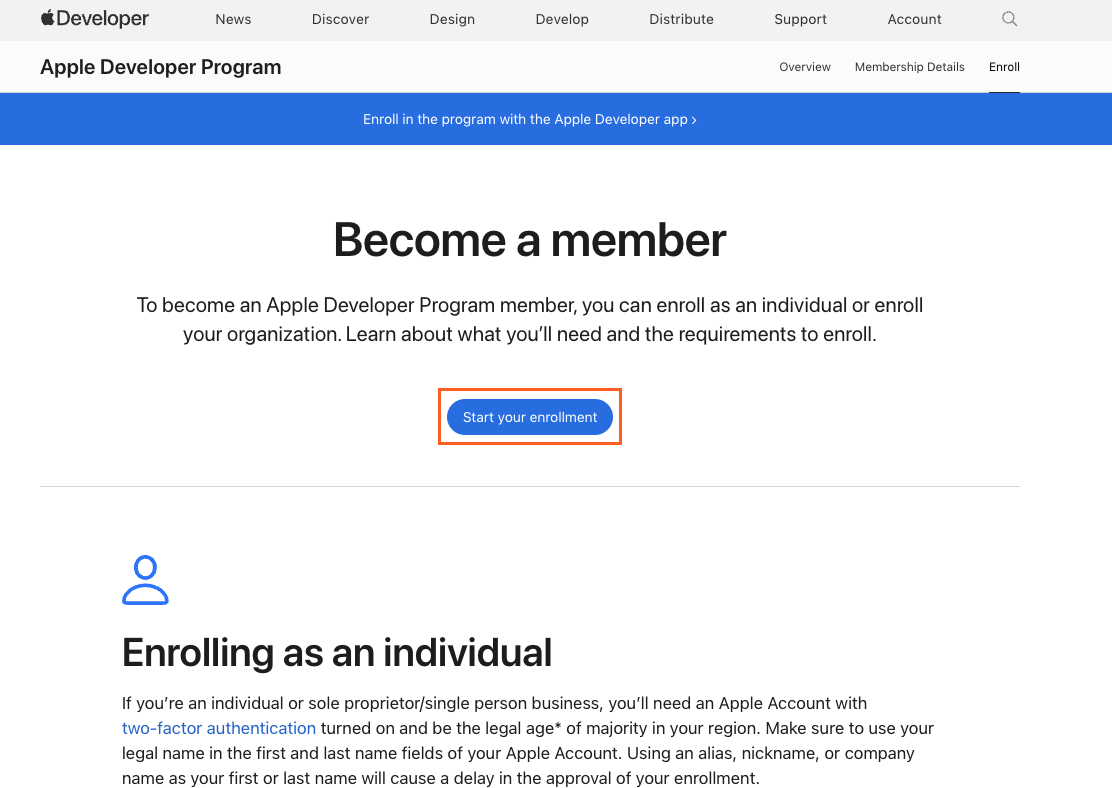
Creating an Apple Developer account
Account sviluppatore Google Play
Usa il tuo account sviluppatore Google Play per inviare la tua app Android in Google Play Console e gestire le release. Assicurati di avere un account Google che puoi usare per la tua attività. Per creare il tuo account sviluppatore Google Play:- Vai su Google Play Console nel tuo browser.
- Accedi con il tuo account Google e inizia la procedura di registrazione.
- Inserisci i dettagli del tuo profilo sviluppatore, come nome sviluppatore, email di contatto e sito web se ne hai uno.
- Rivedi e accetta i termini e le policy di Google Play.
- Completa il pagamento di registrazione per creare il tuo account sviluppatore Google Play.
- Al termine della configurazione, accedi a Google Play Console e conferma di poter creare una nuova app.
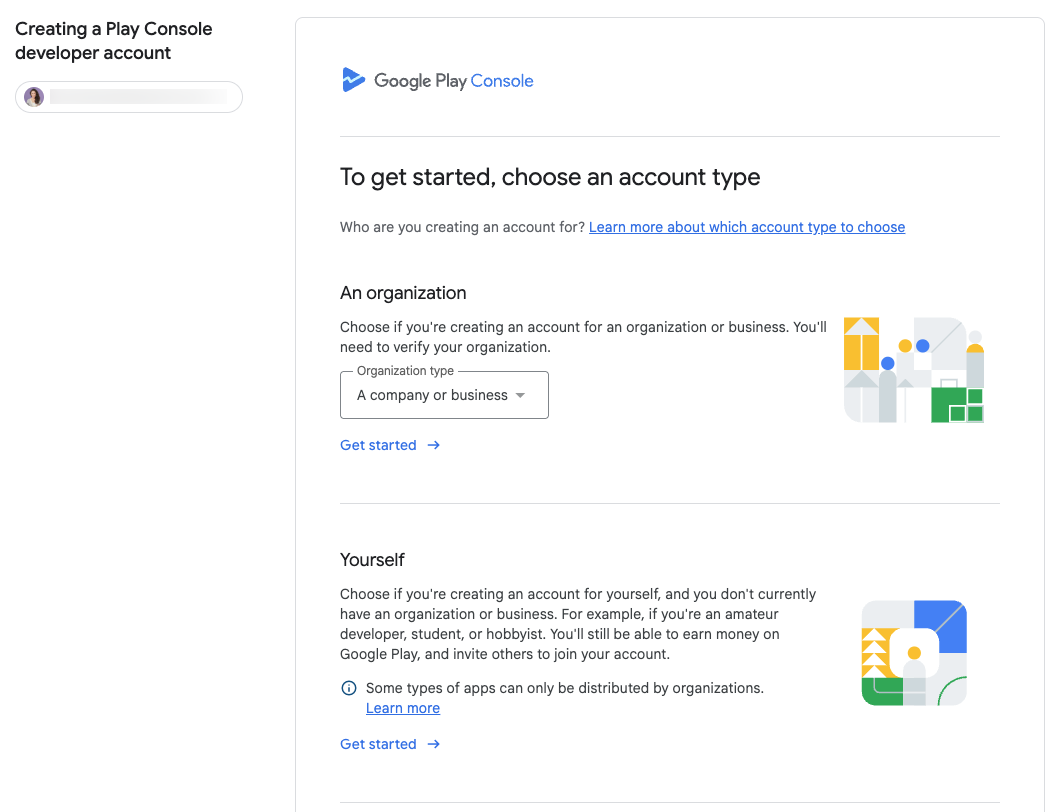
Creating a Google Play developer account
Passaggio 2 | Scansiona la tua app per problemi
Dall’editor dell’app in Base44, scansiona la tua app con le ultime linee guida di App Store e Google Play. Per eseguire una scansione:- Vai al tuo editor dell’app.
- Clicca su Publish in alto a destra.
- Clicca sulla scheda Mobile app.
- Clicca su Check Your App, poi clicca su Run App Scan e seleziona con cosa vuoi confrontare la tua app:
- App Store guidelines
- Google Play guidelines
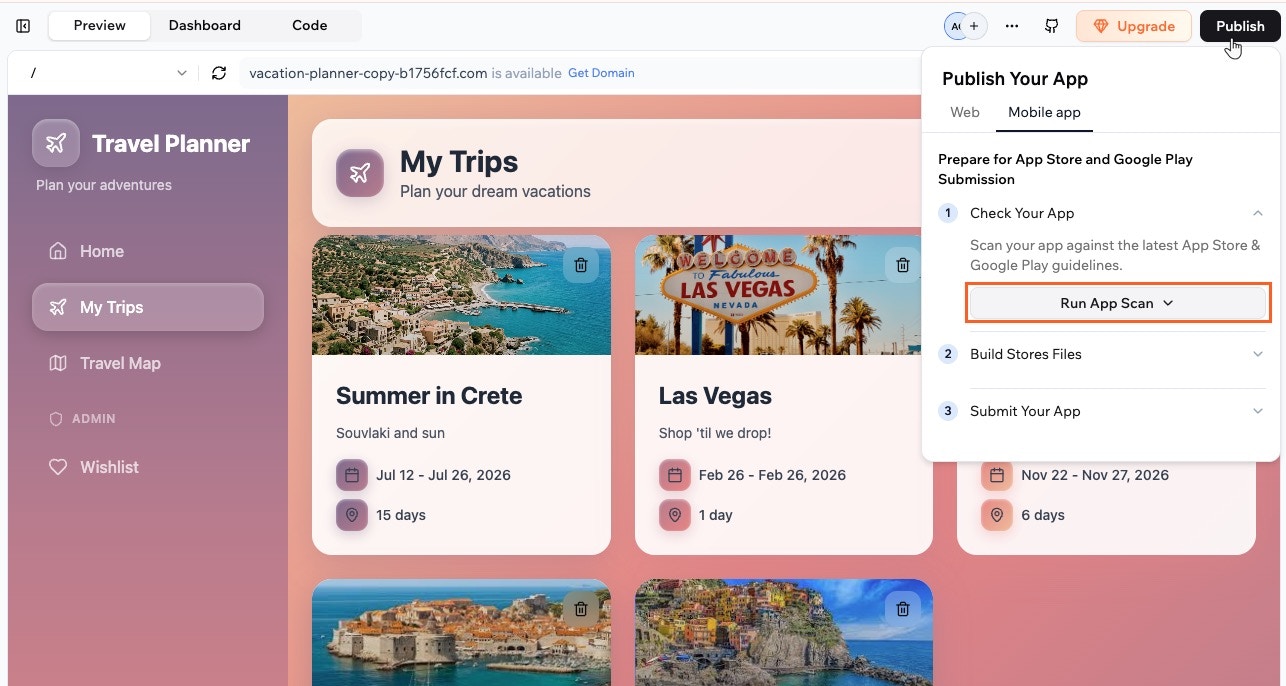
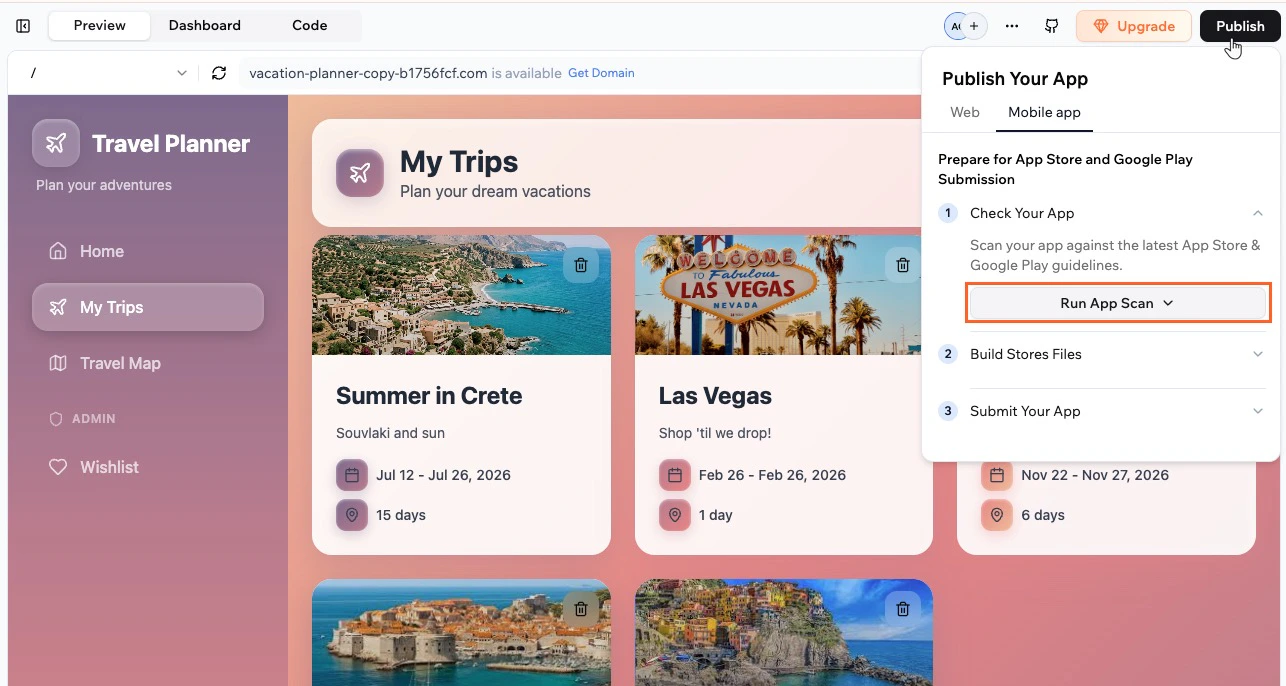
Running an app scan from the Mobile app tab
Passaggio 3 | Usa l’IA per risolvere i problemi
Al termine della scansione, usa il pannello dei risultati per vedere quanto è pronta la tua app per gli store e lascia che la chat IA suggerisca soluzioni. Puoi rivedere ogni problema, applicare le modifiche consigliate e rieseguire la scansione finché non sei soddisfatto del tuo punteggio.- Guarda il tuo Readiness Score e il numero di controlli superati, parziali e falliti nel pannello dei risultati della scansione.
- Scegli come vuoi risolvere i problemi:
- Apply with AI: Apri la chat IA con un prompt di correzione personalizzato basato sui risultati della scansione.
- Copy Fix Prompt: Copia il prompt di correzione così puoi incollarlo tu stesso nella chat IA e modificarlo prima.
- Lascia che la chat IA applichi le modifiche suggerite.
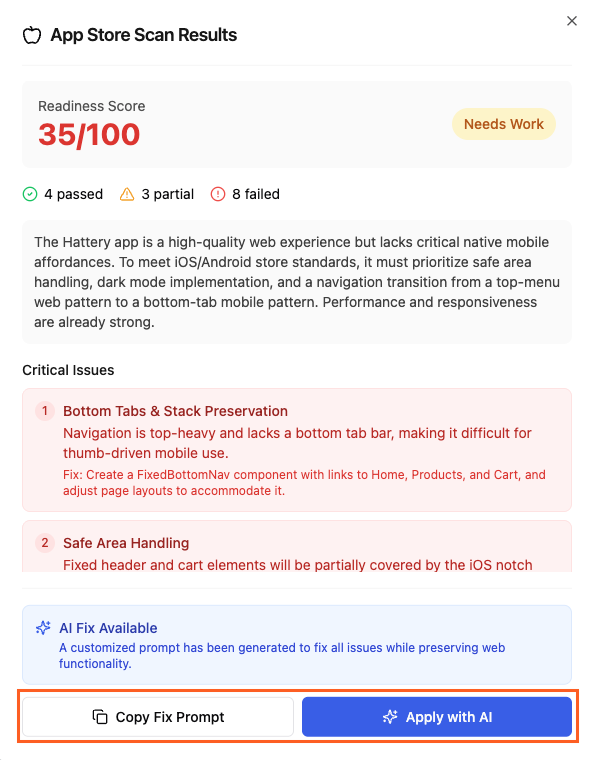
Using AI to fix issues for app submission to stores
Passaggio 4 | Genera i file della tua app
Genera i file per ogni store direttamente dalla scheda Mobile app così non devi lasciare l’editor dell’app. Usa la tua app pronta per la scansione per creare i file necessari per inviarla in App Store e Google Play.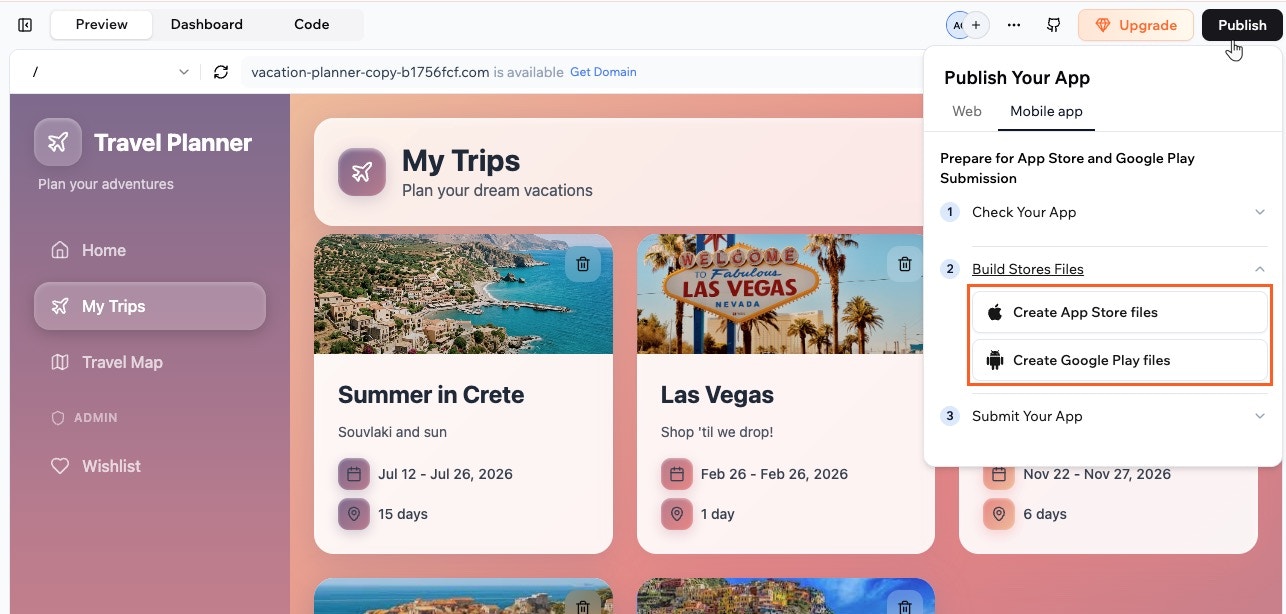
Creating App Store and Google Play files from the Mobile app tab
Creare i file per l’App Store
Quando la tua app è pronta per iOS, usa le tue credenziali Apple Developer nella scheda Mobile app per generare un bundle IPA pronto per l’App Store. Al termine della generazione, scarica il file da Base44, conservalo in un luogo sicuro e usalo quando carichi la tua app in App Store Connect. Per creare i file per l’App Store:- Vai al tuo editor dell’app.
- Clicca su Publish in alto a destra.
- Clicca sulla scheda Mobile app.
- Clicca su Build Stores Files, poi su Create App Store files.
-
Aggiungi il tuo Issuer ID, Key ID, Team ID e carica il file della chiave API
.p8da App Store Connect, poi clicca su Continue.Nota: Per inviare notifiche push dalla tua app, attiva Add push notifications in questa finestra prima di continuare. Consulta aggiungere notifiche push.Dove trovo i miei ID e il file della chiave API?
Devi generare la tua chiave API e poi aggiungere i dettagli a Base44. Per generare la tua chiave:- Vai in App Store Connect e accedi con il tuo account Apple Developer.
- Clicca su Users and Access.
- Clicca su Integrations .
- Clicca su + per creare una nuova chiave API.
- Inserisci un nome per la chiave e scegli il ruolo di accesso appropriato (ad esempio, Admin o App Manager).
- Clicca su Generate per creare la chiave. Per trovare i tuoi ID Apple e scaricare il file della chiave API (.p8):
- Vai in App Store Connect e accedi con il tuo account Apple Developer.
- Clicca su Users and Access.
- Clicca su Integrations .
- Trova il tuo Issuer ID e Key ID.
- Clicca su Download per salvare il file
.p8sul tuo computer e conservarlo in un luogo sicuro. Per trovare il tuo Team ID: - Vai al tuo account Apple Developer.
- Cerca il valore Team ID elencato sotto i dettagli di iscrizione.
- Rivedi il logo della tua app. Carica un nuovo logo dal tuo computer o generane uno con l’IA, poi clicca su Generate Files.
- Quando i tuoi file sono pronti, clicca su Download.
Creare i file per Google Play
Quando la tua app è pronta per Android, usa la scheda Mobile app per generare un bundle AAB pronto per Google Play. Dopo la generazione, scarica il file da Base44, conservalo in un luogo sicuro e caricalo nella tua release di Google Play Console. Per creare i file per Google Play:- Vai al tuo editor dell’app.
- Clicca su Publish in alto a destra.
- Clicca sulla scheda Mobile app.
- Clicca su Build Stores Files, poi su Create Google Play files.
-
Segui i passaggi sullo schermo per rivedere il logo della tua app, caricare un nuovo logo dal tuo computer o generarne uno nuovo con l’IA.
Note:
- Cambiare il logo nella finestra Generate Google Play files aggiorna anche il logo che stai attualmente usando per la tua app. Assicurati di essere soddisfatto del logo prima di generare i file.
- Per inviare notifiche push dalla tua app, attiva Add push notifications in questa finestra prima di generare i file. Consulta aggiungere notifiche push.
- Clicca su Generate Files per creare il bundle AAB.
- Quando i tuoi file sono pronti, clicca su Download.
Aggiungere le notifiche push
Le notifiche push appaiono sul telefono di qualcuno anche quando la tua app è chiusa. Le attivi nella stessa finestra in cui generi i file per lo store, poi carichi le credenziali dal tuo account Apple Developer o dal tuo progetto Firebase. iOS e Android sono separati, quindi fai entrambi per raggiungere tutti gli utenti della tua app.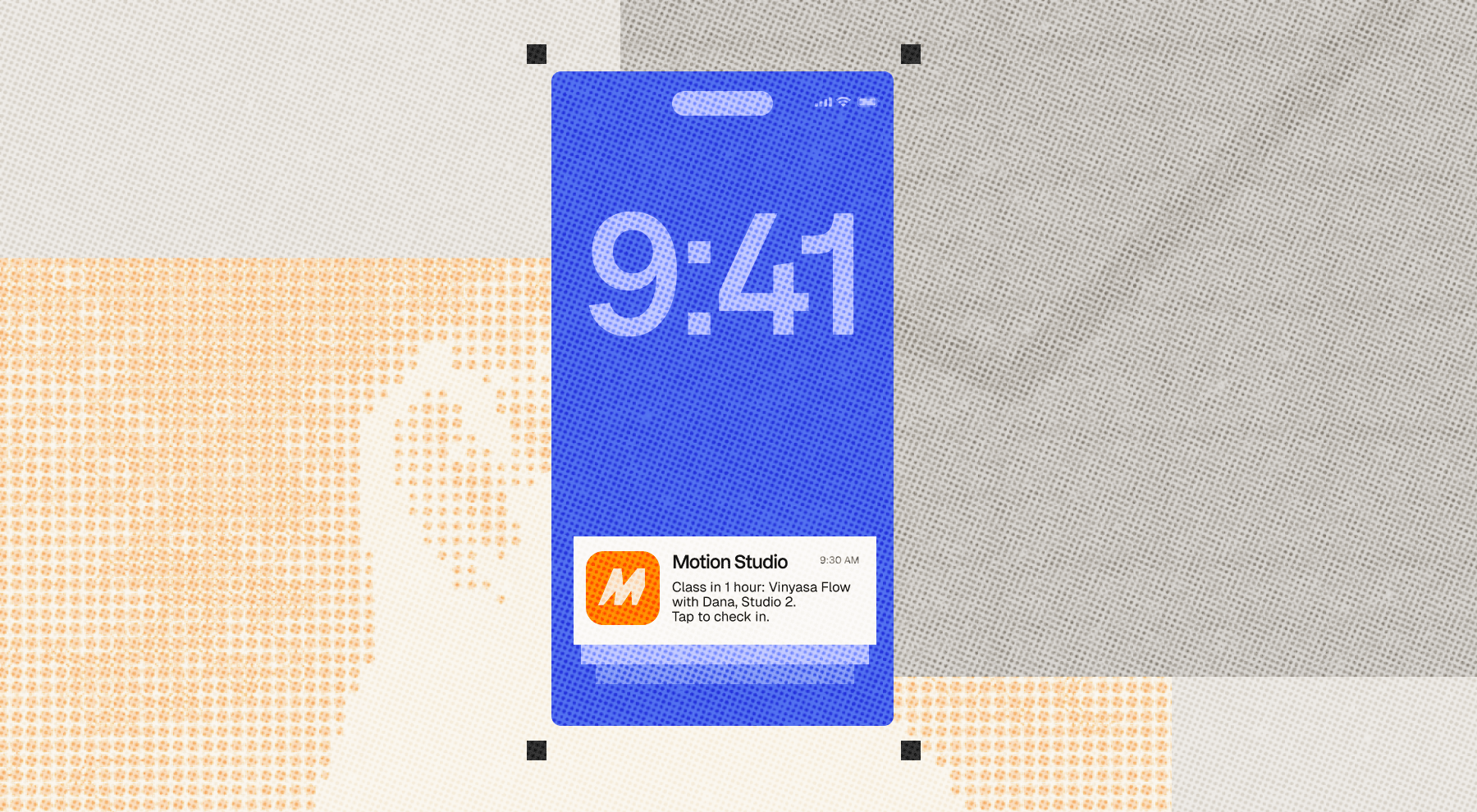
Configurare le notifiche push per iOS
Configurare le notifiche push per iOS
.p8 e un Key ID di 10 caratteri.Questa è una chiave separata dalla chiave API di App Store Connect che aggiungi prima nella stessa finestra. Ognuna ha il proprio Key ID e entrambi i file terminano in .p8, quindi tieni traccia di quale sia quale mentre le scarichi.Per aggiungere le tue credenziali push iOS:- Inizia a creare i tuoi file App Store e compila le tue credenziali App Store Connect.
- Attiva Add push notifications.
- Clicca su How to create an APNs auth key per i passaggi Apple, se devi ancora creare la tua chiave.
- Carica la tua chiave sotto Upload the APNs auth key (.p8).
- Controlla il campo APNs Key ID. Base44 lo compila quando carichi la tua chiave. Se resta vuoto, incolla il Key ID che hai copiato.
- Clicca su Continue, poi completa il flusso per generare e scaricare i tuoi file.
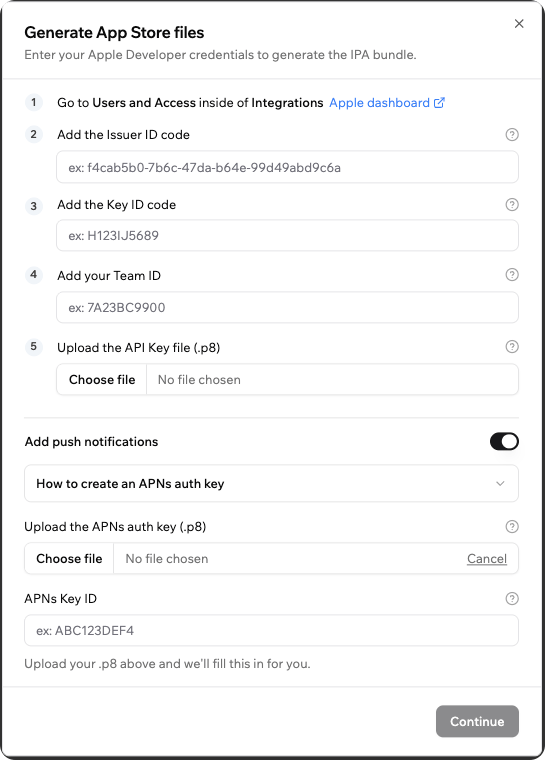
Adding your APNs auth key in the Generate App Store files window
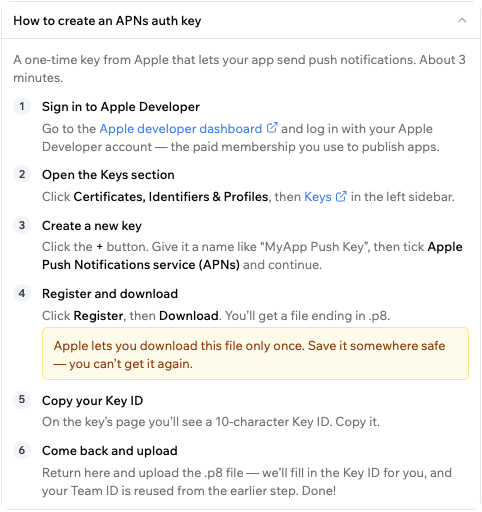
The built-in guide for creating an APNs auth key
Configurare le notifiche push per Android
Configurare le notifiche push per Android
google-services.json viene incorporato nella tua app così può ricevere le notifiche, e la tua chiave dell’account di servizio permette a Base44 di inviarle. Crea il tuo progetto nella console Firebase, registra la tua app Android con il nome del pacchetto che Base44 ti mostra, poi scarica entrambi i file dallo stesso progetto.Per aggiungere le tue credenziali push Android:- Inizia a creare i tuoi file Google Play e rivedi il logo della tua app.
- Attiva Add push notifications.
- Clicca su How to set up Firebase & download your files per i passaggi Firebase, se devi ancora creare il tuo progetto.
- Carica il tuo file
google-services.jsonsotto Upload google-services.json. - Carica la tua chiave dell’account di servizio sotto Upload the service account key (.json).
- Clicca su Generate Files, poi scarica i tuoi file quando sono pronti.
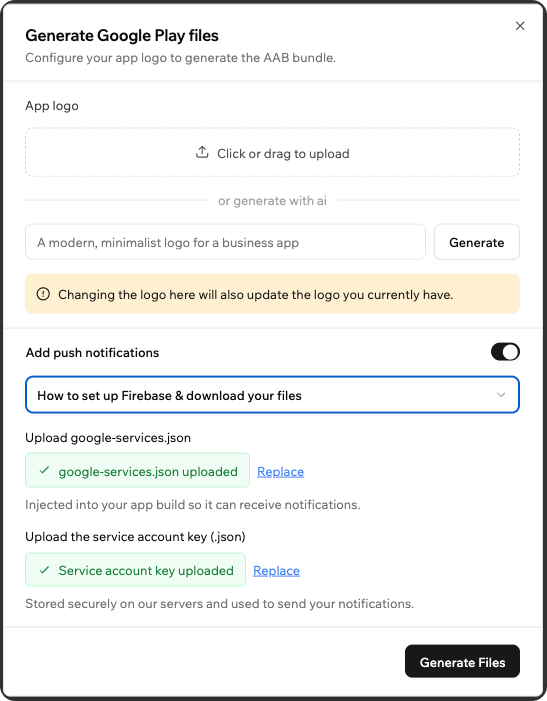
Adding your Firebase files in the Generate Google Play files window
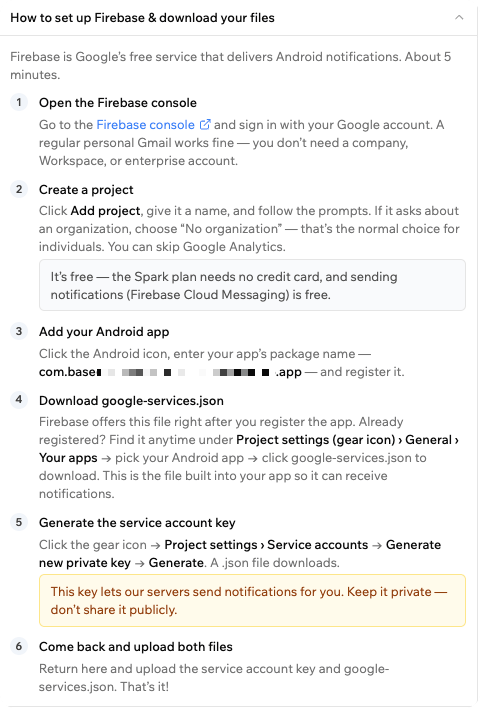
The built-in guide for setting up Firebase
Inviare le tue notifiche
Invii le notifiche dal backend della tua app con l’integrazione SendPushNotification. Ogni notifica include un titolo, un messaggio, un’etichetta opzionale per il pulsante di azione e un link opzionale a una pagina specifica della tua app. La prima volta che qualcuno apre la tua app, sceglie se consentire le notifiche. Puoi inviare a tutti coloro che accettano. Scopri di più su come inviare notifiche push.Aggiungere la SHA di Google Play
Se la tua app usa il login con Google, devi aggiungere l’impronta SHA-256 dell’App Signing di Google Play a Base44 così il login con Google funziona nella versione che le persone installano da Google Play. Per trovare la tua impronta SHA-256 in Google Play Console:- Vai su Google Play Console e accedi con il tuo account sviluppatore.
- Nel pannello laterale, vai su Setup, poi clicca su App integrity.
- Sotto App signing key certificate, copia il valore SHA-256 fingerprint.
- Vai al tuo editor dell’app.
- Clicca su Publish in alto a destra.
- Clicca sulla scheda Mobile app.
- Clicca su Build Stores Files, poi nella sezione Google Play files, clicca sull’icona More actions .
- Clicca su Add Google Play SHA.
- Incolla la tua impronta SHA-256 nel campo SHA-256 Fingerprint.
- Clicca su Save.
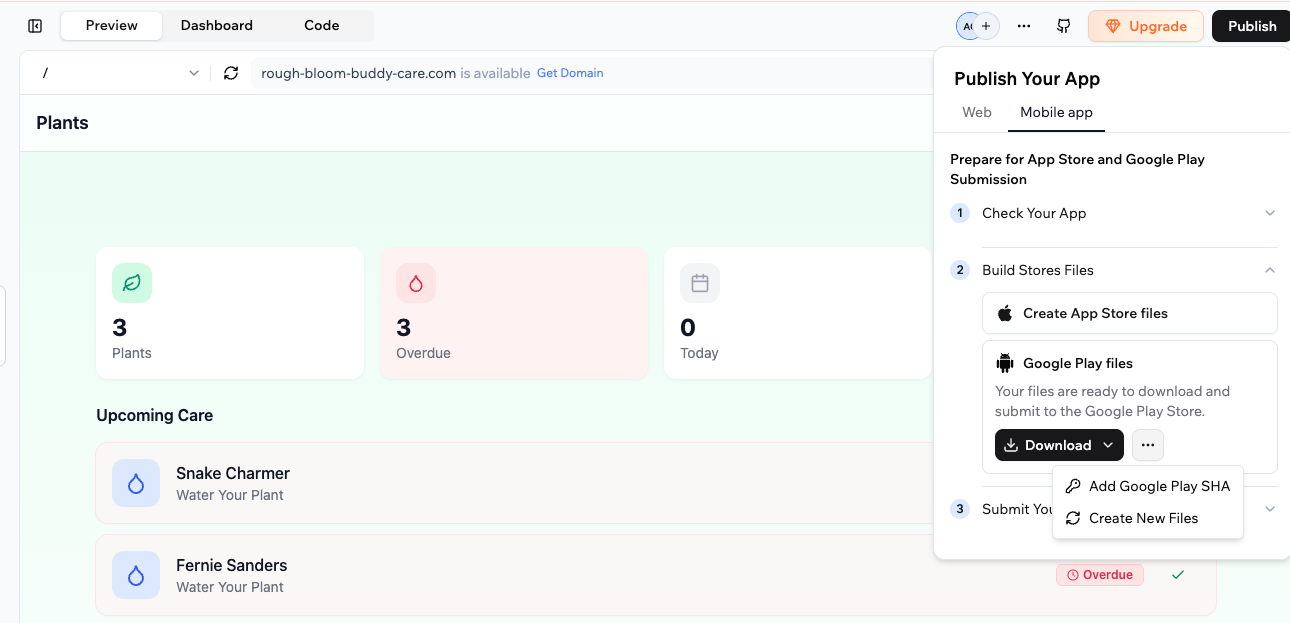
Adding your Google Play App Signing SHA from the Mobile app tab
Aggiungere uno snippet Google
Quando registri il nome del tuo package in Google Play Console, Google può fornire uno snippet di registrazione ADI per verificare la proprietà del nome del package. Se richiesto, devi aggiungere questo snippet alla tua app Base44. Google sta implementando questo requisito gradualmente, quindi non tutti gli account sono ancora interessati. Per aggiungere il tuo snippet Google in Base44:- Vai al tuo editor dell’app.
- Clicca su Publish in alto a destra.
- Clicca sulla scheda Mobile app.
- Clicca su Build Stores Files, poi nella sezione Google Play files, clicca sull’icona More actions .
- Clicca su Add Google Snippet.
- Incolla il tuo snippet ADI nel campo Google Snippet.
- Clicca su Save & Build.
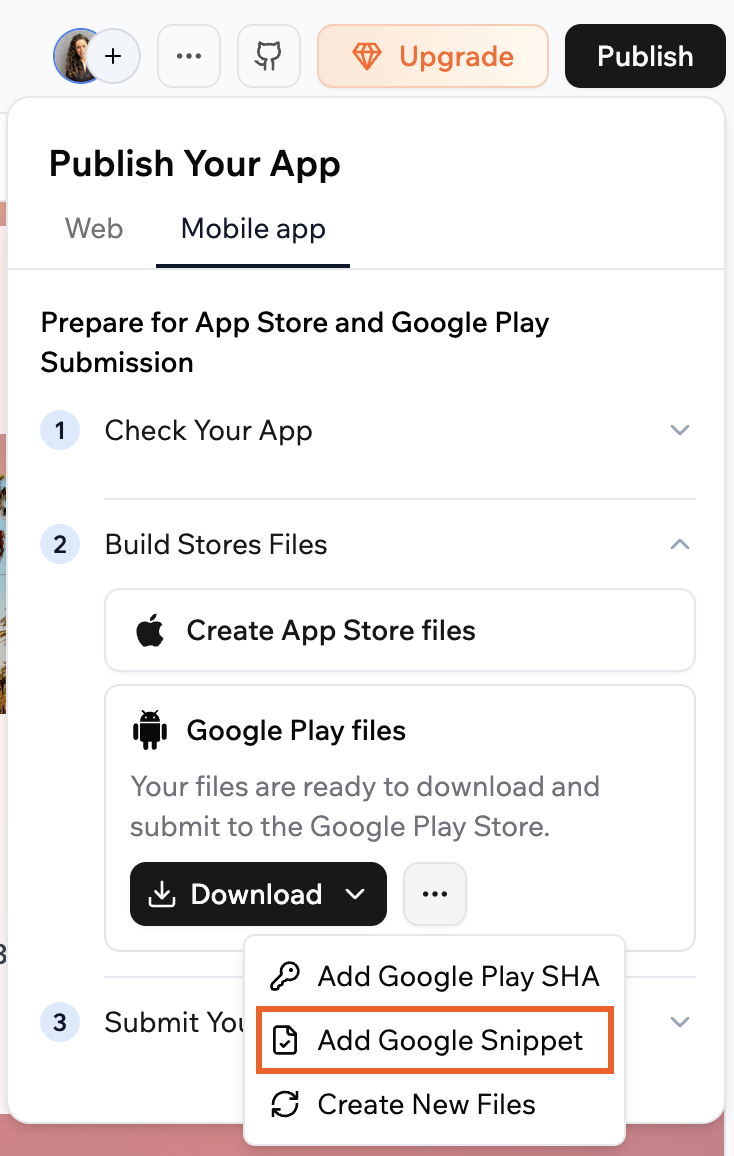
Adding Google snippets for your app submission.
Passaggio 5 | Invia la tua app
Dopo aver generato i file per App Store e Google Play, completa l’invio nelle tue dashboard Apple e Google. Base44 ti aiuta a preparare la tua app, ma tutto ciò che succede dopo l’invio in App Store Connect o Google Play Console è tra te e gli app store. Sei responsabile del controllo dello stato dell’invio, della risposta alle email degli store e dell’applicazione di eventuali modifiche richieste dagli store. Segui la nostra guida visiva passo passo per inviare la tua app all’Apple App Store e al Google Play Store.com.base[app-id].app, dove [app-id] è l’ID della tua app Base44. Puoi trovare l’ID della tua app nell’URL quando sei nell’editor dell’app. Ad esempio, se l’URL del tuo editor contiene 69e0c4bdd31bdu8fda51775g, il nome del tuo package è com.base69e0c4bdd31bdu8fda51775g.app.Prepara gli asset della tua scheda store
- Una descrizione breve e una lunga per la tua app
- Screenshot della tua app su dimensioni di telefono comuni e screenshot per tablet se prevedi di supportare i tablet. Puoi catturare screenshot aprendo la tua app pubblicata su un dispositivo o simulatore, navigando nei flussi principali e facendo screenshot nativi del dispositivo che carichi in ogni store.
- L’icona della tua app e gli eventuali grafici feature richiesti che seguono le linee guida di dimensione e formato di Apple e Google
- Un URL di supporto e un URL della privacy policy dalla tua app Base44
Risoluzione dei problemi di invio
Usa questa sezione per risolvere i problemi comuni.Errore 401 durante la generazione dei file IPA iOS
Errore 401 durante la generazione dei file IPA iOS
- Vai in App Store Connect e accedi con il tuo account Apple Developer.
- Clicca su Users and Access, poi clicca su Integrations.
- Verifica che i valori di Issuer ID, Key ID e Team ID che hai inserito in Base44 corrispondano ai valori mostrati in App Store Connect.
- Conferma che il file della chiave API
.p8caricato sia il file corretto e che la chiave non sia stata revocata o scaduta. - Se qualcosa sembra sbagliato, genera una nuova chiave API in App Store Connect, scarica il nuovo file
.p8, aggiorna tutti i campi in Base44 e prova a generare di nuovo i file.
Errore 403 durante la generazione dei file IPA iOS
Errore 403 durante la generazione dei file IPA iOS
- Vai in App Store Connect e accedi con il tuo account Apple Developer.
- Clicca su Users and Access, poi Integrations.
- Verifica il ruolo di Access per la chiave API che stai usando.
- Se la chiave non è impostata su Admin, crea una nuova chiave:
- Clicca su + per aggiungere una nuova chiave.
- Inserisci un nome e seleziona il ruolo Admin.
- Clicca su Generate e scarica il file
.p8.
- In Base44, aggiorna Issuer ID, Key ID, Team ID e carica il nuovo file
.p8, poi prova a generare di nuovo i file per l’App Store.
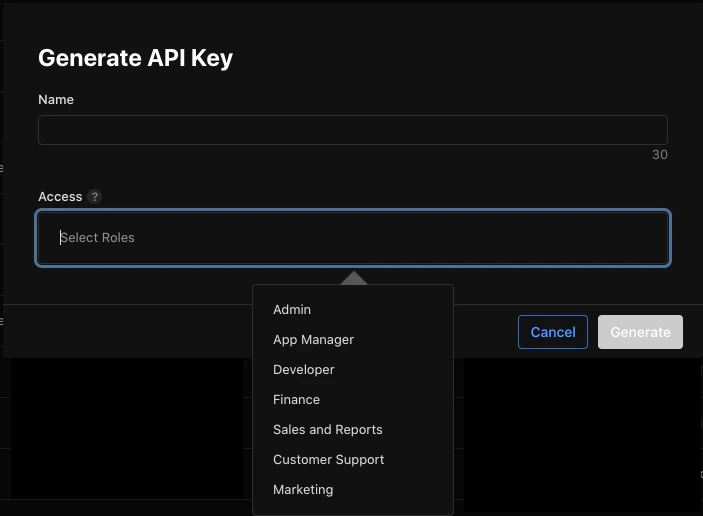
Errore 409 durante la generazione dei file IPA iOS
Errore 409 durante la generazione dei file IPA iOS
- Vai al tuo account Apple Developer e apri Certificates, Identifiers & Profiles.
- Clicca su Certificates e filtra sui certificati iOS Distribution.
- Revoca almeno un certificato iOS Distribution che non ti serve più.
- Prova a generare di nuovo i file per l’App Store dalla scheda Mobile app in Base44.
- Un certificato iOS Distribution può solitamente essere revocato dopo che un’app è stata approvata, senza influenzare chi ha già installato l’app.
- Apple in genere consente:
- Fino a 3 certificati di produzione/distribuzione attivi per il programma standard Apple Developer
- Fino a 2 certificati di distribuzione enterprise attivi
- Fino a 12 certificati di sviluppo
Rifiuto dell'App Store o Google Play per addebiti tramite Stripe
Rifiuto dell'App Store o Google Play per addebiti tramite Stripe
- Sposta l’acquisto sulla versione web della tua app, così le persone pagano lì invece che dentro l’app mobile.
- Tieni il paywall nell’app mobile, ma fagli dire alle persone di andare sul tuo sito. Rimuovi qualsiasi pulsante che apra un checkout Stripe, e assicurati che qualsiasi link tu tenga apra un browser invece di un flusso di pagamento dentro l’app.
- Fai in modo che la tua app mobile controlli chi ha pagato e mostri o nasconda il contenuto di conseguenza.
- Pubblica la modifica e rigenera i file dell’app.
- Rispondi al revisore tramite il Resolution Center di Apple o il processo di ricorso di Google Play, spiegando che l’acquisto ora avviene sul web.
- Reinvia la tua app.
Rifiuto di Google Play per un permesso di billing mancante
Rifiuto di Google Play per un permesso di billing mancante
com.android.vending.BILLING mancante, non è qualcosa che puoi aggiungere. Il permesso sta a livello di piattaforma piuttosto che nella tua app, quindi nessuna modifica in Base44 lo risolve.Contatta il supporto Base44 con l’ID della tua app. Questo richiede una correzione a livello di piattaforma.Rifiuto dell'App Store dovuto all'entitlement HealthKit
Rifiuto dell'App Store dovuto all'entitlement HealthKit
NSHealthShareUsageDescription mancante in Info.plist, è causato da un entitlement HealthKit incluso nella build iOS.Base44 non supporta HealthKit e attualmente non c’è modo di aggiungere NSHealthShareUsageDescription alla configurazione della build. Se la tua app non usa HealthKit, non devi fare nulla dalla tua parte. Questa è una limitazione nota della build iOS attuale.Mancata corrispondenza di Bundle ID o chiave di firma durante il caricamento di un aggiornamento
Mancata corrispondenza di Bundle ID o chiave di firma durante il caricamento di un aggiornamento
- Rivedi la scheda dell’app esistente in App Store Connect o Google Play Console e confronta il Bundle ID e la chiave di firma con i valori della tua build Base44.
- Se non corrispondono e non puoi aggiornare la scheda esistente, crea una nuova voce dell’app nello store e invia la build Base44 come nuova app.
- Aggiorna la tua icona, il nome dell’app o la descrizione se necessario così le persone possono identificare chiaramente la nuova app.
Permessi, privacy policy e feedback della revisione dell'app
Permessi, privacy policy e feedback della revisione dell'app
- Leggi attentamente l’email di rifiuto per vedere quale permesso o comportamento preoccupa lo store.
- Aggiorna le tue pagine di privacy policy e termini sulla tua app Base44 così:
- Descrivano i tipi di dati raccolti dalla tua app (ad esempio, posizione, fotocamera o microfono)
- Spieghino perché raccogli i dati e come le persone possono contattarti riguardo alla privacy
- Assicurati che i link alla tua privacy policy e ai termini appaiano prima che le persone si registrino o accedano (ad esempio, nel footer della home page o nella schermata di login).
- Reinvia la tua app dopo aver aggiornato il contenuto.
URL principale e accesso alle pagine legali
URL principale e accesso alle pagine legali
- Assicurati che le tue pagine di privacy e termini siano live sulla tua app Base44.
- Aggiungi link visibili a queste pagine dalla pagina di ingresso della tua app, ad esempio nel footer o in un menu.
- Se la tua app usa una home page riservata o solo per membri, assicurati che i link alla privacy e ai termini siano ancora accessibili prima dell’iscrizione (ad esempio, dalla pagina di login o iscrizione).
FAQ
Clicca su una domanda qui sotto per saperne di più sull’invio della tua app Base44 all’Apple App Store e a Google Play.Devo raggiungere un punteggio di prontezza di 100 prima di inviare?
Devo raggiungere un punteggio di prontezza di 100 prima di inviare?
Posso inviare a un solo store, non a entrambi?
Posso inviare a un solo store, non a entrambi?
Cosa succede se la scansione mostra ancora controlli falliti dopo le correzioni?
Cosa succede se la scansione mostra ancora controlli falliti dopo le correzioni?
Base44 può inviare la mia app agli store per me?
Base44 può inviare la mia app agli store per me?
Il supporto Base44 può verificare il mio invio o parlare con gli app store per me?
Il supporto Base44 può verificare il mio invio o parlare con gli app store per me?
Ho bisogno di un dominio personalizzato per inviare la mia app?
Ho bisogno di un dominio personalizzato per inviare la mia app?
Devo reinviare la mia app ogni volta che aggiorno la mia app Base44?
Devo reinviare la mia app ogni volta che aggiorno la mia app Base44?
Quali funzionalità native supporta l'app mobile Base44?
Quali funzionalità native supporta l'app mobile Base44?
- La modalità offline completa e HealthKit non sono ancora supportate.
- Alcune capacità native potrebbero comunque richiedere una revisione aggiuntiva da parte di Apple o Google, a seconda dei permessi di cui ha bisogno la tua app.
Posso addebitare contenuti digitali nella mia app mobile?
Posso addebitare contenuti digitali nella mia app mobile?
- Livelli premium o di abbonamento
- Sblocco di funzionalità o contenuti dentro la tua app
- Valuta virtuale, crediti o generazioni AI extra
- Un prodotto fisico che spedisci
- Prenotare un servizio del mondo reale, come un appuntamento o un tavolo
- Un servizio erogato fuori dalla tua app, come il coaching
- Donazioni
Per quanto tempo le persone rimangono connesse all'app?
Per quanto tempo le persone rimangono connesse all'app?