

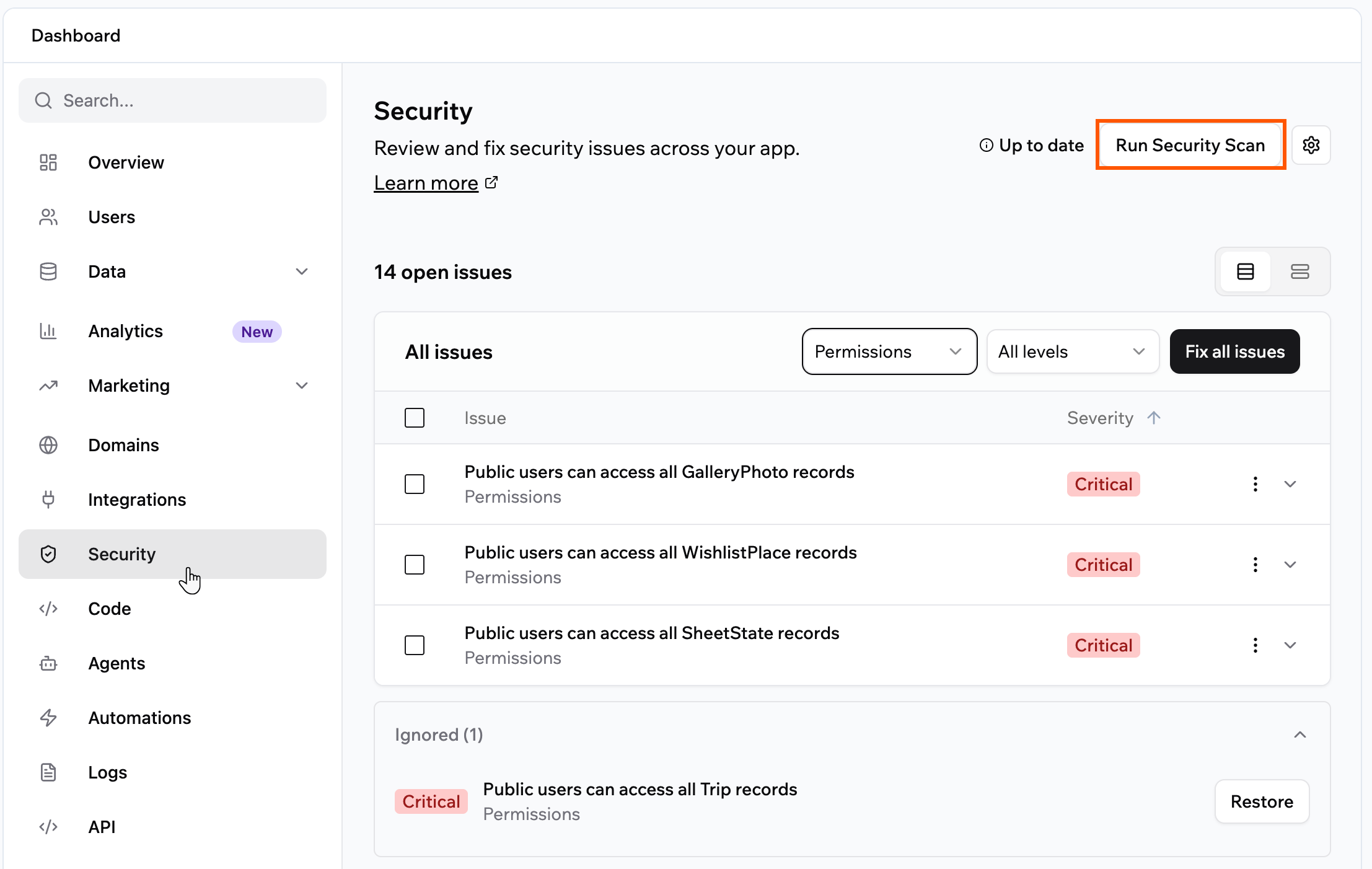
La pagina Security
Eseguire una scansione
Esegui una scansione di sicurezza ogni volta che vuoi controllare la tua app e applicare le correzioni consigliate. Quando pubblichi, anche il pannello di pubblicazione mostra il Security status della tua app: No risks, Out of date con un pulsante Scan, oppure Risks found, che apre la pagina Security. Ti avvisa, ma non ti impedisce di pubblicare. Per eseguire una scansione di sicurezza:- Clicca Dashboard nell’editor dell’app.
- Clicca Security.
- Clicca Run Security Scan. Ogni area mostra Checking durante il controllo, e i suoi risultati appaiono appena termina. Così puoi iniziare a rivederli prima che l’intera scansione sia completata. Se un’area mostra Not checked, esegui di nuovo la scansione per riprovare.
- Rivedi i problemi trovati dalla scansione. Passa tra le viste By category e By severity e usa i menu a tendina per passare a un gruppo di problemi o a un livello di gravità.
- Applica le correzioni al termine della scansione:
- Clicca Fix all in cima all’elenco nella vista per gravità per applicare tutte le correzioni consigliate contemporaneamente. Oppure clicca Fix all su un gruppo nella vista per categoria per correggere solo quel gruppo.
- Seleziona problemi specifici e clicca il pulsante di correzione, che mostra quanti ne hai scelti, ad esempio Fix 3 selected.
- Espandi un singolo problema per rivederlo e correggerlo separatamente. I pulsanti per singolo problema appaiono nella vista By category.
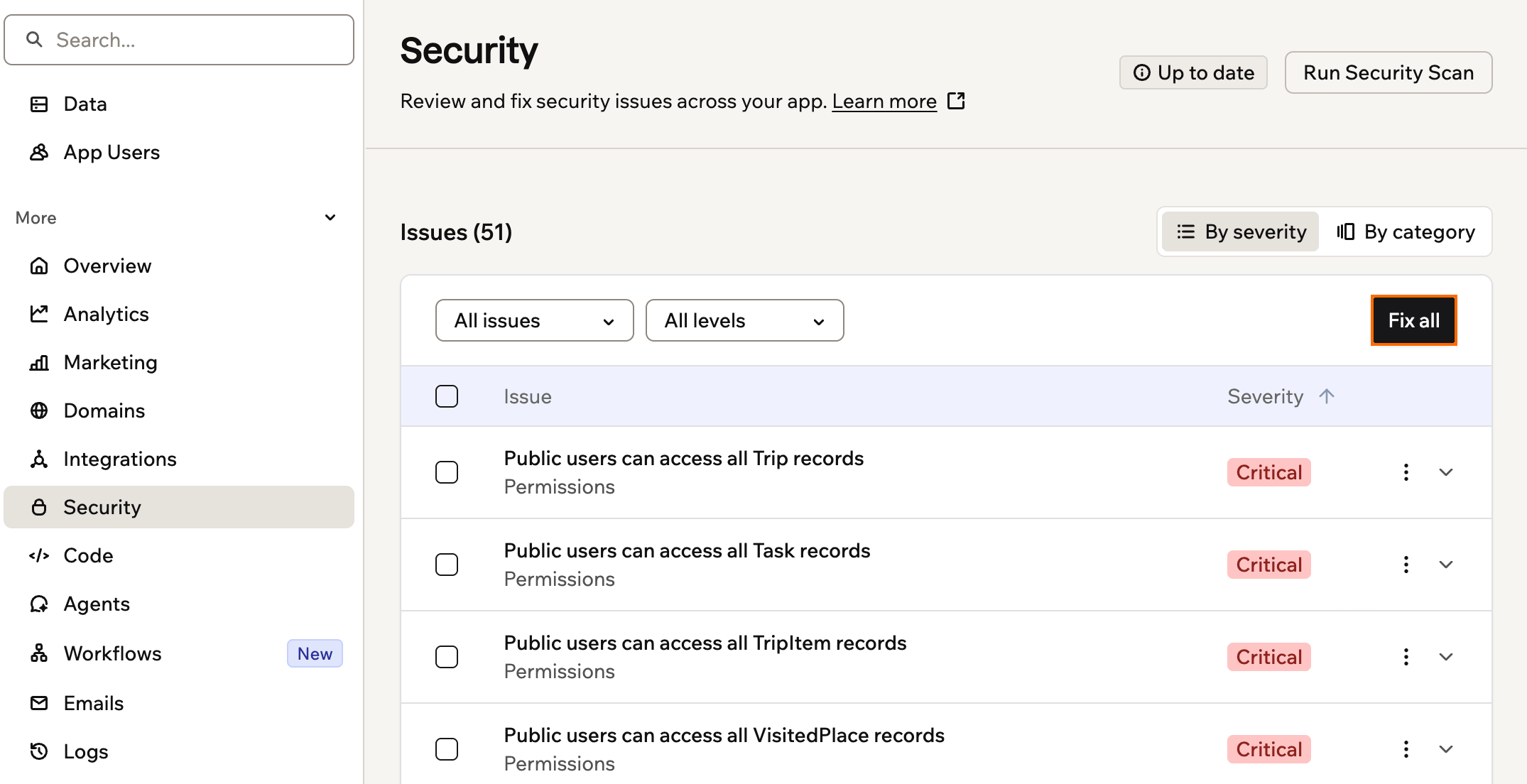
Rivedere e correggere i problemi della scansione di sicurezza
Confermare i problemi
Se un problema non rappresenta un rischio di sicurezza per la tua app, clicca l’icona More actions su quel problema e seleziona Acknowledge. Il problema passa alla sezione Acknowledged in fondo all’elenco e non riappare alla scansione successiva. Per ripristinare un problema confermato, apri la sezione Acknowledged e clicca Restore.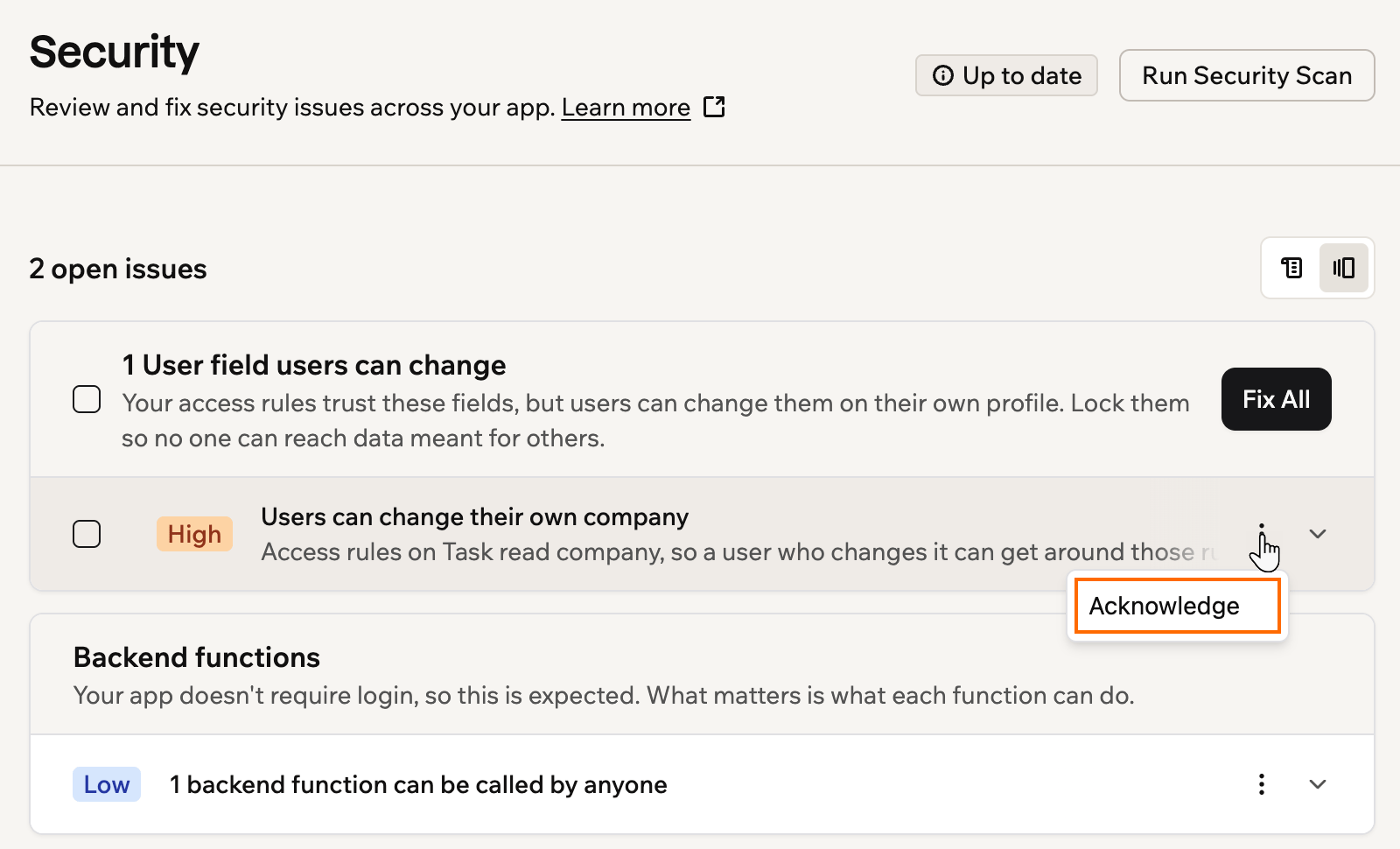
Confermare un problema
Tracciare e annullare le correzioni
Quando applichi una correzione, sia con Fix all sia su un singolo problema, Base44 la registra come messaggio nella chat AI della tua app e crea un checkpoint prima di apportare la modifica. Ogni messaggio mostra qual era il problema e cosa è cambiato, così hai un registro chiaro di ogni modifica di sicurezza apportata alla tua app. Se una correzione non funziona come previsto, annullala dal suo checkpoint nella chat per riportare l’app allo stato precedente alla correzione.Capire i risultati della scansione
La scansione controlla i seguenti tipi di problemi.Permessi
Appaiono quando una tabella di dati manca di regole di permesso, o quando le persone hanno più accesso di quanto dovrebbero. Ogni problema mostra la tabella interessata, una descrizione del problema e una tabella di regole consigliate. Clicca Fix all per applicare le raccomandazioni, o entra nella tabella per personalizzare i permessi manualmente. Se la tua app non richiede il login, una correzione dei permessi può rompere una pagina in cui i visitatori cercano qualcosa che hanno inviato, come una prenotazione, senza effettuare l’accesso. In quel caso, il messaggio della correzione nella chat AI mostra Fix the visitor lookup page. Cliccalo per inviare all’AI una richiesta pronta che fa funzionare di nuovo quella pagina mantenendo privati i record.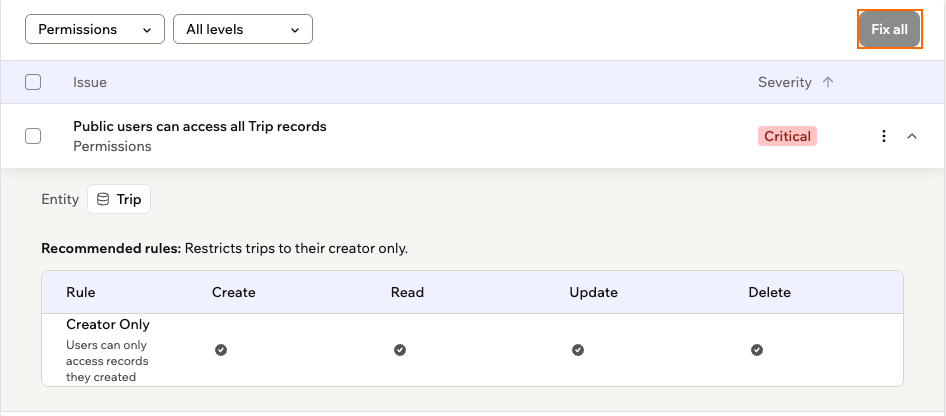
Problemi di permessi nella pagina Security
Accesso ai campi utente
Gli utenti dell’app possono modificare i campi personalizzati del proprio profilo utente. Le tue regole di accesso potrebbero basarsi su uno di questi campi, come un campo azienda che decide quali record vede una persona. In quel caso, un utente potrebbe cambiarlo con il valore di un’altra organizzazione e ottenerne l’accesso. La scansione elenca ciascuno di questi campi sotto User fields users can change, insieme alle tabelle di dati le cui regole lo leggono. Espandi un problema per vedere le regole che leggono il campo e cosa fa la correzione. Questi problemi sono classificati High se chiunque può registrarsi alla tua app, altrimenti Medium. Clicca Fix all sulla card. L’AI blocca ogni campo così solo gli editor della tua app possono modificarlo. Sposta poi ogni punto in cui la tua app lo imposta, ad esempio durante l’onboarding, in un controllo eseguito sul server. Testa i passaggi di registrazione o onboarding che impostano il campo, poi esegui di nuovo la scansione.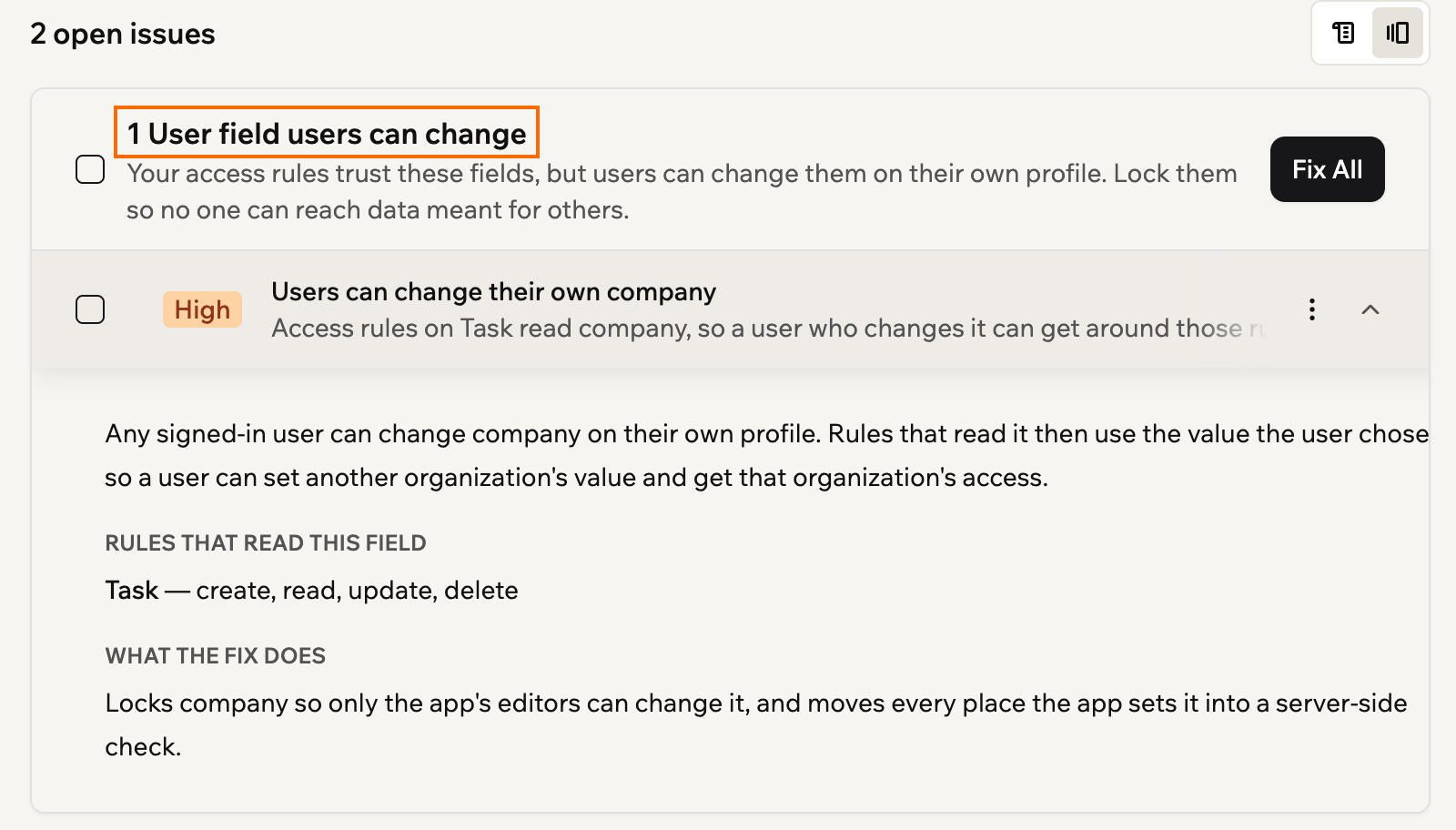
Un problema espanso sotto User fields users can change
Campi privati
Appaiono nelle app pubbliche quando una tabella di dati leggibile da tutti di proposito, come testimonianze o annunci, ha un campo con dati privati, come un indirizzo email, un numero di telefono o un token. Chiunque possa aprire la tua app può leggere quel campo in ogni record. La scansione elenca ciascuno di questi campi sotto Private fields, insieme alla sua tabella di dati. Espandi un problema per vedere perché il campo è stato segnalato e cosa fa la correzione. Questi problemi sono sempre classificati High. Clicca Fix all sulla card. L’AI aggiunge una regola a livello di campo a ogni campo, così solo chi ha creato il record e gli admin della tua app possono vederlo. Aggiorna anche ogni pagina che mostra il campo a tutti. Il resto di ogni record resta pubblico. Controlla le pagine che mostrano questi record, poi esegui di nuovo la scansione.
Campi privati nella pagina Security
Segreti esposti
Appaiono quando chiavi API, password o token si trovano in un punto in cui i visitatori dell’app potrebbero accedervi. Chiunque trovi queste credenziali potrebbe usarle per accedere ai tuoi servizi o dati esterni. Per correggere una credenziale esposta, rimuovila dall’area interessata e memorizzala in modo sicuro. Incolla il problema nella chat IA in modalità Discuss per istruzioni passo passo.Funzioni backend
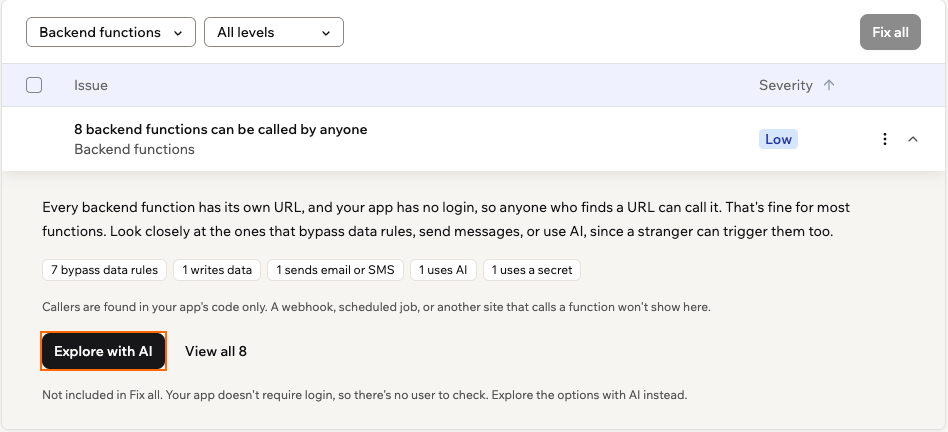
Le funzioni backend sono le parti della tua app che funzionano dietro le quinte, e ognuna ha il proprio indirizzo web. La scansione controlla se un estraneo potrebbe chiamarle senza effettuare l’accesso. Ciò che vedi dipende dal fatto che la tua app richieda o meno il login.- La tua app richiede il login
- La tua app non richiede il login
Ogni funzione che non verifica chi la sta chiamando appare come Anyone can run this function, con il file in cui si trova. Clicca Fix with AI e Base44 fa sì che la funzione richieda un utente che ha effettuato l’accesso, e limita i dati che tocca a quell’utente.
Protezione dei crediti
Appaiono quando le funzionalità della tua app che usano crediti, come IA, generazione di immagini o email, sono raggiungibili direttamente dall’esterno della tua app. Chi le trova potrebbe eseguirle e consumare i tuoi crediti integrazione. Questo include le chiamate AI fatte dalle pagine della tua app nel browser. Il problema è intitolato Prevent unauthorized credit usage ed è classificato High. Ciò che il problema offre dipende dalla tua app:- La tua app può essere protetta così com’è: clicca Fix. Limita l’accesso a quelle funzionalità preservando l’accesso già consentito dalla tua app, quindi non cambia il modo in cui la tua app funziona.
- Alcune funzionalità sono raggiungibili dal posto sbagliato: clicca Resolve with AI. Sposta quelle chiamate, incluse le chiamate AI dalle pagine della tua app, in funzioni backend e aggiorna l’app per usarle lì. Testa i flussi interessati, poi esegui di nuovo la scansione.
- La tua app pubblicata è indietro: se le tue ultime modifiche sono pronte ma la tua app live esegue ancora una versione precedente, il problema mostra Publish changes before protecting credits. Clicca Publish changes, poi esegui di nuovo la scansione.
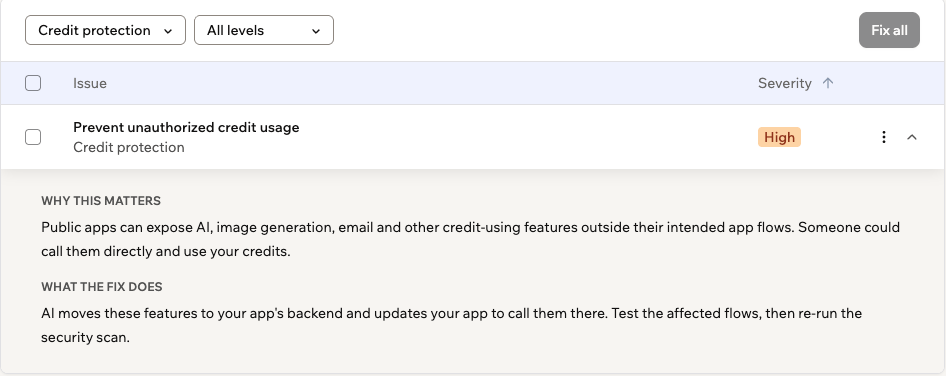
Un problema di protezione dei crediti nella pagina Security
Dipendenze dell’app
Appaiono quando una libreria di terze parti usata dalla tua app ha un problema di sicurezza noto. Ogni problema mostra il pacchetto, la versione installata nella tua app, un livello di gravità (Critical, High, Medium o Low) e la versione a cui aggiornare. Ogni pacchetto elencato dalla scansione fa parte della tua app. Puoi quindi correggerlo dalla pagina Security, chiunque l’abbia aggiunto. È uno di questi:- Pacchetti aggiunti da te o dall’AI: librerie aggiunte mentre costruivi la tua app, come una libreria di grafici o PDF.
- Pacchetti con cui è nata la tua app: librerie incluse in ogni nuova app Base44, come React e i pacchetti il cui nome inizia con
@base44/. Base44 li aggiorna per le nuove app, ma la tua app mantiene le sue versioni finché non le correggi.
- Una versione consigliata: clicca Fix per aggiornare il pacchetto.
- Nessun aggiornamento semplice: quando non è ancora stata rilasciata una correzione, o la correzione richiede una nuova versione major che potrebbe rompere la tua app, apri il menu More actions del problema e clicca Resolve with AI. La chat AI trova una correzione sicura, come una versione più recente o un sostituto mantenuto.
- Più problemi insieme: clicca Fix all. Base44 aggiorna i pacchetti che può e invia il resto alla chat AI in un unico messaggio. L’AI chiede la tua conferma prima di modificare i pacchetti della tua app.
- Nessun effetto sulla tua app: se il problema non riguarda il modo in cui la tua app usa il pacchetto, confermalo.
Contatta il Customer Care se la correzione di un pacchetto il cui nome inizia con
@base44/ non risolve il problema dopo una nuova scansione.Analisi statica del codice
Appaiono quando la scansione analizza il codice della tua app e trova pattern che potrebbero essere sfruttati, come controlli di accesso mancanti, gestione non sicura dell’input dell’utente o dati sensibili non protetti adeguatamente. Ogni problema mostra un livello di gravità (Critical, High, Medium o Low) e il file interessato. Espandi un problema e si suddivide in:- Impatto: cosa qualcuno potrebbe fare con la debolezza.
- Categoria di sicurezza: le classificazioni di settore a cui corrisponde, come una categoria OWASP Top 10 e un numero CWE.
- Evidenza: la parte del tuo codice che ha causato la segnalazione.
- Scenario di attacco: una descrizione di come potrebbe essere sfruttata.
- Correzione suggerita: la modifica da fare, che puoi espandere quando sei pronto ad agire.
Header di sicurezza
Appaiono quando la tua app manca di protezioni a livello di browser che la scansione consiglia in base al profilo di rischio della tua app. Per esempio, se la tua app ha login o pagamenti, segnala header mancanti come gravità alta. Ognuno mostra la sua gravità. Clicca Fix all per attivare gli header consigliati. Per modificarli tu stesso, clicca l’icona More actions su una riga e seleziona Go to Security Headers. Puoi anche cambiare queste impostazioni in qualsiasi momento senza eseguire prima una scansione. Ci sono 2 header che la scansione controlla:- Block iframe embedding (X-Frame-Options): impedisce che la tua app sia visualizzata dentro un iframe su un altro sito. Protegge da attacchi di clickjacking, dove qualcuno inganna un visitatore a cliccare qualcosa nella tua app senza rendersene conto. Correggerlo impedisce ad altri siti web di mostrare la tua app.
- Restrict unused browser features (Permissions-Policy): solo la tua app può usare fotocamera, microfono, posizione e pagamenti, non i contenuti di altri siti web mostrati al suo interno. Questo riduce la superficie di attacco della tua app.
Se il tuo workspace ha una politica di incorporamento, la tua app la segue e puoi solo rendere l’incorporamento più restrittivo. L’impostazione mostra allora Set by your workspace.
- Clicca Dashboard nell’editor dell’app.
- Clicca Settings.
- Sotto Browser Security, accanto a iFrame embedding, scegli dove può apparire la tua app:
- Any website: qualsiasi sito web può mostrare la tua app.
- Only websites you choose: aggiungi ogni sito web sotto Allowed websites, ad esempio
https://example.com. Per includere tutti i sottodomini, metti il carattere jolly all’inizio, ad esempiohttps://*.example.com. - No websites: la tua app non può apparire su altri siti web.
- Attiva o disattiva Protect camera and location.
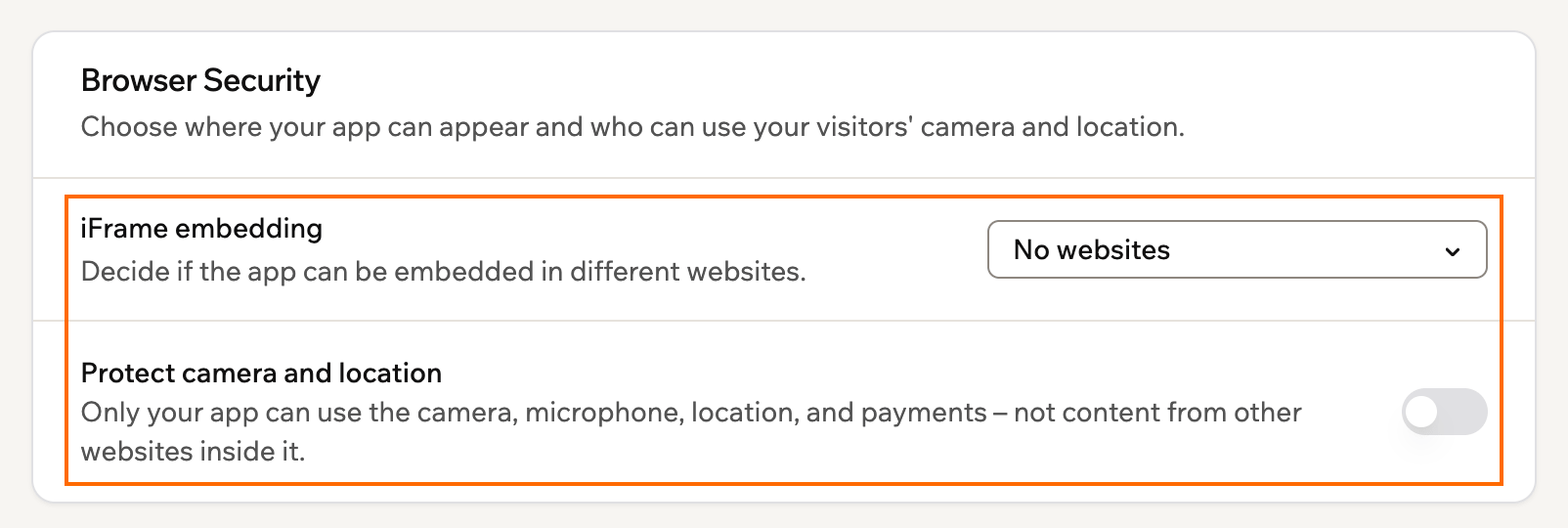
Scegliere dove può apparire la tua app e proteggere fotocamera e posizione
FAQ
How often should I run the security scan?
How often should I run the security scan?
Esegui la scansione prima di pubblicare l’app per la prima volta, e di nuovo ogni volta che apporti modifiche significative, come aggiungere nuove tabelle di dati, aggiornare i permessi o collegare nuove integrazioni. La scheda Security mostra un avviso di risultati non aggiornati quando i risultati della scansione non sono più attuali, così sai quando eseguirla di nuovo.
How do I securely connect to third-party APIs?
How do I securely connect to third-party APIs?
Gestisci tutte le richieste ai servizi di terze parti nelle backend functions e memorizza le chiavi API usando la gestione dei segreti. Questo mantiene le credenziali fuori da posti in cui i visitatori dell’app potrebbero trovarle.
Are my data tables encrypted?
Are my data tables encrypted?
Tutte le tabelle di dati e le app private sono crittografate. Tuttavia, i dati non sono crittografati end-to-end, il che significa che gli admin Base44 possono accedere ai dati se necessario.
Questa pagina è stata tradotta con l’AI. Per le informazioni più accurate e aggiornate, consulta la versione inglese.