

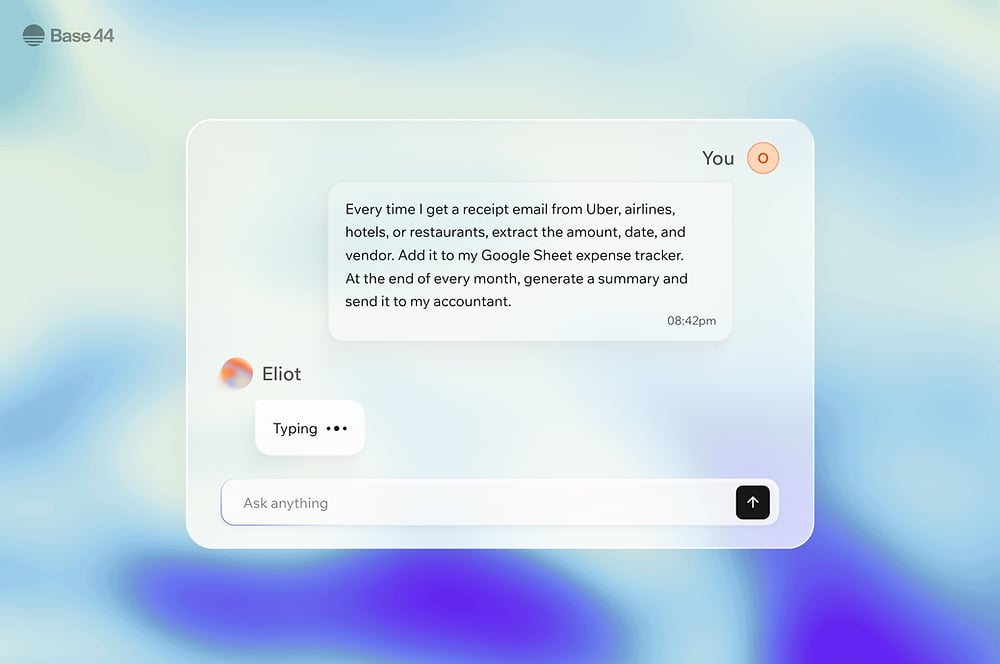
Crea il tuo Superagent
Passaggio 1 | Avvia una conversazione
Il tuo Superagent lavora attraverso la conversazione. Avviane una da zero, oppure da un’attività suggerita da Base44.Creare il tuo Superagent
Descrivi cosa vuoi che faccia il tuo Superagent, poi continua a chattare per affinare i risultati, porre domande di approfondimento o attivare azioni. Puoi rispondere ai messaggi del tuo Superagent e copiare le sue risposte. Puoi caricare file, incollare immagini e allegare video e GIF in chat. Per creare il tuo Superagent:- Accedi a Base44.
- Fai clic su Agent in cima alla barra laterale.
- Se questo è il tuo primo Superagent, scegli il tipo di assistente che vuoi creare, oppure fai clic su Skip without choosing. Puoi poi connettere il tuo account Google o Microsoft, rivedere le routine che il tuo Superagent suggerisce e saltare qualsiasi passaggio da configurare in seguito.
- Descrivi cosa vuoi che faccia il tuo Superagent.
Visualizzare e salvare gli artifact
Quando il tuo Superagent crea un grafico o un altro elemento visivo come artifact, questo appare direttamente nella chat. Passa il mouse sull’artifact e apri il suo menu a tre puntini. Scegli Download to computer per conservarne una copia sul tuo dispositivo, oppure Save in files per aggiungerlo alla cartellaartifacts in Files. Dopo il salvataggio, puoi usare View file nella conferma per aprire l’artifact salvato.
Iniziare da un suggerimento basato su un’app
Base44 può suggerire una prima attività per il tuo agente, basata su una delle tue app. I suggerimenti derivano dai dati e dall’attività di quell’app, quindi variano da app ad app. Il tuo agente ti chiede conferma prima di inviare qualcosa o pubblicare. Chiede conferma anche prima di scrivere sui tuoi dati live, a meno che tu, come proprietario, non gli chieda esplicitamente in chat di creare, aggiornare o eliminare record specifici. In quel caso apporta le modifiche richieste nello stesso turno, senza una seconda richiesta di approvazione. Per iniziare da un suggerimento:- Accedi a Base44.
- Nella home page, trova Or create an agent to handle your routine work.
- Scegli un’app dal menu a tendina accanto a Start with the first task your agent can do for.
- Fai clic su un suggerimento per affidarlo al tuo agente.
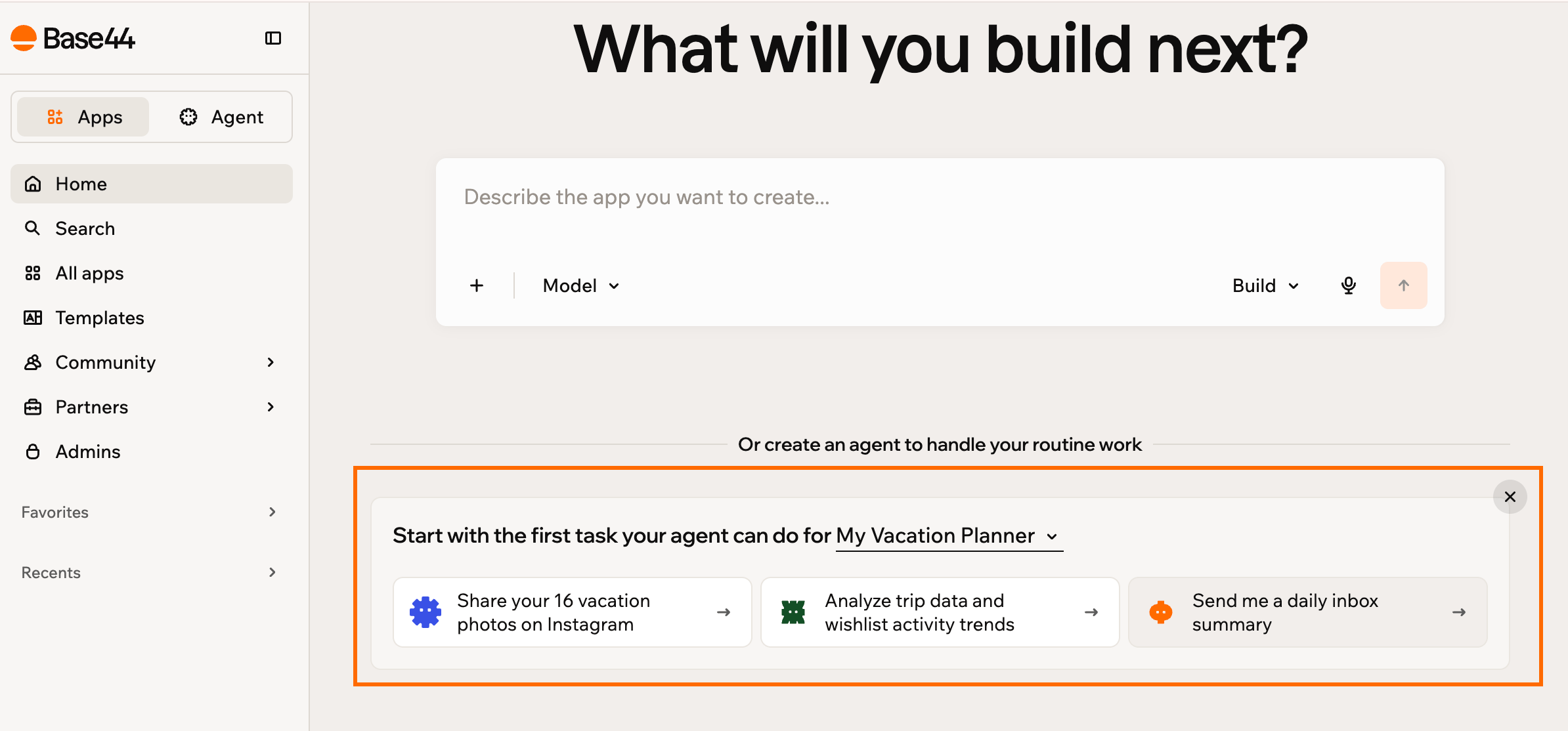
Avviare un agente da un suggerimento nella home page
Lavorare in conversazioni separate
Dai a ogni lavoro la sua conversazione, così gli argomenti non correlati restano separati. Il tuo Superagent mantiene ogni thread separatamente, quindi una domanda sui tuoi lead non riprende il contesto di un report che stavi scrivendo prima. Le tue conversazioni sono elencate sotto Conversations nella barra laterale, dove puoi passare dal filtro Active al filtro Archived e vedere in quale conversazione sta lavorando il tuo agente.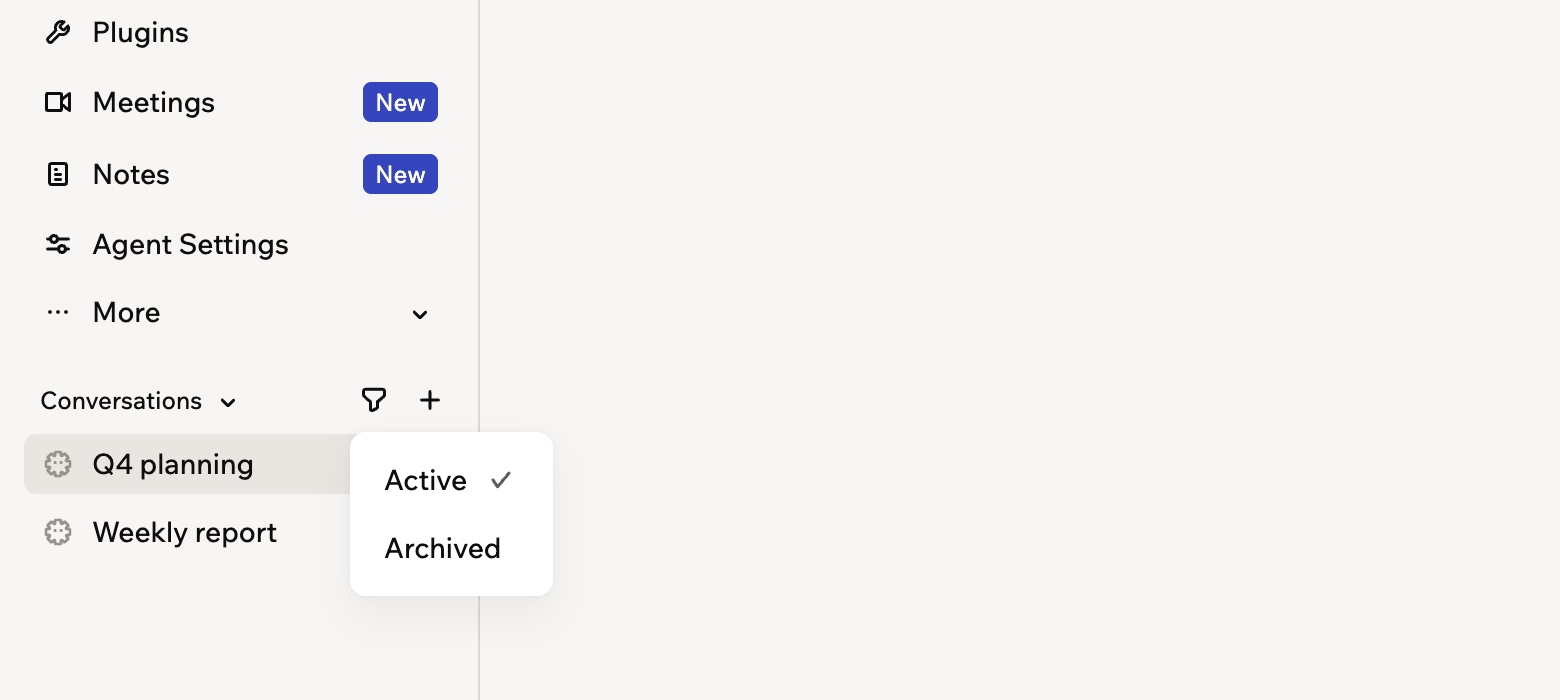
Tenere ogni lavoro nella sua conversazione
- Apri il tuo Superagent.
- Sotto Conversations nella barra laterale, fai clic su New conversation.
- Accanto alla conversazione nella barra laterale, fai clic sull’icona More actions .
- Seleziona Rename o Archive. L’archiviazione rimuove la conversazione dalla barra laterale senza interrompere una risposta ancora in corso, e Unarchive la ripristina.
Impostare un obiettivo
Dai al tuo Superagent un obiettivo quando un lavoro è troppo grande per una singola risposta, come qualcosa di lungo o qualcosa per cui deve prima andare a raccogliere informazioni. Descrivi cosa conta come finito, e lo scompone in attività e ci lavora. Mentre un obiettivo è in corso, puoi seguirlo e intervenire:- Guardalo lavorare: appare un banner Goal running mentre lavora, con Pause e Resume, e un elenco Sub-agents che mostra chi sta lavorando all’obiettivo.
- Segui le attività: la chat mostra quante attività sono fatte, e Open goal apre l’elenco completo.
- Controlla a che punto è: un obiettivo può essere Active, Blocked, In review, Completed, Failed, Cancelled o Paused. Ogni attività può essere Pending, In progress, Blocked, Done, Failed, Cancelled o Skipped.
- Trovalo dopo: la pagina memoria del tuo Superagent mostra l’obiettivo attuale, o che non c’è un obiettivo attivo.
- Apri il tuo Superagent.
- Digita
/goalnella chat, poi seleziona Goal. - Descrivi come si presenta il completamento, poi invialo.
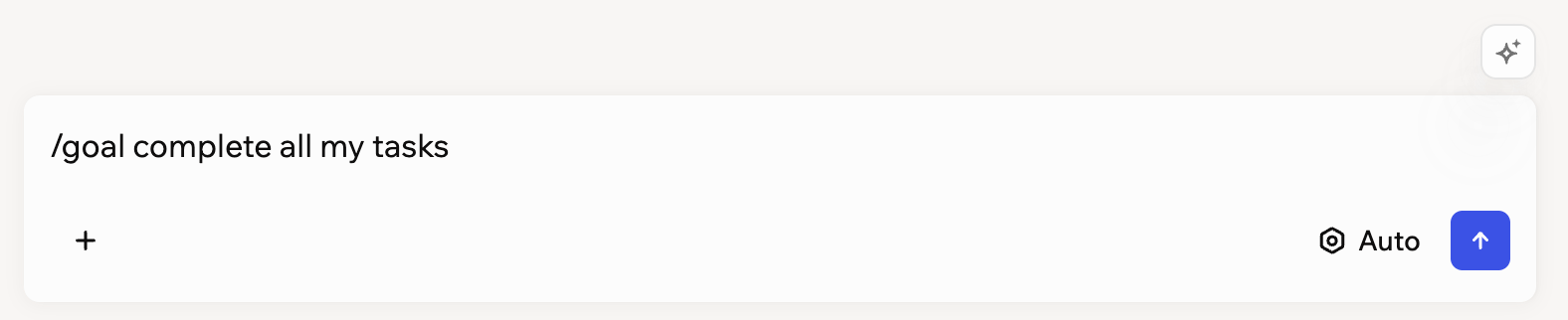
Impostare un obiettivo nella chat del Superagent
Usare la modalità vocale
Usa la modalità vocale per parlare con il tuo Superagent in tempo reale invece di digitare. Puoi attivare o disattivare la fotocamera, passare dalla fotocamera anteriore a quella posteriore e condividere lo schermo. Le sessioni vocali riprendono il contesto dai tuoi ultimi 10 messaggi di testo, così il tuo Superagent sa cosa avete già discusso. Le chiamate lunghe si riconnettono automaticamente, così puoi continuare a parlare senza riavviare la sessione.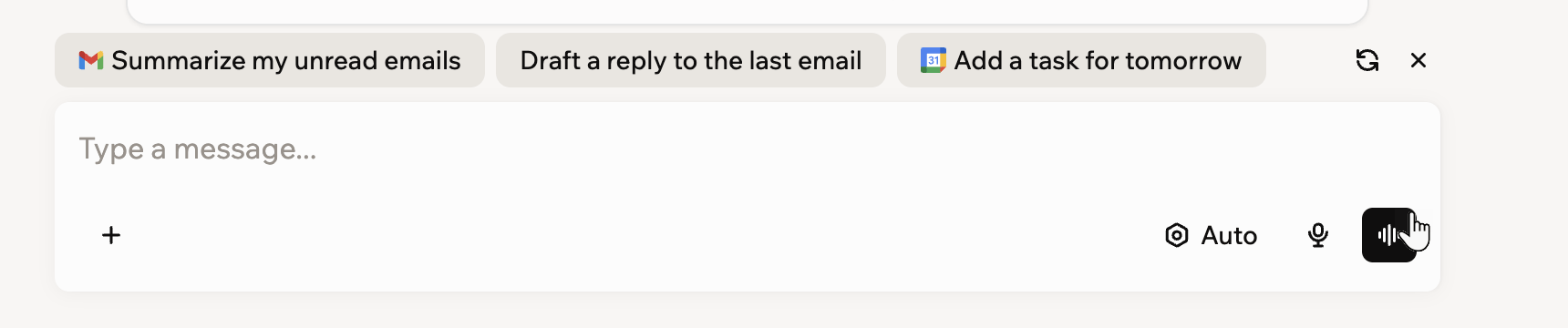
Avviare una chiamata vocale dall'input della chat
- Apri il tuo Superagent.
- Assicurati che la casella dei messaggi della chat sia vuota.
- Fai clic sul pulsante Use voice nell’input della chat.
- Chatta con il tuo Superagent.
Passaggio 2 | Connetti plugin e aggiungi skill
Connetti strumenti che il tuo Superagent può usare e aggiungi skill che estendono le sue capacità. I connettori permettono al tuo Superagent di lavorare con app come Gmail, Google Drive, Notion, GitHub e Slack. Le skill aggiungono istruzioni riutilizzabili che il tuo Superagent può usare su richiesta.Connettere strumenti
Puoi connettere gli strumenti direttamente, oppure descrivere ciò che vuoi fare in chat e lasciare che il tuo Superagent suggerisca il connettore giusto. Puoi anche connettere il tuo server MCP: fai clic su Add Connector, poi fai clic sulla scheda MCP e su Add a MCP server.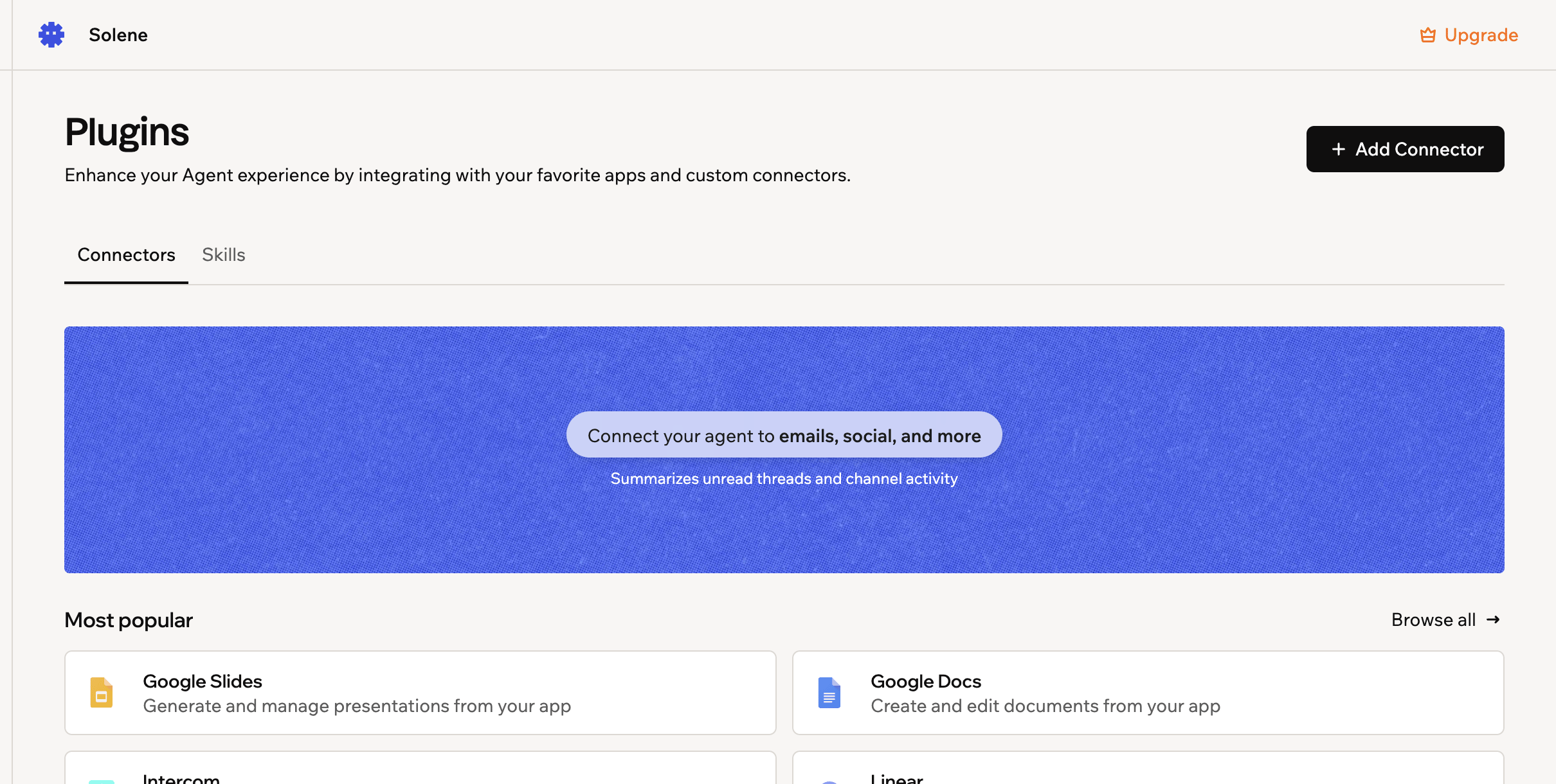
Connettere il tuo Superagent agli strumenti che già usi
- Apri il tuo Superagent.
- Fai clic su Plugins nella barra laterale.
- Sfoglia o cerca il connettore che vuoi usare.
- Fai clic su Connect sul connettore desiderato.
- Attiva Read only se vuoi limitare il tuo Superagent alla sola visualizzazione dei dati.
- Fai clic di nuovo su Connect per confermare.
- Scegli l’account che vuoi connettere.
- Rivedi i dettagli di accesso e fai clic su Continue.
- Rivedi le autorizzazioni richieste e fai clic su Allow.
Gestire gli strumenti connessi
Gestisci come si comporta uno strumento connesso e quale accesso ha il tuo Superagent. Per gestire uno strumento connesso:- Apri il tuo Superagent.
- Fai clic su Plugins nella barra laterale.
- Trova il connettore sotto Apps connected.
- Fai clic sull’icona More actions .
- Scegli cosa vuoi fare:
- Switch to read-only: limita l’accesso alla sola visualizzazione dei dati.
- Switch to manage: consente di creare o aggiornare i dati.
- Switch account: cambia l’account connesso.
- Disconnect: disabilita temporaneamente l’accesso.
- Remove: rimuove il connettore.
Aggiungere skill
Le skill sono insiemi riutilizzabili di istruzioni che aiutano il tuo Superagent a completare tipi specifici di lavoro in modo più coerente. Usale per guidare il lavoro del tuo Superagent, aiutarlo a usare meglio gli strumenti connessi ed evitare di ripetere le stesse istruzioni in chat. Puoi attivare le skill consigliate per il tuo Superagent, sfogliare il catalogo delle skill, creare una skill in chat o caricare un file di skill.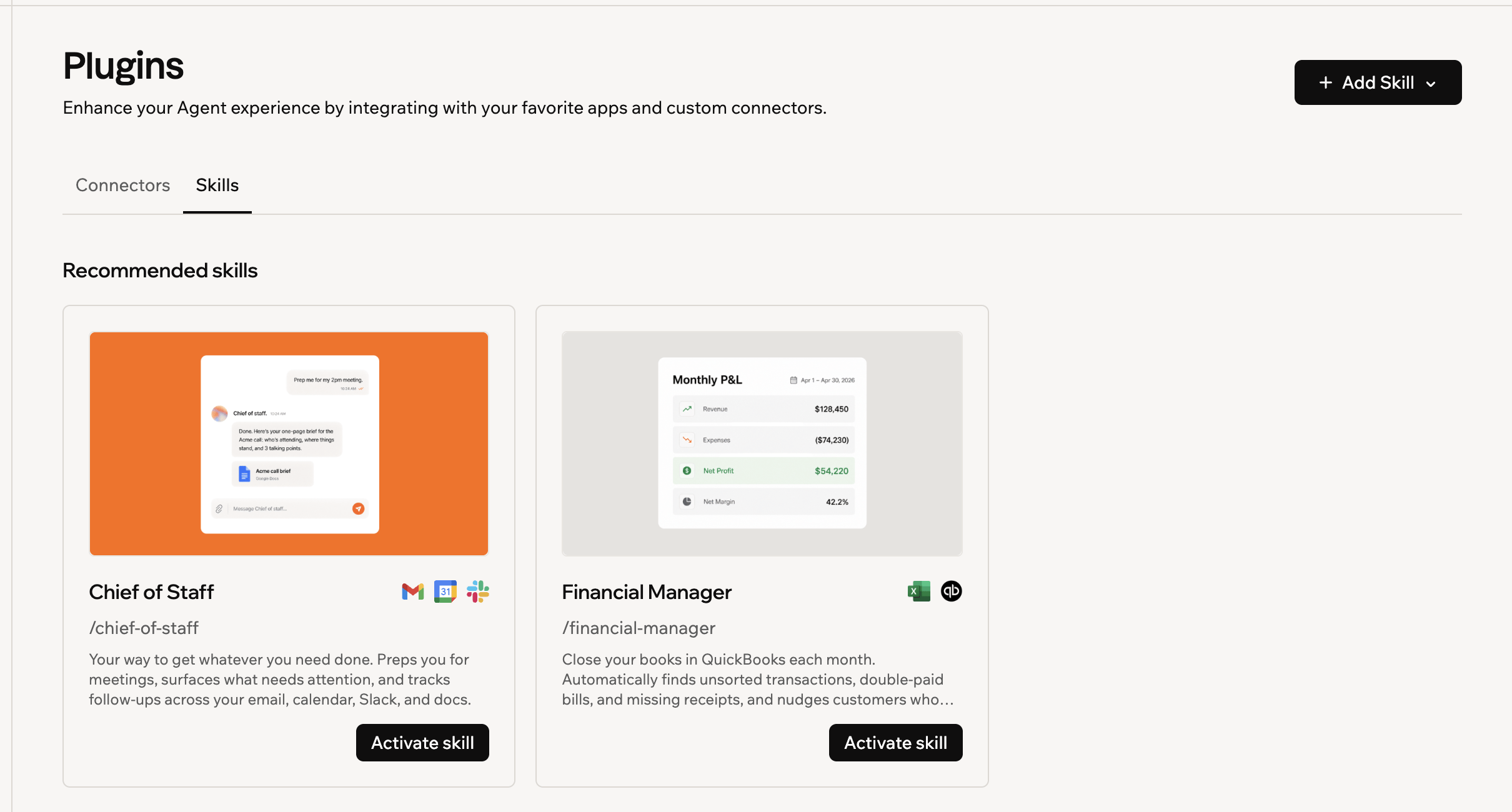
Aggiungere una skill al tuo Superagent
- Apri il tuo Superagent.
- Fai clic su Plugins nella barra laterale.
- Fai clic sulla scheda Skills.
- Scegli come aggiungere una skill:
- Skill consigliate: fai clic su Activate skill su una skill consigliata.
- Catalogo delle skill: fai clic su View all, seleziona una skill e fai clic su Activate skill.
- Crea la tua skill: fai clic su + Add Skill e seleziona Create skill in chat.
- Carica un file di skill: fai clic su + Add Skill e seleziona Upload skill file.
- Apri il tuo Superagent.
- Fai clic su Plugins nella barra laterale.
- Fai clic sulla scheda Skills.
- Fai clic su una skill sotto Activated skills.
- Scegli cosa vuoi fare:
- Modificare la skill: aggiorna le istruzioni della skill e fai clic su Save Skill.
- Scaricare la skill: fai clic su Download per salvare il file della skill.
- Rimuovere la skill: fai clic su Delete.
- La rimozione di una skill riguarda solo questo Superagent. Gli altri Superagent nel tuo workspace non sono interessati.
- Puoi aggiungere di nuovo le skill dal catalogo in qualsiasi momento.
- Le skill che hai creato o caricato tu vengono eliminate definitivamente e non possono essere recuperate.
Passaggio 3 | Aggiungi file e rivedi la memoria
Aggiungi file che il tuo Superagent può usare come riferimento e rivedi la memoria che conserva dalle tue conversazioni.Caricare file
Carica documenti, fogli di calcolo, PDF e altri file che il tuo Superagent può leggere e usare come riferimento durante le conversazioni. Puoi caricare file direttamente in chat o da Files.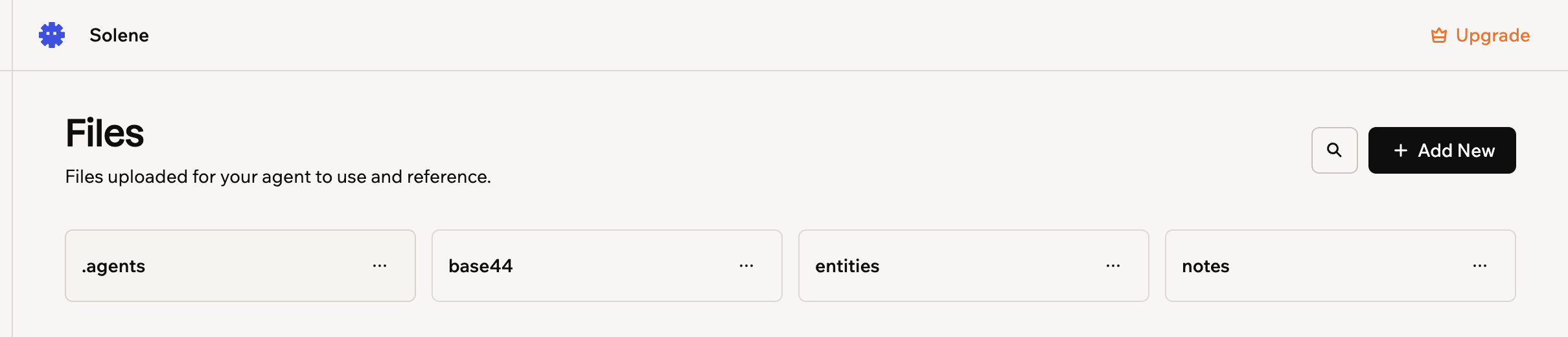
I file che il tuo Superagent può leggere e usare come riferimento
- Apri il tuo Superagent.
- Fai clic su More nella barra laterale, poi su Files.
- Fai clic su Add New.
- Scegli cosa vuoi fare:
- Upload file: carica un singolo file.
- Upload folder: carica una cartella di file.
- New folder: crea una cartella per organizzare i tuoi file.
Rivedere la memoria
La memoria archivia ciò che il tuo Superagent sa di te e delle tue conversazioni, così può rispondere con più contesto nel tempo. La pagina Memory mostra cosa ricorda il tuo agente e da dove proviene ogni memoria.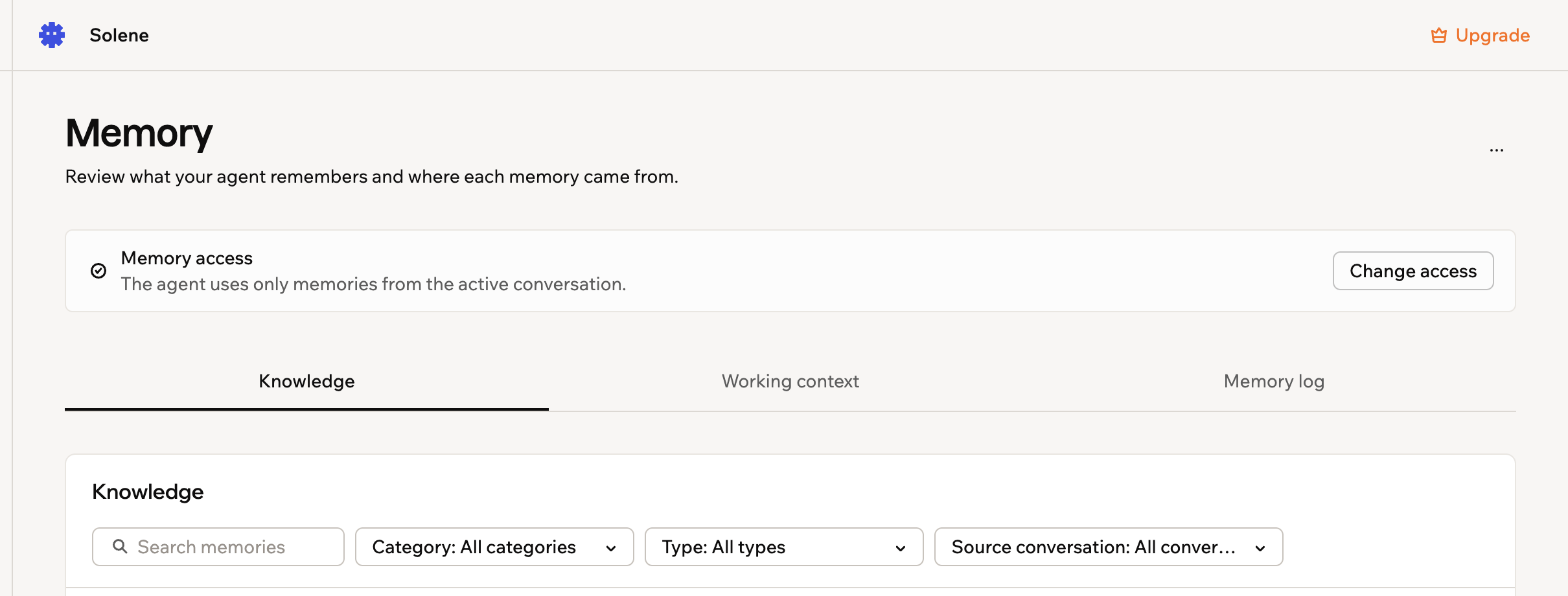
Rivedere cosa ricorda il tuo Superagent
- Apri il tuo Superagent.
- Fai clic su More nella barra laterale, poi su Memory.
- Esegui una delle azioni seguenti:
Rivedere le conoscenze salvate
Rivedere le conoscenze salvate
- Fai clic sulla scheda Knowledge.
- Cerca o filtra le memorie salvate, oppure fai clic su Add memory per salvarne una tu.
Controllare il contesto di lavoro di una conversazione
Controllare il contesto di lavoro di una conversazione
- Fai clic sulla scheda Working context.
- Scegli una conversazione per vedere l’obiettivo, i prossimi passi, le decisioni e i blocchi che il tuo Superagent tiene traccia per essa.
Sfogliare la cronologia delle conversazioni
Sfogliare la cronologia delle conversazioni
- Fai clic sulla scheda Memory log.
- Scegli un giorno sul calendario per rivedere il riepilogo e la trascrizione di ogni conversazione. I log delle conversazioni sono cronologia, non memorie salvate.
Cambiare come viene condivisa la memoria
Cambiare come viene condivisa la memoria
- Fai clic su Change access.
- Scegli come il tuo Superagent salva e usa la memoria.
Eliminare tutte le conoscenze
Eliminare tutte le conoscenze
- Fai clic sull’icona More actions in cima alla pagina Memory.
- Seleziona Delete all knowledge.
Visualizzare e gestire i dati
Ogni tabella nel tuo Superagent contiene un tipo di record che puoi aprire, modificare, esportare e gestire senza lasciare il tuo workspace. Per esempio, un Superagent che tiene traccia delle tue attività le conserva in una tabella Task che puoi aprire e modificare in qualsiasi momento.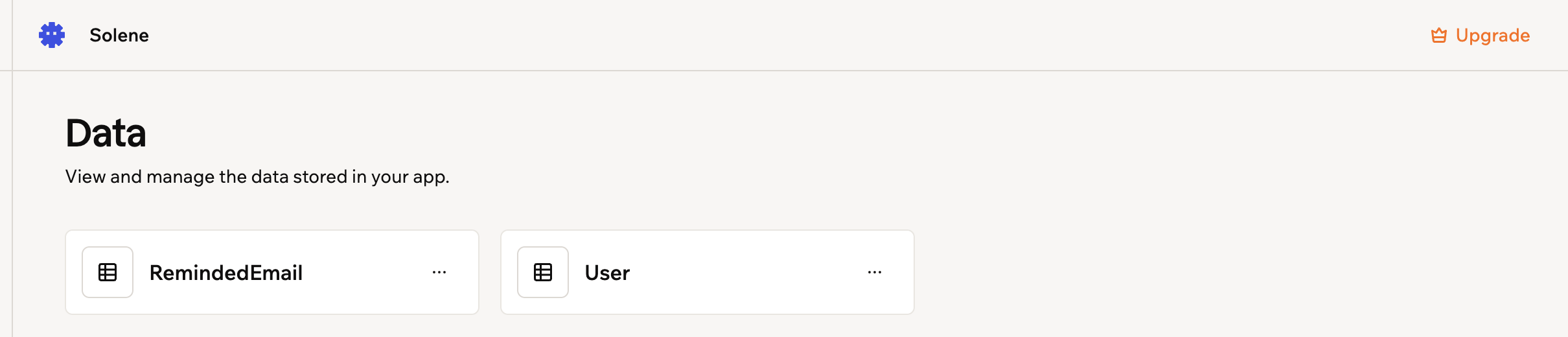
Le tabelle in cui il tuo Superagent conserva i suoi record
- Apri il tuo Superagent.
- Fai clic su More nella barra laterale, poi su Data.
- Esegui una delle azioni seguenti:
Sfogliare e modificare i record
Sfogliare e modificare i record
- Fai clic su una tabella per aprirla.
- Usa la barra di ricerca, Filters e Columns per trovare i record che ti servono.
- Fai clic su Add Item per aggiungere un record, poi compila i campi e fai clic su Submit. Per modificare un record, fai clic su di esso e aggiorna i suoi campi.
Esportare una tabella
Esportare una tabella
- Fai clic sull’icona More actions sulla tabella.
- Seleziona Export per scaricare i record della tabella come file CSV.
Visualizzare la struttura di una tabella
Visualizzare la struttura di una tabella
- Fai clic sull’icona More actions sulla tabella.
- Seleziona Schema per visualizzare i campi e la struttura della tabella.
Ripristinare i record eliminati di recente
Ripristinare i record eliminati di recente
- Fai clic sull’icona More actions sulla tabella.
- Seleziona Recently Deleted per rivedere e ripristinare i record spostati nel cestino.
Eliminare tutti i record di una tabella
Eliminare tutti i record di una tabella
- Fai clic sull’icona More actions sulla tabella.
- Seleziona Delete All per spostare tutti i record della tabella nel cestino. Puoi ripristinarli da Recently Deleted.
Passaggio 4 | Personalizza il tuo Superagent
Personalizza come il tuo Superagent si comporta, ricorda il contesto, usa le autorizzazioni e si connette a sistemi esterni. Per l’elenco completo delle impostazioni, vedi Personalizzare il tuo Superagent. Per personalizzare il tuo Superagent:- Apri il tuo Superagent.
- Fai clic su Agent Settings nella barra laterale.
- Configura il tuo Superagent usando questi pannelli:
- General: scegli i modelli per chat e automazioni, controlla a quali app del workspace può accedere il tuo Superagent e scegli la sua voce.
- Credit usage: vedi il tuo piano e quanti crediti hai usato.
- Sharing & access: invita collaboratori, crea un link template pubblico e scegli come funziona la memoria.
- Personalization: aggiorna l’identità del tuo Superagent e rivedi cosa sa di te.
- Channels: connetti i canali di messaggistica supportati come WhatsApp, Telegram, iMessage, Slack e LINE.
- Security: configura autorizzazioni, secret e regole dei connettori.
- Developer: visualizza i dettagli dell’API e gestisci i webhook.
Connettere canali di messaggistica
Connetti il tuo Superagent a un canale per chattare con lui su WhatsApp, Telegram, iMessage, Slack e LINE.Aggiungere webhook
Usa i webhook per ricevere notifiche in tempo reale quando il tuo Superagent riceve un messaggio o completa una risposta. Usali quando vuoi che il tuo backend reagisca all’attività del Superagent senza interrogare ripetutamente l’API. Per aggiungere un webhook:- Apri il tuo Superagent.
- Fai clic su Agent Settings nella barra laterale.
- Fai clic su Developer.
- Fai clic su View full API documentation.
- Scorri fino a Your webhooks e fai clic su Add webhook.
- Inserisci il tuo endpoint nel campo Target URL.
- (Facoltativo) Inserisci una descrizione nel campo Description.
- Seleziona quali Events inviare:
message.created: inviato quando viene ricevuto un messaggio.message.completed: inviato quando la risposta del tuo Superagent è pronta.
- Seleziona Sign requests with an HMAC secret (optional) se vuoi verificare che le richieste webhook provengano da Base44.
- Fai clic su Create.
- Fai clic su Send test payload per testare il tuo webhook.
Passaggio 5 | Configura i workflow
Crea workflow che il tuo Superagent può eseguire in base a una pianificazione o quando si verifica un trigger, come un riepilogo mattutino o un promemoria sulle email non lette. Puoi configurarli descrivendo ciò che vuoi in chat, oppure inviando in chat un workflow suggerito dalla pagina Workflows. Per imparare a creare, gestire e monitorare i workflow, vedi Configurare i workflow. Per esempio:FAQ
Fai clic su una domanda qui sotto per saperne di più sulla creazione di un Superagent.Cosa può fare il mio Superagent?
Cosa può fare il mio Superagent?
Servono conoscenze tecniche per creare un Superagent?
Servono conoscenze tecniche per creare un Superagent?
Come fa il mio Superagent a sapere a cosa può accedere?
Come fa il mio Superagent a sapere a cosa può accedere?
Posso controllare cosa è autorizzato a fare il mio Superagent?
Posso controllare cosa è autorizzato a fare il mio Superagent?
Posso caricare file da far usare al mio Superagent?
Posso caricare file da far usare al mio Superagent?
I miei dati sono al sicuro?
I miei dati sono al sicuro?
Posso usare il mio Superagent su mobile?
Posso usare il mio Superagent su mobile?
Posso condividere il mio Superagent con altre persone?
Posso condividere il mio Superagent con altre persone?
Dove organizzo e gestisco il mio Superagent dopo averlo creato?
Dove organizzo e gestisco il mio Superagent dopo averlo creato?
Perché non posso modificare o rimuovere una skill?
Perché non posso modificare o rimuovere una skill?