


Commenta l'anteprima della tua app e lascia che Base44 gestisca il feedback
Come funzionano i commenti
I commenti vivono nell’anteprima dell’editor dell’app. Ogni commento è agganciato all’elemento su cui clicchi e avvia un thread dove i tuoi collaboratori possono rispondere, reagire e risolvere. Chiunque possa modificare l’app vede gli stessi commenti, e le nuove attività appaiono per tutti in tempo reale. I commenti restano ancorati al loro elemento man mano che l’app cambia, quindi un thread che inizi oggi punta ancora al posto giusto dopo la tua prossima build. I commenti appartengono al branch in cui li aggiungi. Su un branch vedi solo i commenti di quel branch, e su main solo quelli di main. Quando unisci o elimini un branch, i suoi commenti vengono eliminati. Quindi gestisci prima tutto ciò che ti serve ancora. Per attivare i commenti, clicca sull’icona Comments in alto a destra nell’editor dell’app, accanto al tuo avatar.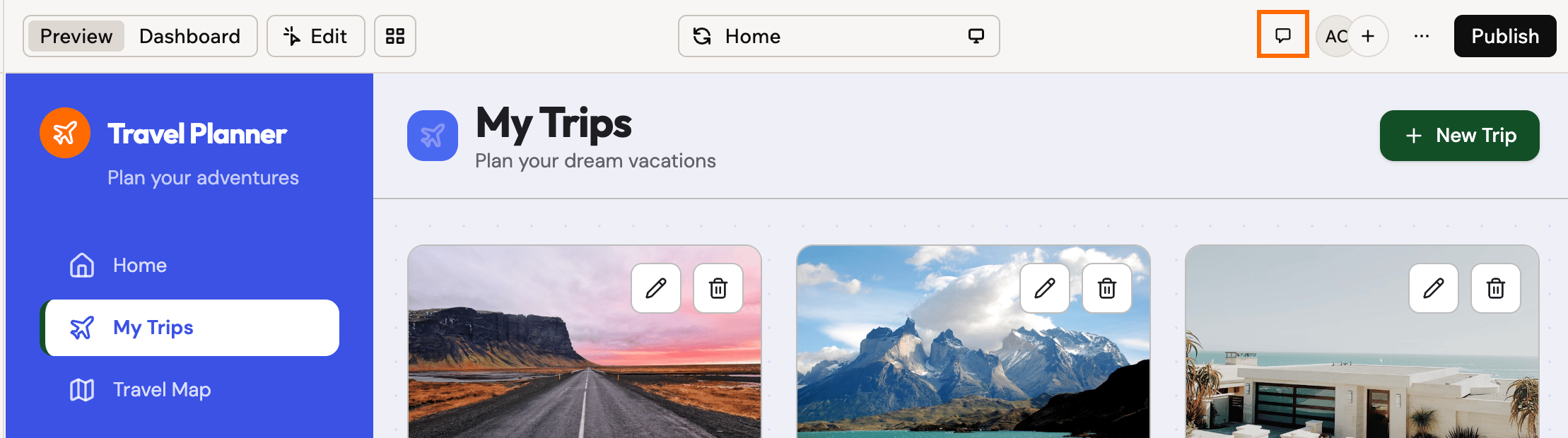
Attiva e disattiva i commenti dall'angolo in alto a destra dell'editor dell'app
Aggiungere un commento
Aggiungi un commento indicando l’elemento esatto di cui vuoi parlare.Scrivere il commento
Base44 cattura uno screenshot del punto su cui clicchi, e mentre scrivi puoi menzionare i collaboratori o aggiungere emoji. Ogni nuovo commento inizia con una menzione @Base44, quindi va alla chat AI a meno che tu non la rimuova. Per aggiungere un commento:- Clicca sull’icona Comments per attivare i commenti.
- Clicca sull’elemento che vuoi commentare. Base44 posiziona un segnaposto e cattura uno screenshot di quella parte della pagina.
- Scrivi il commento dopo @Base44. Per mantenere il commento tra te e i tuoi collaboratori, elimina la menzione.
- Per menzionare un collaboratore, digita @ o clicca sull’icona Mention someone , poi sceglilo dall’elenco.
- Per includere un’emoji, clicca sull’icona Add emoji .
- Clicca sull’icona di invio o premi Enter per pubblicarlo.
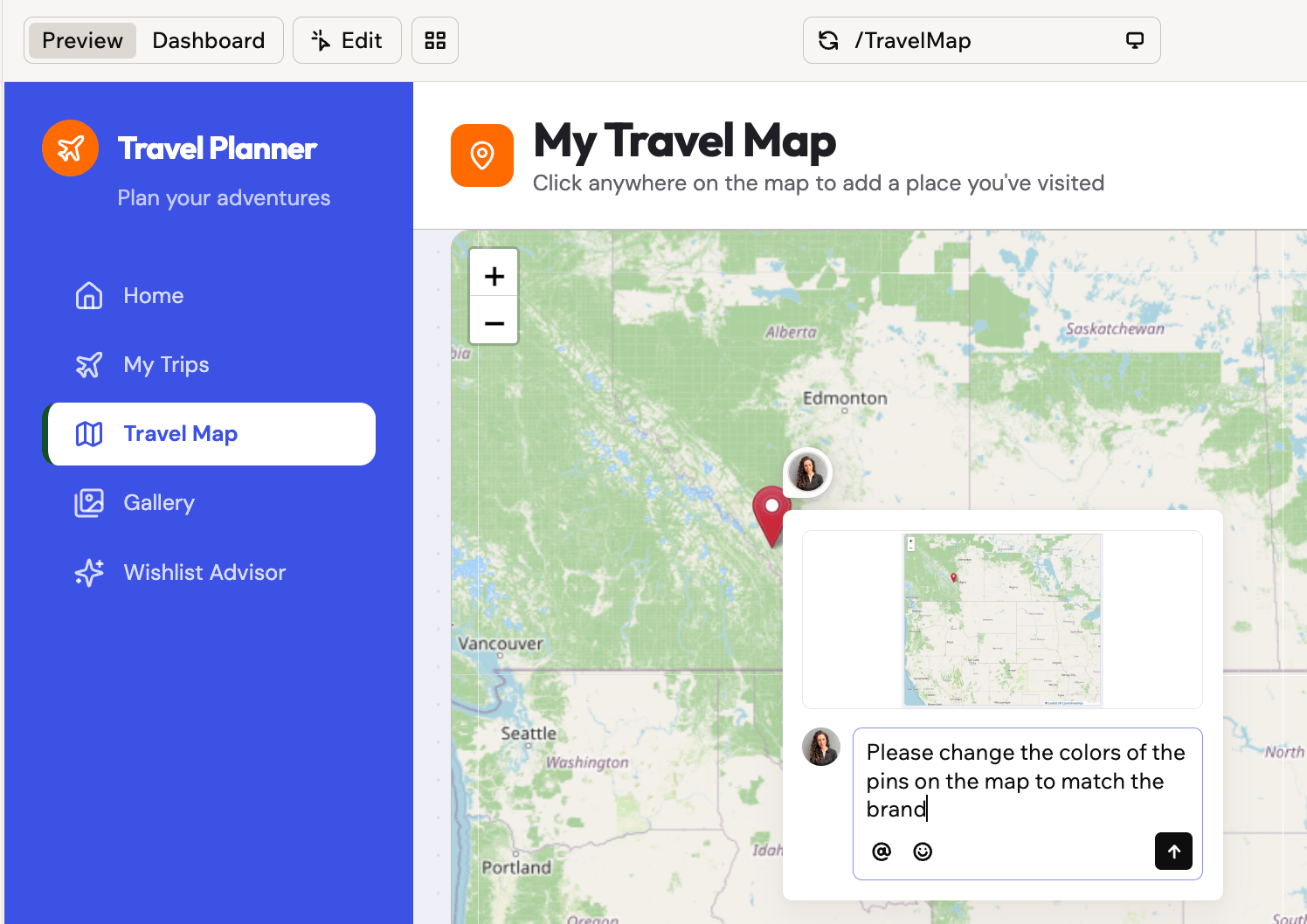
Scrivi il commento sull'elemento su cui hai cliccato
Modificare un commento
Puoi riscrivere i commenti che hai pubblicato tu. Per modificare un commento:- Apri il thread e passa il cursore sul tuo commento.
- Clicca sull’icona More actions e seleziona Edit.
- Modifica il testo, poi conferma.
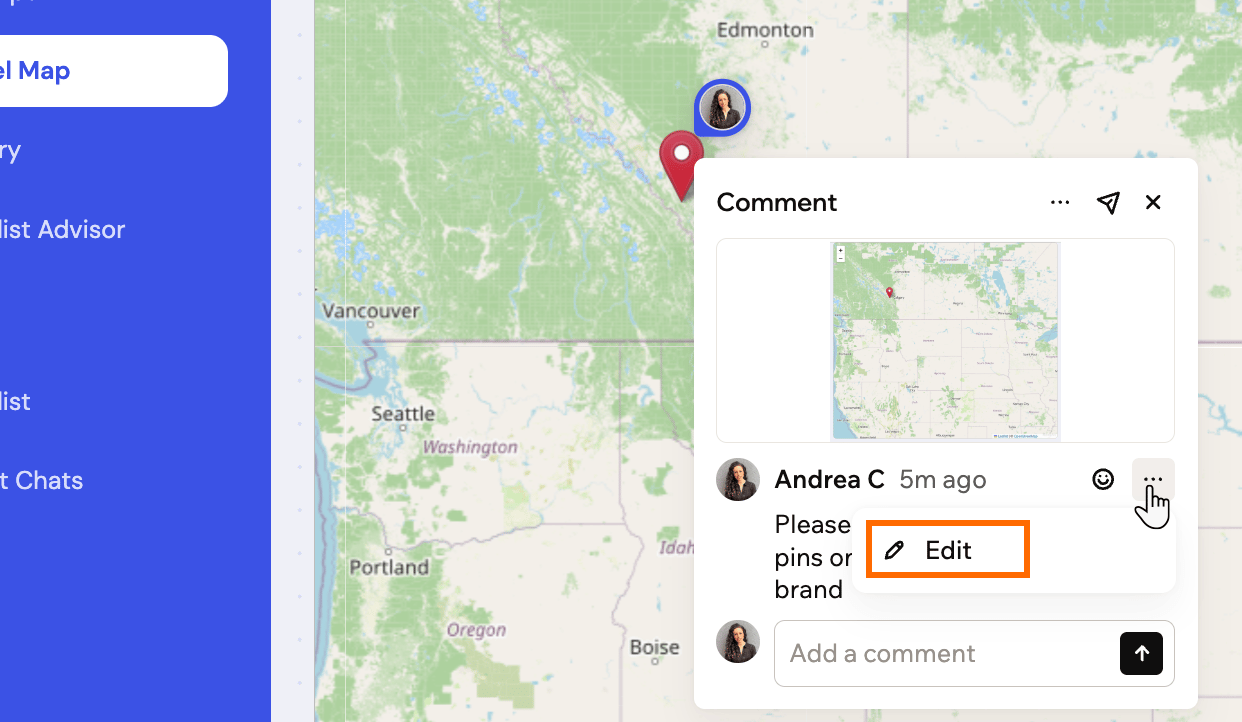
Edit si trova sotto l'icona More actions sui tuoi commenti
Modificare lo screenshot
Se lo screenshot catturato non inquadra l’area giusta, puoi ritagliarlo di nuovo sui commenti che hai creato. Spostare la cornice sposta anche il segnaposto del commento sull’elemento sottostante. Per modificare lo screenshot di un commento:- Apri il thread, passa il cursore sullo screenshot e clicca su Edit.
- Trascina la cornice sull’area che vuoi catturare.
- Clicca su Save screenshot area.
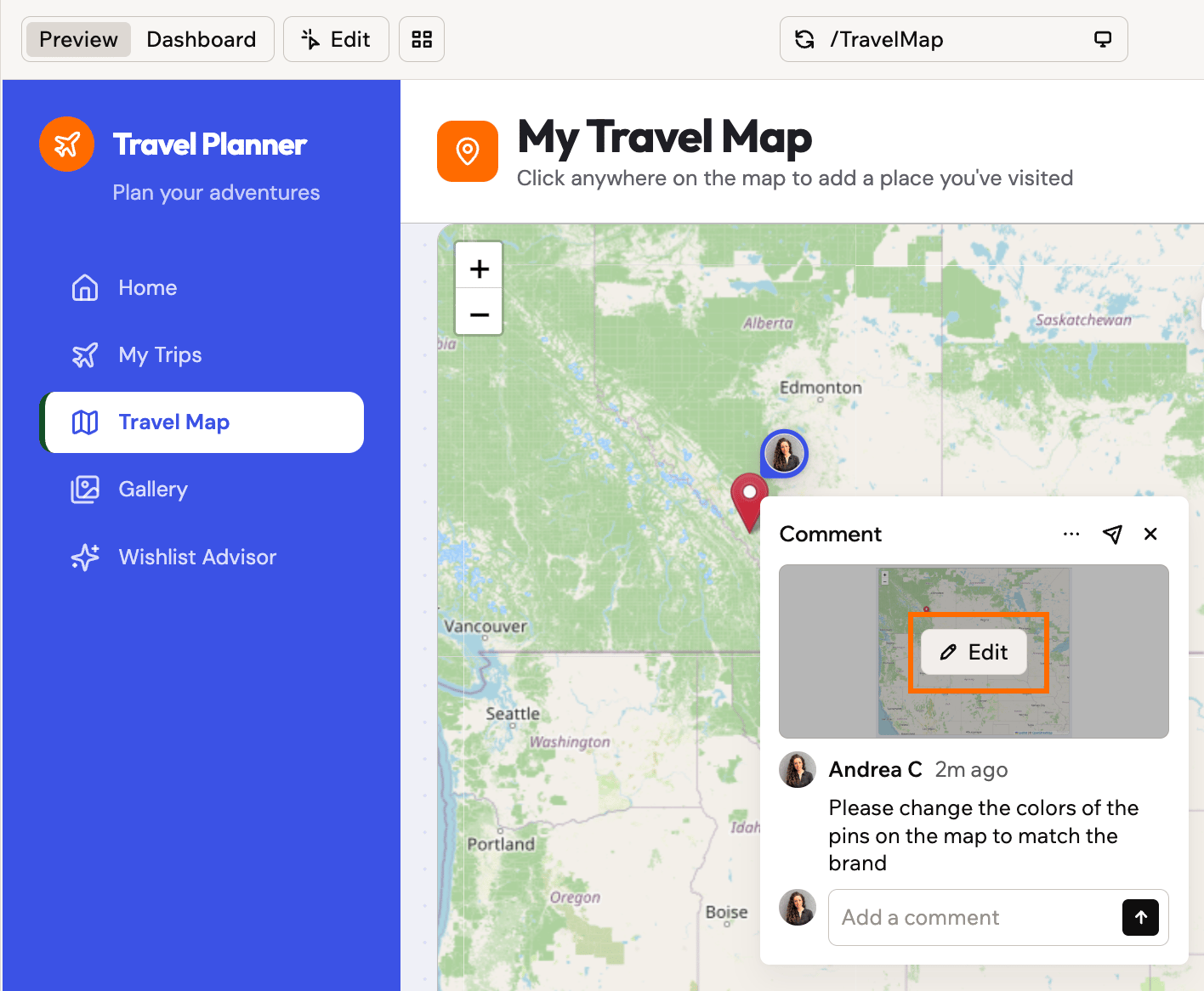
Il pulsante Edit appare sopra lo screenshot al passaggio del cursore
Lavorare con i thread di commenti
Un segnaposto mostra gli avatar di tutti i partecipanti alla conversazione. Cliccalo per aprire il thread, o passaci sopra il cursore per un’anteprima rapida. In un thread puoi:- Rispondere: Continua la conversazione sotto il commento originale.
- Reagire: Passa il cursore su un commento e clicca sull’icona Add reaction .
- Risolvere: Clicca sull’icona More actions e seleziona Resolve per segnare il thread come gestito. I thread risolti escono dall’anteprima e dall’elenco predefinito, e puoi riaprire un thread per riportarlo indietro.
- Eliminare: Rimuovi una risposta che hai scritto, oppure seleziona Delete thread sotto l’icona More actions per rimuovere l’intero thread. Eliminare un thread lo rimuove per tutti e non può essere annullato.

Un thread tiene tutta la conversazione in un unico posto
Inviare commenti alla chat AI
Invece di gestire il feedback da solo, affidalo a Base44. Inviare un thread alla chat chiede a Base44 di leggere il commento, guardare il suo screenshot e agire di conseguenza.Inviare un commento
Puoi affidare un singolo thread a Base44 direttamente dal commento. Per inviare un commento alla chat, fai una di queste cose:- Mantieni la menzione @Base44 in un nuovo commento, oppure menziona @Base44 in una risposta.
- Apri il thread e clicca sull’icona Send to chat .
Inviare più commenti
Puoi inviare fino a 20 thread alla chat come singola richiesta, e Base44 li elabora uno alla volta. Per inviare un gruppo di thread:- Nel pannello dei commenti, clicca sull’icona More actions e seleziona Send to chat.
- Seleziona i thread da includere, oppure spunta Select all threads.
- Clicca su Send threads. Il pulsante mostra quanti thread hai selezionato.
Sfogliare tutti i commenti
Il pannello dei commenti raccoglie ogni thread della tua app, così nulla si perde tra le pagine. Quando i commenti sono attivi, una barra laterale si trova lungo il bordo destro dell’anteprima e mostra le persone che hanno commentato. Passa il cursore sulla barra laterale per aprire il pannello, dove puoi:- Cercare: Trova i commenti per testo o autore.
- Filtrare: Clicca sull’icona del filtro per mostrare solo i commenti della Current page, o solo quelli Unread.
- Risolvere: Passa il cursore su un commento e clicca sull’icona Resolve per chiudere il thread senza aprirlo.
- Mostrare i risolti: Clicca sull’icona More actions e attiva Show resolved per vedere i thread gestiti, oppure seleziona Mark all as read per azzerare gli indicatori di non letto.
- Andare a un commento: Clicca su qualsiasi commento per aprire il suo segnaposto, anche quando si trova su un’altra pagina.
Domande frequenti
Ecco le risposte alle domande comuni sui commenti.Posso menzionare qualcuno che non è un collaboratore?
Posso menzionare qualcuno che non è un collaboratore?
No. Le menzioni elencano solo le persone che hanno accesso all’app. Per menzionare qualcun altro, invitalo alla tua app prima, e apparirà nell’elenco delle menzioni.
Come nascondo i commenti mentre lavoro?
Come nascondo i commenti mentre lavoro?
Clicca di nuovo sull’icona Comments per disattivare i commenti. Questo nasconde la barra laterale e i commenti agganciati finché non li riattivi.
Cosa succede a un commento quando il suo elemento viene rimosso?
Cosa succede a un commento quando il suo elemento viene rimosso?
Il segnaposto non appare più nell’anteprima, ma il thread resta nel pannello dei commenti con il suo screenshot, quindi la conversazione e il suo contesto non vanno persi.
C'è un limite alla lunghezza dei commenti?
C'è un limite alla lunghezza dei commenti?
Ogni commento o risposta può contenere fino a 5.000 caratteri.
Questa pagina è stata tradotta con l’AI. Per le informazioni più accurate e aggiornate, consulta la versione inglese.