

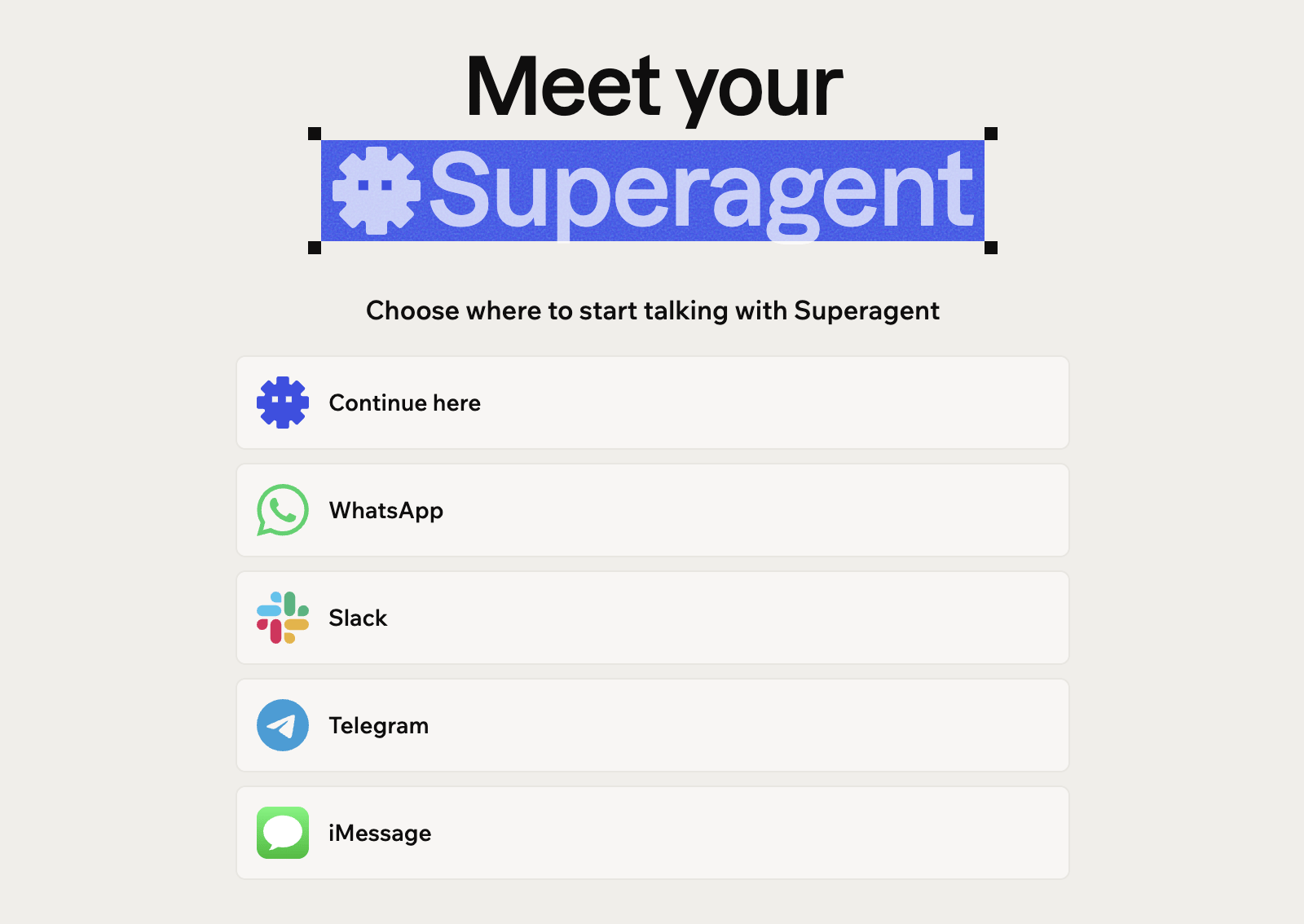
Avviare un nuovo Superagent
Informazioni sui Superagent
Scopri cos’è un Superagent e che tipo di lavoro puoi affidargli.Cos’è un Superagent
Un Superagent è un agente AI che lavora per te tra i tuoi strumenti. Non progetti schermate o pagine. Descrivi il lavoro, e il tuo Superagent agisce usando strumenti connessi, file e memoria. Il tuo Superagent può agire come assistente personale, addetto al supporto, marketer o analista, a seconda del compito che gli affidi. Non è legato a una sola app, a differenza di un agente in-app, che lavora all’interno di una singola app. Puoi chattare con il tuo Superagent in Base44 o in app di messaggistica come WhatsApp, Slack e Telegram. Può anche lavorare in autonomia, secondo una pianificazione o quando succede qualcosa in uno dei tuoi strumenti.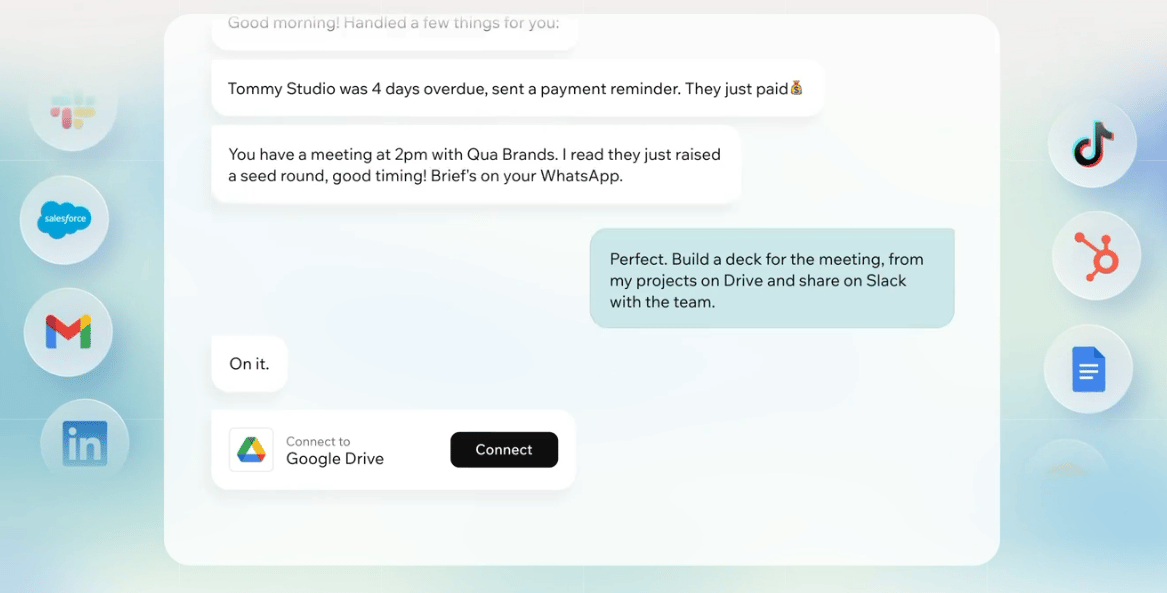
Superagent al lavoro tra gli strumenti in Base44
Modi per usarlo
Inizia con il lavoro che gestisci spesso. Per esempio, il tuo Superagent può:- Inviarti un riepilogo giornaliero di posta in arrivo, calendario e priorità.
- Partecipare alle tue riunioni con un link video e salvare le note e le azioni da fare.
- Acquisire lead, monitorare i concorrenti e organizzare i follow-up.
- Preparare report settimanali da strumenti come Google Workspace, Notion e HubSpot.
- Monitorare i tuoi sistemi e servizi connessi, e avvisarti degli aggiornamenti importanti.
- Rispondere ai messaggi per te su canali come WhatsApp, Telegram, iMessage, Slack e LINE.
- Fare ricerche sul web e completare attività per te.
- Lavorare sulle tue app Base44 dalla chat, da piccole modifiche all’esecuzione di funzioni backend.
Pronto a mettere al lavoro il tuo Superagent?
Crea un Superagent, connetti i tuoi strumenti e inizia ad affidargli del lavoro.
Parlare con il tuo Superagent
Chatta con il tuo Superagent in Base44, oppure connettilo alle app di messaggistica che usi già.Chattare
Affida del lavoro al tuo Superagent. Descrivi il risultato che vuoi, poni domande di approfondimento, affina i risultati e aggiungi contesto man mano. Puoi caricare file, incollare immagini o usare la conversione da voce a testo per aiutare il tuo Superagent a capire l’attività. Mentre interagisci, il tuo Superagent suggerisce prompt, connettori e workflow pertinenti in base alla conversazione corrente. I suggerimenti possono apparire direttamente nell’input della chat, corrispondere alla lingua che usi con il tuo Superagent ed essere aggiornati quando vuoi un punto di partenza diverso.
Chattare con il tuo Superagent
- Digita un messaggio nell’input della chat.
- Usa Speech to text per dettare un messaggio.
- Usa Voice mode per avere una conversazione dal vivo.
- Condividi lo schermo o la fotocamera durante una chiamata vocale così il tuo Superagent può vedere su cosa stai lavorando.
Connettere i canali
Connetti il tuo Superagent ai canali così puoi interagire con lui ovunque, inclusa la chat di Base44 e app di messaggistica come WhatsApp, Telegram, iMessage, Slack e LINE. Una volta connesso, può rispondere ai messaggi, eseguire workflow e formattare le risposte per il canale che stai usando. Per connettere un canale, fai clic su Channels nella barra laterale. Puoi anche installare la Browser extension per permettere al tuo Superagent di lavorare in Chrome. Scopri di più su navigare con il tuo Superagent.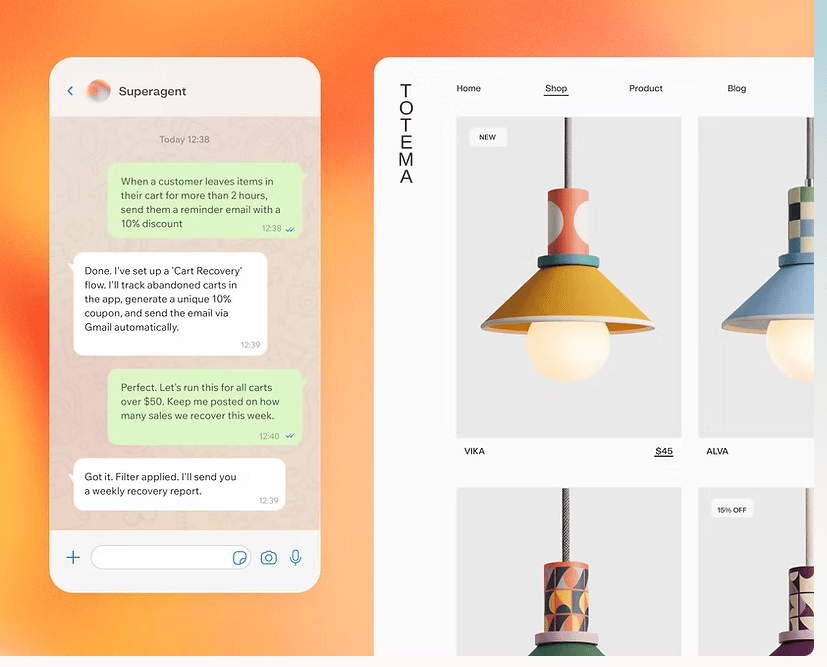
Scrivere al tuo Superagent su WhatsApp
Usa i Superagent su mobile
Puoi anche interagire con il tuo Superagent nell’app mobile di Base44. Scarica Base44 dall’App Store o da Google Play.
Estendere il tuo Superagent
Dai al tuo Superagent più strumenti di lavoro: connetti servizi, aggiungi skill, configura workflow e lascialo navigare sul web.Usare i plugin
Usa i plugin per connettere il tuo Superagent ai servizi e aggiungere skill che può eseguire.- Connettori: servizi a cui il tuo Superagent può connettersi, come Google Workspace, Slack, GitHub, Notion o HubSpot. Per esempio, connetti Gmail così il tuo Superagent può riassumere e scrivere bozze di email per te.
- Skill: insiemi di istruzioni riutilizzabili che danno al tuo Superagent nuove capacità. Sfoglia le skill curate di Base44, esplora il catalogo completo per categoria, oppure crea e carica le tue.
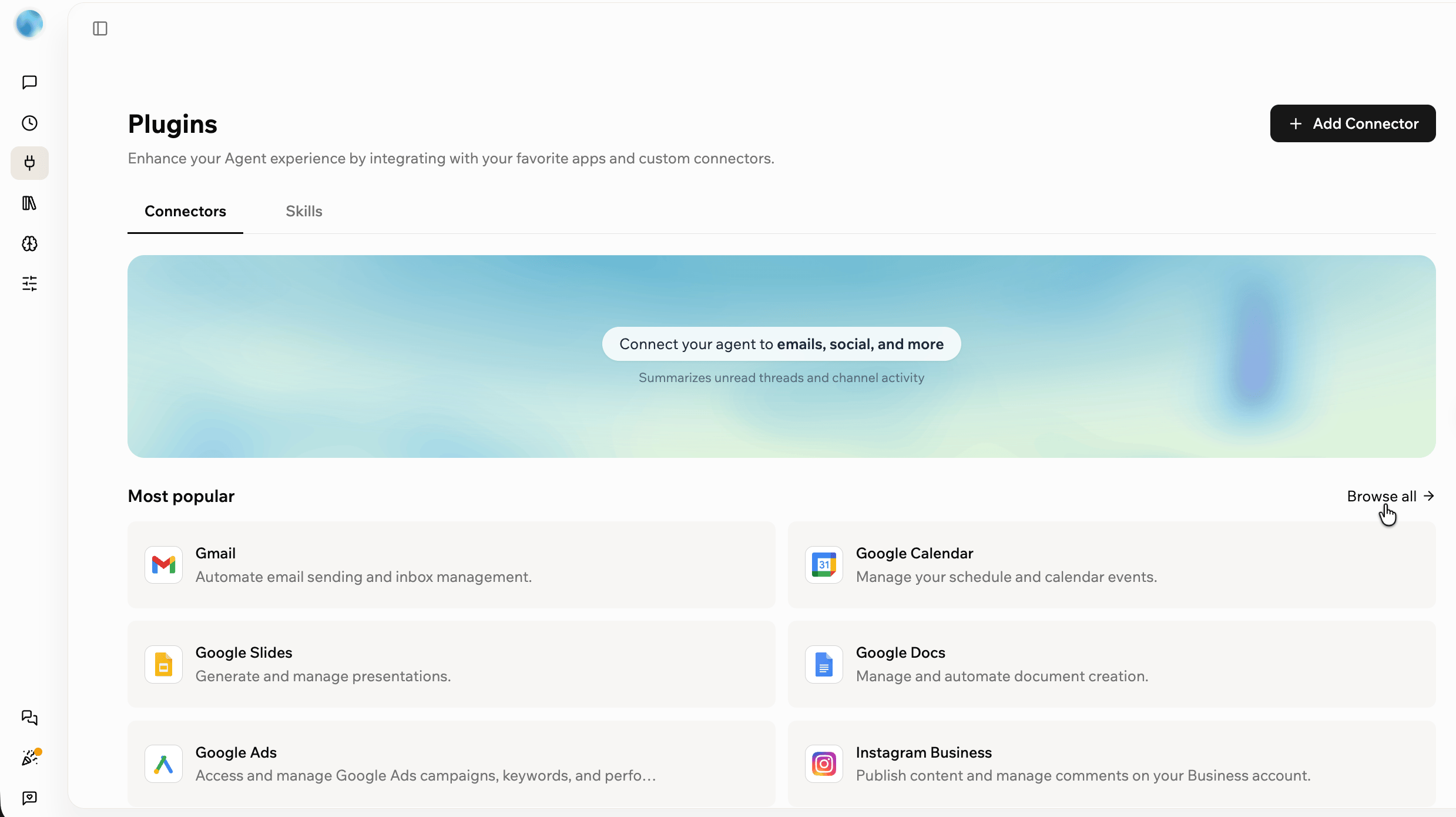
Connettere plugin e skill al tuo Superagent
Eseguire workflow
Esegui azioni in base a una pianificazione o quando si verifica un trigger. Usa i workflow per il lavoro ricorrente, come un riepilogo mattutino ogni giorno alle 8, o un promemoria quando un’email resta non letta per un giorno. Puoi configurare i workflow chattando con il tuo Superagent, oppure scegliendo un workflow suggerito nella pagina Workflows. Da Workflows puoi gestire:- Scheduled Workflows: vengono eseguiti in orari specifici, come riepiloghi giornalieri, report settimanali o promemoria ricorrenti.
- Triggered Workflows: vengono eseguiti quando si verifica un trigger, come quando i tuoi dati cambiano o c’è attività in uno strumento connesso.
- Activity: rivedi le esecuzioni recenti dei tuoi workflow.
Navigare sul web
Il tuo Superagent può navigare sul web per fare ricerche, cercare informazioni e completare attività per te. Usa un browser cloud sicuro che funziona in background, così puoi guardarlo lavorare direttamente dalla chat. Non devi installare nulla per usarlo. Per saperne di più, vedi Navigare con il tuo Superagent.Note, file e memoria
All’interno del tuo Superagent in Base44 puoi vedere tutto ciò che conserva, dalle note delle riunioni e note condivise a file, memoria e dati. Apri ciascuno dalla barra laterale.Registrare le riunioni
Il tuo Superagent può partecipare come notetaker alle riunioni che hanno un link video, come Google Meet o Zoom. Quando la riunione termina, salva le note e le azioni da fare nella sua libreria di note e te le invia via email. Per connettere il tuo calendario e vedere le tue prossime riunioni, apri Agent Settings nella barra laterale e fai clic su Meetings. Per imparare a connettere il tuo calendario e gestire le registrazioni, vedi Registrare le tue riunioni.Prendere appunti
Le note sono uno spazio condiviso dove tu e il tuo Superagent conservate le informazioni su cui lavorate entrambi, organizzate per argomento. La nota fissata For you tiene traccia delle tue priorità e di tutto ciò che richiede la tua attenzione, e puoi aggiungere e modificare note tue. Apri Notes nella barra laterale. Per imparare a creare, aggiornare e condividere le note, vedi Prendere appunti con il tuo Superagent.Archiviare file
Archivia documenti, cartelle e altre risorse che il tuo Superagent può usare come riferimento, inclusi quelli che carichi tu e quelli che crea mentre lavora. Puoi caricare file, caricare cartelle o creare cartelle per tenerli organizzati. Apri Files dal menu More nella barra laterale.
File caricati per un Superagent
Rivedere la memoria
Conserva il contesto utile dalle tue conversazioni. Il tuo Superagent salva fatti duraturi, preferenze, istruzioni e decisioni come conoscenze, tiene traccia dell’obiettivo e dei prossimi passi di ogni conversazione come contesto di lavoro e mantiene un registro giornaliero della cronologia delle conversazioni. Apri Memory dal menu More nella barra laterale per rivedere cosa ricorda il tuo agente e da dove proviene ogni memoria. Per imparare a rivedere e gestire la memoria, vedi Creare un Superagent.Gestire i dati
Visualizza e gestisci i dati che il tuo Superagent archivia. Puoi sfogliare i record, aggiungerli e modificarli direttamente, esportare una tabella in CSV, esaminare la struttura di una tabella e ripristinare i record eliminati di recente. Apri Data dal menu More nella barra laterale.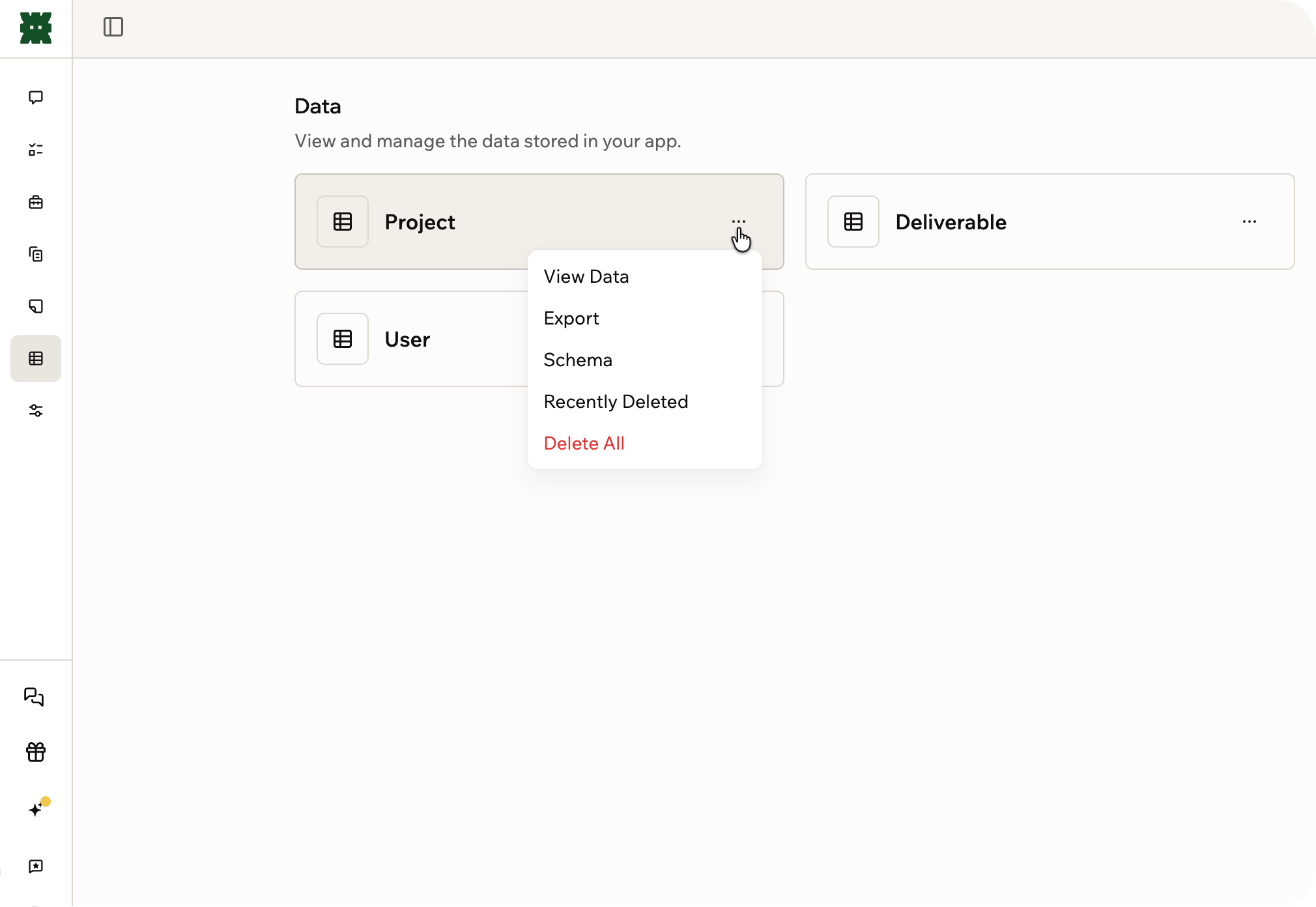
Visualizzare i dati archiviati in un Superagent
Personalizzare il tuo Superagent
Apri Agent Settings nella barra laterale per controllare come il tuo Superagent lavora, parla e si connette ai tuoi strumenti.- General: scegli i modelli AI che il tuo Superagent usa per chat e automazioni, controlla a quali app del workspace può accedere, scegli la sua voce o eliminalo. Puoi anche clonarlo o spostarlo in un altro workspace, a meno che non sia il tuo unico Superagent.
- Trusted people: connettiti con altre persone tramite il tuo Superagent. Solo il proprietario del Superagent vede questo pannello.
- Sharing & access: invita collaboratori, crea un link template pubblico e scegli come funziona la memoria tra le conversazioni. Solo il proprietario del Superagent può modificare queste impostazioni.
- Credit usage: vedi il tuo piano e quanti crediti messaggio e crediti integrazione hai usato.
- Meetings: connetti il tuo calendario così il tuo Superagent può partecipare alle tue riunioni come notetaker.
- Security: gestisci le autorizzazioni, archivia i secret e imposta le regole dei connettori.
- Developer: connettiti al tuo Superagent tramite API e webhook.
FAQ
Fai clic su una domanda qui sotto per saperne di più sulla costruzione di un Superagent.Come inizio a costruire un Superagent?
Come inizio a costruire un Superagent?
La maggior parte dei Superagent si costruisce in 4 passaggi:
- Definisci l’obiettivo.
- Connetti i tuoi strumenti.
- Aggiungi file, memoria e contesto.
- Configura i workflow.
Posso creare più di un Superagent?
Posso creare più di un Superagent?
Sì, con Enterprise puoi creare altri Superagent e passare dall’uno all’altro dal menu a tendina accanto al nome del tuo agente. Con gli altri piani, il tuo Superagent funziona meglio come unico assistente, con conversazioni separate per i diversi tipi di lavoro.Se qualcuno condivide con te il suo Superagent, clicca il menu a tendina accanto al nome del tuo agente e seleziona il suo in Recent agents.
Qual è la differenza tra un Superagent e un agente in-app?
Qual è la differenza tra un Superagent e un agente in-app?
Un Superagent lavora con tutti i tuoi strumenti.Un agente in-app lavora all’interno di un’app specifica ed è limitato a quell’ambiente.
Come funzionano i crediti nei Superagent?
Come funzionano i crediti nei Superagent?
I Superagent usano crediti messaggio quando elaborano messaggi ed eseguono workflow. Usano crediti integrazione per azioni come generazione di immagini, elaborazione di file, caricamento di file e creazione di link per il download.Per vedere il tuo utilizzo, apri Agent Settings nella barra laterale e fai clic su Credit usage.
Base44 archivia la mia voce, il mio schermo o la mia fotocamera?
Base44 archivia la mia voce, il mio schermo o la mia fotocamera?
No. Base44 non archivia registrazioni della tua voce, del tuo schermo o della tua fotocamera. Le trascrizioni testuali della conversazione vengono salvate come parte della cronologia della chat, come i tuoi messaggi di testo.
Posso condividere il mio Superagent?
Posso condividere il mio Superagent?
Sì. Puoi aggiungere collaboratori per lavorare sullo stesso Superagent, oppure condividere il tuo Superagent come template così altri possono creare la propria copia.Quando condividi un Superagent come template, puoi scegliere se includere skill, memoria dell’agente, file e workflow. I connettori non sono inclusi, e chi crea una copia deve riconnettere i propri account e servizi.
Chi può accedere al mio Superagent?
Chi può accedere al mio Superagent?
I proprietari e gli admin del workspace hanno accesso a tutti i Superagent del workspace. Possono leggere e inviare messaggi, vedere e modificare la memoria e vedere i file. Per dare accesso ad altri membri del workspace, invitali come collaboratori.Base44 può accedere ai dati pertinenti del Superagent quando necessario per fornire supporto, indagare su problemi, mantenere la sicurezza o gestire il servizio.
I Superagent possono essere disabilitati per la mia organizzazione?
I Superagent possono essere disabilitati per la mia organizzazione?
Sì. Con un piano Enterprise (Business o Enterprise), i proprietari e gli admin del workspace possono disabilitare i Superagent dalle impostazioni del workspace.Per disabilitare i Superagent:
- Vai alle impostazioni del tuo workspace.
- Fai clic su Overview.
- Attiva l’interruttore Disable Superagents.
Posso spostare il mio Superagent in un altro workspace?
Posso spostare il mio Superagent in un altro workspace?
Sì. Puoi trasferire il tuo Superagent, inclusa l’intera cronologia delle conversazioni, in un workspace diverso.Per spostare il tuo Superagent:
Prima di spostare un Superagent:
- Non può essere il tuo unico Superagent nel workspace.
- Con i piani Business ed Enterprise, l’impostazione Apps moving out decide chi può spostarlo (per impostazione predefinita, proprietari e admin del workspace). Con gli altri piani, può farlo solo il proprietario del workspace.
- Devi essere membro del workspace in cui lo sposti.
- Apri il Superagent che vuoi spostare.
- Fai clic su Agent Settings nella barra laterale.
- Fai clic su General.
- Fai clic su Move agent accanto a Move to workspace.
- Seleziona il workspace in cui spostarlo in Target workspace.
- Fai clic su Move agent per confermare.
Posso eliminare il mio Superagent?
Posso eliminare il mio Superagent?
Sì. L’eliminazione di un Superagent lo sposta in Recently deleted, e puoi ripristinarlo entro 30 giorni.Le sue integrazioni vengono disconnesse non appena lo elimini, e il ripristino del Superagent non le riporta.
Pronto a creare il tuo Superagent?
Crea il tuo Superagent, connetti i tuoi strumenti e affidagli il lavoro da gestire.
Questa pagina è stata tradotta con l’AI. Per le informazioni più accurate e aggiornate, consulta la versione inglese.