

Superagent connesso a strumenti e canali
Gestire le impostazioni generali
Gestisci le impostazioni principali del tuo Superagent, inclusi i modelli AI, l’accesso alle app del workspace, la voce e le azioni del proprietario. Per gestire le impostazioni generali:- Apri il tuo Superagent.
- Fai clic su Agent Settings nella barra laterale.
- Fai clic su General.
- Aggiorna le impostazioni pertinenti:
- Chat: scegli il modello che il tuo Superagent usa per conversazioni e strumenti in chat, oppure lascialo su Automatic per usare il modello migliore per ogni richiesta.
- Automations: scegli il modello che il tuo Superagent usa per le attività pianificate e in background.
- Cross-app data access: scegli a quali app del workspace può accedere il tuo Superagent. Le azioni interattive vengono eseguite come l’utente che chatta con le sue autorizzazioni, mentre i controlli in background vengono eseguiti come te, il proprietario. Vedi Lavorare sulle tue app dalla chat.
- Voice: scegli la voce che il tuo Superagent usa in modalità vocale durante le conversazioni.
- Clone agent: crea una copia del tuo Superagent.
- Move to workspace: sposta il tuo Superagent in un altro workspace.
- Delete this agent: sposta il tuo Superagent in Recently deleted.
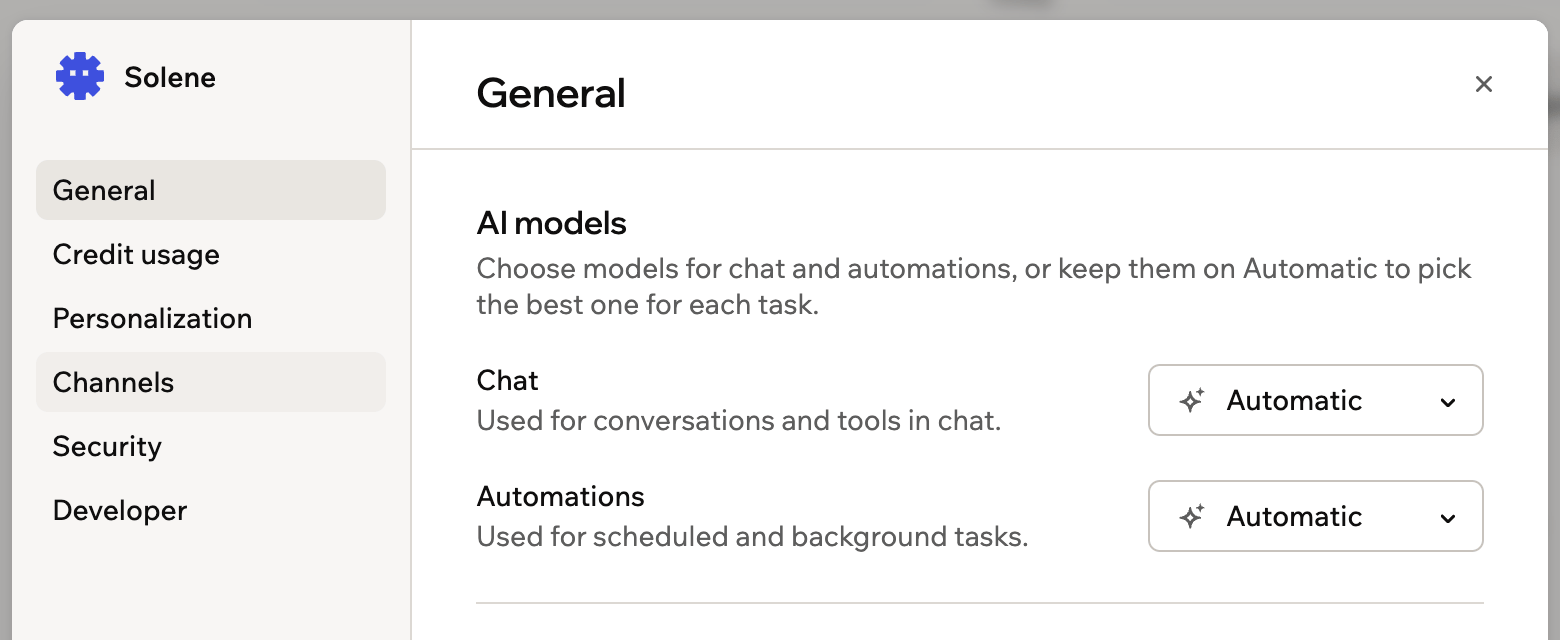
Le impostazioni General del tuo Superagent
Visualizzare l’utilizzo dei crediti
Vedi quale piano stai usando e quanti crediti ha consumato il tuo Superagent. I crediti mensili si rinnovano a ogni ciclo di fatturazione. Per visualizzare l’utilizzo dei crediti:- Apri il tuo Superagent.
- Fai clic su Agent Settings nella barra laterale.
- Fai clic su Credit usage.
- Rivedi il tuo utilizzo:
- Message credits: usati quando il tuo Superagent elabora messaggi ed esegue workflow.
- Integration credits: usati per azioni come generazione di immagini, elaborazione di file, caricamento di file e creazione di link per il download.
- Upgrade Plan: passa a un piano con più crediti.
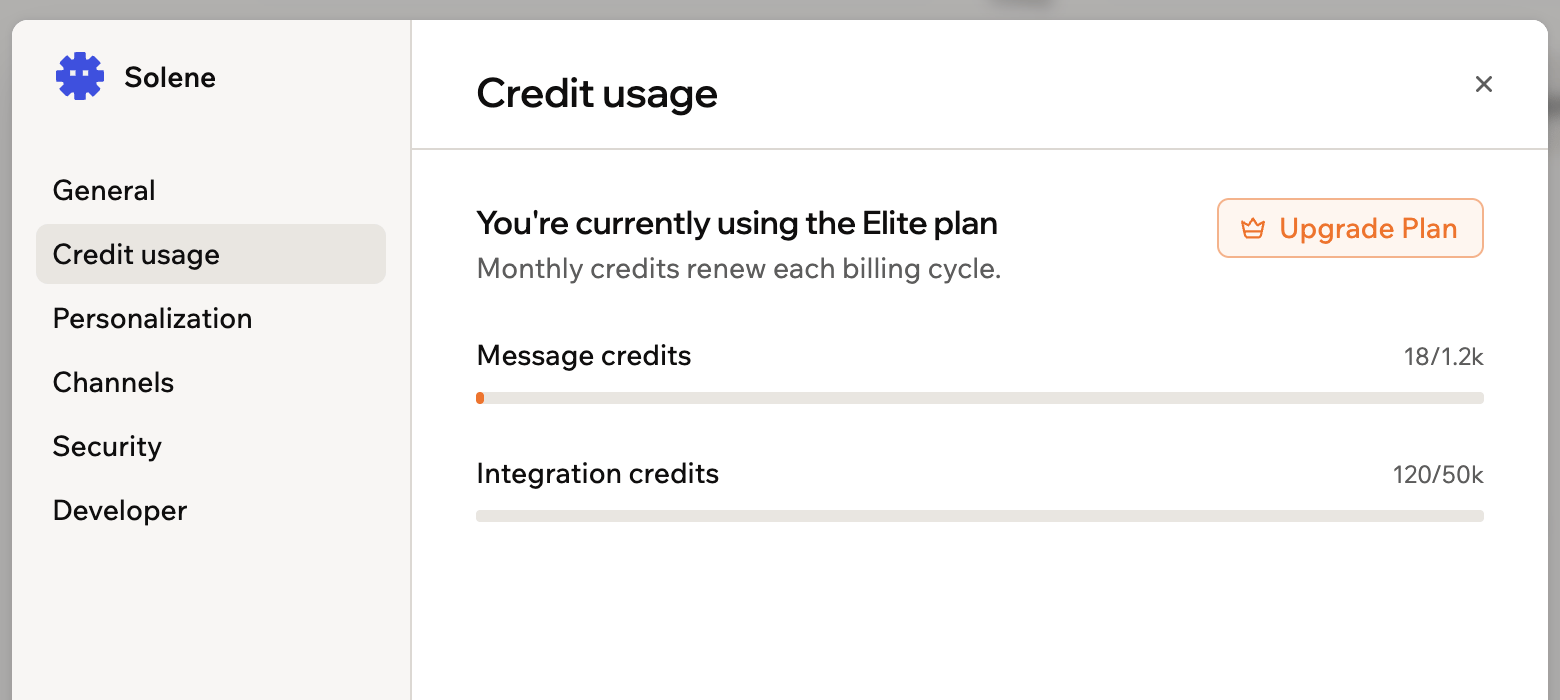
Rivedere l'utilizzo dei crediti del tuo Superagent
Condividere e gestire l’accesso
Condividi il tuo Superagent, gestisci chi può chattare con lui e scegli come funziona la memoria tra le conversazioni.- Apri il tuo Superagent.
- Fai clic su Agent Settings nella barra laterale.
- Fai clic su Sharing & access.
- Aggiorna le impostazioni disponibili:
- Invite collaborators: invita persone ad accedere e chattare con il tuo Superagent. Tutti i collaboratori consumano crediti del workspace. Puoi sempre rimuovere i collaboratori che non hanno più bisogno di accesso.
- Public template link: crea un link pubblico che altri possono usare per creare una propria copia del tuo Superagent. I link template non includono i connettori, quindi chi apre il link connette i propri account.
- Memory: attiva o disattiva la memoria e scegli come il tuo Superagent la usa:
- Separated memory: il tuo Superagent ricorda fatti e cronologia all’interno di ogni conversazione, tenendola separata dalle altre. Scegli questa opzione per mantenere ogni conversazione autonoma.
- Shared memory: il tuo Superagent ricorda in tutte le conversazioni, così ciò che impara in una è disponibile ovunque.
Personalizzare il tuo Superagent
Aggiorna l’identità del tuo Superagent e gestisci il contesto personale che usa quando risponde. Istruzioni di identità chiare aiutano il tuo Superagent a rispondere con il tono, il formato e il livello di dettaglio giusti.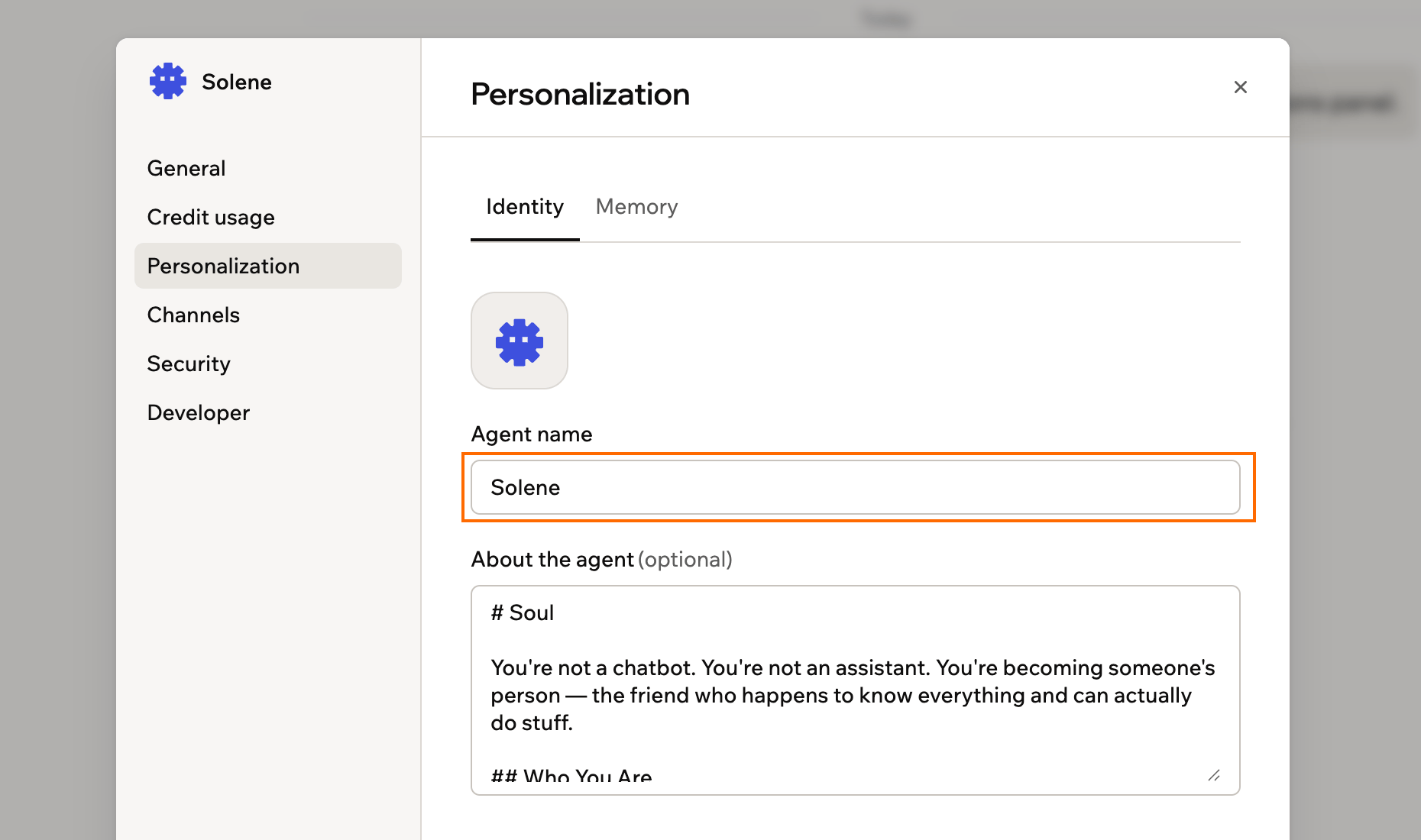
Impostare l'identità del tuo Superagent
- Apri il tuo Superagent.
- Fai clic su Agent Settings nella barra laterale.
- Fai clic su Personalization.
- Scegli cosa vuoi aggiornare:
- Identity: passa il cursore sull’immagine del Superagent per aggiornarla, modifica Agent name e usa About the agent per definire chi è il tuo Superagent, come risponde e quale ruolo svolge.
- Memory: aggiorna Your name e About you, rivedi cosa il Superagent ha imparato su di te o elimina le memorie che non vuoi più che usi.
Connettere i canali
Il tuo Superagent è sempre disponibile nella chat di Base44. Connetti i canali di messaggistica così può rispondere fuori da Base44, inviare aggiornamenti, eseguire workflow e continuare le conversazioni dove già lavori. I canali di messaggistica supportati includono WhatsApp, Telegram, iMessage, Slack e LINE. I canali connessi aiutano il tuo Superagent a rispondere nel formato giusto per ogni conversazione. Il tuo Superagent può anche inviare immagini su WhatsApp, Telegram, Slack e iMessage. Se scrivi al tuo Superagent direttamente su uno di questi canali mentre sta già lavorando, il tuo messaggio si unisce al lavoro in corso invece di aspettare che finisca. Il tuo Superagent lo raccoglie al passaggio successivo e mantiene ciò che ha già fatto, così puoi reindirizzarlo a metà di un’attività. In una chat di gruppo, il tuo messaggio attende il suo turno come al solito.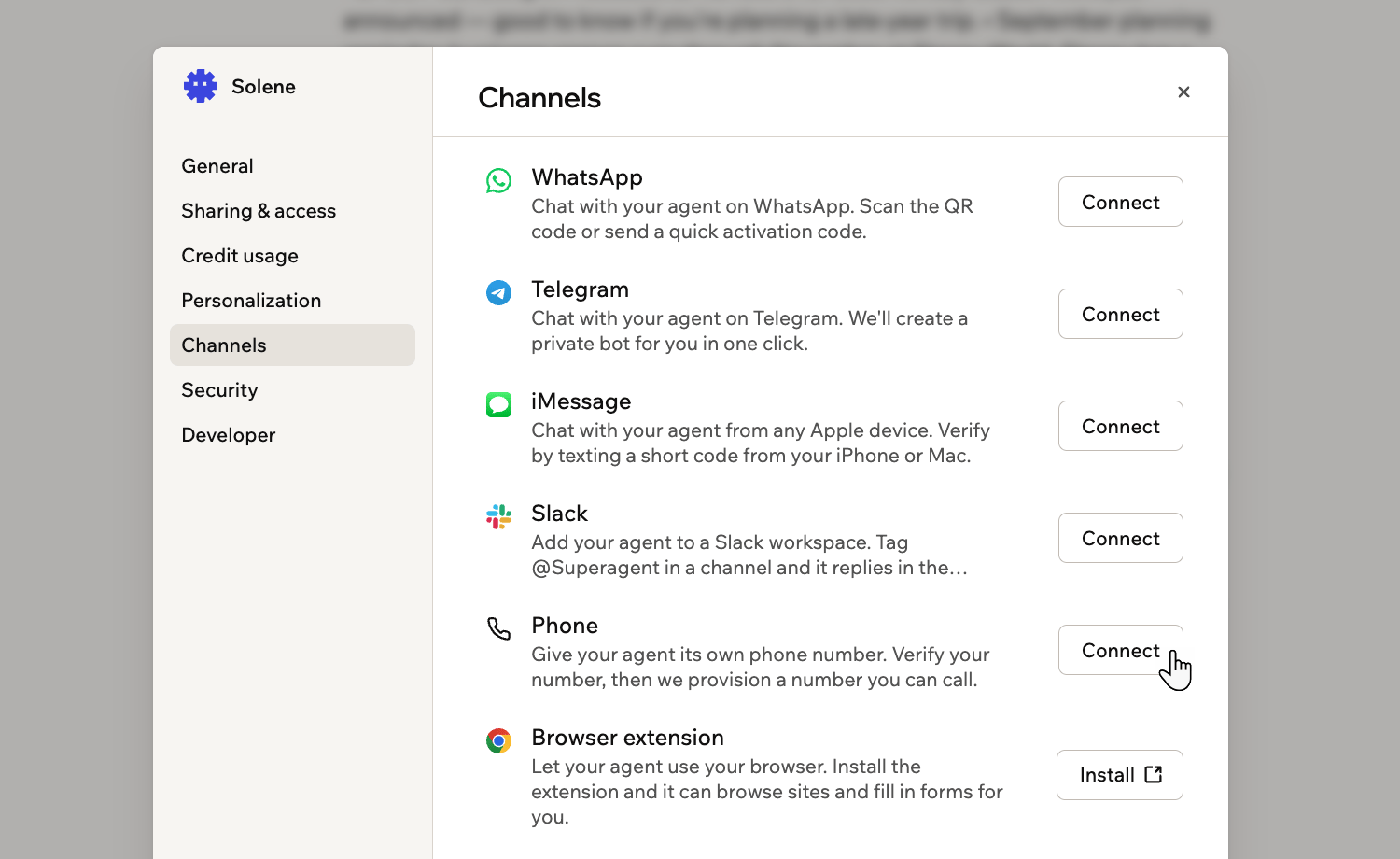
I canali a cui puoi connettere il tuo Superagent
- Apri il tuo Superagent.
- Fai clic su Agent Settings nella barra laterale.
- Fai clic su Channels.
- Fai clic su Connect accanto a WhatsApp.
- Scansiona il codice QR o fai clic su Open WhatsApp.
- Invia il codice di attivazione.
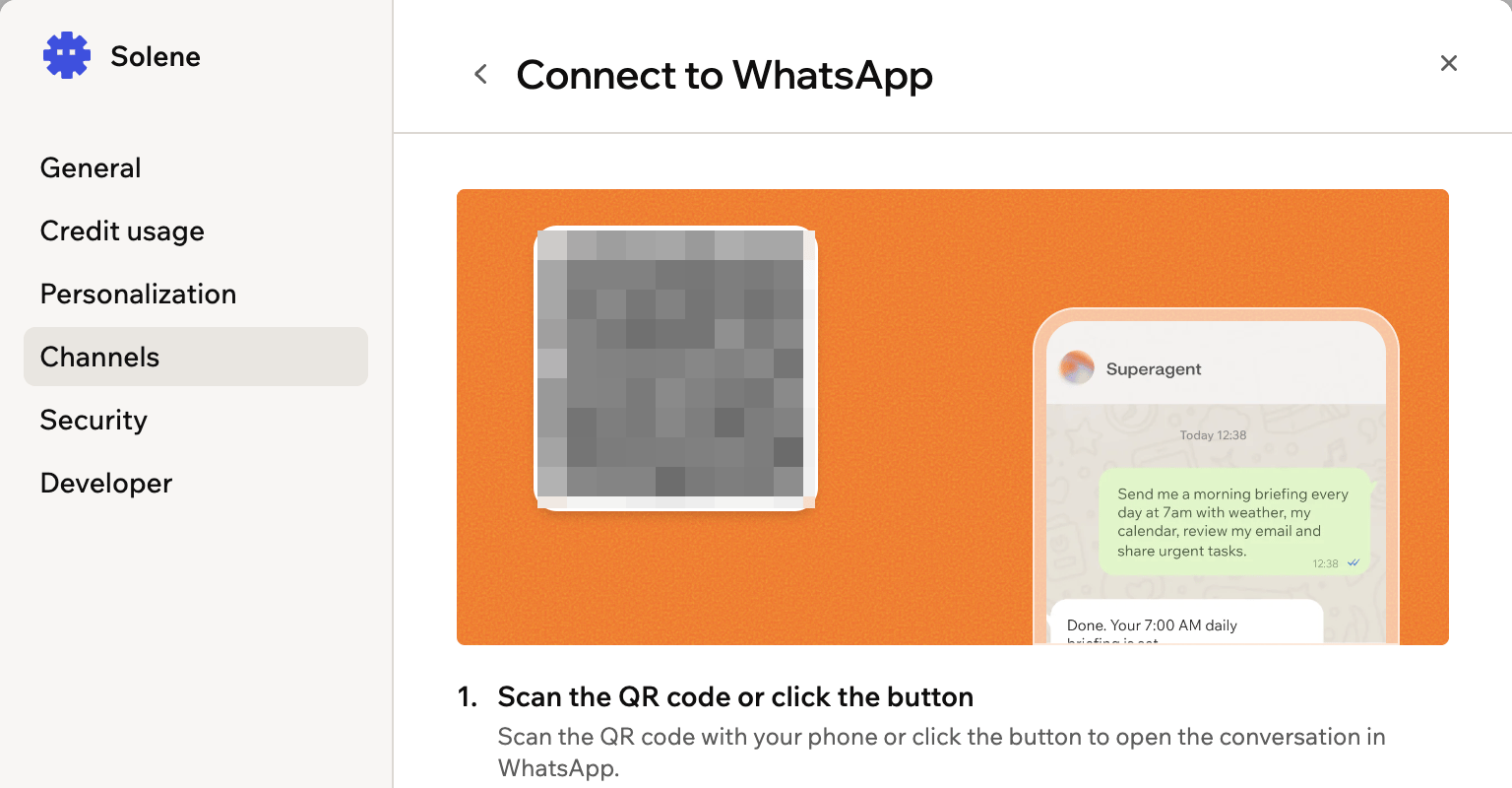
Scansionare il codice QR per connettere WhatsApp
- Quando il tuo Superagent ha bisogno della tua approvazione per installare una skill, te lo chiede direttamente nella chat di WhatsApp. Rispondi Yes per installarla o No per annullare. Le altre azioni che richiedono la tua approvazione vengono gestite nel tuo Superagent in Base44.
- Mentre il tuo Superagent lavora a una richiesta più lunga, può reagire al tuo messaggio con un’emoji così sai che è arrivato. Lo fa per scambi più lunghi o più amichevoli invece che per ogni messaggio, e per niente se gli hai chiesto di saltare le emoji. Le reazioni avvengono solo in una chat personale, non in un gruppo WhatsApp.
Gruppi WhatsApp
Crea un gruppo quando vuoi che più persone parlino con lo stesso Superagent in una conversazione condivisa, come la chat di un viaggio in famiglia o un canale di team. Dopo aver connesso WhatsApp, puoi creare e gestire i gruppi.- Apri il tuo Superagent.
- Fai clic su Agent Settings nella barra laterale.
- Fai clic su Channels.
- Fai clic su Manage accanto a WhatsApp.
- Fai clic su Create group.
- Inserisci il Group name.
- (Facoltativo) Inserisci una Description.
- Scegli come risponde il tuo Superagent:
- Reply only when @-mentioned: il tuo Superagent risponde solo quando qualcuno lo menziona direttamente. Ideale per i gruppi più grandi.
- Smart reply — only when needed: il tuo Superagent risponde quando può aggiungere valore alla conversazione. Ideale per i gruppi più piccoli e attivi.
- Fai clic su Create & Invite.
- Apri il link di invito in WhatsApp.
- Invita i contatti a unirsi al gruppo.
- Puoi anche chiedere al tuo Superagent di creare un gruppo WhatsApp dalla chat del Superagent, da un messaggio diretto WhatsApp o da un gruppo WhatsApp esistente.
- Dopo che crei un gruppo e ti unisci, il tuo Superagent invia un messaggio introduttivo con la sua modalità di risposta, il link di invito e i dettagli d’uso importanti.
- Il tuo Superagent opera nel gruppo solo finché resti membro.
- L’utilizzo dell’AI derivante dall’attività del gruppo viene addebitato al tuo account.
Telegram
Connetti Telegram così il tuo Superagent può rispondere ai messaggi tramite Telegram. Per connettere Telegram:- Apri il tuo Superagent.
- Fai clic su Agent Settings nella barra laterale.
- Fai clic su Channels.
- Fai clic su Connect accanto a Telegram.
- Scansiona il codice QR o fai clic su Open Telegram.
- Invia il codice di attivazione.
iMessage
Connetti iMessage così puoi interagire con il tuo Superagent dai dispositivi Apple. Per connettere iMessage:- Apri il tuo Superagent.
- Fai clic su Agent Settings nella barra laterale.
- Fai clic su Channels.
- Fai clic su Connect accanto a iMessage.
- Scansiona il codice QR o fai clic su Open iMessage.
- Invia il codice di attivazione.
Slack
Scegli la configurazione Slack adatta a come vuoi che lavori il tuo Superagent:- Connettore Slack User: usalo quando vuoi che il tuo Superagent lavori tramite il tuo account Slack. Può gestire i messaggi che ti vengono inviati in Slack e rispondere a tuo nome.
- Canale: usalo quando vuoi che le persone nei canali Slack interagiscano direttamente con il tuo Superagent. Possono menzionarlo in un canale, il tuo Superagent risponde in un thread e può inviare i risultati delle automazioni ai canali.
- Il suo @handle, quando disponibile: usalo per individuare un agente in un canale che ne ha diversi.
- @Superagent: raggiunge l’agente che hai connesso tu, senza bisogno di ricordare il suo handle.
- Apri il tuo Superagent.
- Fai clic su Agent Settings nella barra laterale.
- Fai clic su Channels.
- Fai clic su Connect accanto a Slack.
- Scansiona il codice QR o fai clic su Add to Slack, poi approva l’installazione per il tuo workspace.
- Nel canale Slack in cui vuoi usare il tuo Superagent, digita
/invite @Superagents by Base44e seleziona Superagents by Base44 dall’elenco. - Menziona l’@handle del tuo agente o @Superagent per iniziare a chattare. Il tuo agente risponde in un thread, e ogni thread è una conversazione separata.
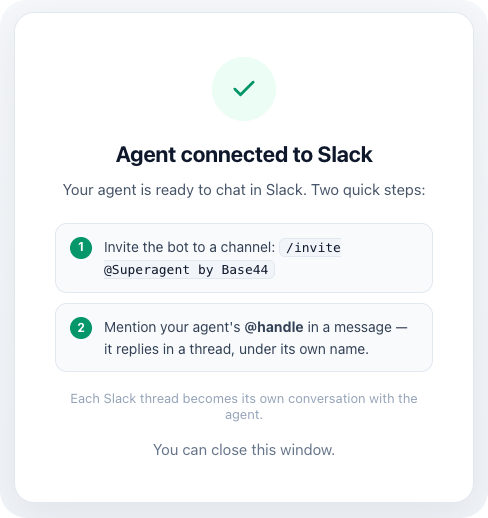
Conferma della connessione a Slack
- Apri il tuo Superagent.
- Fai clic su Agent Settings nella barra laterale.
- Fai clic su Channels.
- Fai clic su Slack.
- Accanto all’handle del tuo agente, fai clic sull’icona Edit handle .
- Inserisci il nuovo handle, poi fai clic su Save handle.
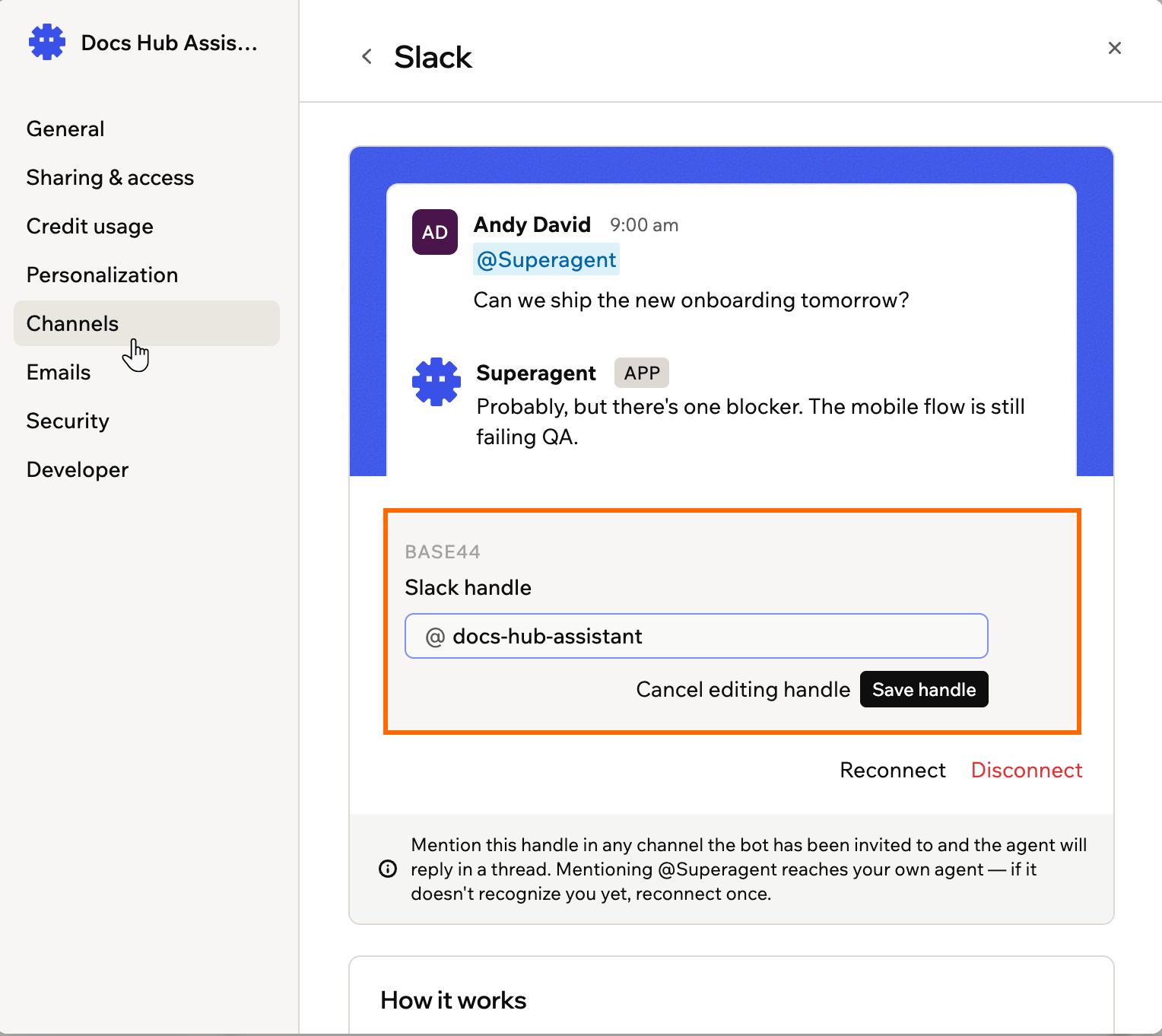
Rinominare l'handle Slack di un Superagent
LINE
Connetti LINE così il tuo Superagent può rispondere ai messaggi tramite LINE.- Apri il tuo Superagent.
- Fai clic su Agent Settings nella barra laterale.
- Fai clic su Channels.
- Fai clic su Connect accanto a LINE.
- Fai clic su Generate Activation Code.
- Usa l’app LINE per scansionare il codice QR.
- Invia il codice di attivazione al bot in LINE.
Phone
Dai al tuo Superagent il suo numero di telefono così puoi chiamarlo e parlargli a voce. Prima verifichi il tuo numero, poi Base44 assegna un numero dedicato all’agente. Per connettere un numero di telefono:- Apri il tuo Superagent.
- Fai clic su Agent Settings nella barra laterale.
- Fai clic su Channels.
- Fai clic su Connect accanto a Phone.
- Sotto Your phone number, inserisci il tuo numero, poi fai clic su Send code.
- Inserisci il codice che ricevi, poi fai clic su Verify.
- Fai clic su Get my number.
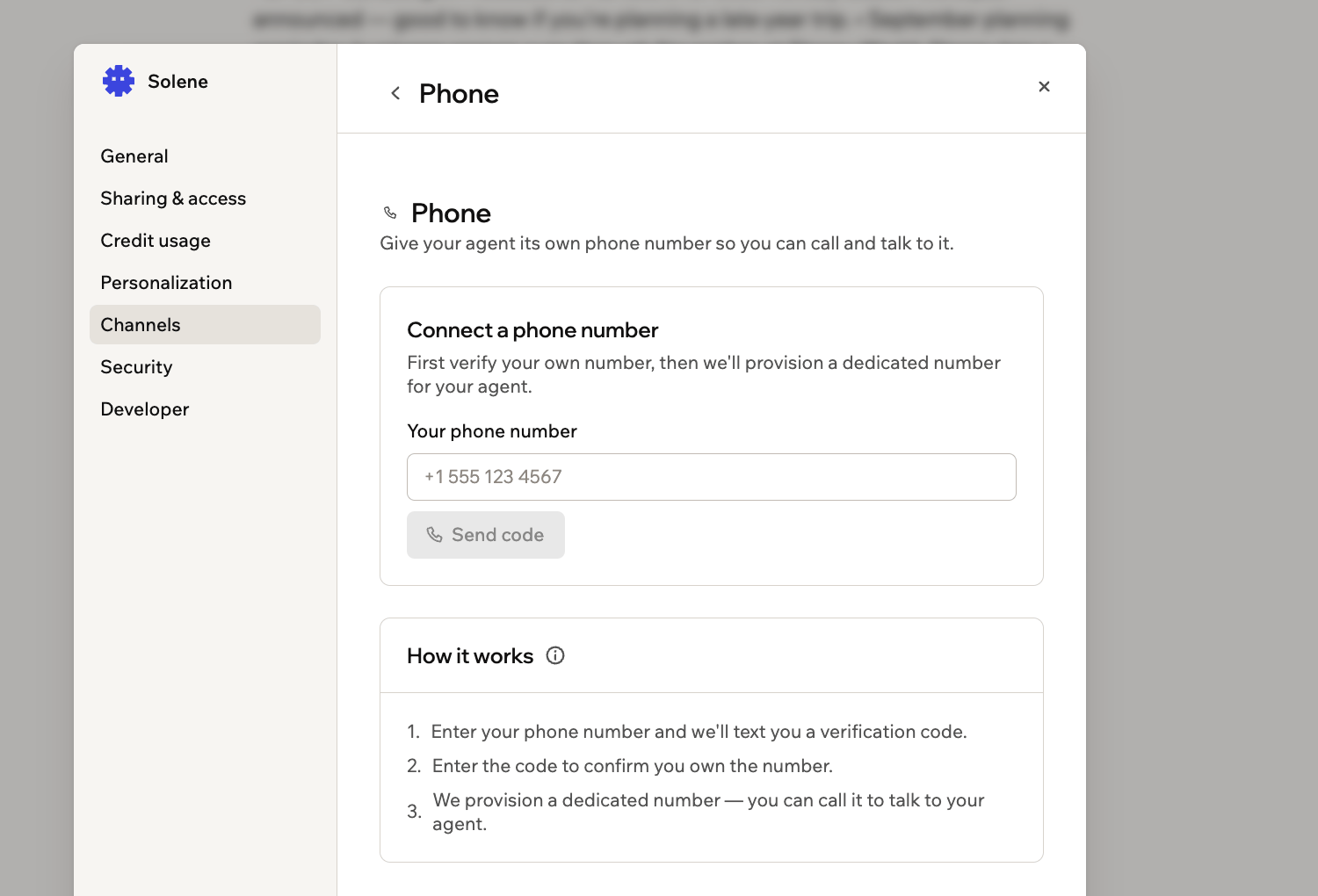
Verificare il tuo numero prima che Base44 ne assegni uno
- Il numero del tuo agente e il tuo sono entrambi elencati sul canale, e Manage ti riporta a loro. Il numero del tuo agente è sempre un numero USA: se il tuo numero è americano, Base44 abbina il suo prefisso, altrimenti ne sceglie uno predefinito.
- Chiedi al tuo agente delle sue chiamate in chat. Elenca le tue chiamate recenti dalle più nuove, con un riepilogo di come è andata ciascuna e le eventuali risposte che ha raccolto, e può recuperare la trascrizione completa di una chiamata che gli nomini. Solo il proprietario dell’agente può chiedere, quindi chiunque tu condivida l’agente non vede nulla di tutto ciò, e deve essere chiesto in chat piuttosto che durante una chiamata.
- Per permettere a qualcun altro di chiamare, fai clic su Manage accanto a Phone, poi sotto Trusted callers fai clic su Add a trusted caller, inserisci il suo nome e numero di telefono, e fai clic su Add caller. Remove accanto a un nome lo toglie di nuovo dall’elenco.
Estensione per browser
Installa l’estensione per browser Superagent by Base44 per permettere al tuo Superagent di lavorare direttamente in Chrome. Può navigare tra i siti, compilare moduli e completare attività usando i siti a cui hai già effettuato l’accesso. Scopri di più su navigare con il tuo Superagent. Per installare l’estensione per browser:- Apri il tuo Superagent.
- Fai clic su Agent Settings nella barra laterale.
- Fai clic su Channels.
- Fai clic su Install accanto a Browser extension. Il Chrome Web Store si apre in una nuova scheda.
Gestire le impostazioni di sicurezza
Gestisci cosa può fare il tuo Superagent da solo e come gestisce le informazioni sensibili. Per aggiornare le impostazioni di sicurezza:- Apri il tuo Superagent.
- Fai clic su Agent Settings nella barra laterale.
- Fai clic su Security.
- Aggiorna le impostazioni pertinenti:
- Update data: controlla se il tuo Superagent può modificare i record senza chiedere prima.
- Delete data: controlla se il tuo Superagent può rimuovere i record senza chiedere prima.
- Auto-detect secrets in messages: lascia che Base44 rilevi le chiavi API e i token che incolli, li salvi in modo sicuro e nasconda il valore in chiaro all’agente.
- Secrets: gestisci i valori sicuri disponibili per le funzioni backend del tuo Superagent.
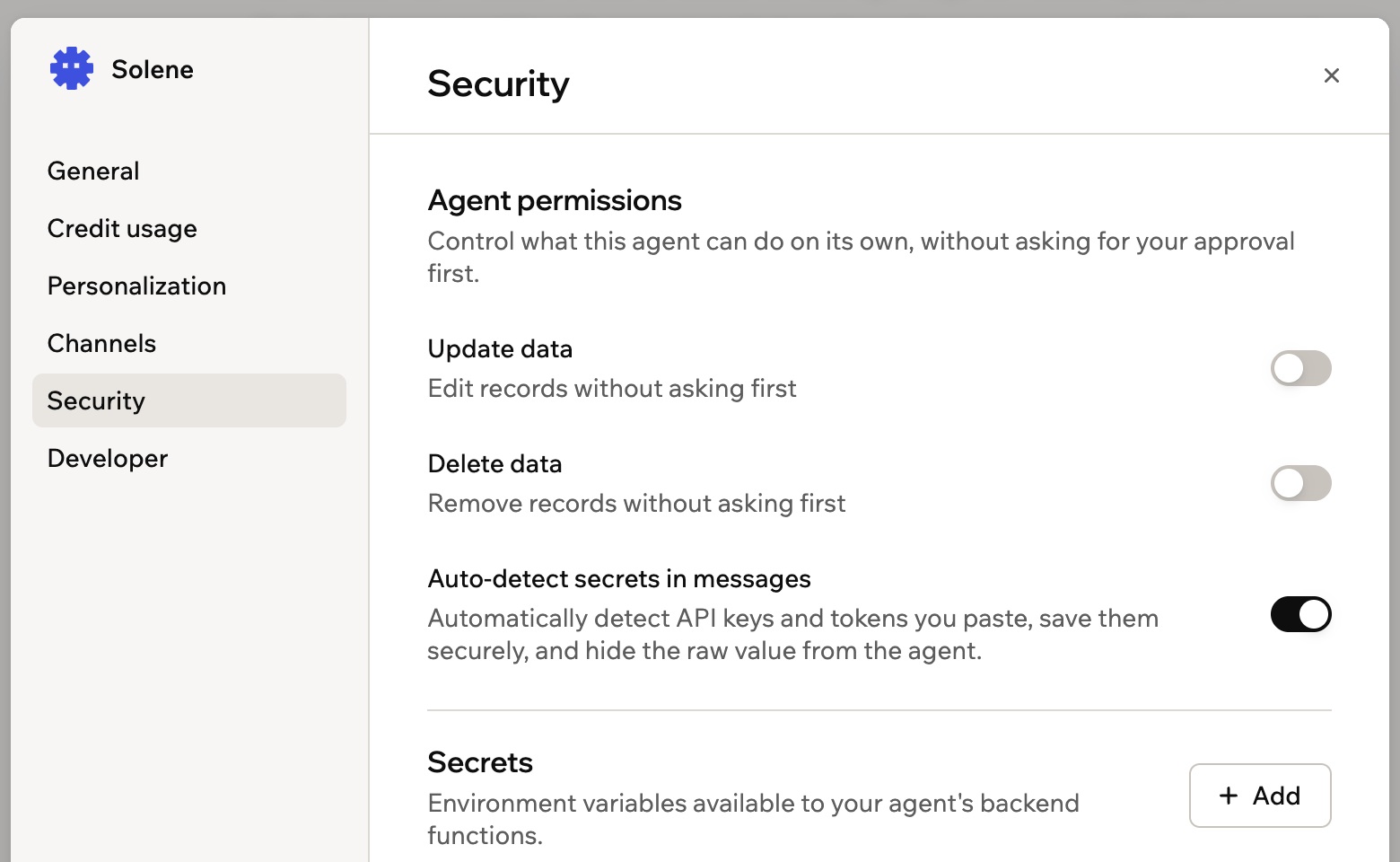
Controllare cosa può fare il tuo Superagent senza chiedere
- Connector Rules: indica al tuo Superagent cosa può e non può fare con ogni servizio connesso, come leggere solo le email e non inviarle o eliminarle mai.
Usare le impostazioni per sviluppatori
Accedi alle impostazioni API e ai webhook del tuo Superagent.Visualizzare la reference API
Connetti il tuo Superagent al tuo codice o prodotto.- Apri il tuo Superagent.
- Fai clic su Agent Settings nella barra laterale.
- Fai clic su Developer.
- Sotto Base URL, fai clic su Copy.
- Fai clic su Create access token, poi segui i passaggi per creare un token che possa raggiungere questo agente. Fai clic su View all access tokens per usarne uno che hai già.
- Nel tuo codice, invia il token in un header
Authorization: Bearer, come mostra l’esempio rapido.
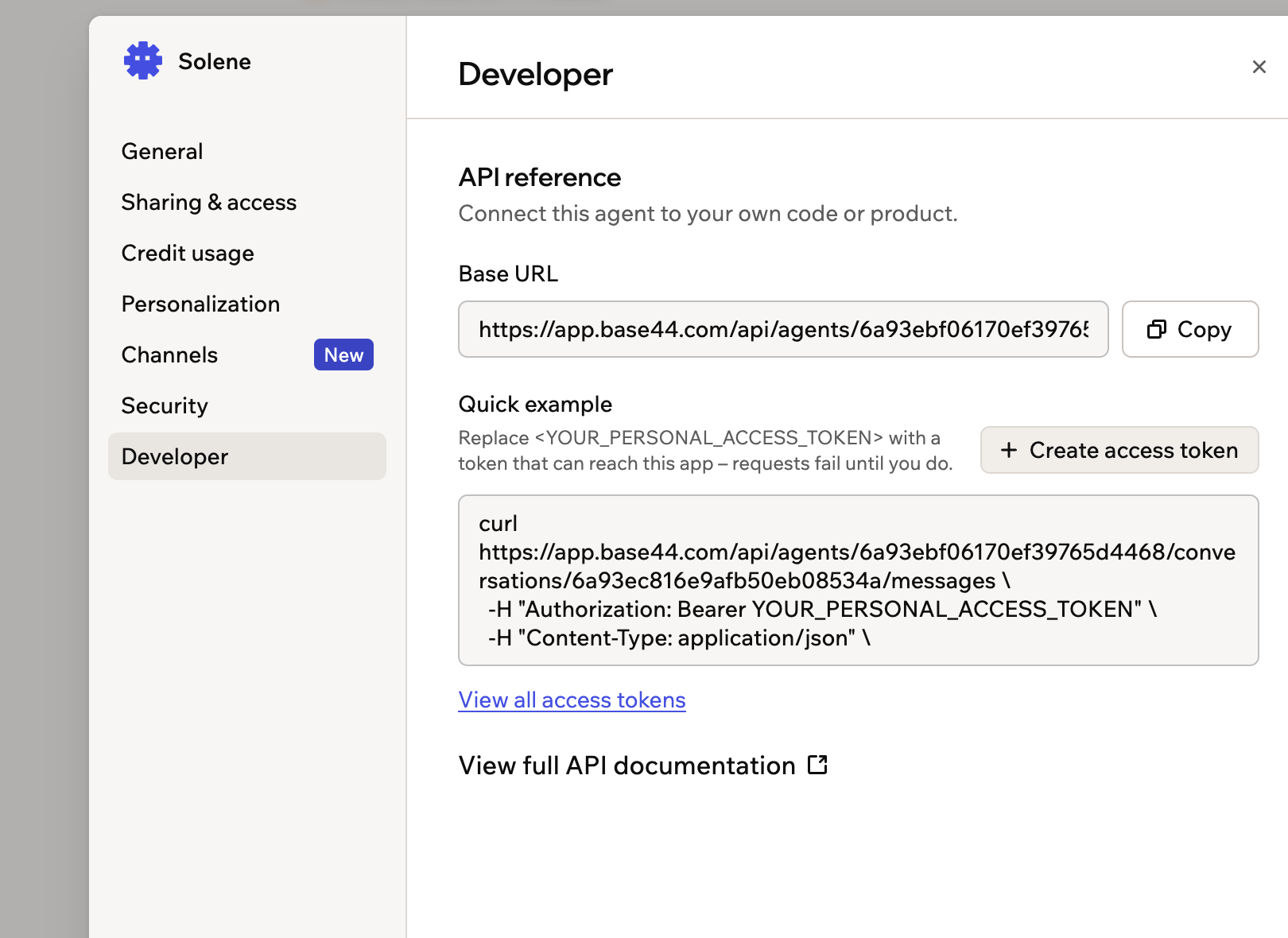
Le impostazioni Developer, con il Base URL e una richiesta di esempio
Aggiungere un webhook
Aggiungi URL webhook così i sistemi esterni possono inviare eventi al tuo Superagent. Per aggiungere un webhook:- Apri il tuo Superagent.
- Fai clic su Agent Settings nella barra laterale.
- Fai clic su Developer.
- Fai clic su View full API documentation.
- Scorri fino a Your webhooks e fai clic su Add webhook.
- Inserisci l’URL del webhook nel campo Target URL.
- Seleziona gli Events che vuoi inviare.
- Fai clic su Create.
- Fai clic su Send test payload per testare il tuo webhook.
Gestire le impostazioni dalla chat
Il tuo Superagent può gestire le proprie impostazioni quando glielo chiedi in chat. Come proprietario dell’agente, puoi chiedergli di rinominarsi, aggiornare la sua descrizione o le sue istruzioni, cambiare il suo modello AI, modificare come usa la memoria, invitare o rimuovere collaboratori o spostarsi in un altro workspace. Il tuo Superagent applica la modifica e conferma cosa ha aggiornato. Per esempio:Lavorare sulle tue app dalla chat
Il tuo Superagent può anche lavorare sulle app che crei con Base44, senza che tu apra l’editor dell’app. In chat, puoi chiedergli di:- Elencare le tue app: chiedi quali app hai, o su quale lavorare.
- Apportare una modifica a un’app: descrivi la modifica e il tuo Superagent la invia all’editor dell’app perché la realizzi, proprio come se l’avessi digitata tu. Chiede prima la tua approvazione, indica l’app che sta per modificare, e la modifica usa i tuoi crediti come al solito.
- Controllare lo stato di un’app: vedi se un’app è pronta, ancora in costruzione o ha riscontrato un errore dopo una modifica.
- Eseguire una funzione backend: attiva una funzione che una delle tue app ha già, come l’invio di un report.
- Apri il tuo Superagent.
- Fai clic su Agent Settings nella barra laterale.
- Fai clic su General.
- Sotto Cross-app data access, scegli All workspace apps, No apps o le app specifiche che vuoi che raggiunga.
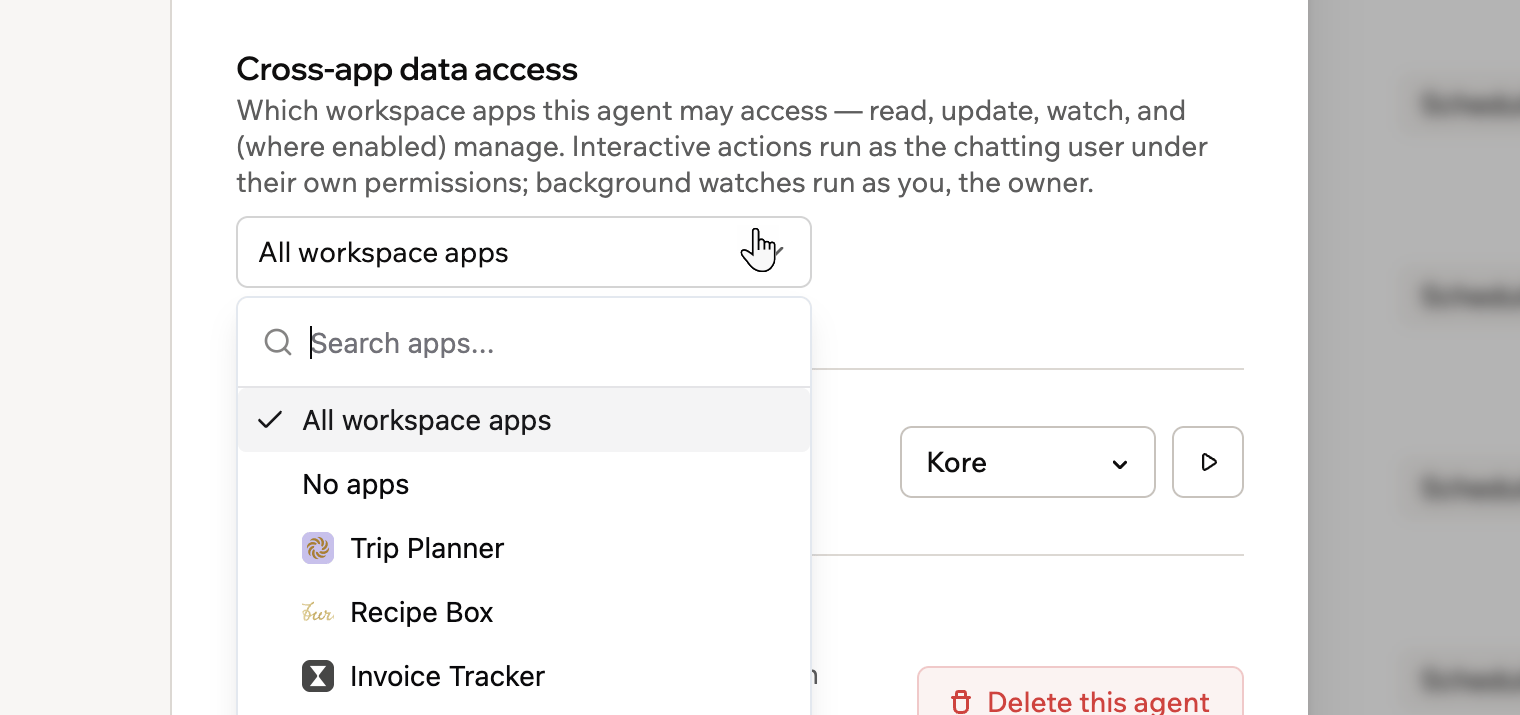
Scegliere a quali app del workspace può accedere il tuo Superagent
FAQ
Fai clic su una domanda qui sotto per saperne di più.Posso aggiornare il mio Superagent dopo averlo creato?
Posso aggiornare il mio Superagent dopo averlo creato?
Come gestisco un gruppo WhatsApp?
Come gestisco un gruppo WhatsApp?
- Apri il tuo Superagent.
- Fai clic su Agent Settings nella barra laterale.
- Fai clic su Channels.
- Fai clic su Manage accanto a WhatsApp.
- Trova il gruppo sotto WhatsApp groups.
- Scegli cosa vuoi fare:
- Invite: copia o apri il link di invito.
- Reply only when @-mentioned: imposta il Superagent per rispondere solo quando viene menzionato.
- Smart reply — only when needed: imposta il Superagent per rispondere quando può aggiungere valore alla conversazione.
- Rename: aggiorna il nome o la descrizione del gruppo.
- Manage members: gestisci i partecipanti del gruppo.
- Delete group: elimina il gruppo WhatsApp.
Posso menzionare il mio Superagent in un canale Slack in cui non è stato invitato?
Posso menzionare il mio Superagent in un canale Slack in cui non è stato invitato?
/invite @Superagents by Base44 in ogni canale in cui vuoi usarlo. Questo vale sia per @Superagent sia per l’@handle dell’agente.Il tuo Superagent può comunque pubblicare in un canale Slack pubblico a cui non si è unito, per esempio quando un’automazione invia lì un aggiornamento.Come disconnetto un canale?
Come disconnetto un canale?
/disconnect al bot in LINE. Per riconnettere LINE, fai clic su Connect accanto a LINE e genera un nuovo codice di attivazione.Cosa possono fare i collaboratori dopo che li ho invitati?
Cosa possono fare i collaboratori dopo che li ho invitati?
Posso rimuovere i collaboratori da un Superagent?
Posso rimuovere i collaboratori da un Superagent?