

Come funzionano le note
Il tuo Superagent organizza ciò che sa in note per argomento, come i tuoi progetti, le persone con cui lavori o i tuoi piani di viaggio. Le note si collegano tra loro, e ogni nota mostra le note a cui si connette, così le informazioni correlate restano insieme. In cima all’elenco, la nota fissata For you tiene traccia delle tue priorità attuali, di tutto ciò che richiede la tua attenzione e dei tuoi prossimi eventi in calendario.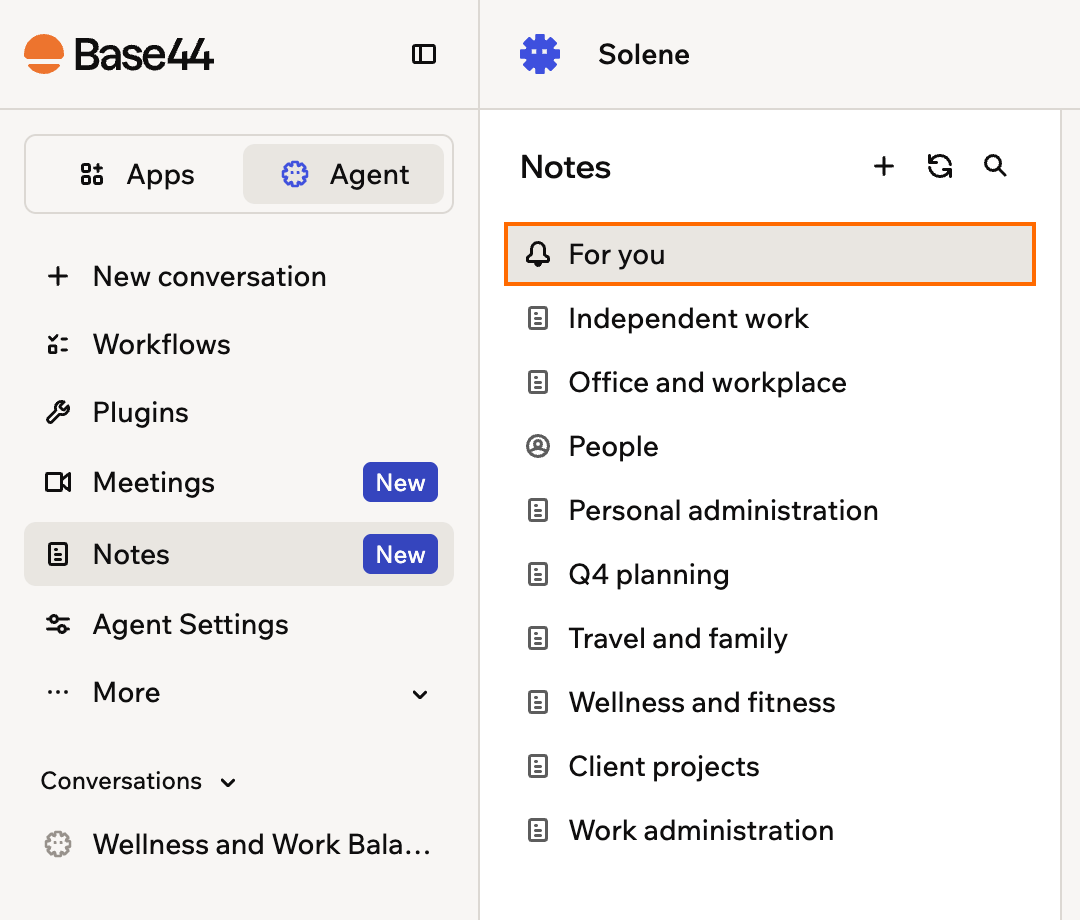
L'elenco Notes, con la nota fissata For you in cima
Rivedere le tue note
Leggi ciò che il tuo Superagent sa, partendo dalla nota For you. Per rivedere le tue note:- Apri il tuo Superagent.
- Fai clic su Notes nella barra laterale.
- Fai clic su una nota per aprirla, oppure fai clic sull’icona di ricerca per trovarne una per nome.
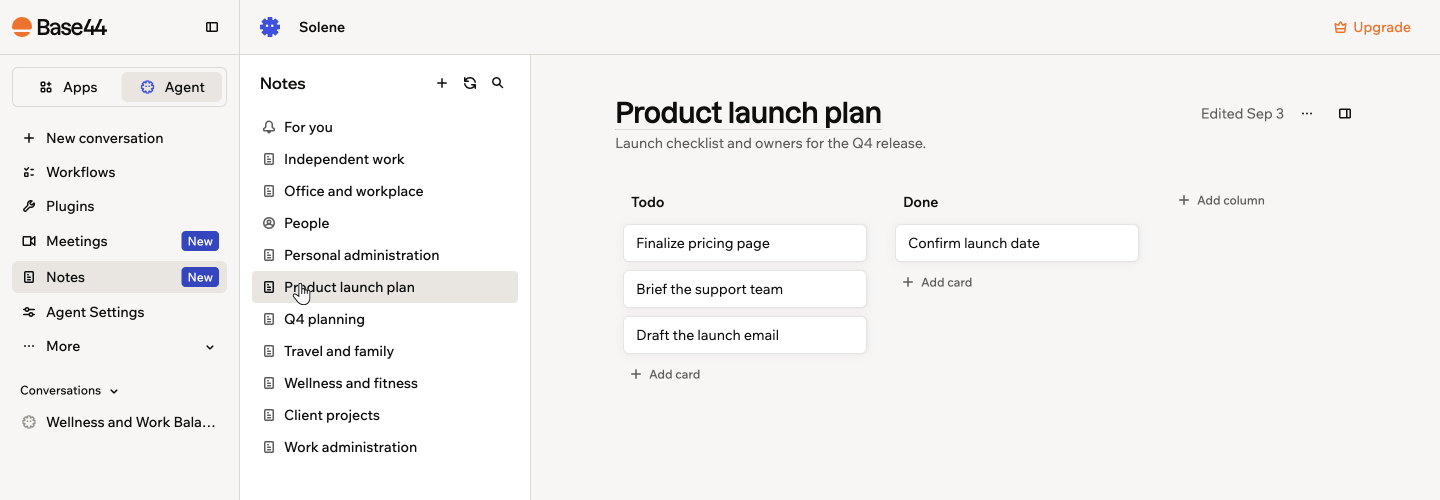
Aprire una nota dall'elenco Notes
Creare una nota
Aggiungi note tue accanto a quelle che crea il tuo Superagent. Scrivine una da zero, oppure conserva qualcosa che il tuo Superagent ti ha già detto.Scrivere una nota tu stesso
Avvia una nota vuota e costruiscila con gli elementi che ti servono. Per creare una nota:- Apri il tuo Superagent.
- Fai clic su Notes nella barra laterale.
- Fai clic su Add new note.
- Dai un titolo alla nota, poi scrivi il contenuto. Le note si salvano automaticamente mentre scrivi.
- Premi
/o fai clic sul pulsante Add block per aggiungere elementi come intestazioni, elenchi, immagini e tabelle.
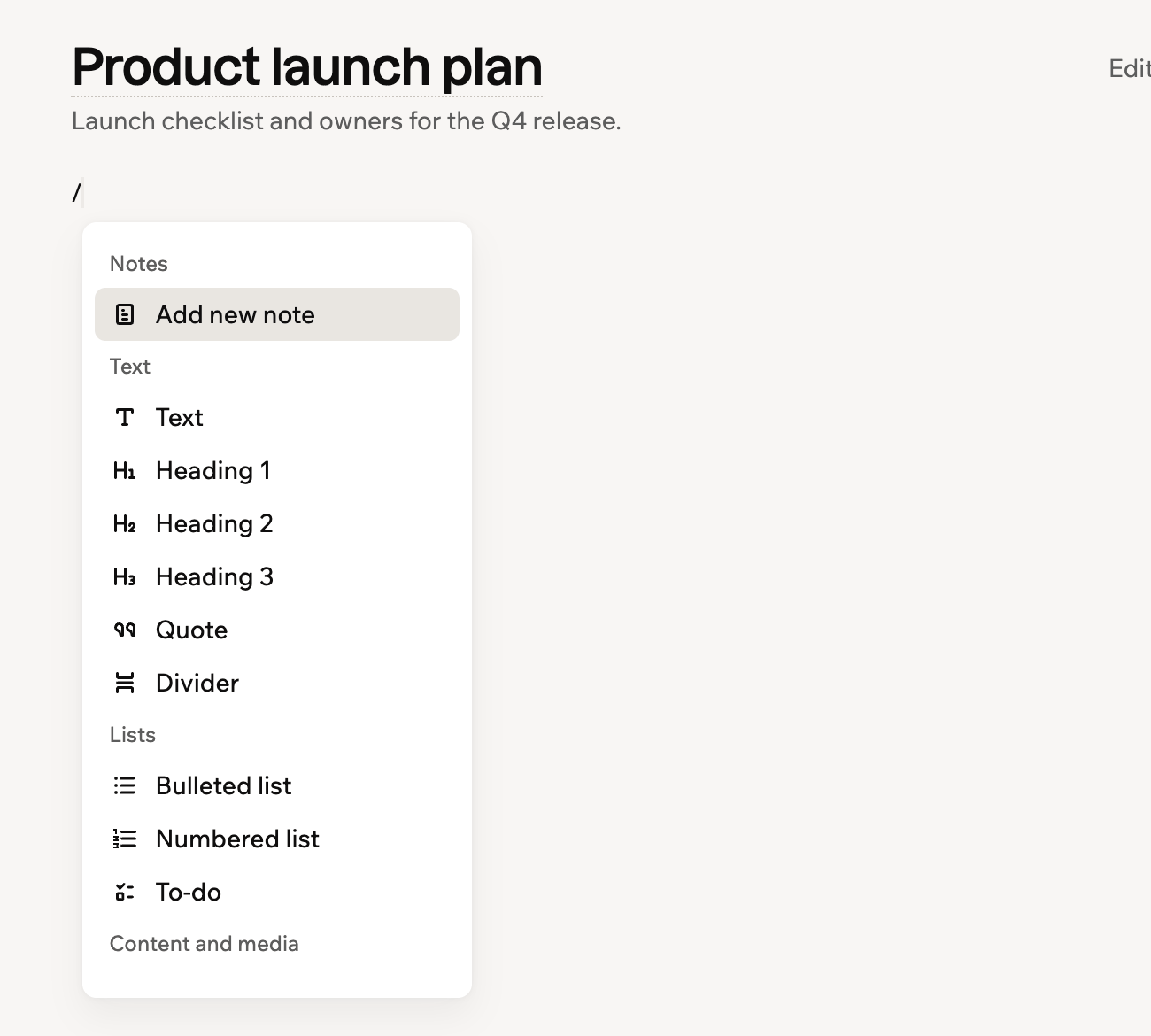
Aggiungere un elemento a una nota dal menu add block
Salvare parte di una conversazione
Conserva qualcosa che il tuo Superagent ha detto senza riscriverlo. Per salvare una selezione come nota:- Nella conversazione con il tuo Superagent, evidenzia il testo che vuoi conservare.
- Fai clic su Add note.
- In Add to note, fai clic su Create note, oppure cerca una nota esistente e selezionala per aggiungere lì il testo.
- Fai clic su View note nella conferma per aprirla.
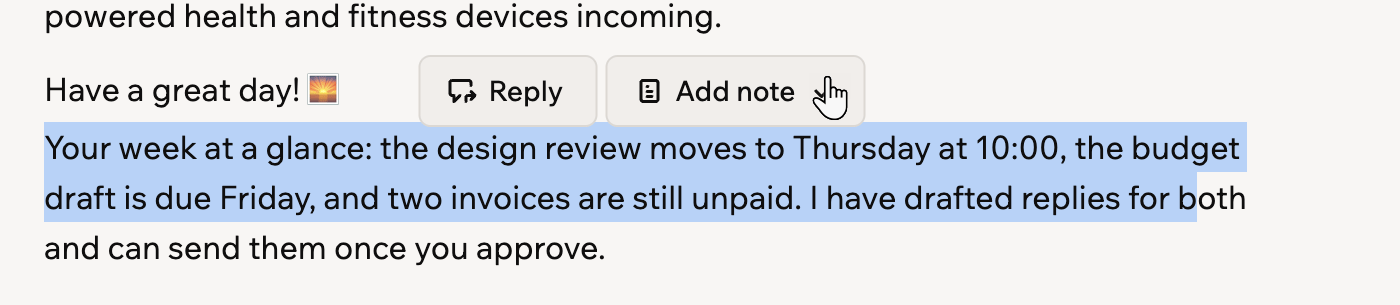
Salvare un passaggio evidenziato di una conversazione come nota
Aggiungere una board kanban a una nota
Una nota può contenere una board kanban live, così puoi tracciare il lavoro nello stesso posto in cui tu e il tuo Superagent conservate tutto il resto. Una board è testo sottostante, dove ogni colonna è un’intestazione e ogni scheda è una voce di elenco, quindi puoi costruirla visivamente o scriverla.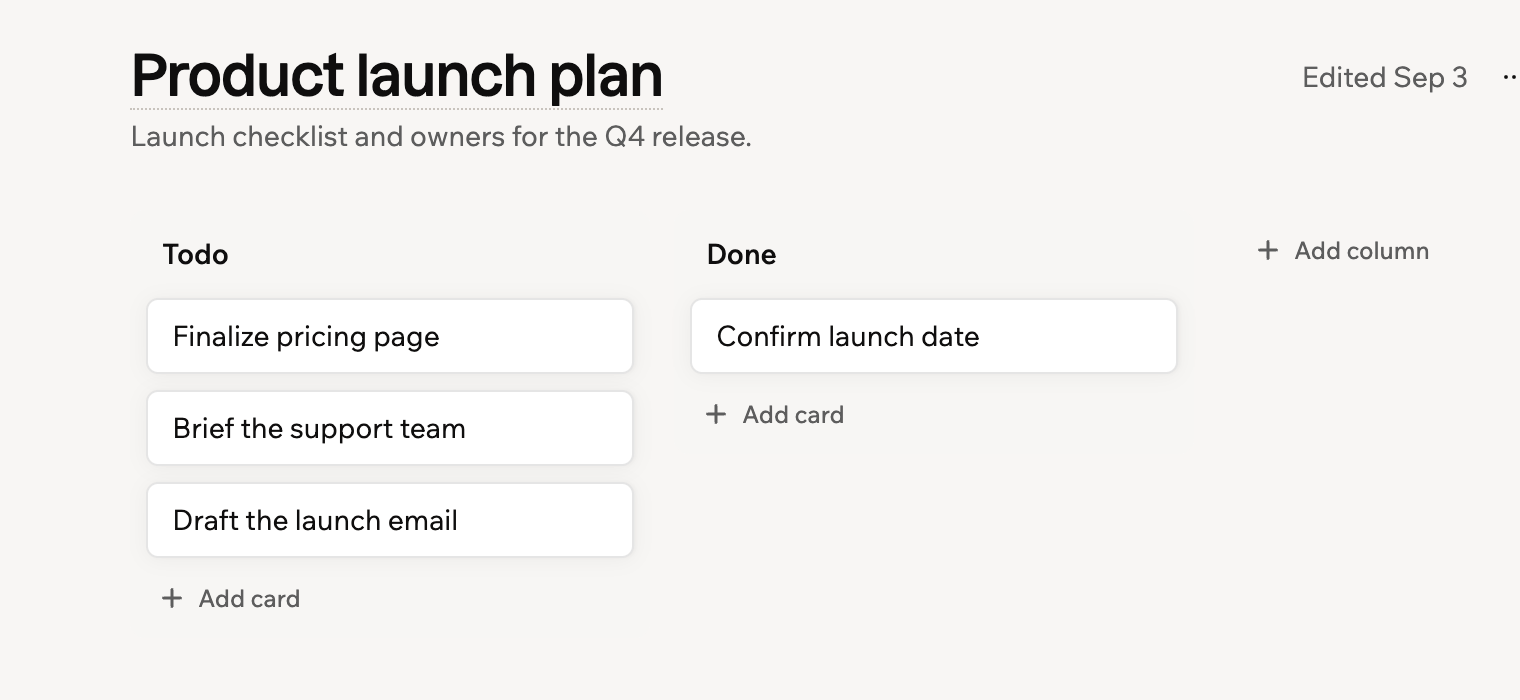
Una board kanban dentro una nota, con le colonne Todo e Done
- Apri la nota, poi fai clic nel suo corpo dove vuoi la board.
- Premi
/o fai clic sul pulsante Add block, poi seleziona Kanban board. La board inizia con una colonna Todo e una colonna Done. - Costruiscila:
- Aggiungere una scheda: fai clic su Add card in una colonna, poi digita il testo della scheda.
- Aggiungere una colonna: fai clic su Add column a destra della board, oppure seleziona Add column after dal menu di una colonna. Una nuova colonna arriva con il titolo New column e il cursore alla fine, quindi cancella quel testo prima di digitare il tuo titolo.
- Spostare una scheda: trascinala in un’altra colonna, oppure seleziona Move to dal menu della scheda.
- Rinominare o riordinare una colonna: seleziona Rename column, Move left o Move right dal menu della colonna.
- Rimuovere qualcosa: seleziona Delete card o Delete column.
- Modificarla come testo: fai clic su Show raw text sulla board, poi su Hide raw text per tornare alla board.
Tenere le note aggiornate
Il tuo Superagent tiene le note aggiornate mentre chatti con lui. Puoi anche aggiornarle dai tuoi dati connessi in qualsiasi momento. Per aggiornare le tue note:- Apri il tuo Superagent.
- Fai clic su Notes nella barra laterale.
- Fai clic su Update notes.
- Fai clic su Refresh data. Il tuo Superagent esamina i dati disponibili di email, calendario e conversazioni e aggiorna le tue note.
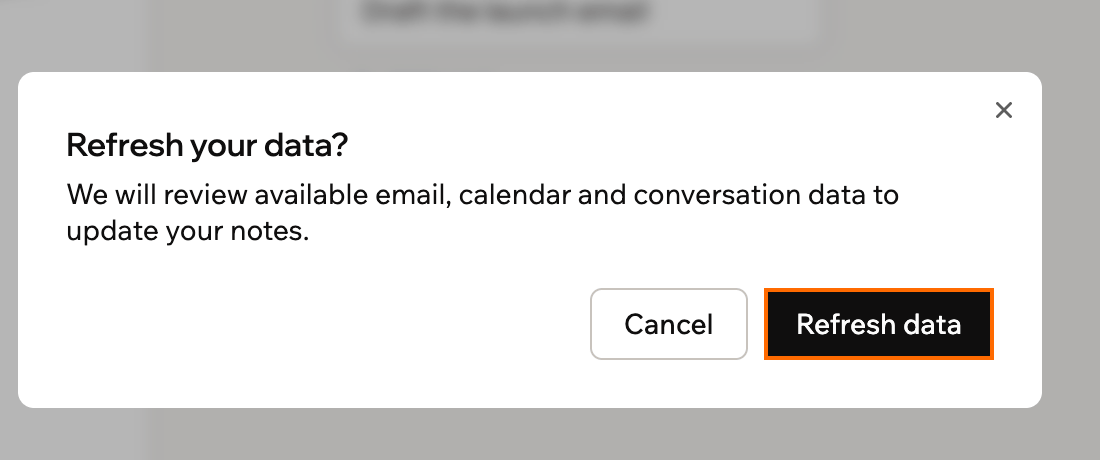
Confermare l'aggiornamento delle note dai dati connessi
Gestire una nota
Duplica, condividi o elimina una nota dal suo menu More actions. La riga della nota nell’elenco ha un menu rapido per duplicare ed eliminare, mentre la nota aperta ha il menu completo, inclusa la condivisione. Per gestire una nota:- Apri il tuo Superagent.
- Fai clic su Notes nella barra laterale.
- Apri la nota, poi fai clic sull’icona More actions in alto a destra.
- Esegui una delle azioni seguenti:
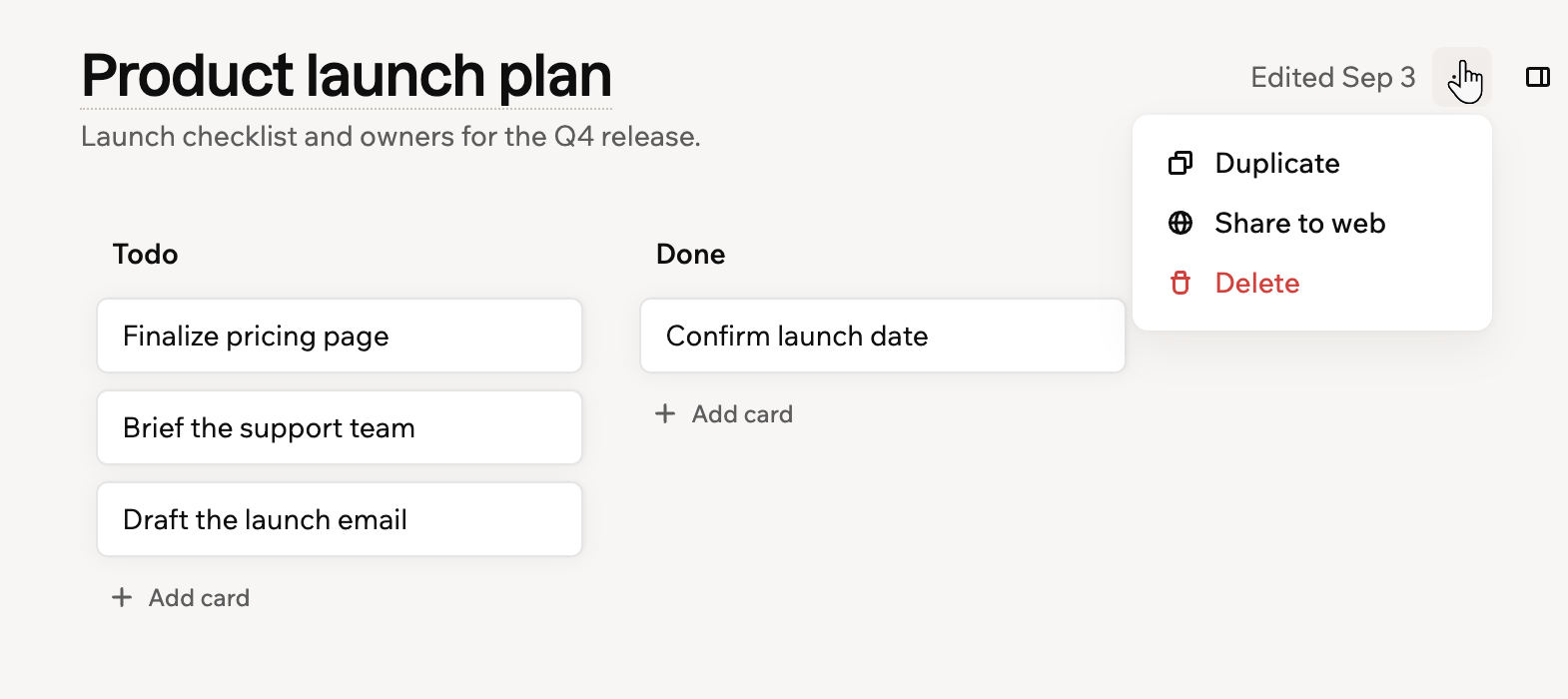
Gestire una nota dal suo menu More actions
Duplicare una nota
Duplicare una nota
Seleziona Duplicate per creare una copia della nota.
Condividere una nota sul web
Condividere una nota sul web
Seleziona Share to web, poi fai clic su Share to web per confermare. Chiunque abbia il link può leggere la nota e le sue immagini, senza accedere.Fai clic su Copy link per inviare il link a qualcuno. Per interrompere la condivisione, seleziona Stop sharing dallo stesso menu.
Eliminare una nota
Eliminare una nota
Seleziona Delete, poi conferma. I link alla nota smettono di funzionare, e l’operazione non può essere annullata. La nota fissata For you non può essere eliminata.
Aprire le note accanto alla chat
Apri tu stesso il pannello delle note in qualsiasi momento, senza aspettare che il tuo Superagent faccia riferimento a una nota. Il pannello si aggancia accanto alla conversazione, così puoi leggere una nota e continuare a chattare.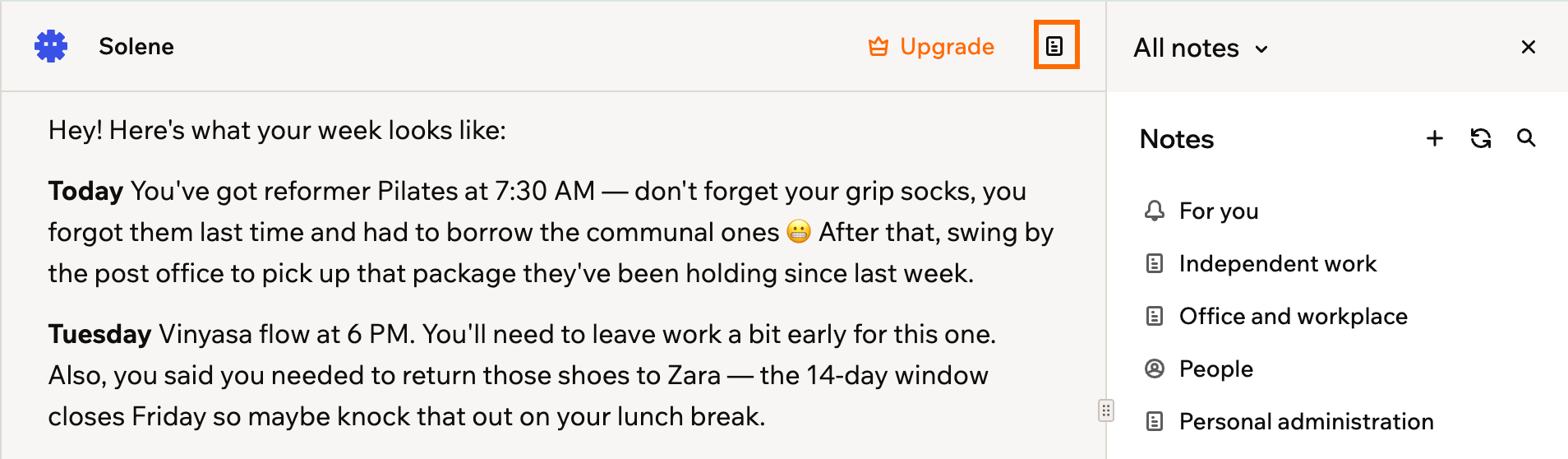
Note agganciate accanto alla conversazione
- Apri il tuo Superagent.
- Apri una conversazione, oppure fai clic su New conversation.
- Fai clic sull’icona Open notes in alto a destra.
Dal pannello agganciato puoi:
- Aprire una nota: fai clic su di essa nell’elenco del pannello.
- Cambiare nota: fai clic sul titolo della nota in cima al pannello, poi seleziona un’altra nota, oppure seleziona All notes per tornare all’elenco.
- Leggere una nota per intero: fai clic sull’icona More actions , poi seleziona Open full page.
- Chiudere il pannello: fai clic sull’icona Close note , oppure fai di nuovo clic sull’icona Open notes.
FAQ
Fai clic su una domanda qui sotto per saperne di più sulle note.Qual è la differenza tra note e memoria?
Qual è la differenza tra note e memoria?
Le note sono documenti che tu e il tuo Superagent leggete e modificate entrambi, come un quaderno condiviso. La memoria è ciò che il tuo Superagent ricorda dietro le quinte per dare risposte migliori, come fatti salvati e contesto delle conversazioni. Scopri di più in Creare un Superagent.
Qual è la differenza tra note, file e dati?
Qual è la differenza tra note, file e dati?
Le note sono pagine leggibili che il tuo Superagent scrive e mantiene per te. Files contiene i documenti che carichi come riferimento, e Data contiene i record strutturati che archivia in tabelle. Tutti e 3 sono disponibili dalla barra laterale.
Chi può vedere le mie note?
Chi può vedere le mie note?
Solo tu. Le note fanno parte del tuo Superagent e restano private, a meno che tu non condivida una nota specifica sul web, il che rende pubblica quella nota e lascia private le altre.
Dove vanno le note delle riunioni?
Dove vanno le note delle riunioni?
Quando il tuo Superagent registra una riunione, le note e le azioni da fare vengono salvate nella tua libreria di note e inviate via email. Scopri di più in Registrare le tue riunioni.
Questa pagina è stata tradotta con l’AI. Per le informazioni più accurate e aggiornate, consulta la versione inglese.