Come usare Base44
Base44 è un sito web e app builder potenziato dall’IA. Non ti servono competenze di programmazione o tecniche. Descrivi solo cosa vuoi costruire e Base44 darà vita alla tua idea.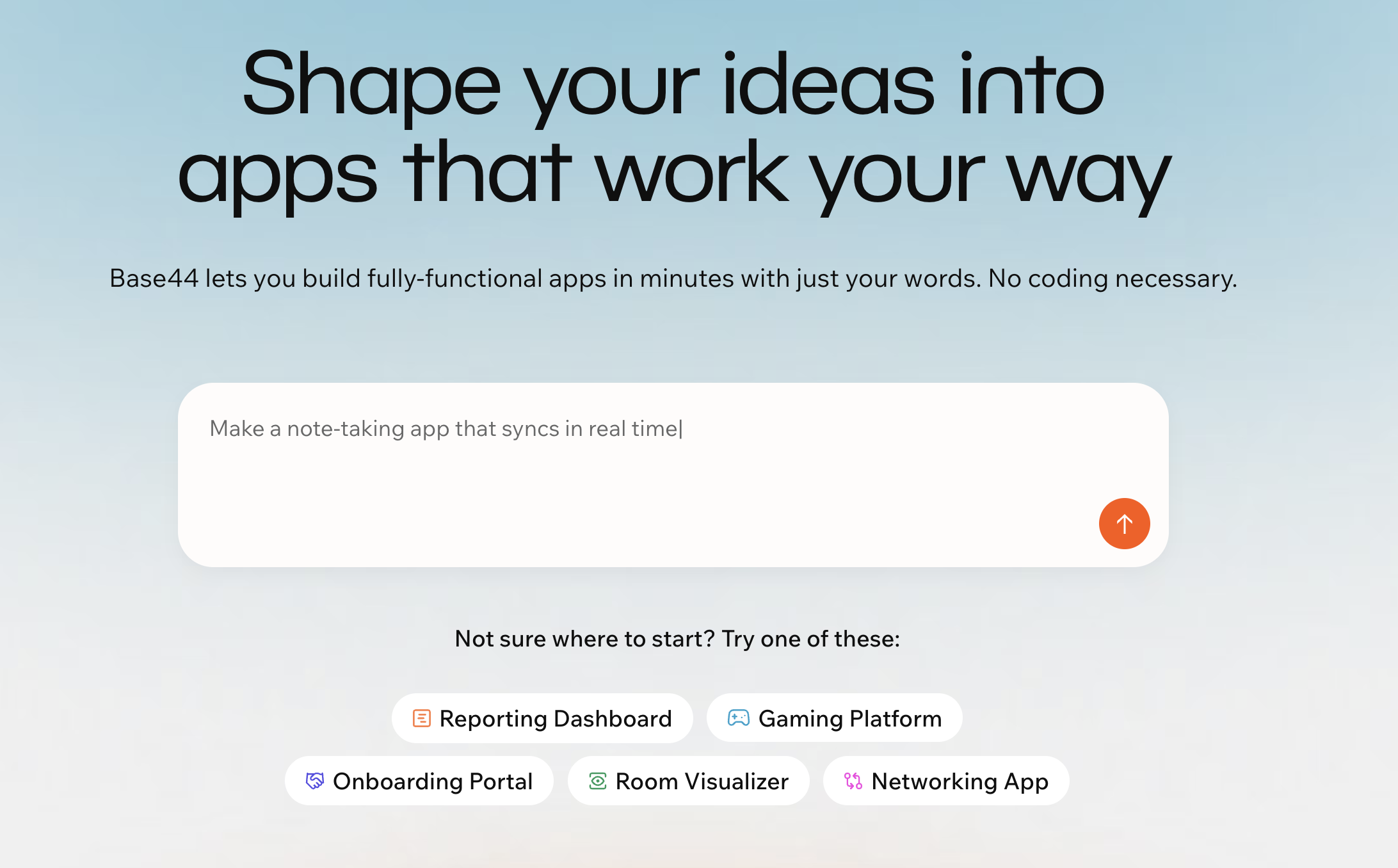
Iniziare a costruire la tua app su Base44
Esempi di cosa puoi costruire su Base44
- Prototipare una nuova idea di business
- Creare una lista di cose da fare personale
- Impostare una pagina di iscrizione a eventi con promemoria
- Costruire un sondaggio e vedere subito le risposte
- Tracciare progetti o vendite su una dashboard
- Creare un sistema di prenotazione sicuro o un CRM
- Condividere file privatamente con i clienti
- Lanciare un sito di community con chat e analytics
Pronto a dare vita alla tua idea?
Passaggio 1 | Descrivi la tua idea
Inizia andando su Base44 e dicendogli cosa vuoi costruire con parole tue. Quando inizi, ti verrà chiesto di registrarti. Questo assicura che il tuo lavoro venga salvato, così puoi tornare all’app in qualsiasi momento.Usa un prompt
Scrivi semplicemente con parole tue quale app vuoi costruire. Per esempio, puoi digitare “a simple to-do list”, “a client portal where users can log in” o qualsiasi altra cosa in mente. Condividi tutti i dettagli che vuoi. Questo primo prompt aiuta a far partire l’app, e puoi aggiungere più funzionalità o fare modifiche in seguito. Puoi anche iniziare collegando l’app a strumenti popolari come strumenti Google Workspace, Slack, GitHub e altro. Clicca il menu +, scegli Connectors, poi invia il prompt. Scopri di più in Configurare connettori condivisi.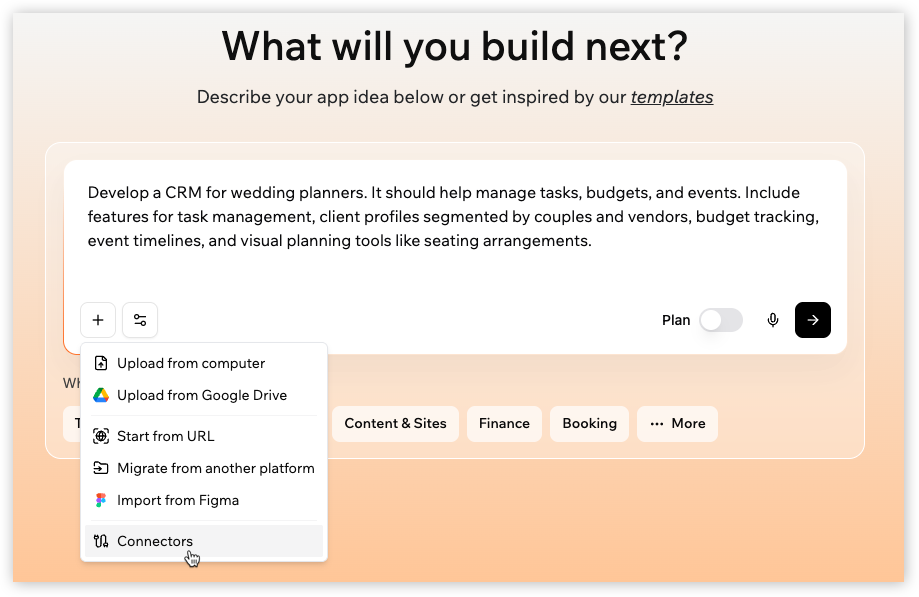
Digitare il prompt in Base44 per iniziare a costruire l'app
Usa la modalità plan
Usa la modalità plan quando vuoi aiuto per pianificare l’app prima di iniziare a costruirla. Attiva Plan sotto il primo prompt per iniziare una conversazione focalizzata su cosa vuoi costruire. L’IA fa domande sulla tua app, come per chi è, cosa deve fare e cosa vuoi includere. Mentre rispondi, trasforma le tue idee in un piano strutturato che puoi regolare mentre procedi.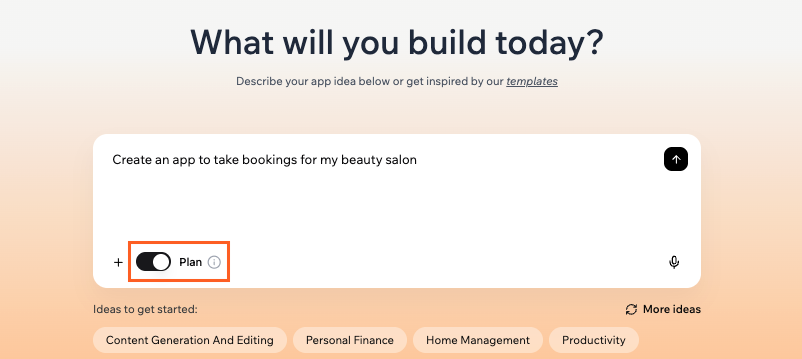
Usare la modalità plan dal primo prompt
- Ottenere una prima build di qualità più alta allineando l’app al tuo intento
- Ridurre gli scambi successivi aggiungendo dettagli chiave in anticipo
- Riflettere sull’idea senza sapere cosa specificare in anticipo
- Catturare requisiti più completi, inclusi flussi, ruoli e vincoli
- Muoverti più velocemente dall’idea all’esecuzione restando in un flusso focalizzato
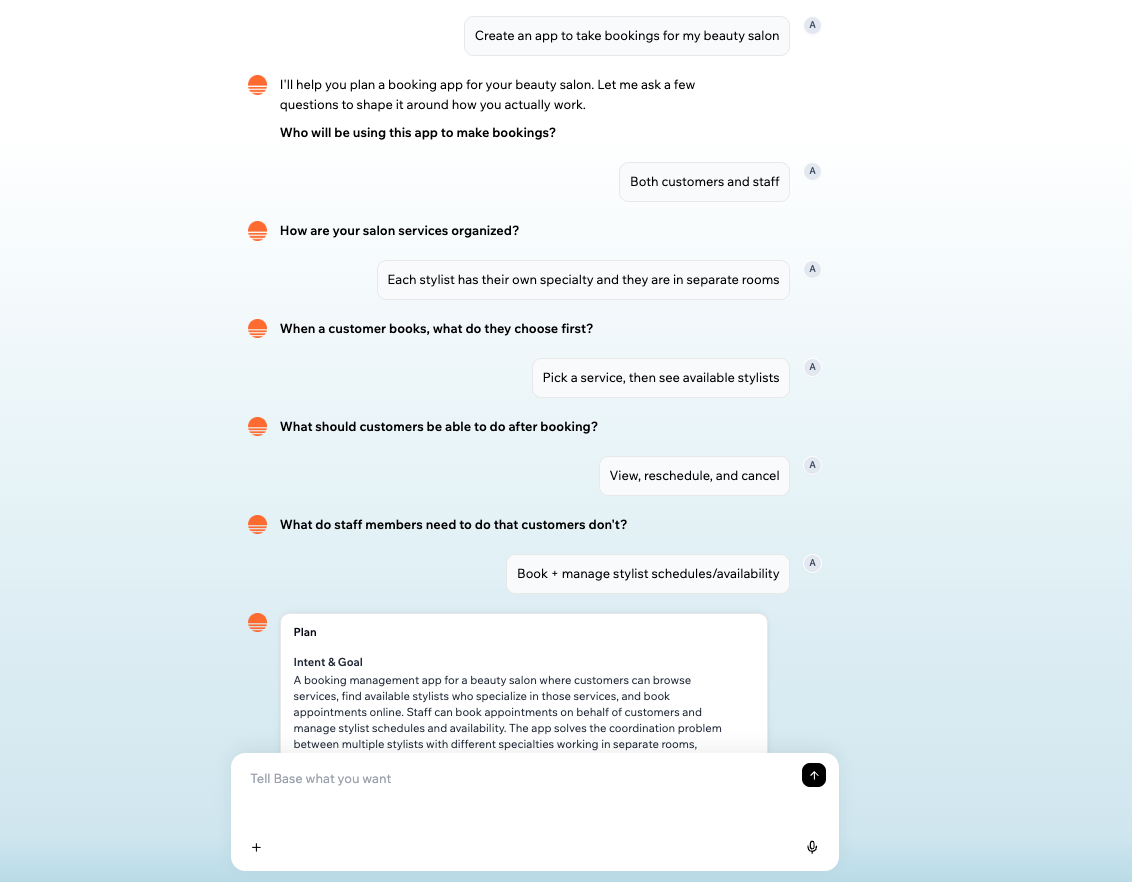
Rispondere alle domande in modalità plan per plasmare il piano
- Vai su Base44.
- Inserisci il primo prompt e attiva il toggle Plan nella prompt box.
- Rispondi alle domande e aggiungi più dettagli se necessario.
- Clicca Start Building sul piano quando sei pronto.
Iniziare da un URL esistente
Usa Start from URL per iniziare una nuova app Base44 da un sito web esistente di tua proprietà. Ti dà un punto di partenza al livello dei pixel della pagina pubblica visibile, focalizzandosi sul front end, inclusa struttura complessiva della pagina, sezioni di contenuto chiave, gerarchia visiva e pattern UI familiari come hero section, card ed elenchi. Questo porta qualcosa di riconoscibile nell’editor dell’app subito, così puoi iterare con l’IA invece di ricostruire tutto da zero. Puoi scegliere come Base44 usa il sito:- Content & Design: Ricrea contenuto e layout del sito per costruire un sito simile.
- Design only: Usa lo stile visivo del sito per creare un nuovo sito con lo stesso aspetto.
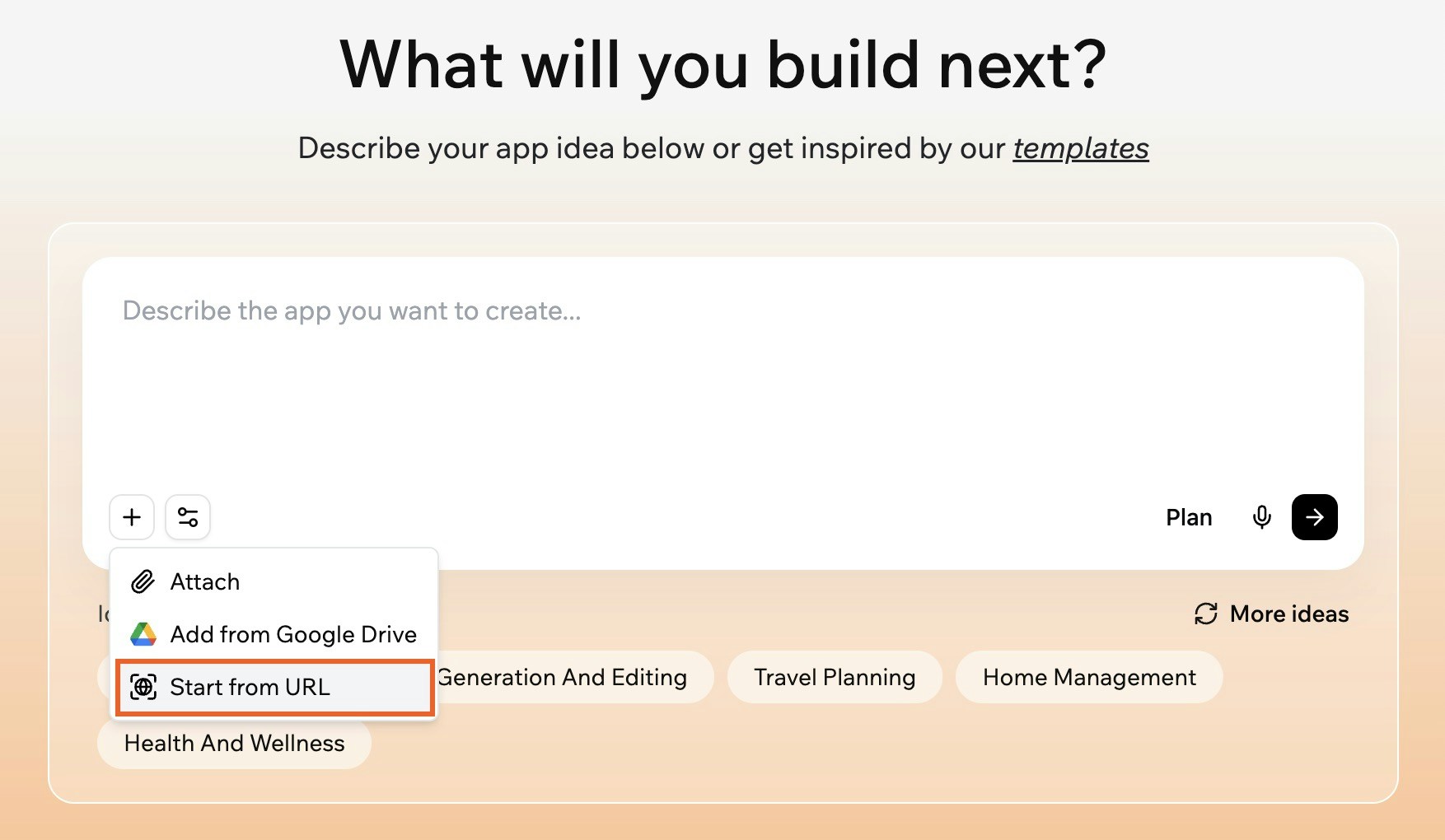
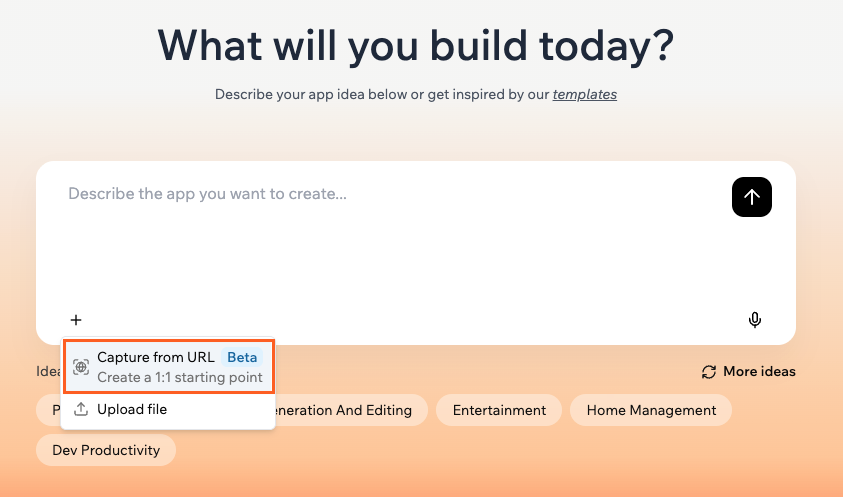
Avviare l'app da un URL esistente
- Ricreare siti esistenti di tua proprietà senza riprogettare da zero
- Preservare brand, layout e gerarchia visiva
- Iniziare migrazioni con una struttura di pagina solida
- Creare prototipi ad alta fedeltà che sembrano reali
- Vai su Base44.
- Clicca l’icona + nella prompt box.
- Clicca Start from URL.
- Incolla l’URL del sito web che vuoi usare. Assicurati di avere i diritti per usare il contenuto all’URL fornito.
- Seleziona Content & Design o Design only, a seconda di cosa vuoi riutilizzare.
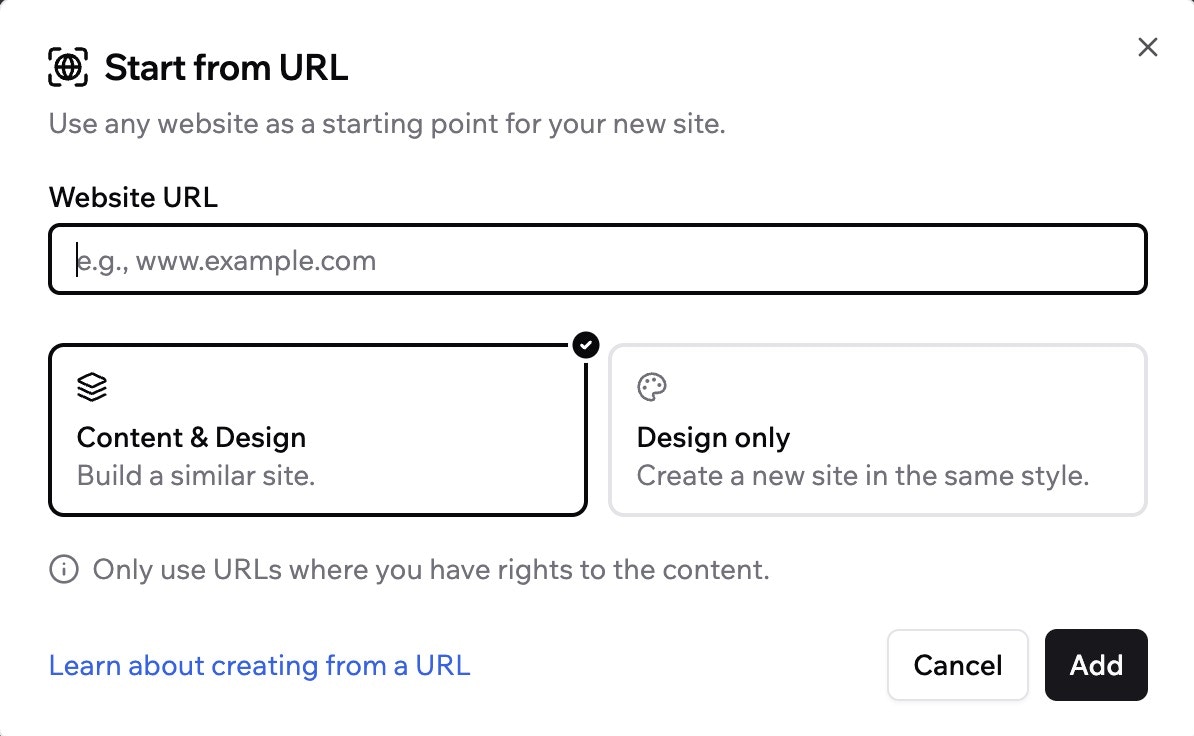
Copiare contenuto e design, o solo il design da un URL
- Clicca Add.
Iniziare da un design Figma
Usa Import from Figma per trasformare un design Figma esistente in un’app Base44 funzionante. Puoi iniziare da un frame o sezione specifica progettata in Figma e lasciare che Base44 ricrei layout, struttura e stile visivo, così continui da un punto di partenza familiare invece di ricostruire la pagina da zero.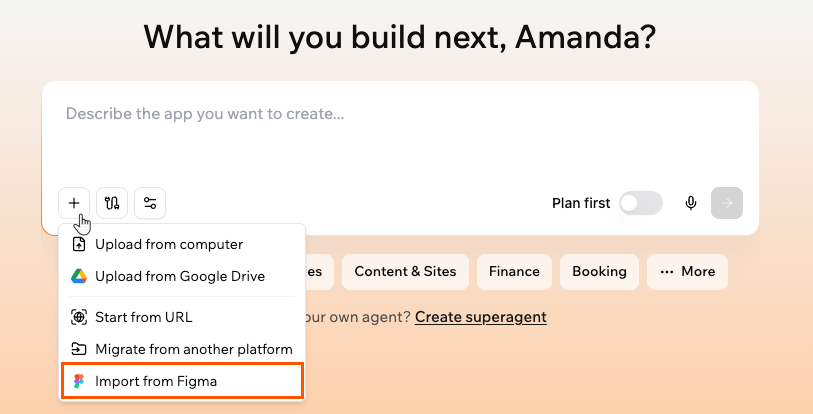
Importa un design da Figma nel primo prompt
Passaggio 2 | Vedi la tua app prendere vita
Una volta condivisa la tua idea, l’IA di Base44 fa il resto. Progetta automaticamente l’aspetto dell’app, scegliendo colori, disponendo pulsanti e organizzando menu per rendere tutto pulito e funzionante senza problemi. Se hai bisogno di pagine o funzionalità speciali come un calendario, form o una lista di attività, Base44 le aggiunge subito così l’app è pronta all’uso. Anche tutte le parti complesse sono gestite per te in background. Base44 memorizza in modo sicuro tutti i dati dell’app, gestisce sistemi di account e login se ne hai bisogno, e mantiene la tecnologia che alimenta l’app in funzione senza problemi. Non devi configurare o gestire nulla; Base44 si occupa di ogni dettaglio così puoi concentrarti sulle tue idee.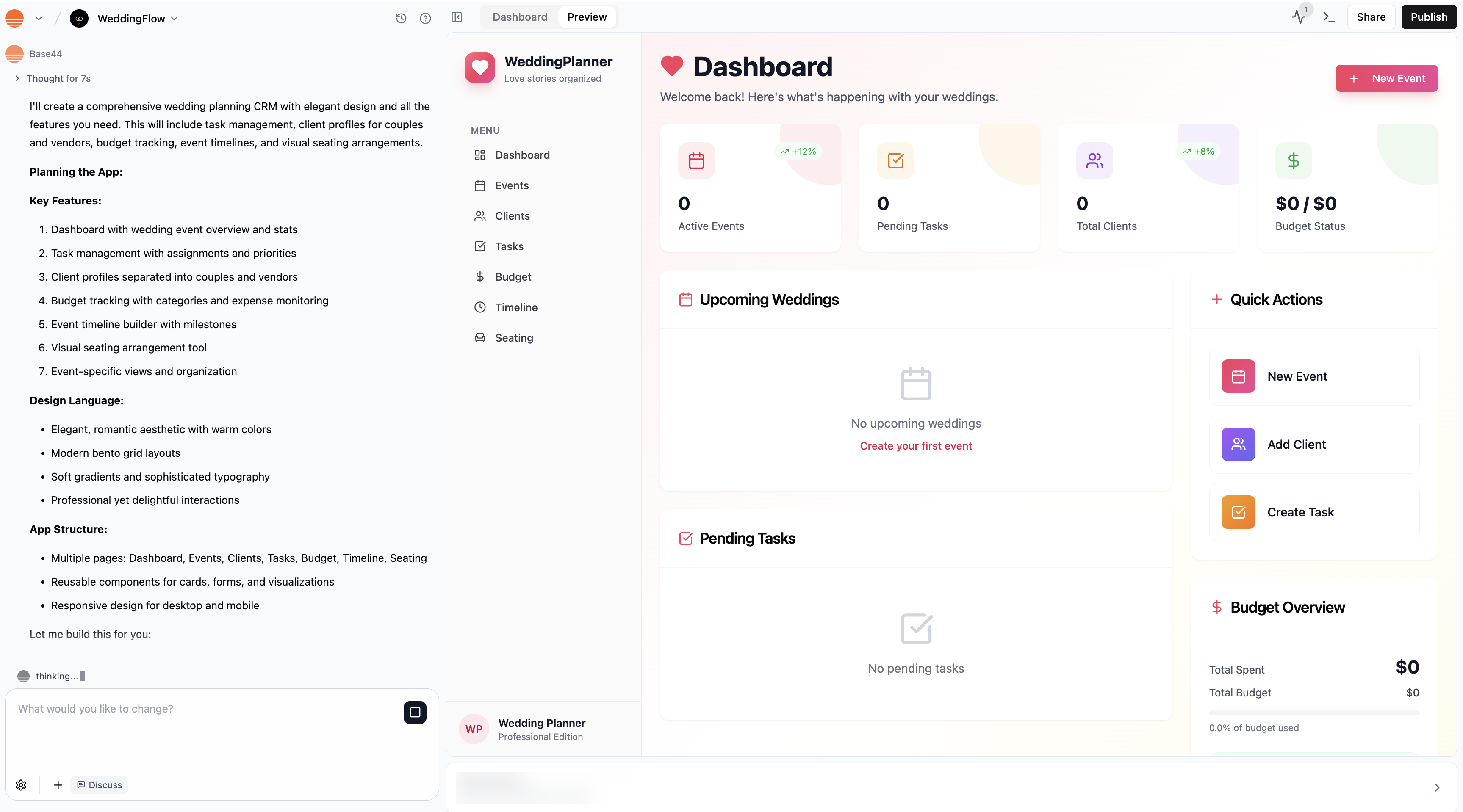
Base44 costruisce un'app CRM per un wedding planner
Passaggio 3 | Personalizza l’app
Una volta costruita l’app, puoi renderla davvero tua. Il modo più semplice è con la chat AI. Digita solo cosa vuoi cambiare o aggiungere e Base44 aggiorna l’app per te. Per esempio, puoi dire “Change the main color to green” o “Add a signup page that collects full name and company”. Ci sono molti modi per cambiare e migliorare l’app per adattarla alle tue esigenze. Puoi:Cambiare la funzionalità dell'app
Cambiare la funzionalità dell'app
- Aggiungere pulsanti o form con cui gli utenti possono interagire
- Creare workflow automatici, come inviare un’email di benvenuto alla registrazione
- Impostare notifiche, promemoria o messaggi automatici
- Chiedere all’IA di aggiungere o aggiornare pagine (per esempio, “Add a calendar page for events”)
- Regolare la logica dietro il modo in cui l’app risponde agli utenti o gestisce compiti diversi
Progettare l'app
Progettare l'app
- Cambiare colore di sfondo, colore del testo o stile del font
- Riorganizzare sezioni, spostare pulsanti o aggiornare immagini e icone
- Applicare modifiche globalmente o solo su una pagina (per esempio, “Apply this new font to every screen” o “Change only the login page background”)
Gestire i dati che raccoglie
Gestire i dati che raccoglie
- Usa la chat AI per costruire o modificare i flussi di dati (per esempio, “Add a field to the signup form for company name”).
- Crea o aggiorna form per raccogliere dettagli dagli utenti, come iscrizioni, feedback o ordini.
- Da Data nella dashboard dell’app, puoi organizzare i dati raccolti, impostare regole su chi può aggiungere, modificare o vedere informazioni, ed esportare i dati per usarli altrove.
Aggiornare le impostazioni dell'app
Aggiornare le impostazioni dell'app
- Impostare permessi così solo certe persone o ruoli possono vedere o modificare informazioni (come rendere alcune pagine visibili solo agli admin)
- Decidere se l’app è pubblica, solo su invito o limitata a utenti specifici o membri del workspace
- Configurare login e registrazione sicuri, inclusi login social come Google
- Aggiungere ruoli utente personalizzati e specificare esattamente cosa può fare ogni ruolo (per esempio, “Create a role called Event Organizer who can add and edit events, but not change app settings”)
- Regolare privacy e regole di sicurezza per mantenere sicuri i dati sensibili
Passaggio 4 | Testa l’app
Prima di condividere l’app con altri, è importante testare come funziona tutto. Ci sono diversi modi per esplorare e controllare l’app da prospettive diverse:- Interagisci con l’anteprima come un utente finale. Clicca, compila form e controlla ogni funzionalità.
- Clicca l’icona More actions nella barra superiore e seleziona Act as a user per vedere l’app come una persona o ruolo specifici.
- Chiedi alla chat AI di aiutarti a testare i flussi chiave o casi limite, come “Test as a guest” o “See what an admin can do”.
- Crea profili utente di test con ruoli o permessi diversi per rivedere cosa può accedere ciascuno.
- Usa una finestra del browser in incognito o privata per vedere cosa sperimenterebbe un visitatore alla prima visita.
- Controlla l’app sia su desktop che mobile per cogliere problemi di layout o navigazione.
Passaggio 5 | Condividere e pubblicare l’app
Quando sei pronto a condividere l’app, clicca Publish nella barra superiore. La finestra Publish your app si apre sulla scheda Web, con accanto una scheda Mobile app. Da lì puoi:- Copiare l’indirizzo web dell’app, o cliccare Edit URL per cambiare la parte prima di
.base44.app. - Cliccare Get domain accanto a Suggested domain per usare invece il tuo indirizzo.
- Cliccare Share your app per invitare persone via email o condividere un link sui social.
- Impostare App visibility per scegliere chi può aprire l’app.
- Controllare Security status, e cliccare Run security scan se non è aggiornato.
- Cliccare Publish per mettere in produzione le ultime modifiche.
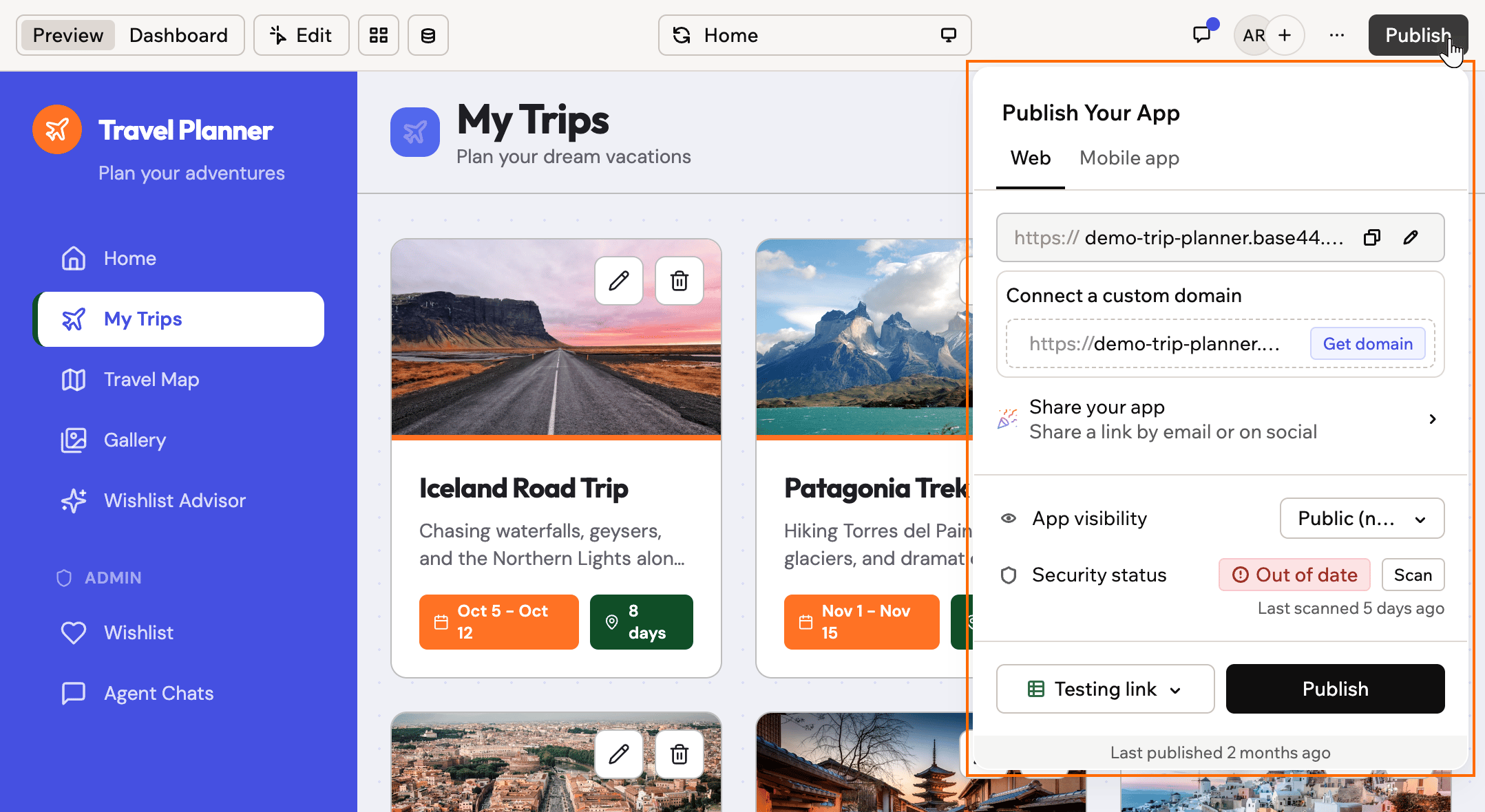
Condividere e pubblicare l'app Base44
Tour guidato dell’editor dell’app
Ci sono 3 aree di lavoro principali all’interno dell’editor: la chat AI, l’anteprima e la dashboard dell’app. La barra superiore si trova sopra, con Preview, Dashboard, Edit, Canvas e Publish.Chat AI
Qui chatti con Base44. Digita semplicemente cosa vuoi nella chat sul lato sinistro dell’editor, e Base44 trasforma le tue idee in realtà.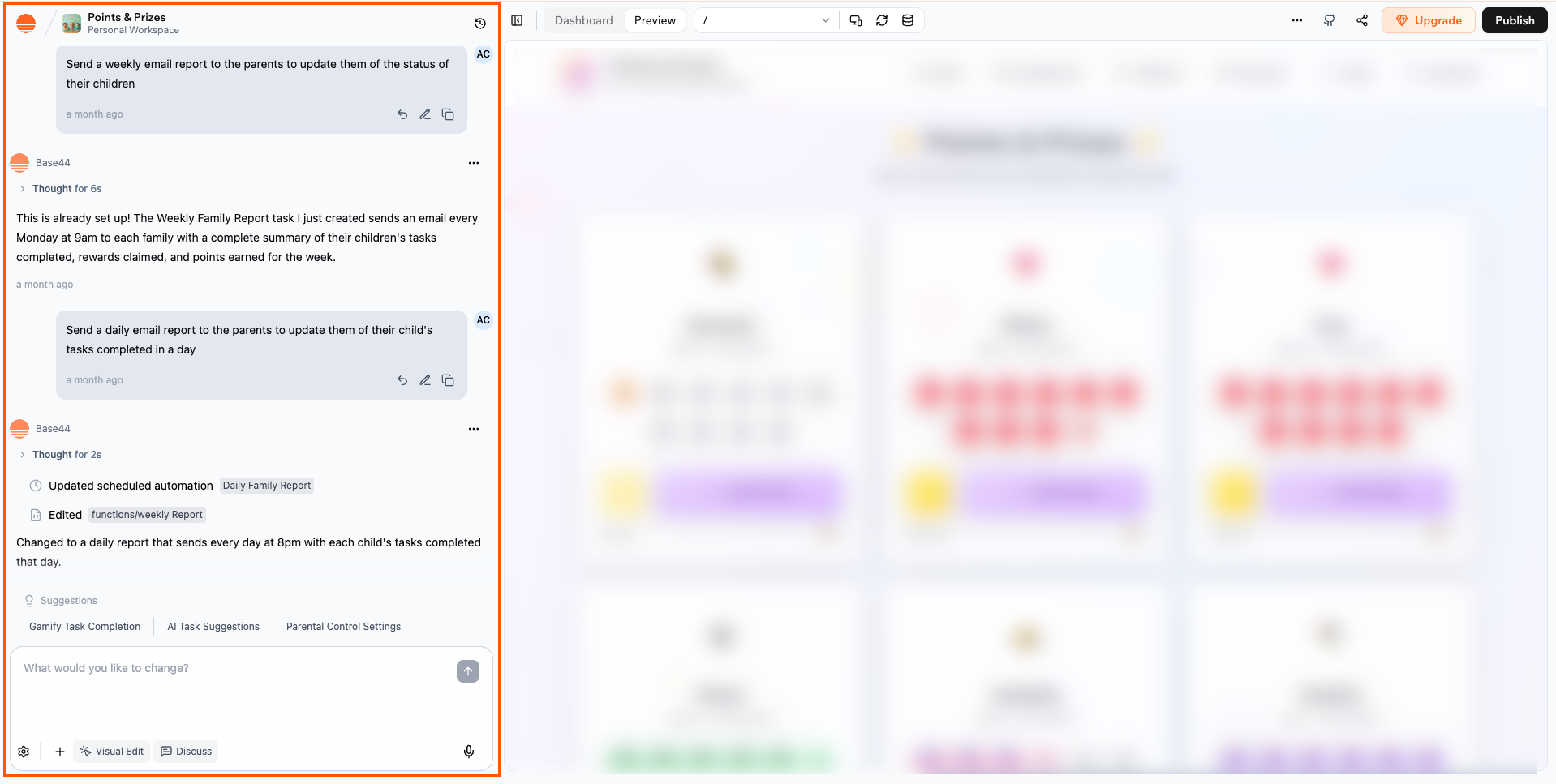
La chat AI all'interno dell'editor dell'app Base44.
Anteprima
Sul lato destro dello schermo, vedi una versione di anteprima dell’app che si aggiorna in tempo reale. Puoi usare l’anteprima per interagire con l’app esattamente come faranno gli utenti. Clicca le diverse parti dell’app per vedere come funziona, o fai modifiche di design nella modalità Edit.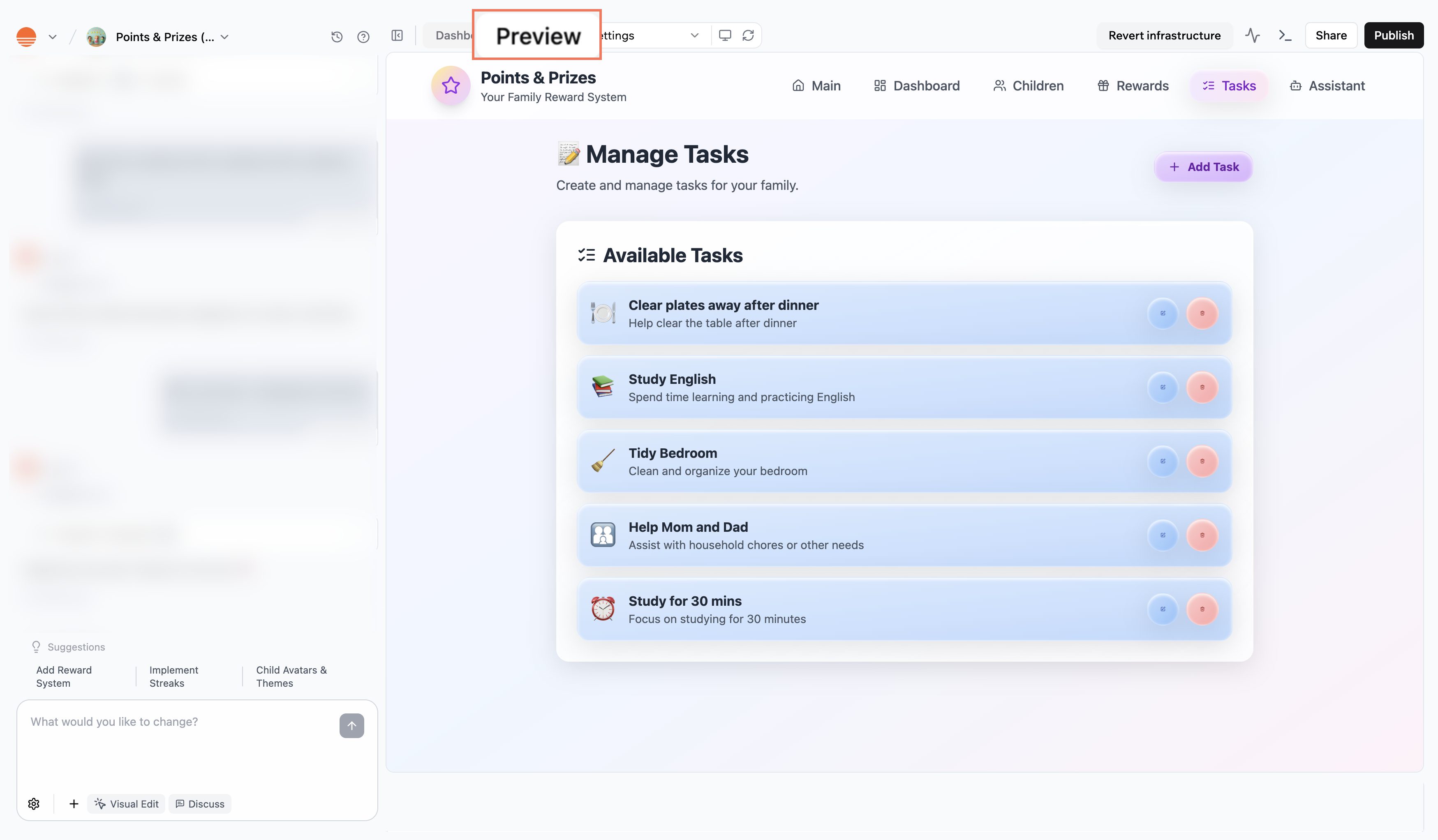
Anteprima nell'editor dell'app Base44
Dashboard dell’app
Vai alla dashboard dell’app ogni volta che vuoi gestirla. Nella dashboard puoi invitare compagni di squadra, tracciare analytics e attività utente, controllare l’accesso, impostare l’app come pubblica o privata, aggiungere un dominio personalizzato e altro.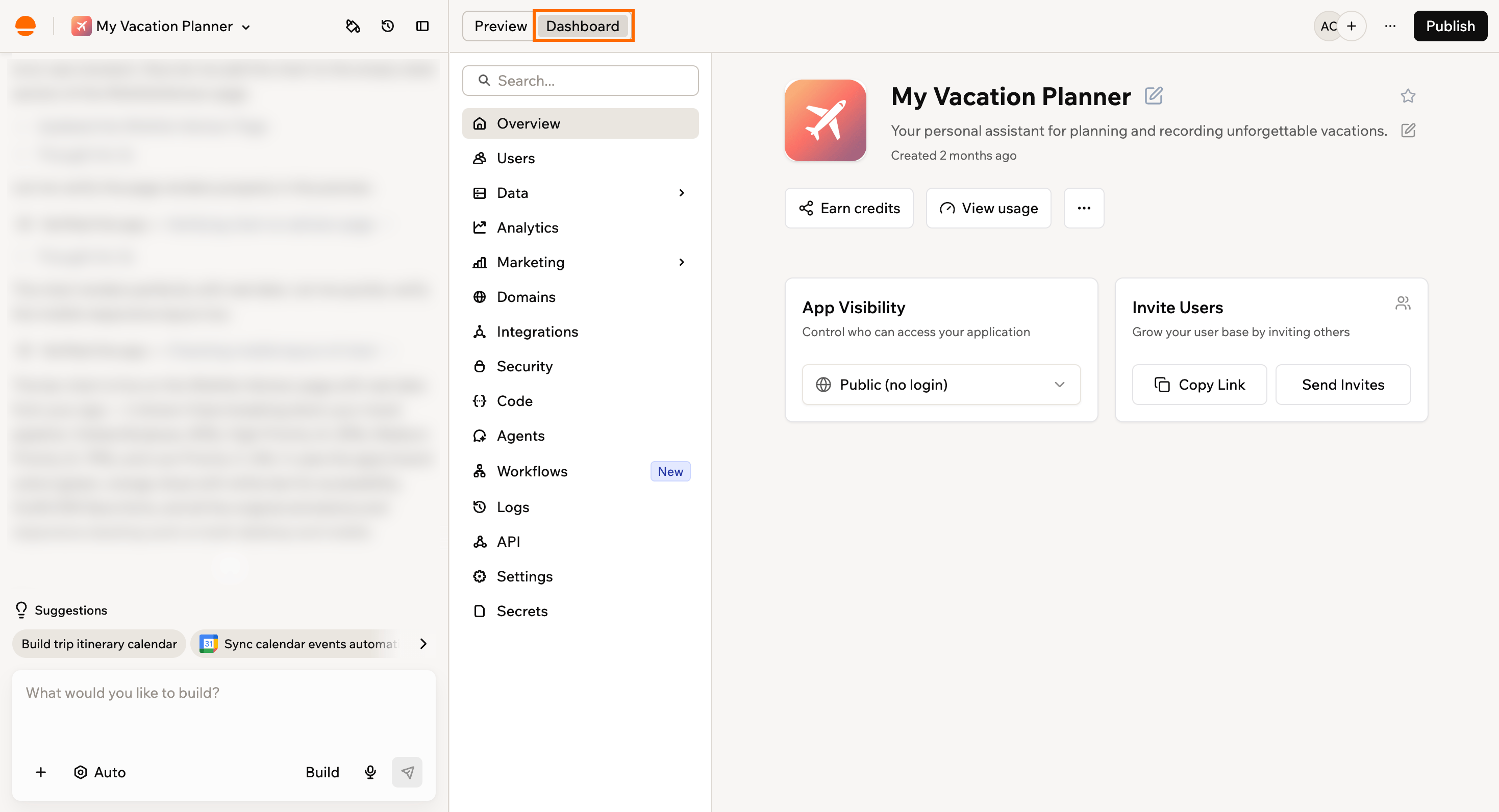
Accedere alla dashboard dell'app nell'editor Base44
Iniziare con crediti e piani
Base44 usa i crediti ogni volta che l’IA costruisce o aggiorna qualcosa per te. Vedere in anteprima e interagire con l’app non usa mai crediti. Ricevi crediti gratuiti alla registrazione per iniziare. Quando sei pronto a fare di più, aggiornare il piano sblocca funzionalità come funzioni di backend, domini personalizzati, integrazione GitHub e limiti di credito più alti. Scopri di più sui crediti e sui piani.FAQ
Clicca una domanda qui sotto per saperne di più.La mia app apparirà bene su mobile?
La mia app apparirà bene su mobile?

Cosa mostra il monitor di attività?
Cosa mostra il monitor di attività?

Come vedo i file e i componenti dell'app?
Come vedo i file e i componenti dell'app?
- Clicca l’icona More Actions nella barra superiore e seleziona Files used in this page per vedere i file attualmente usati sulla pagina che stai modificando. Usa See all files per aprire l’elenco completo.
- Clicca Code nella barra superiore per aprire la struttura completa dei file dell’app e sfogliare i componenti.
- Per scaricare tutto come file ZIP, apri Code e clicca l’icona Export project as ZIP in alto a destra della vista codice.
- Per collegare il progetto a GitHub per controllo di versione avanzato, clicca l’icona GitHub nella barra superiore e segui i passaggi di configurazione.
Posso creare una copia dell'app?
Posso creare una copia dell'app?
- Vai alla tua pagina Apps.
- Clicca l’icona More actions sulla card dell’app.
- Clicca Clone app.
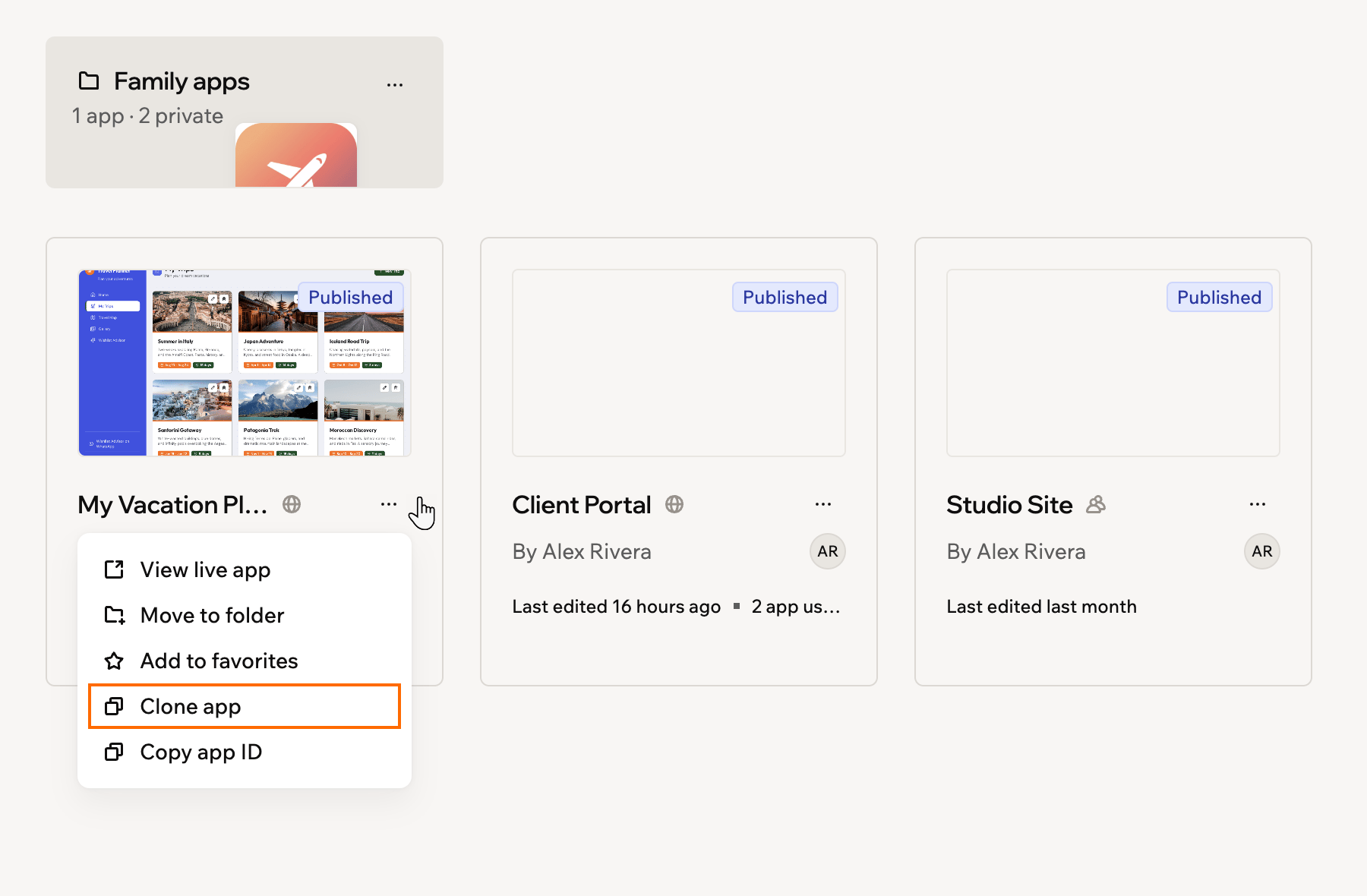
Clonare un'app dalla pagina Apps
- Clicca Dashboard nell’editor dell’app.
- Clicca Settings nel menu a sinistra.
- Accanto a Clone App, clicca Create Copy.
Come vengono deployate le applicazioni Base44?
Come vengono deployate le applicazioni Base44?
Posso esportare l'app?
Posso esportare l'app?
- Esportare come file ZIP: Clicca l’icona More actions nella barra superiore, poi seleziona Export project as ZIP.
- Esportare su GitHub: Clicca l’icona More actions nella barra superiore, poi seleziona GitHub connection e segui il flusso di configurazione.
Posso ottenere aiuto o consulenza per rivedere l'app Base44?
Posso ottenere aiuto o consulenza per rivedere l'app Base44?
Posso spubblicare l'app?
Posso spubblicare l'app?
- Clicca Dashboard nell’editor dell’app.
- Clicca Settings nel menu a sinistra.
- Scorri fino a Danger Zone. Accanto a Unpublish App, clicca Unpublish, poi clicca di nuovo Unpublish per confermare.
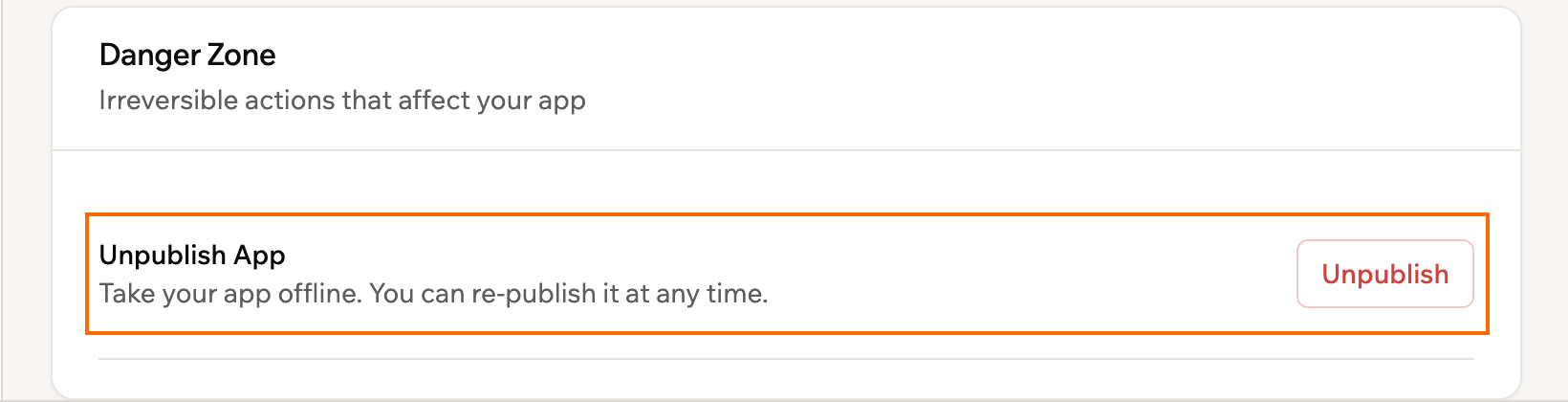
Spubblicare un'app dalle sue impostazioni
Quali browser supporta Base44?
Quali browser supporta Base44?
- Google Chrome (versione 51 e superiori per ES6, 57+ per CSS Grid, 29+ per Flexbox)
- Mozilla Firefox (versione 54 e superiori per ES6, 52+ per CSS Grid, 28+ per Flexbox)
- Microsoft Edge (basato su Chromium) (supporto completo dal lancio)
- Safari (versione 10.1+ per CSS Grid, 9+ per Flexbox, 10+ per ES6)
- Opera (versione 38+ per ES6, 44+ per CSS Grid, 12.1+ per Flexbox)
Posso far pagare le persone per usare l'app Base44?
Posso far pagare le persone per usare l'app Base44?
Cos'è il badge della piattaforma Base44?
Cos'è il badge della piattaforma Base44?
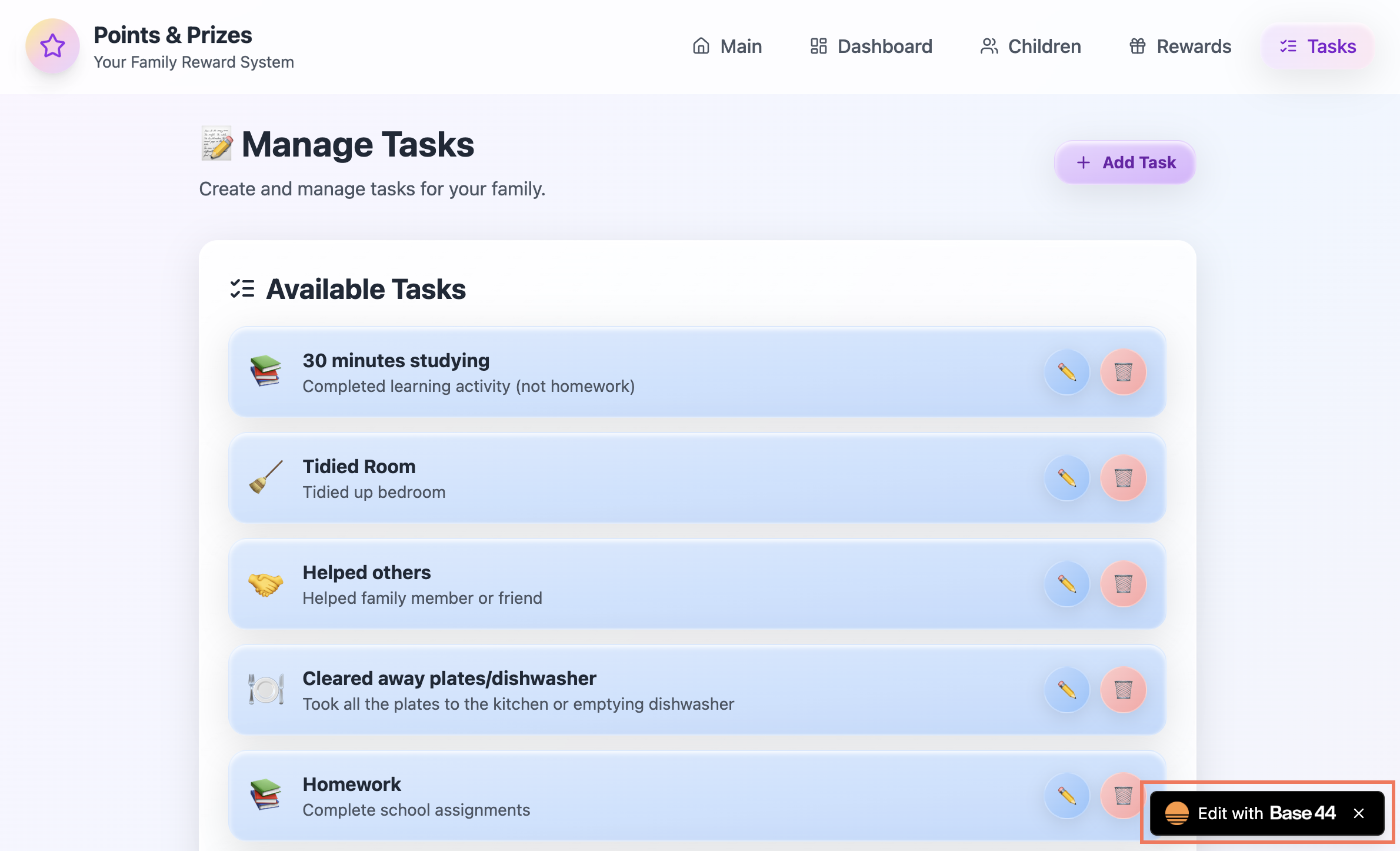
- Rimuovere il badge non è disponibile sul piano gratuito. Devi passare a un piano a pagamento per nasconderlo.
- Se l’app è impostata come privata, il badge non viene mostrato.
- Se l’app è impostata come pubblica, tutti possono vedere il badge. Se qualcuno lo clicca, crea una copia dell’app nel proprio account.
- Clicca Dashboard nell’editor dell’app.
- Clicca Settings nel menu a sinistra.
- Attiva o disattiva il toggle Platform Badge.
Ci sono limitazioni di paese o regione per il mio account Base44?
Ci sono limitazioni di paese o regione per il mio account Base44?
- Iran
- Corea del Nord
- Siria
- Cuba
- La regione della Crimea
- La cosiddetta Repubblica Popolare di Donetsk
- La cosiddetta Repubblica Popolare di Luhansk
- Non puoi registrarti o usare i servizi Base44, inclusi i siti Base44.
- Non puoi collegare domini con le seguenti estensioni a Base44 (tramite pointing o name server):
- Cuba: .cu
- Iran: .ir, .xn—mgba3a4f16a (ایران.)
- Corea del Nord: .kp
- Siria: .sy, .xn—ogbpf8fl (سورية.)