

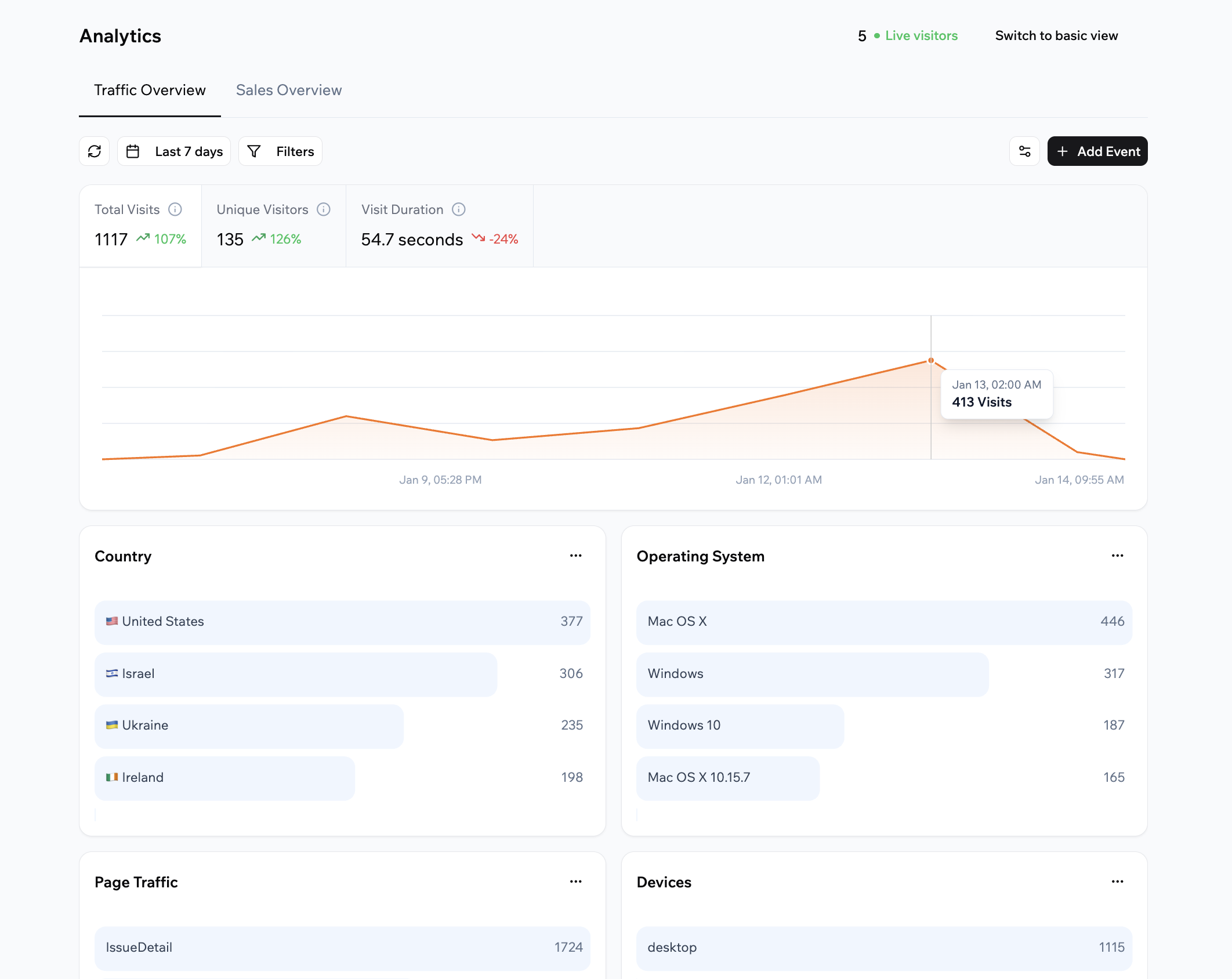
Viewing your Base44 app analytics in your dashboard
Accedere ai tuoi analytics
Accedi agli analytics della tua app dalla tua dashboard in qualsiasi momento per vedere come sta performando la tua app.- Gli analytics iniziano a raccogliere dati dopo aver pubblicato la tua app e le persone iniziano a visitarla. App nuove o non pubblicate non mostrano dati analytics.
- La cronologia degli analytics viene conservata in base al tuo piano Base44:
- Piano Free: I dati vengono conservati per 7 giorni.
- Piano Starter e superiori: I dati vengono conservati per 30 giorni.
- Piano Enterprise: I dati vengono conservati per 365 giorni.
- Clicca su Dashboard nel tuo editor dell’app.
- Clicca su Analytics.
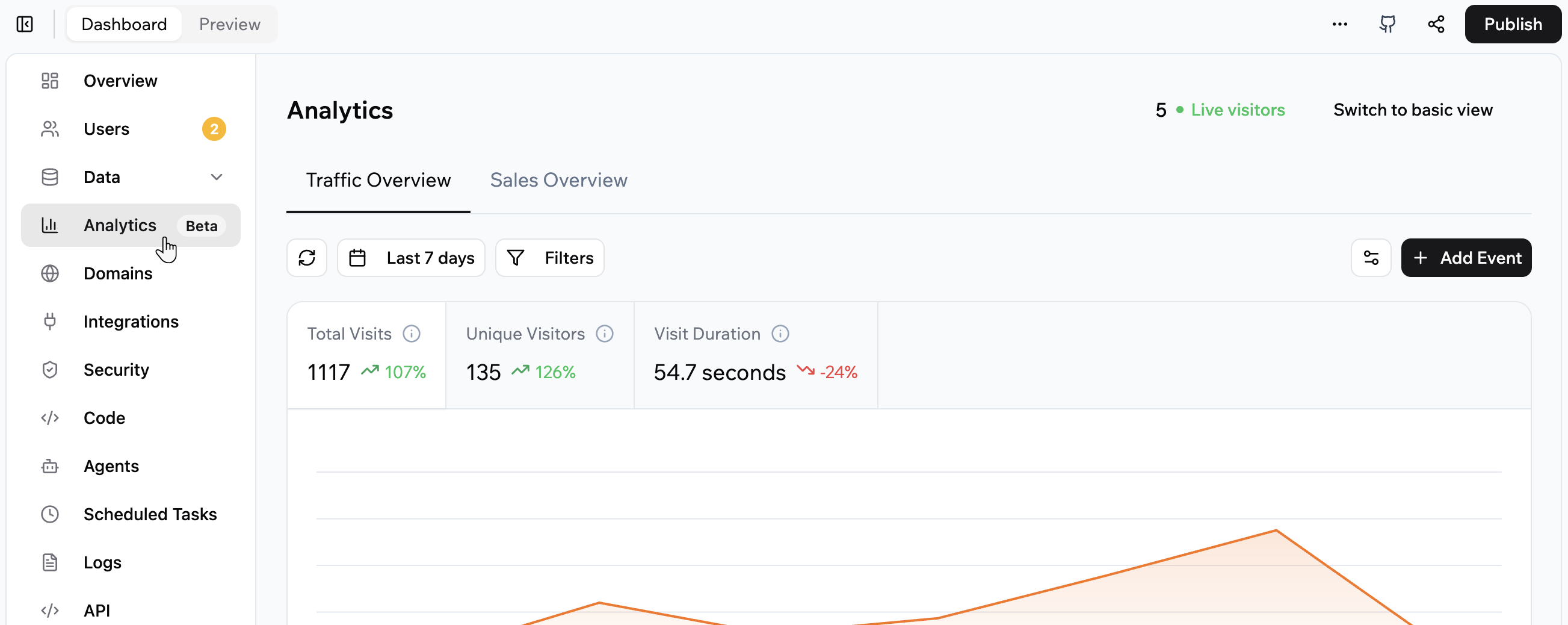
Accessing analytics for your Base44 app
Panoramica del traffico
La scheda Traffic Overview mostra come le persone scoprono e usano la tua app. Si concentra su visite, visitatori e comportamento.Comprendere le metriche di traffico
In cima alla scheda Traffic Overview, puoi vedere:- Total visits: Tutte le visite nel periodo selezionato, incluse le visite ripetute dallo stesso visitatore.
- Unique visitors: Ogni visitatore contato una volta nel periodo selezionato, anche se visita più volte.
- Visit duration: La durata media di una visita durante l’intervallo di tempo selezionato.
- Live visitors: Il numero di persone attualmente attive nella tua app, aggiornato in tempo reale.
Personalizzare la tua dashboard
Puoi personalizzare il layout della scheda Traffic Overview così mostra le card che contano di più per te. Per personalizzare la tua dashboard del traffico:- Clicca su Dashboard nel tuo editor dell’app.
- Clicca su Analytics.
- Assicurati che sia selezionato Traffic Overview.
- Clicca sull’icona Customize .
- Seleziona le caselle di controllo per le card che vuoi mostrare.
- Trascina l’icona Reorder per cambiare l’ordine delle card su o giù nell’elenco.
- Clicca su Save.
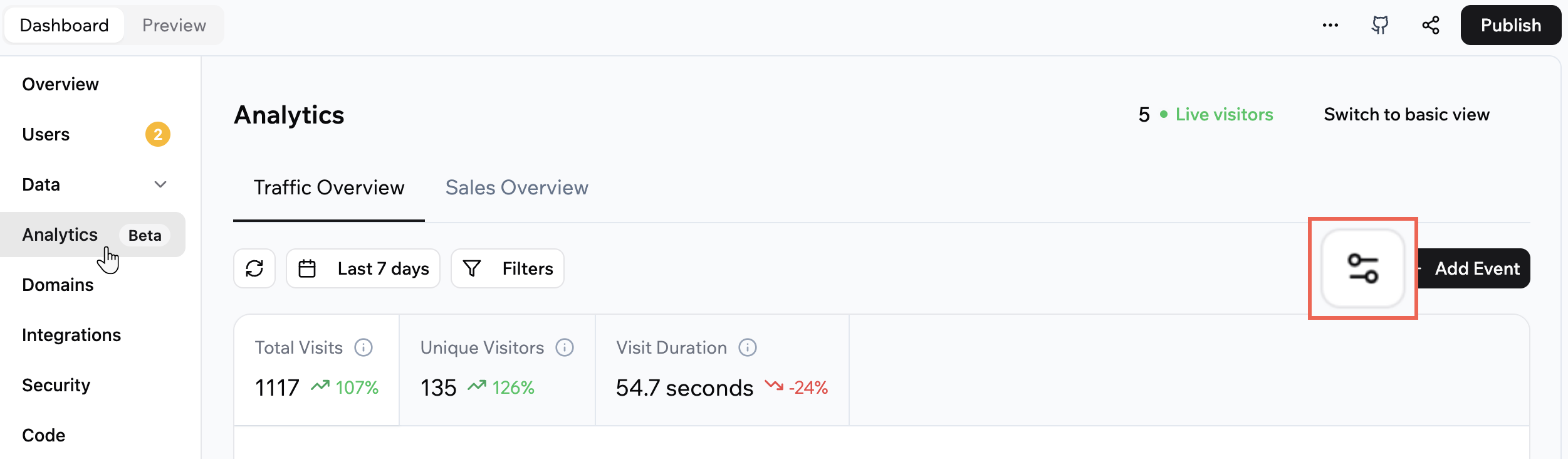
Customize the layout of your Analytics dashboard
Scegliere l’intervallo di date
Cambia l’intervallo di date in Traffic Overview per concentrarti su un periodo specifico. Per scegliere l’intervallo di date per Traffic Overview:- Clicca su Dashboard nel tuo editor dell’app.
- Clicca su Analytics.
- Assicurati che sia selezionato Traffic Overview.
- Clicca sull’icona Calendar in cima alla pagina.
- Seleziona uno dei preset o scegli le tue date.
Filtrare i tuoi dati
Usa i filtri in Traffic Overview per concentrarti su segmenti specifici, come una pagina o un paese in particolare. Per filtrare i tuoi dati di traffico:- Clicca su Dashboard nel tuo editor dell’app.
- Clicca su Analytics.
- Assicurati che sia selezionato Traffic Overview.
- Clicca su Filters e seleziona ciò che vuoi vedere.
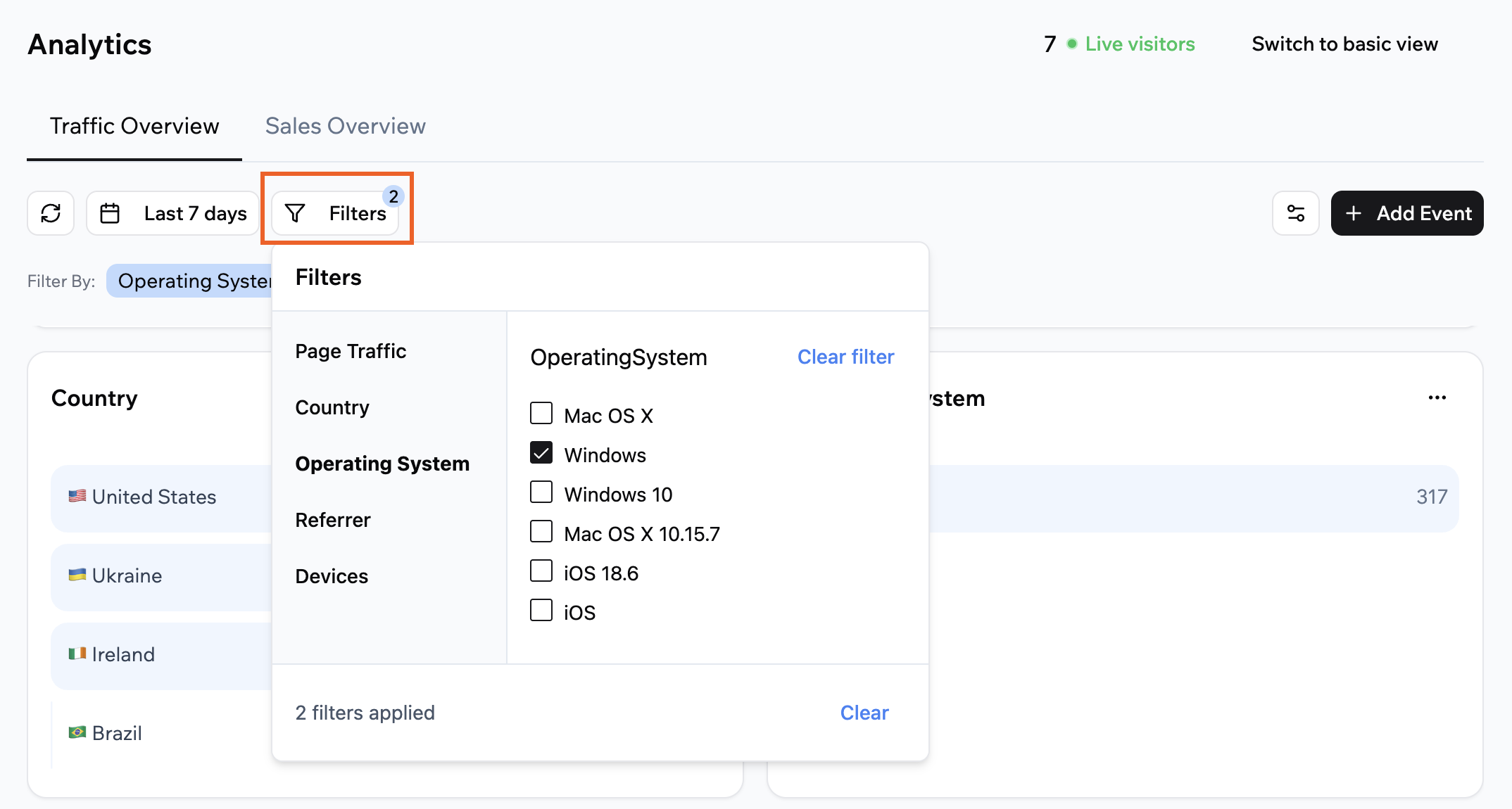
Filtering your data in the Analytics dashboard
Cambiare un tipo di grafico
Scegli come ogni card di Traffic Overview mostra i suoi dati. Per cambiare il tipo di grafico di una card in Traffic Overview:- Clicca su Dashboard nel tuo editor dell’app.
- Clicca su Analytics.
- Assicurati che sia selezionato Traffic Overview.
- Clicca sull’icona More actions in alto a destra della card pertinente.
- Seleziona un tipo di grafico.
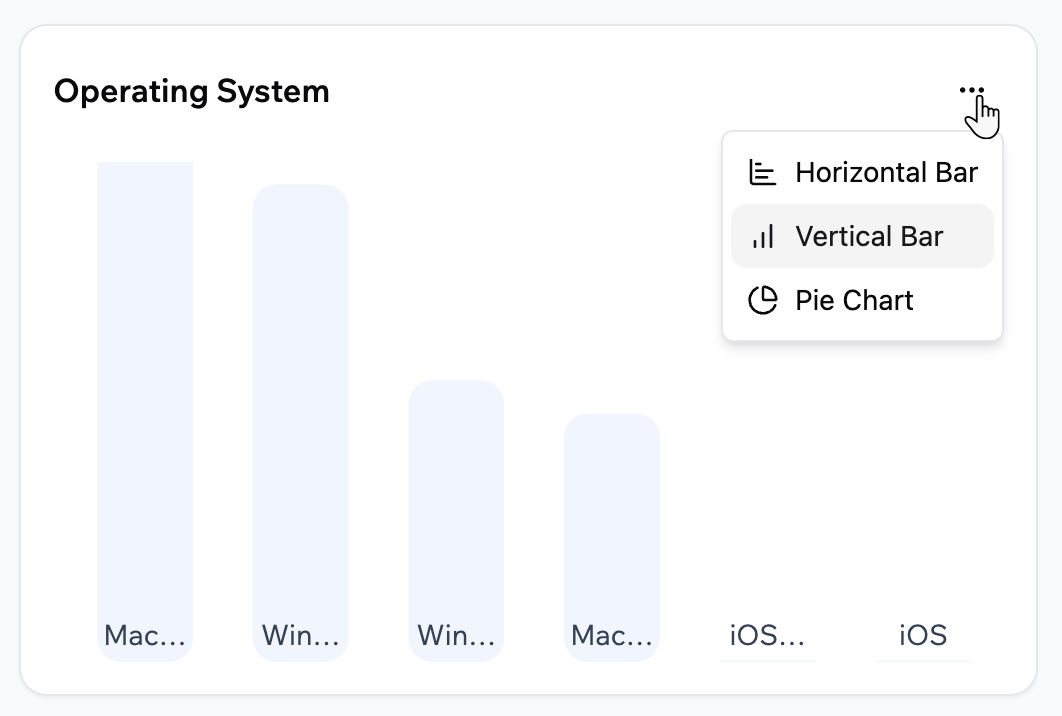
Changing the chart type of a card in your Analytics dashboard
Panoramica delle vendite
La scheda Sales Overview mostra le metriche di pagamento per i pagamenti processati tramite Stripe. Si concentra sui pagamenti completati piuttosto che sulle visite.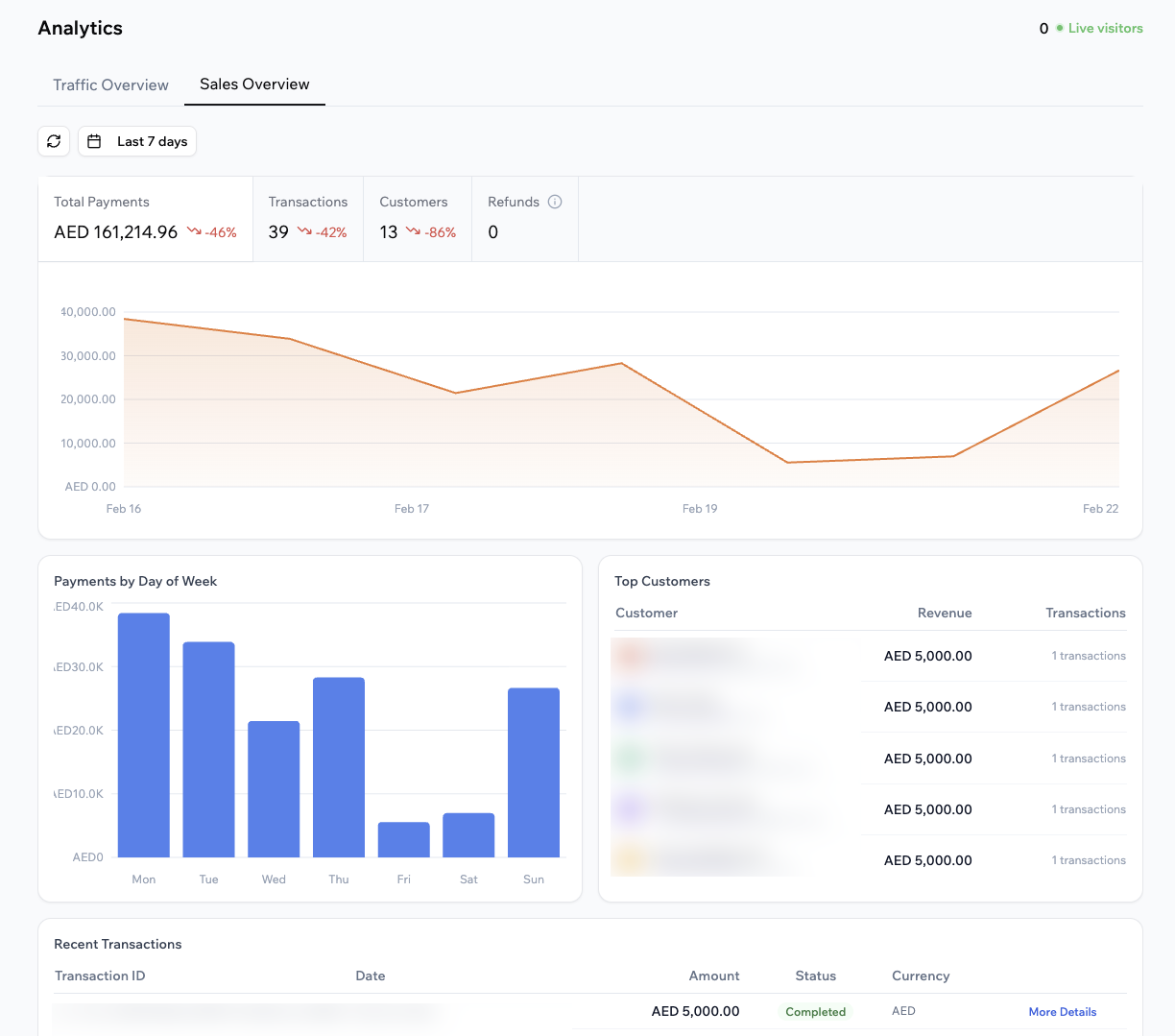
Viewing your sales analytics for your app
Comprendere le metriche di vendita
In cima alla scheda Sales Overview, puoi vedere:- Total payments: L’importo totale dei pagamenti processati nel periodo selezionato.
- Transactions: Il numero di transazioni di pagamento riuscite.
- Customers: Il numero di clienti unici che hanno completato almeno un pagamento.
- Refunds: L’importo totale rimborsato nel periodo selezionato.
- Payments by day of week (avg): Un grafico che mostra i tuoi pagamenti medi per ogni giorno della settimana nel periodo selezionato.
- Top customers: Un elenco dei clienti con i pagamenti totali più alti, incluso nome cliente, ricavi e numero di transazioni.
- Recent transactions: Una tabella dei tuoi pagamenti più recenti, incluso ID transazione, importo, stato, valuta e un link per maggiori dettagli.
- Sales Overview mostra attualmente solo i pagamenti processati tramite Stripe. Il supporto per provider aggiuntivi, come Wix Payments, verrà aggiunto in futuro.
- Se elabori pagamenti in più valute, puoi visualizzare la dashboard per valuta usando il menu a tendina della valuta in cima alla scheda.
Scegliere l’intervallo di date
Cambia l’intervallo di date in Sales Overview per concentrarti su un periodo di vendita specifico. Per scegliere l’intervallo di date per Sales Overview:- Clicca su Dashboard nel tuo editor dell’app.
- Clicca su Analytics.
- Clicca su Sales Overview.
- Clicca sull’icona Calendar in cima alla pagina.
- Seleziona uno dei preset o scegli le tue date.
Tracciare eventi personalizzati
Gli eventi personalizzati ti permettono di tracciare azioni specifiche che le persone compiono nella tua app, come clic sui pulsanti, iscrizioni o invii di moduli. Base44 usa l’IA per aiutarti a definire questi eventi e collegarli alla tua app così appaiono come card nella scheda Traffic Overview. Non appaiono in Sales Overview. Ogni card di evento personalizzato mostra:- Il nome del tuo evento, ad esempio clic sul pulsante “Shop Now”.
- Un conteggio totale per l’intervallo di tempo selezionato, come Total clicks.
- Un grafico che mostra come l’evento cambia nel tempo.
Creare un evento personalizzato
Descrivi l’evento che vuoi tracciare nella chat IA, o scegli dagli eventi suggeriti dall’IA. Per creare un evento personalizzato:- Clicca su Dashboard nel tuo editor dell’app.
- Clicca su Analytics.
- Assicurati che sia selezionato Traffic Overview.
- Clicca su + Add Event.
- Clicca su uno dei prompt suggeriti o descrivi l’azione che vuoi tracciare nella chat IA con parole tue. Ad esempio:
- “Track clicks on the Sign Up button.”
- “Track when someone submits the contact form.”
- “Track how many people view the Pricing page.”
- Rivedi la descrizione dell’evento che appare nella tua chat IA Base44 a sinistra e invia il prompt alla chat.
- Pubblica la tua app così il nuovo evento è live.
Visualizzare i dettagli dell’evento
Devi prima pubblicare la tua app per vedere i dettagli dell’evento per i tuoi eventi personalizzati. Gli eventi in anteprima non vengono conteggiati nei dati analytics. Per visualizzare i dettagli di un evento personalizzato:- Clicca su Dashboard nel tuo editor dell’app.
- Clicca su Analytics.
- Assicurati che sia selezionato Traffic Overview.
- Clicca sull’icona More actions in alto a destra della card dell’evento personalizzato.
- Clicca su Event details.
- Clicca su Export CSV per scaricare i dati.
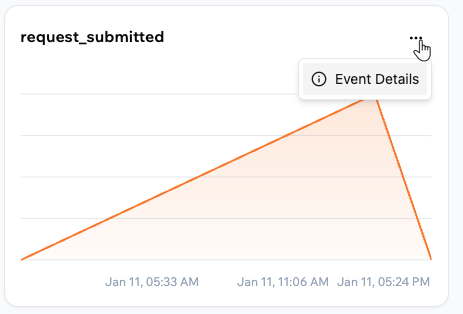
Viewing event details for your custom event in your app analytics
Disattivare le analytics
Le analytics sono attive per impostazione predefinita, e per un’app non cambia nulla a meno che tu non lo chieda. Per fermarle, chiedi alla chat AI di disattivare le analytics. Le disattivi un’app alla volta, e la modifica ha effetto una volta che quell’app viene ricostruita e ripubblicata. Puoi farlo per qualsiasi app o browser game, per quanto tempo fa l’abbia costruita. Le app mobile native non le raccolgono mai, quindi non c’è nulla da disattivare. Disattivarle non è come una dashboard vuota. Alcuni dati raggiungono le analytics in un altro modo e continuano ad arrivare.- Apri la tua app nell’editor dell’app.
- Nella chat AI, chiedi di disattivare le analytics per l’app.
- Rivedi e approva la modifica.
- Pubblica la tua app.
FAQ
Clicca su una domanda qui sotto per saperne di più sugli analytics dell’app in Base44.Perché i miei numeri di analytics potrebbero sembrare diversi da altri strumenti di analytics?
Perché i miei numeri di analytics potrebbero sembrare diversi da altri strumenti di analytics?
Come posso conservare i dati analytics più a lungo del periodo di retention del mio piano?
Come posso conservare i dati analytics più a lungo del periodo di retention del mio piano?
Chi può vedere gli analytics della mia app?
Chi può vedere gli analytics della mia app?
Come posso capire se un evento personalizzato funziona correttamente?
Come posso capire se un evento personalizzato funziona correttamente?
Posso riattivare le analytics dopo averle disattivate?
Posso riattivare le analytics dopo averle disattivate?
Posso reimpostare i miei analytics e ripartire da zero?
Posso reimpostare i miei analytics e ripartire da zero?
Come dovrei usare visitatori unici e visite totali insieme?
Come dovrei usare visitatori unici e visite totali insieme?
Cosa posso fare se i numeri sembrano più bassi di quanto mi aspetti?
Cosa posso fare se i numeri sembrano più bassi di quanto mi aspetti?
Come possono aiutarmi gli analytics dopo il rilascio di una nuova funzionalità?
Come possono aiutarmi gli analytics dopo il rilascio di una nuova funzionalità?