

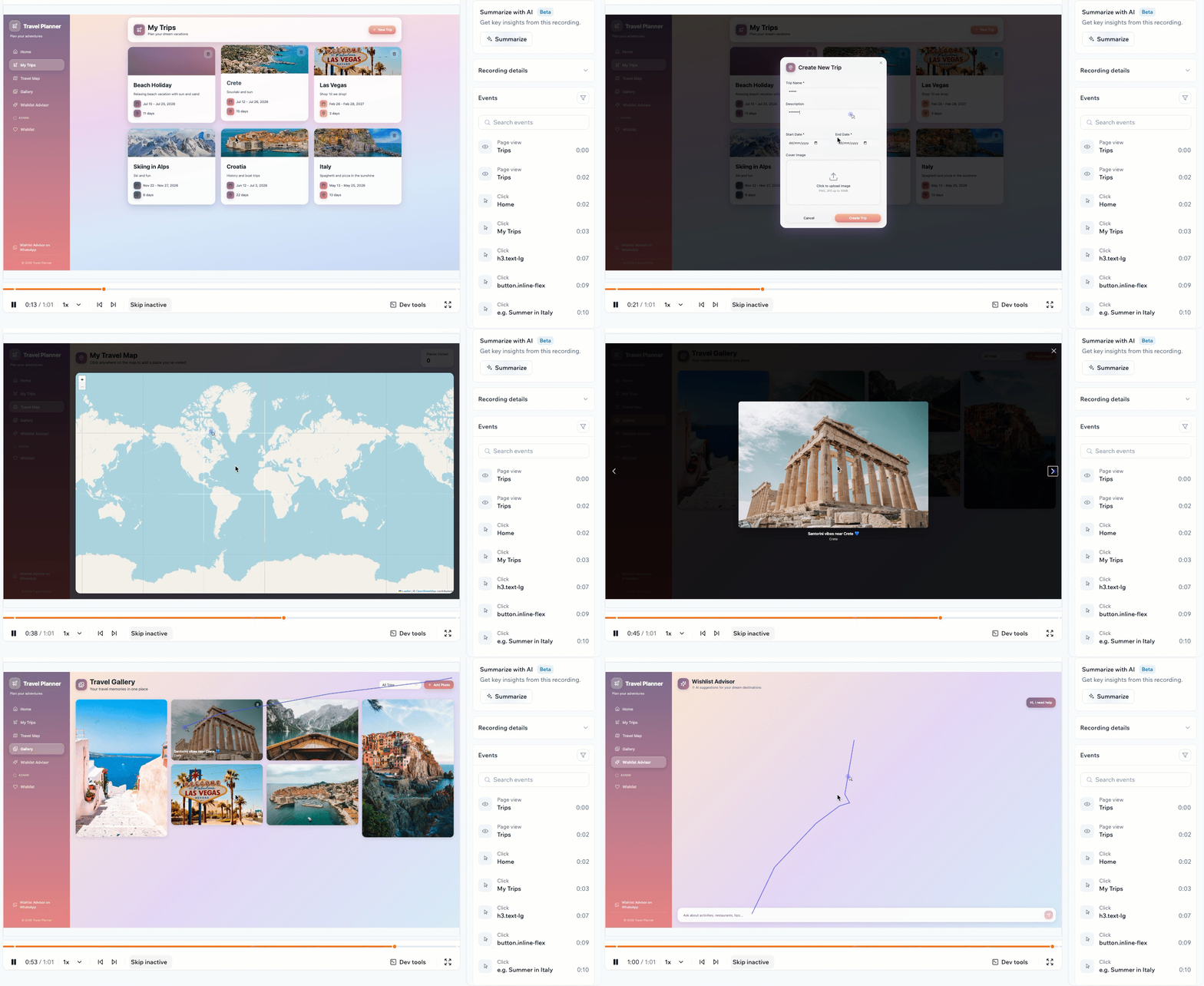
Example of a screen recording session of a user on your app
Attivare le registrazioni delle sessioni
Le registrazioni catturano visitatori reali sulla tua app pubblicata, quindi nulla viene registrato finché non attivi la funzionalità e pubblichi la tua app. Una volta attivate le registrazioni, sotto il toggle Session Recordings compaiono altre impostazioni:- Include admins: disattivato per impostazione predefinita, quindi le tue visite e quelle di altri proprietari e admin dell’app non vengono registrate né conteggiate. Attivalo quando vuoi vedere come si comporta la tua app per chi la costruisce.
- Visit sampling: impostato al 100% per impostazione predefinita, quindi ogni visita idonea viene registrata. Abbassalo per registrare solo una parte delle visite. Così, su un’app molto visitata, il limite di 500 registrazioni copre un periodo di traffico più lungo.
- Clicca su Dashboard nel tuo editor dell’app.
- Clicca su Settings nel menu a sinistra.
- Sotto Advanced Capabilities, attiva il toggle Session Recordings.
- Pubblica la tua app così le registrazioni iniziano mentre le persone la usano.
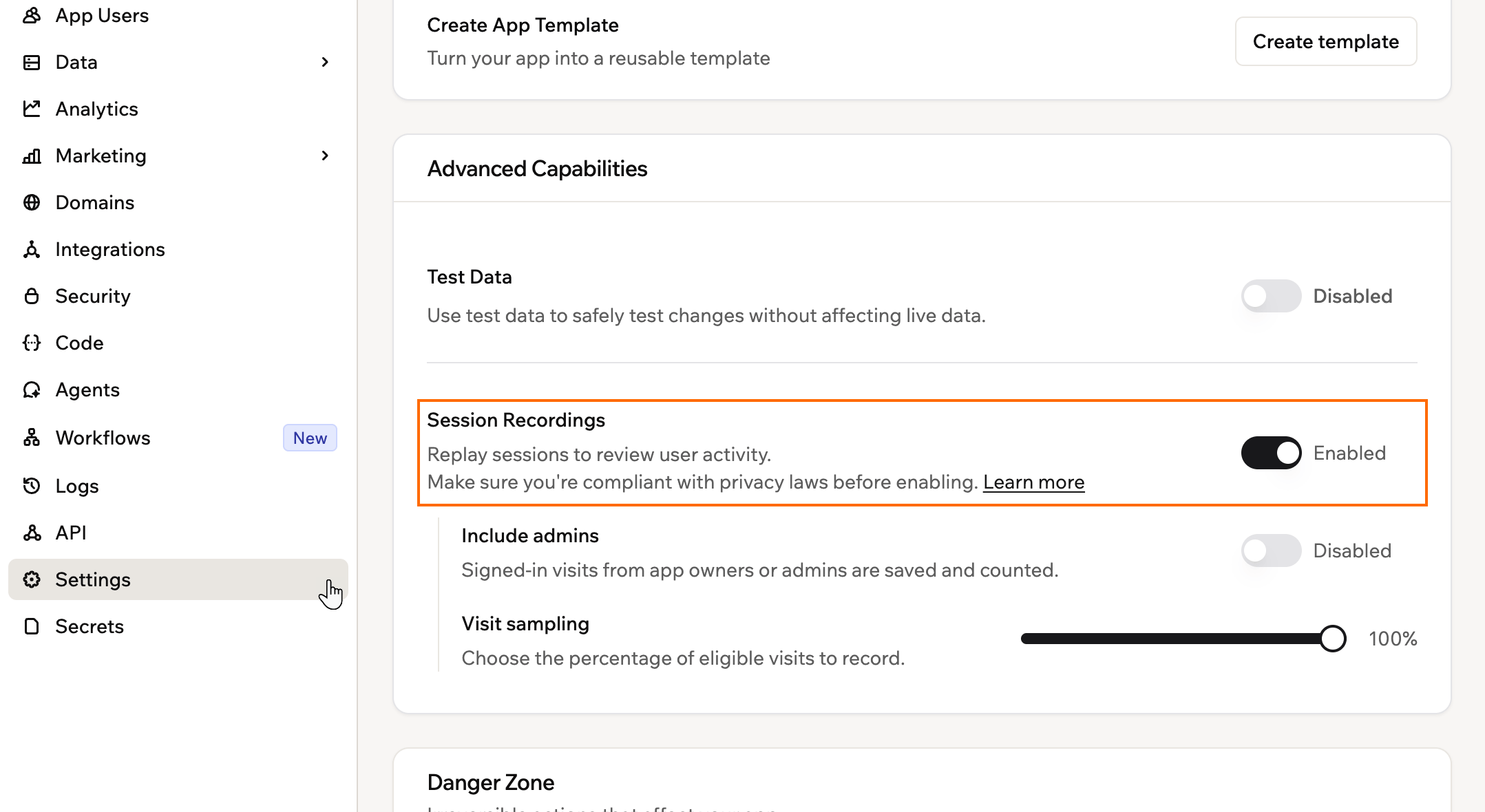
Attivare il toggle Session Recordings nelle impostazioni dell'app
Cosa sapere sui limiti e sull’archiviazione:
- Ogni app può registrare fino a 500 sessioni in una finestra mobile di 30 giorni, quindi un’app che raggiunge il limite non influisce sulle altre tue app. Le registrazioni esistenti restano disponibili e le nuove registrazioni riprendono dalla data mostrata nella tua dashboard.
- La finestra di 30 giorni viene calcolata da quando hai attivato per la prima volta le registrazioni per quell’app, non dall’inizio del mese di calendario.
- Ogni app può generare fino a 50 riassunti IA nella stessa finestra di 30 giorni.
- Le registrazioni vengono conservate per 30 giorni, poi rimosse automaticamente.
Visualizzare le tue registrazioni delle sessioni
Visualizza le tue registrazioni in qualsiasi momento dagli analytics della tua app per vedere come le persone si muovono nella tua app. Ogni registrazione mostra ID registrazione, data, durata, utente, paese, browser, sistema operativo e dispositivo. Per visualizzare le tue registrazioni delle sessioni:- Clicca su Dashboard nel tuo editor dell’app.
- Clicca su Analytics.
- Clicca sulla scheda Session recordings.
- Clicca su una registrazione per aprirla e riprodurre la sessione.
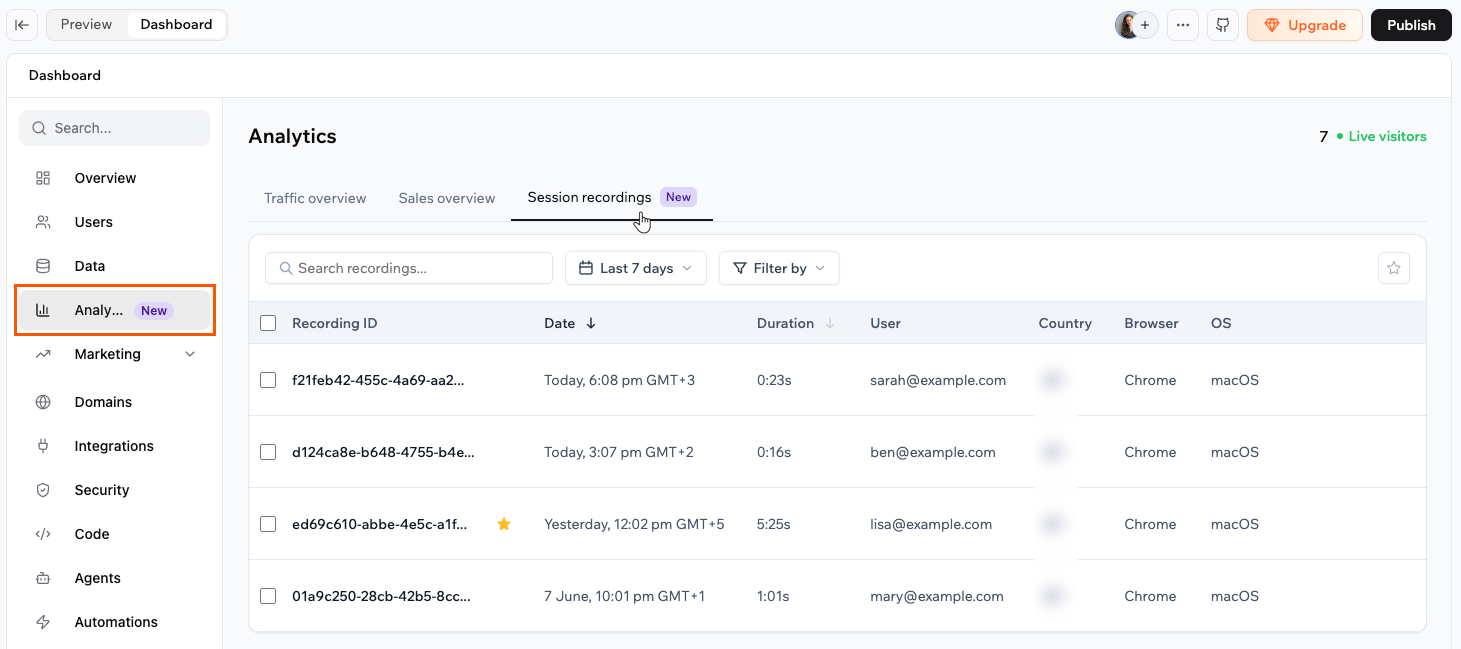
Viewing screen recordings for your app
Riprodurre una sessione
Quando apri una registrazione, puoi riprodurre la sessione e passare direttamente ai momenti che contano. Ogni registrazione ha le schede Summary, Details ed Events. Usa Events per scorrere tutto ciò che è successo, come visualizzazioni di pagina, clic e invii di moduli.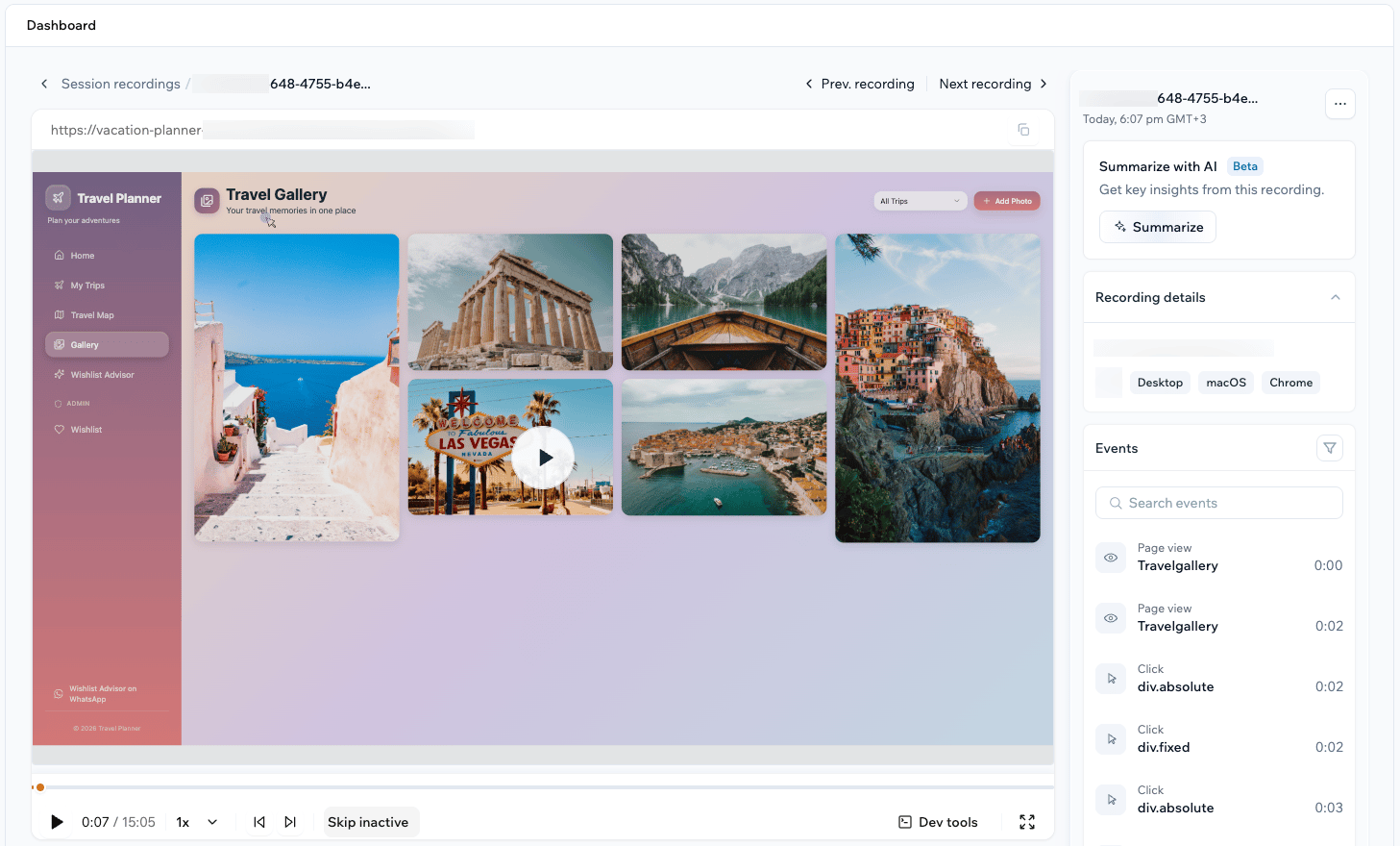
Viewing and replaying a recorded session
- Play, pausa e cambio velocità di riproduzione: Controlla la riproduzione come un video, e rallentala o velocizzala secondo necessità.
- Salta i periodi di inattività: Salta i tempi morti così guardi solo i momenti di attività.
- Vai ai punti di frizione: Passa direttamente agli errori e ai rage click segnati sulla timeline.
- Apri i dev tools: Clicca su Dev tools per rivedere console, richieste di rete, errori e performance catturati durante la sessione.
Riassumere una sessione con l’IA
Il riassunto IA trasforma una registrazione in insight chiave così puoi capire una sessione senza guardarla tutta. Il riassunto ti dà una breve panoramica di ciò che è successo, Friction points segnalati per gravità come warning e informazioni, e Suggested next steps per migliorare l’esperienza. Per riassumere una registrazione con l’IA:- Clicca su Dashboard nel tuo editor dell’app.
- Clicca su Analytics.
- Clicca su Session recordings.
- Clicca su View su una registrazione.
- Nel pannello Summarize with AI, clicca su Summarize.
- Rivedi l’AI summary quando termina.
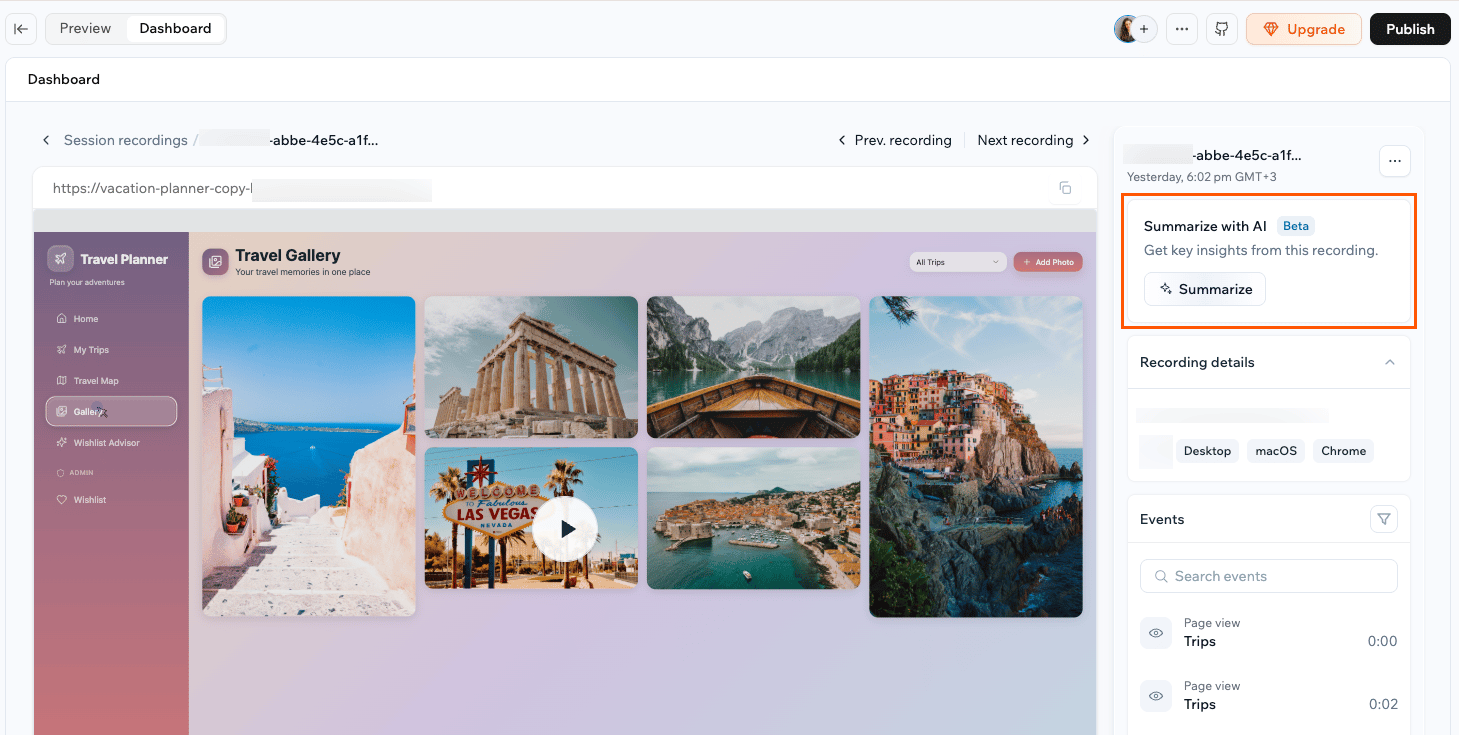
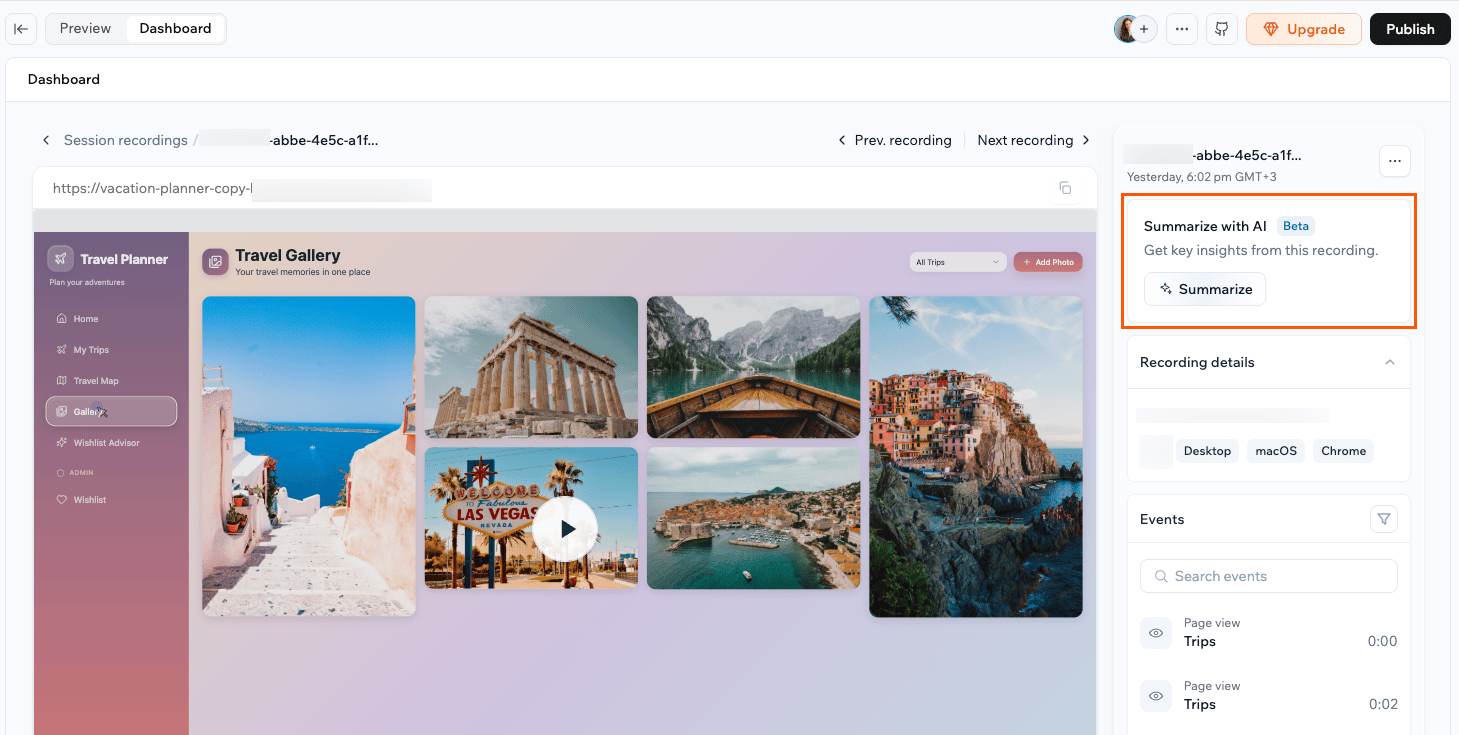
Summarizing a screen recording with AI
Trovare sessioni specifiche
Restringi l’elenco alle sessioni che ti interessano usando ricerca, filtri e intervalli di date.- Ricerca: Trova una registrazione per ID o nome.
- Filtro: Concentrati su un dispositivo, paese, browser, sistema operativo, pagina o tipo di problema come errori, rage click, dead click, un URL aggiornato o un crash.
- Scegli un intervallo di date: Visualizza le registrazioni da un periodo preimpostato o dalle tue date personalizzate.
- Mostra preferiti: Metti la stella sulle registrazioni che vuoi rivedere, poi filtra per mostrare solo quelle.
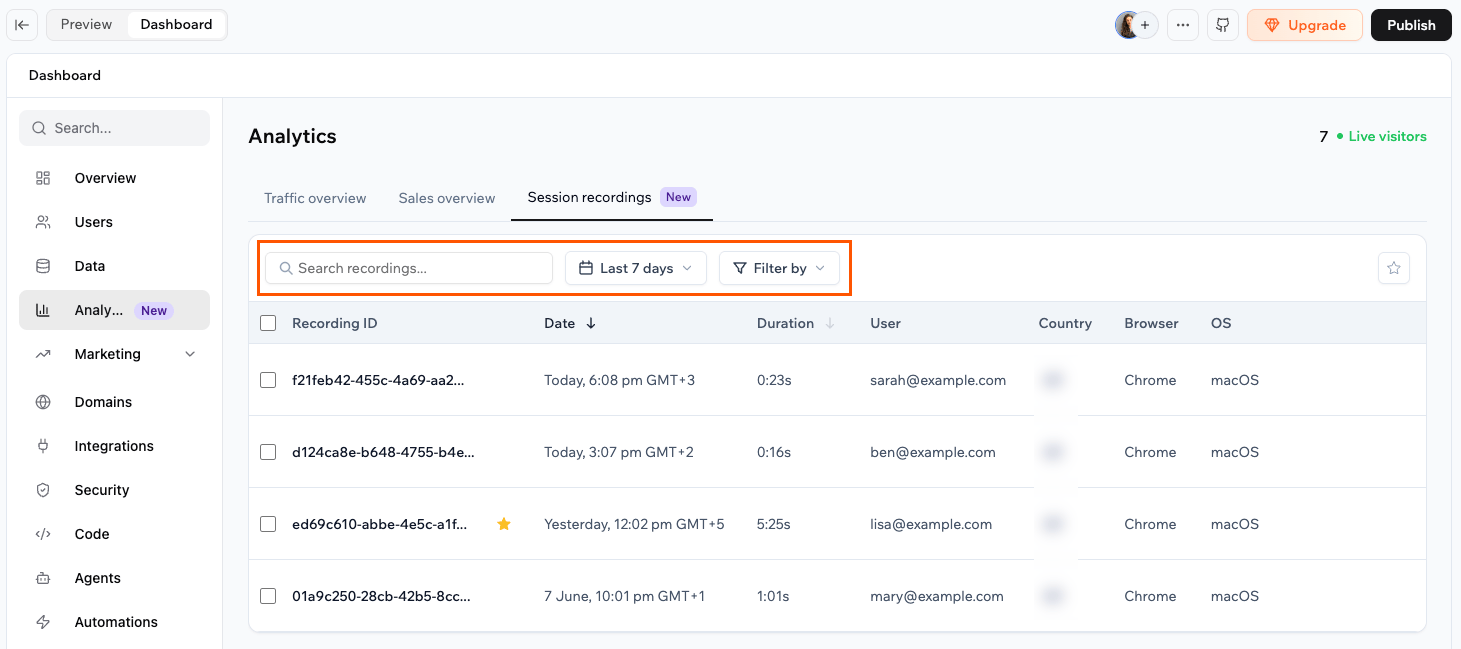
Filtering and searching your screen recordings
Gestire le tue registrazioni
Rinomina una registrazione per renderla facile da trovare in seguito, o elimina le registrazioni di cui non hai più bisogno. Per rinominare o eliminare una registrazione:- Clicca su Dashboard nel tuo editor dell’app.
- Clicca su Analytics.
- Clicca su Session recordings.
- Passa il mouse su una registrazione e clicca sull’icona More actions .
- Clicca su Rename o Delete.
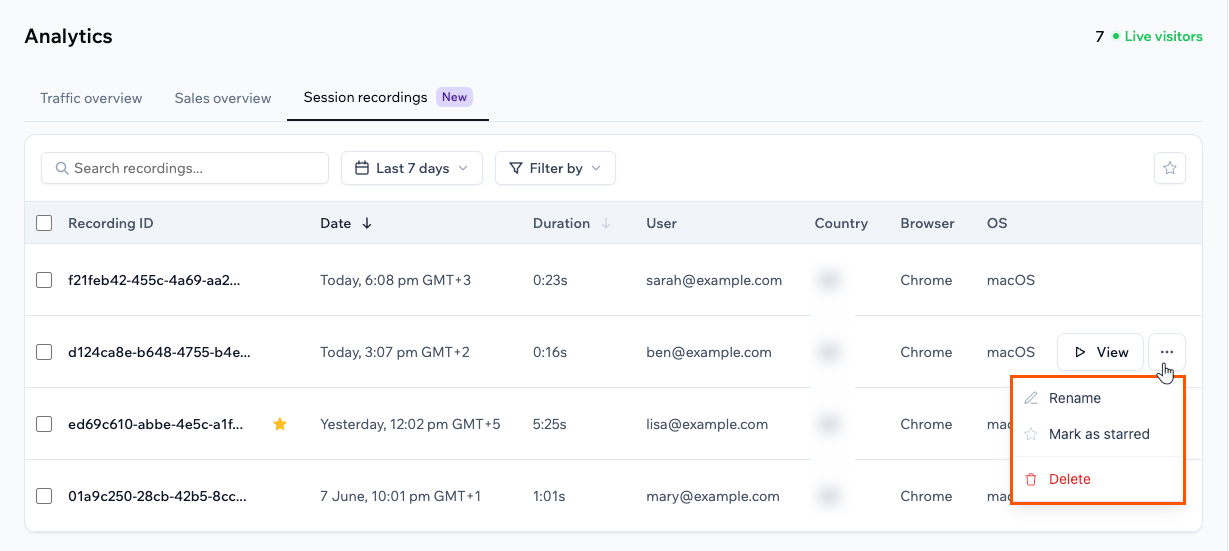
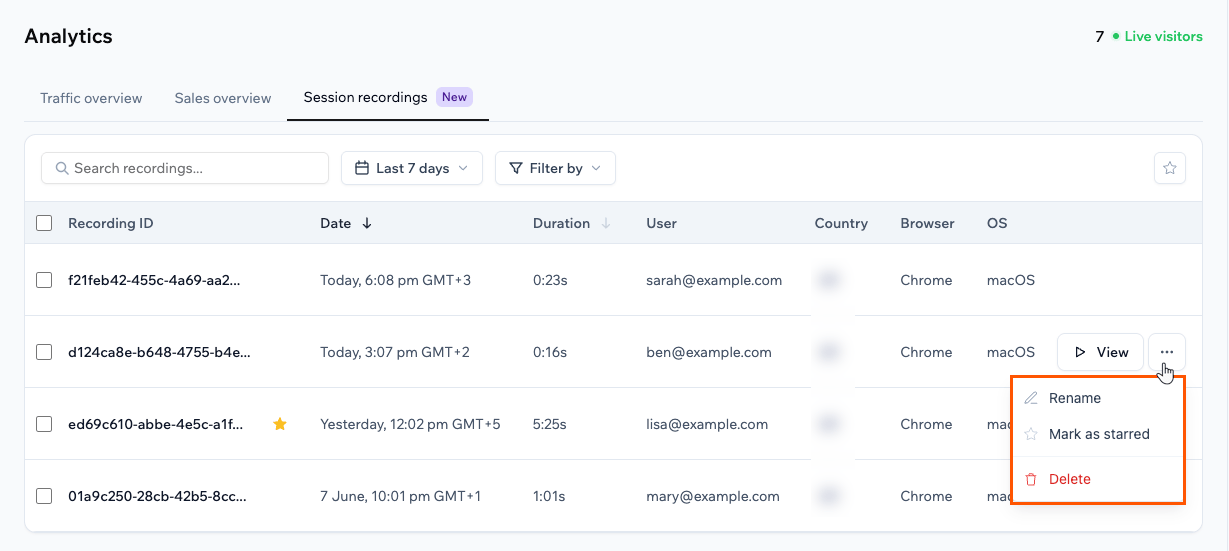
Managing your recordings
FAQ
Trova risposte alle domande comuni sulle registrazioni delle sessioni in Base44.Le registrazioni delle sessioni catturano le sessioni in anteprima o solo la mia app pubblicata?
Le registrazioni delle sessioni catturano le sessioni in anteprima o solo la mia app pubblicata?
Le registrazioni delle sessioni catturano visitatori reali sulla tua app pubblicata. Le sessioni in anteprima non vengono registrate, quindi pubblica la tua app per iniziare a raccogliere registrazioni.
Disattivare le registrazioni delle sessioni elimina le registrazioni che ho già?
Disattivare le registrazioni delle sessioni elimina le registrazioni che ho già?
No. Disattivare il toggle interrompe la registrazione di nuove sessioni. Le tue registrazioni esistenti restano disponibili finché non le elimini o non raggiungono il limite di archiviazione di 90 giorni.
Cosa succede quando raggiungo il limite di registrazione?
Cosa succede quando raggiungo il limite di registrazione?
Le nuove sessioni smettono di essere registrate per quell’app per il resto della finestra, e la tua dashboard mostra la data in cui la registrazione riprende. Le registrazioni che hai già restano disponibili, e le altre tue app continuano a registrare con i propri limiti.
Chi del mio team può visualizzare le registrazioni delle sessioni?
Chi del mio team può visualizzare le registrazioni delle sessioni?
Le registrazioni delle sessioni seguono i permessi della dashboard della tua app. Chiunque possa aprire la dashboard della tua app può visualizzare le registrazioni.
Posso scegliere quali visitatori o pagine vengono registrati?
Posso scegliere quali visitatori o pagine vengono registrati?
La registrazione cattura sessioni su tutta la tua app. Per concentrarti su una pagina, paese, dispositivo o problema specifico, usa i filtri nella scheda Session recordings dopo che le sessioni sono state registrate.
Questa pagina è stata tradotta con l’AI. Per le informazioni più accurate e aggiornate, consulta la versione inglese.