

Informazioni sulla chat AI
La chat AI di Base44 è più di un semplice generatore di codice. Funziona come il tuo assistente intelligente, capisce il tuo obiettivo e usa gli strumenti giusti per portarti al risultato. Le tue app diventano più accurate, consapevoli del contesto e flessibili, così puoi concentrarti sulla costruzione rapida di funzionalità complesse, con un’automazione intelligente che lavora in background. A differenza dell’AI tradizionale che risponde solo con testo, l’AI agentica sa quando cercare sul web, controllare i tuoi file o recuperare dati da altre fonti. Usa anche la selezione automatica del modello per scegliere modelli allo stato dell’arte in base a ciò che richiede il tuo prompt, così ottieni soluzioni reali senza dover gestire tu stesso modelli o dettagli tecnici. La chat AI è il modo in cui costruisci la tua app. Per dare alle persone che usano la tua app un assistente proprio con cui parlare, vedi l’AI chatbot builder.Cosa significa in pratica? Ecco alcuni esempi:
- Condividi un link a un sito web pubblico con la chat per copiare istantaneamente design, layout e contenuti visibili nella tua app. Per esempio: “Copy the layout from
https://example.com.” - Chiedi all’agente di aiutarti a seguire le best practice cercando codice pronto o soluzioni comuni. Per esempio: “Show me the standard pattern for user authentication.”
- Estrai elenchi o contenuti da altri siti e usali nella tua app, come importare cataloghi di prodotti o raccogliere testi e immagini di siti. Per esempio: “Import the product list from
https://example.com.” - Aggiorna direttamente il database della tua app con istruzioni semplici e chiare. Per esempio: “Give Emily a point for doing her homework.”
Usare le modalità della chat AI
L’AI app builder di Base44 include 3 modalità di chat per costruire la tua app:- Build: agisce istantaneamente sui tuoi prompt.
- Discuss: ti permette di fare domande o pianificare la prossima modifica, senza modifiche al codice finché non le approvi.
- Edit: ti permette di cliccare gli elementi nell’anteprima per regolare direttamente la parte visiva.
Usare la modalità Build
Digita ciò che ti serve e l’AI agisce subito. Questa modalità è perfetta per modifiche rapide e richieste di funzionalità. Per ottenere i migliori risultati, sii il più specifico possibile. Più dettagli fornisci, più precisamente l’AI costruisce la tua app. La modalità Build è selezionata per impostazione predefinita, quindi i passaggi qui sotto servono solo quando torni da un’altra modalità. Per passare alla modalità Build:- Vai alla chat AI nell’editor dell’app.
- Clicca il menu a tendina delle modalità in fondo alla chat.
- Seleziona Build.
Usare la modalità Discuss
Fai brainstorming, chiarisci o esplora idee prima di modificare la tua app. È uno spazio sicuro per porre domande, ottenere suggerimenti o discutere le opzioni. A seconda di cosa chiedi, l’AI ti risponde direttamente o propone una modifica da rivedere, e nulla viene costruito finché non la approvi. Ogni messaggio in modalità Discuss usa 0,3 crediti. Quando sei pronto per far implementare le modifiche all’AI, torna alla modalità Build e chiedile di farle.- Ti fa risparmiare crediti evitando prove ed errori inutili prima di finalizzare le modifiche.
- Usa il proprio modello AI indipendentemente dal modello selezionato nella tua app, ed è questo che ne mantiene basso il costo.
- Vai alla chat AI nell’editor dell’app.
- Clicca il menu a tendina delle modalità in fondo alla chat.
- Seleziona Discuss.
Usare la modalità Edit
Apporta modifiche al design della tua app, manualmente o chiedendo all’AI di farle per te. La modalità Edit ha il proprio pulsante in cima all’editor invece di trovarsi nel menu a tendina delle modalità della chat. Le tue modifiche vengono salvate automaticamente mentre lavori. Puoi annullare e ripristinare fino a 50 passaggi all’interno della stessa sessione di modifica visiva usando i pulsanti annulla/ripristina in cima all’editor, e le tue modifiche rimangono anche dopo il ricaricamento dell’anteprima. Se provi ad uscire con modifiche non salvate, il tuo browser ti avvisa prima di procedere. Le tue modifiche appaiono anche in Version History, così puoi ripristinare un set precedente di modifiche manuali in qualsiasi momento.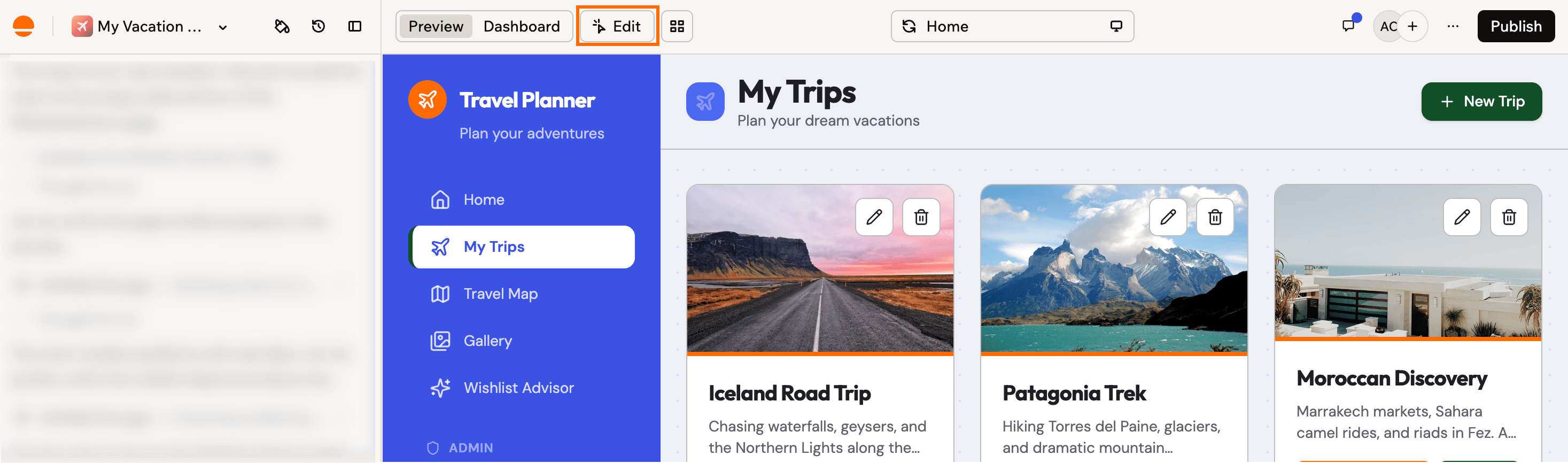
Avviare la modalità Edit dalla parte superiore dell'editor dell'app
- Vai all’editor dell’app.
- Clicca Edit in cima all’editor.
- Nell’anteprima dell’app, seleziona cosa vuoi cambiare:
- Un elemento: cliccalo.
- Un gruppo di elementi: clicca un elemento che si ripete altrove nella pagina. Ogni ripetizione viene evidenziata e la modifica si applica a tutte in una volta.
- Apporta la modifica:
- Manualmente: modifica l’elemento direttamente. Per esempio, puoi cambiare i colori di sfondo, i colori del testo o la spaziatura. Puoi anche aprire il codice dell’elemento, regolare le sue classi tailwind per rifinire spaziatura, tipografia, layout e reattività, o rimuoverlo con l’icona Delete nella barra strumenti di Edit. Questo non usa crediti.
- Tramite la chat AI: clicca Edit Element, poi scrivi cosa vuoi cambiare e l’AI se ne occupa. Questo usa crediti messaggio, e quanti dipende dalla dimensione e complessità della modifica.

Selezionare un elemento ripetuto nella modalità Edit
Personalizzare la tua chat AI
Come si comporta la chat AI nella tua app dipende da te. Scegli il modello che la alimenta, decidi quanto spesso si ferma a chiederti il permesso, blocca i file che non deve toccare e dalle regole da seguire a ogni prompt. Tutto parte dallo stesso punto: nell’editor dell’app, clicca il modello corrente in fondo alla chat AI.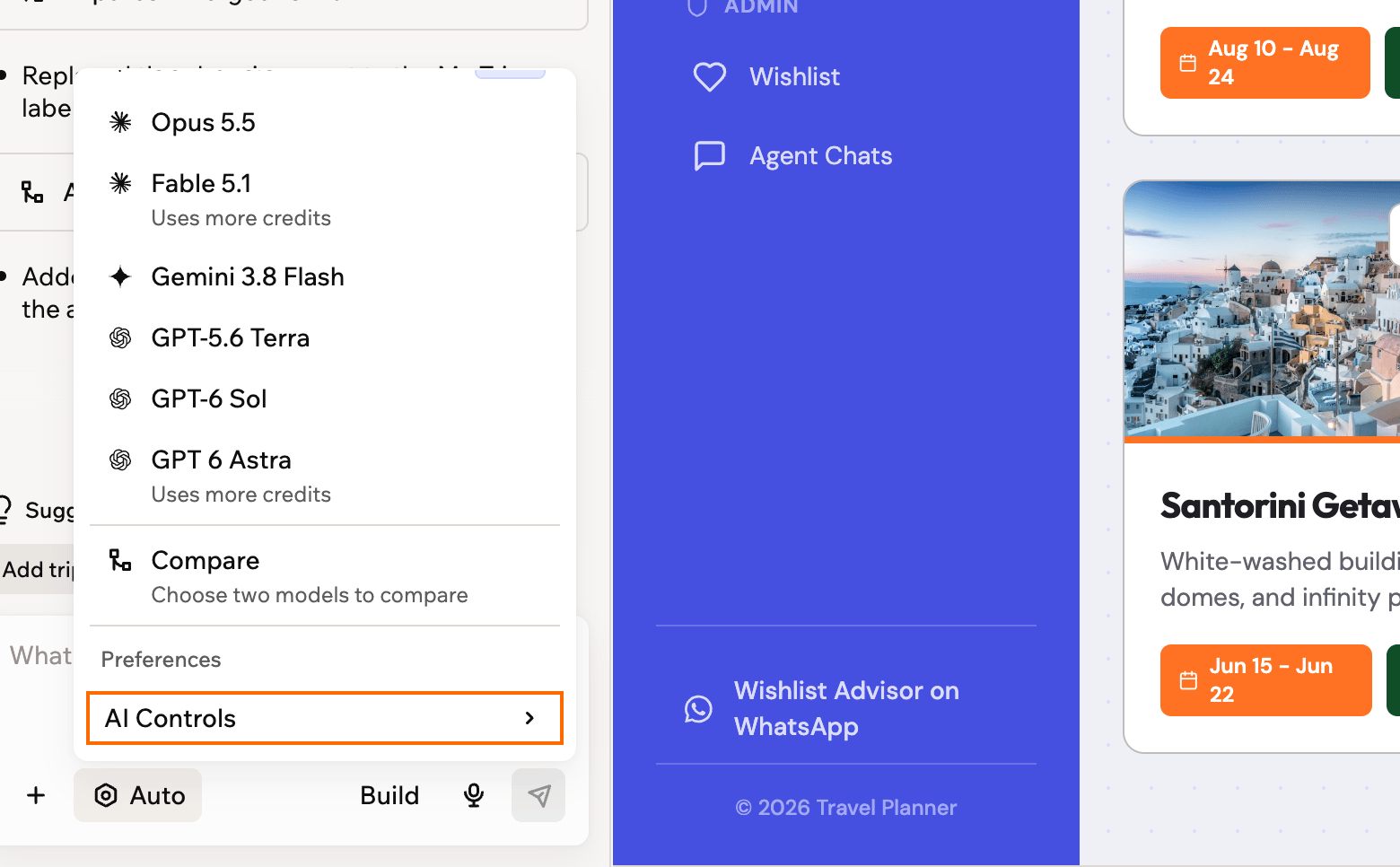
Aprire AI Controls dal menu del modello nella chat AI
Scegliere il modello
Scegli un modello manualmente quando vuoi più controllo. Ogni modello porta con sé punti di forza unici, così puoi scegliere quello più adatto al tuo prompt. Puoi sceglierne uno quando scrivi il tuo primo prompt, o cambiarlo in qualsiasi momento mentre lavori nell’editor dell’app.Modelli disponibili
- Auto mode: abbinato al modello AI migliore per ogni richiesta.
- Base 1: il primo modello proprietario di Base44, addestrato su schemi reali di costruzione da tutta la piattaforma. Una scelta ben bilanciata e generica sia per la costruzione quotidiana che per la conversazione.
- Sonnet 5: una scelta ben bilanciata per la costruzione quotidiana, la scrittura, il refactoring e il troubleshooting, con un buon mix di qualità e velocità.
- Opus 5: il modello di ragionamento più avanzato, costruito per i problemi più difficili. Usalo per logica complessa a più passaggi, decisioni architetturali intricate e casi limite dove ti serve il livello di accuratezza più alto.
- Gemini 3.8 Flash: un’opzione rapida per le attività quotidiane e le modifiche veloci, quando vuoi una risposta subito.
- GPT-5.6 Terra: un’opzione GPT-5.6 economica per ragionamenti complessi e pianificazione a più passaggi, a un costo in crediti inferiore.
- GPT-5.6 Sol: l’opzione GPT-5.6 più capace, per i ragionamenti più difficili e progetti grandi in evoluzione. Usa più crediti.
- GPT 6 Astra: il modello GPT più nuovo e capace, per i ragionamenti più difficili e le build più impegnative. Usa più crediti per ogni richiesta.
- Fable 5.1: ottimo per build complesse a più passaggi e debug dettagliati, quando vuoi risultati approfonditi e di alta qualità. Usa più crediti per ogni richiesta.
Dal tuo primo prompt
Dal tuo primo prompt
- Nella homepage di Base44, sotto la casella del prompt, clicca Model.
- Seleziona il modello che vuoi, o mantieni Auto mode.
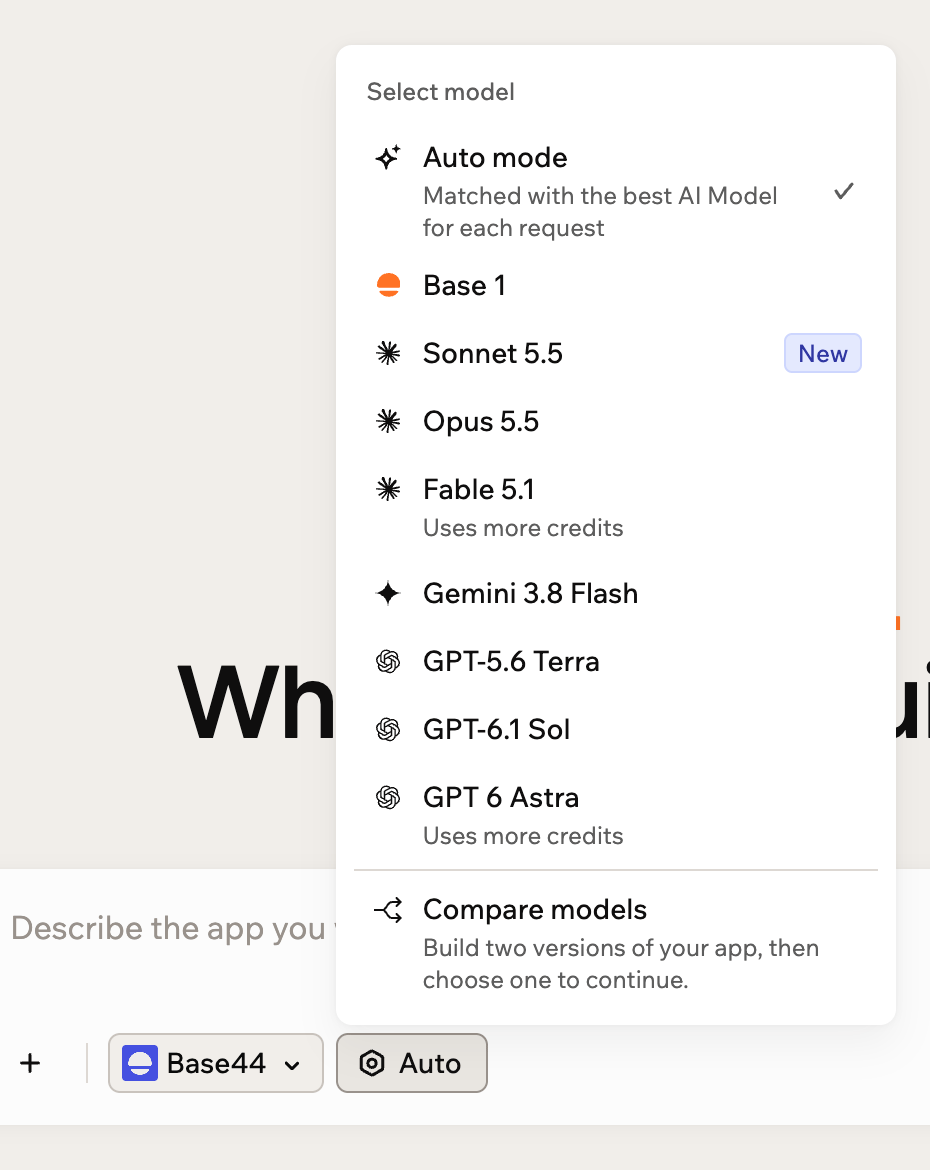
Scegliere un modello AI dal tuo primo prompt
Mentre costruisci
Mentre costruisci
- Vai al tuo editor dell’app.
- Nella chat AI, clicca il modello corrente in fondo al pannello.
- Seleziona il modello che vuoi usare, o mantieni Auto mode per lasciare che Base44 scelga il modello migliore per ogni richiesta.
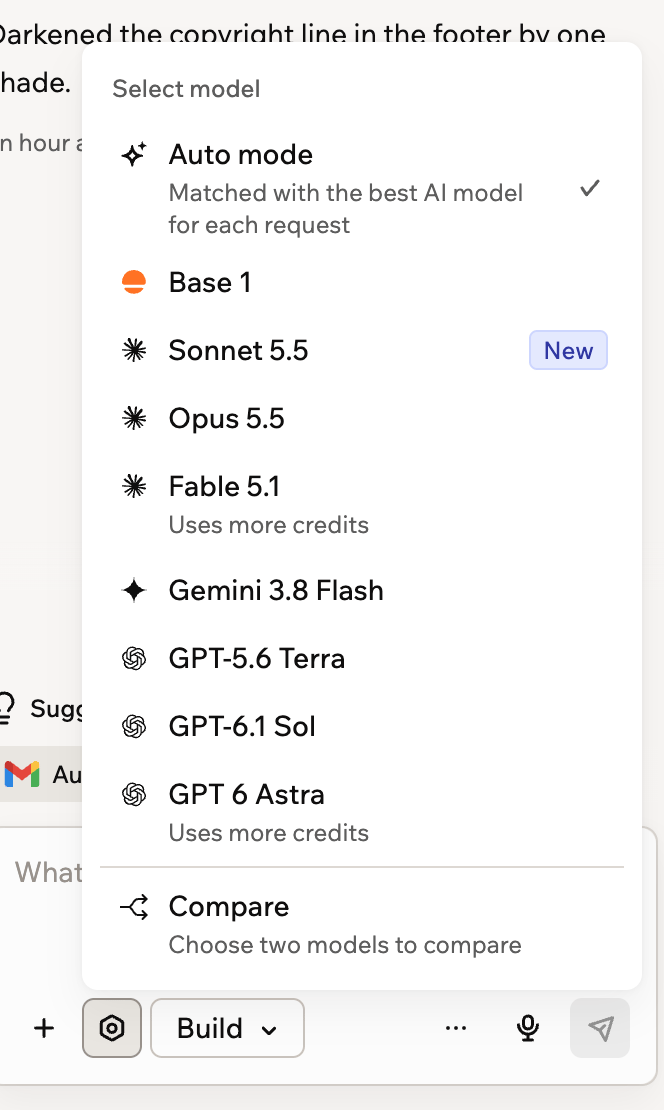
Scegliere un modello AI nell'editor dell'app
Usare Auto approve
Auto approve riduce le interruzioni mentre costruisci. Con l’opzione attiva, la maggior parte dei passaggi che si fermerebbero per la tua approvazione viene eseguita da sola, e i passaggi che richiedono qualcosa da te continuano a chiedere. Copre tutta la tua app anziché i singoli passaggi, quindi chiunque ci costruisca ottiene lo stesso comportamento, e la tua scelta resta come l’hai impostata anche se l’impostazione predefinita cambia in seguito. Tutto ciò che è stato eseguito senza chiedere è etichettato auto-approved nella chat, così puoi comunque vedere cosa è successo. Clicca l’etichetta per gestire l’impostazione, o disattiva Auto approve per rivedere i passaggi prima che vengano eseguiti.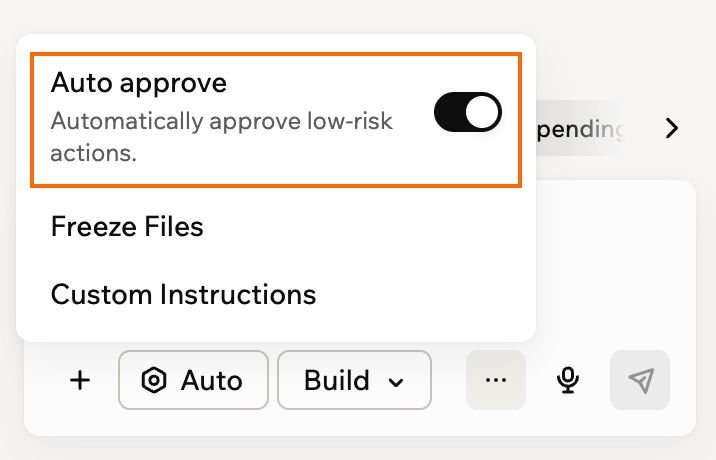
Attivare Auto approve dalla scheda General
- In fondo alla chat AI, clicca il modello corrente, poi clicca AI Controls sotto Preferences.
- Clicca General.
- Attiva o disattiva Auto approve. La scelta si applica immediatamente, quindi non c’è nulla da salvare.
Congelare i file
Blocca i file in modo che l’AI non li modifichi, per proteggere il lavoro che vuoi lasciare intatto. I file sono raggruppati per tipo, come pagine, componenti, funzioni, entità, agenti e workflow.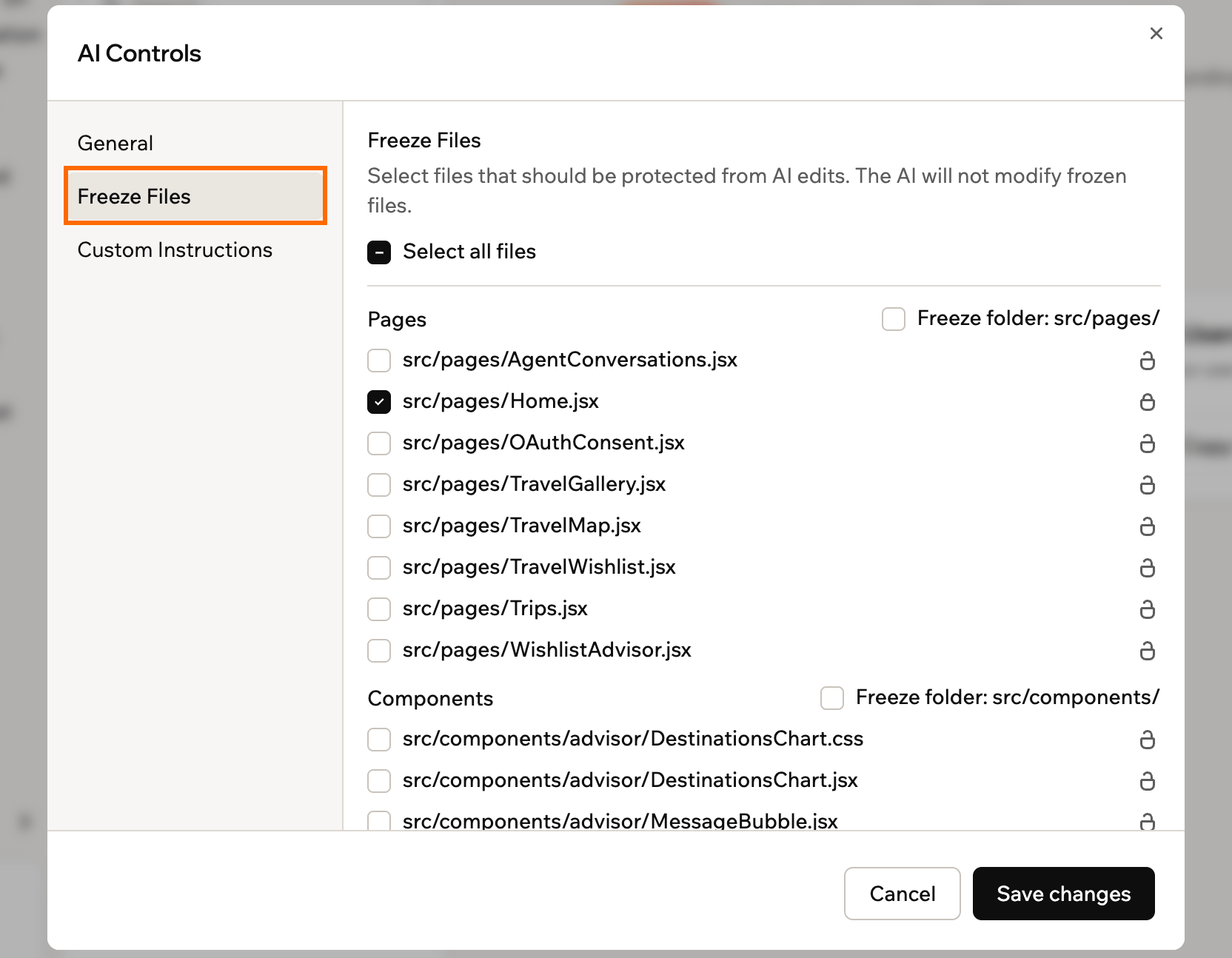
Scegliere i file da proteggere dalle modifiche dell'AI
- In fondo alla chat AI, clicca il modello corrente, poi clicca AI Controls sotto Preferences.
- Clicca Freeze Files.
- Seleziona la checkbox accanto a ogni file che vuoi proteggere.
- (Opzionale) Accanto a un gruppo, seleziona Freeze folder per bloccare tutto in quella cartella, o seleziona Select all files per bloccare ogni file dell’app.
- Clicca Save changes.
Aggiungere istruzioni personalizzate
Aggiungi indicazioni che l’AI segue a ogni prompt, come tono, standard di design o comportamento preferito. Le scrivi una volta e si applicano a ogni interazione in questa app.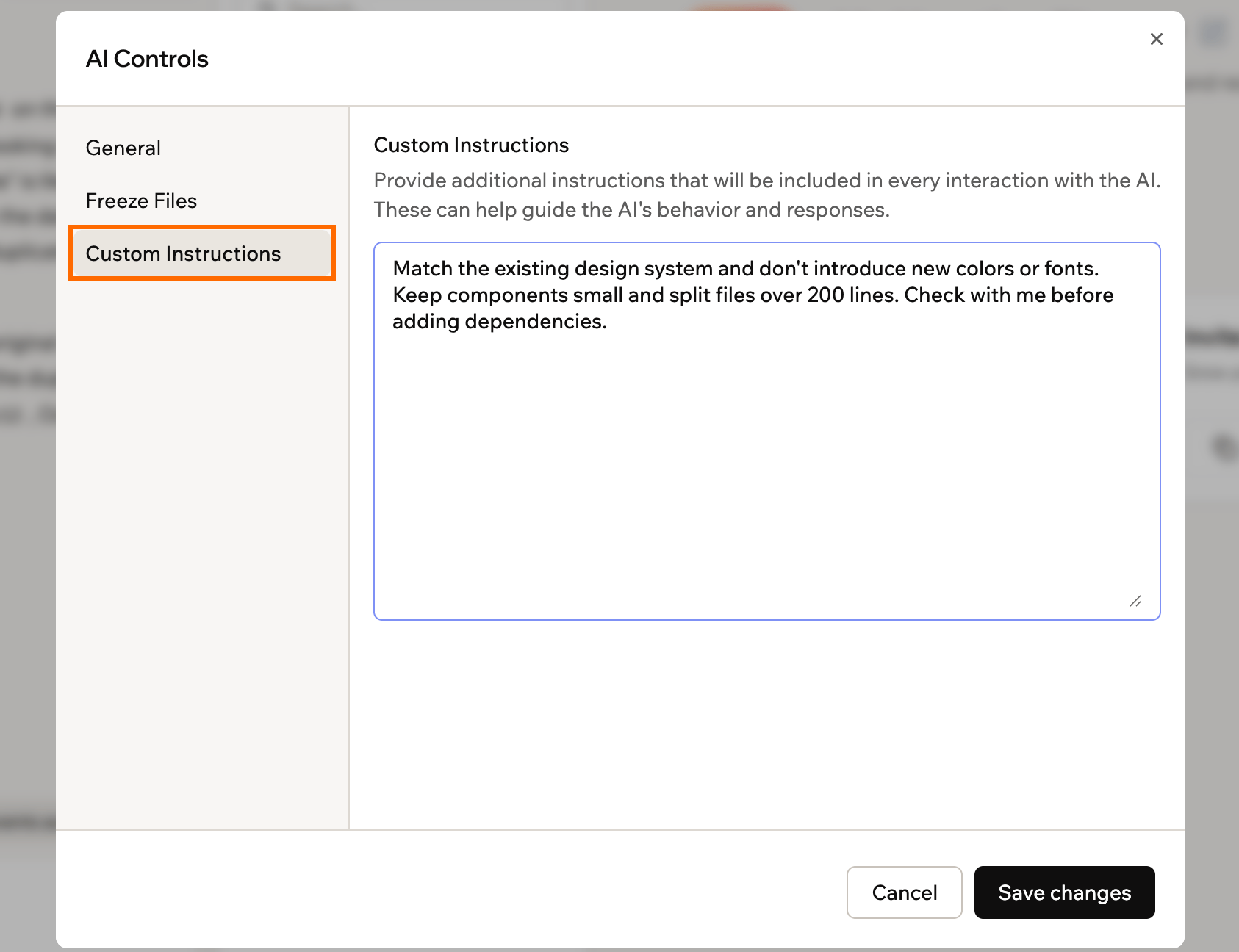
Impostare le istruzioni che l'AI segue a ogni prompt
- In fondo alla chat AI, clicca il modello corrente, poi clicca AI Controls sotto Preferences.
- Clicca Custom Instructions.
- Inserisci le istruzioni nella casella di testo, una per riga.
- Clicca Save changes.
Mettere in coda i messaggi nella chat
Quando la chat AI sta già lavorando su un prompt, non devi aspettare prima di chiedere qualcos’altro. Puoi continuare a digitare, aggiungere altri prompt e allegare file. La chat AI li aggiunge a una coda di messaggi e li invia uno per uno man mano che ogni risposta finisce.- La coda appare sopra l’input della chat e mostra tutti i prompt in attesa nell’ordine in cui verranno eseguiti.
- Puoi mettere in coda fino a 7 messaggi in una volta.
- I messaggi in coda non vengono inviati se chiudi l’editor dell’app. Quando riapri l’editor, eventuali messaggi in coda riprenderanno.
Confrontare i modelli
Ogni modello AI ha i propri punti di forza e di debolezza: uno può essere migliore nel design e nella rifinitura visiva, mentre un altro è più forte nella logica e nel lavoro con i dati. Invece di indovinare quale modello si adatta alla tua richiesta, Compare models esegue il tuo prossimo messaggio su due modelli in una volta, così puoi vedere in anteprima entrambi i risultati e tenere quello che preferisci. La tua app principale non viene toccata finché non scegli.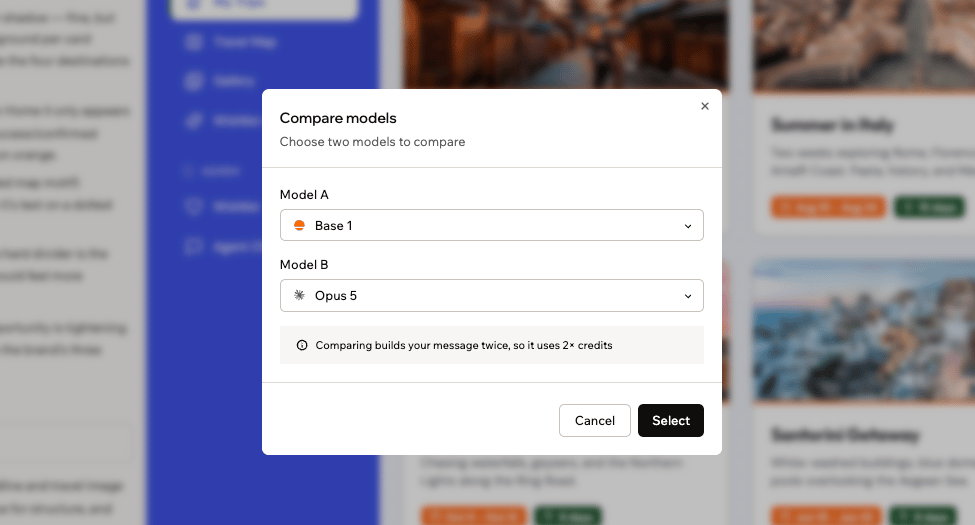
Confrontare due modelli fianco a fianco
Avviare un confronto
Scegli quali 2 modelli vuoi confrontare dal selettore del modello, poi invia il messaggio che vuoi costruire in entrambi i modi. Per confrontare due modelli:- Apri la tua app nell’editor dell’app.
- Clicca il selettore del modello nell’input della chat.
- Clicca Compare.
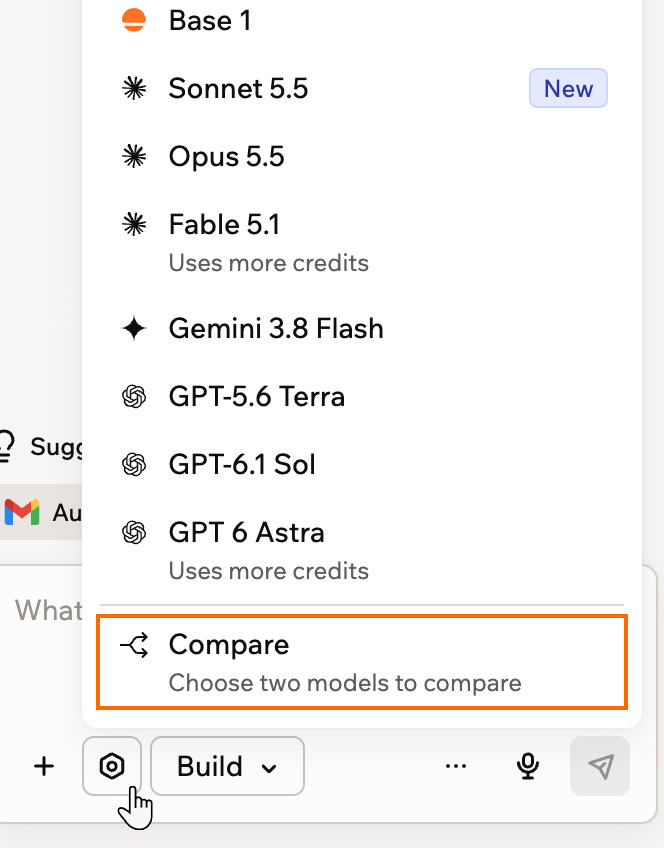
L'opzione Compare nel selettore del modello
- Scegli Model A e Model B. Devono essere due modelli diversi.
- Clicca Select.
- Invia il tuo messaggio. Base44 lo costruisce due volte, una con ciascun modello.
Scegliere una versione
Mentre le due versioni vengono costruite, la chat mostra una card Comparing two versions con lo stato di ciascuna versione. Quando entrambe sono pronte, la card chiede Which option do you prefer? ed elenca le versioni come Option A e Option B.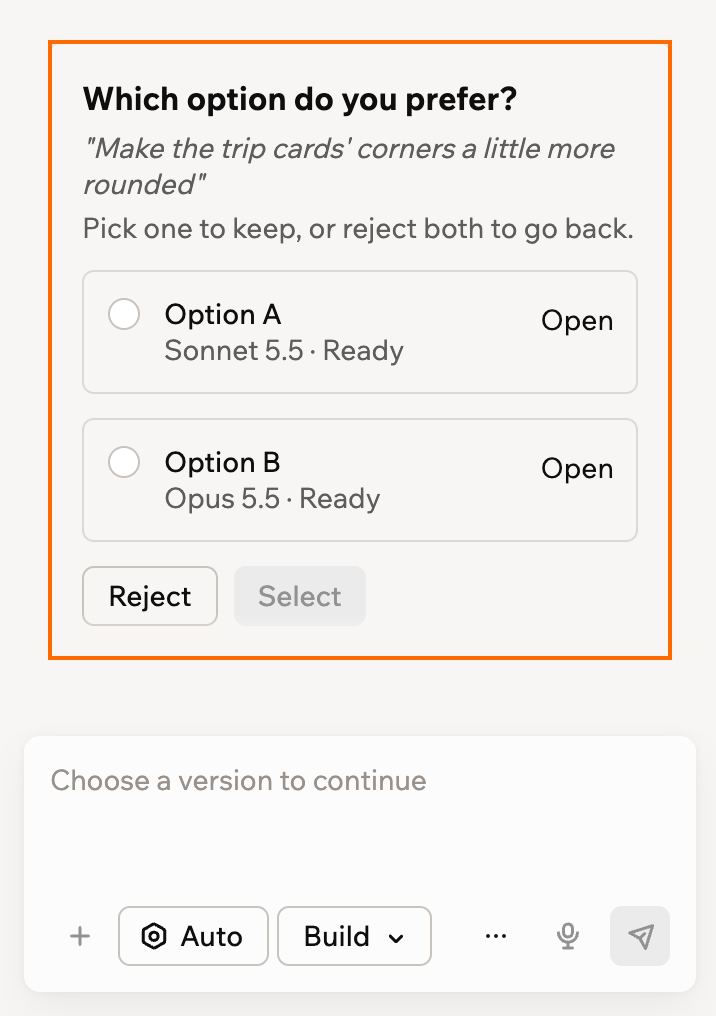
Scegliere tra le due versioni confrontate
- Clicca Open su un’opzione per vederla in anteprima. Usa le schede dei modelli in cima all’anteprima per passare da una versione all’altra, e continua a chattare in una versione se vuoi rifinirla prima di decidere.
- Fai una delle seguenti cose:
- Seleziona la versione che preferisci: sulla card, scegli Option A o Option B e clicca Select. La versione che tieni viene unita alla tua app principale, e la versione che non tieni resta nell’elenco delle versioni finché non la elimini.
- Rifiuta entrambe: clicca Reject, poi clicca Delete both per confermare. Questo rimuove definitivamente entrambe le versioni e le loro chat. La tua app principale resta intatta.
Annullare le modifiche
Sperimenta liberamente e prova nuove idee, sapendo che puoi sempre annullare le tue modifiche in qualsiasi momento. Puoi riportare la tua app a un prompt specifico, ripristinare una versione precedente nell’editor o pubblicare una versione precedente direttamente da Version History senza cambiare ciò su cui stai lavorando ora.Annullare un prompt specifico
Passa il mouse sul messaggio pertinente nella cronologia della chat e clicca l’icona Revert sotto di esso per riportare la tua app allo stato in cui si trovava appena prima di quella modifica. Anche le modifiche fatte dopo quel punto vengono annullate, così puoi tornare rapidamente a una versione precedente della tua app. Se vuoi cambiare ciò che hai chiesto invece di annullarlo, clicca l’icona Edit su quel messaggio precedente. La chat apre un pannello Edit this message and resend. Quando reinviaci, Base44 annulla eventuali modifiche fatte dopo quel messaggio e poi applica la tua richiesta aggiornata.Ripristinare o pubblicare una versione precedente
Clicca l’icona Version History in cima alla chat per aprire l’elenco delle versioni. Da lì puoi visualizzare in anteprima le versioni, pubblicare una versione precedente senza cambiare la tua bozza corrente, riportare il tuo editor a una versione più vecchia, visualizzare il codice o tornare al messaggio di chat che ha creato quella versione.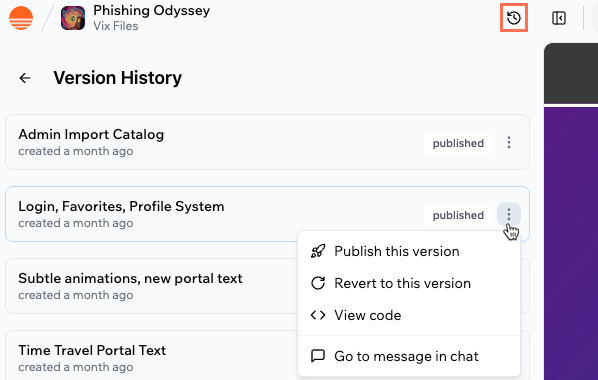
- Publish this version: pubblica questa versione nella tua app live mantenendo aperta la bozza corrente nell’editor così puoi continuare a lavorare.
- Revert to this version: sostituisce la tua bozza corrente nell’editor dell’app con questa versione.
- View code: apre il codice per questa versione.
- Go to message in chat: salta al messaggio di chat che ha creato questa versione.
FAQ
Clicca una domanda qui sotto per saperne di più sulle modalità e i controlli della chat AI.Perché non riesco ad avviare un confronto tra modelli?
Perché non riesco ad avviare un confronto tra modelli?
- La tua app ha bisogno di almeno una build. Costruisci prima qualcosa, poi confronta.
- I confronti partono dalla tua versione principale. Se sei su un branch, torna a main.
- Model A e Model B devono essere due modelli diversi, ed entrambi devono essere disponibili per il confronto.
- Le app importate non sono ancora supportate.
Come vedo l'anteprima della mia app a schermo intero?
Come vedo l'anteprima della mia app a schermo intero?

Cosa succede quando c'è un errore di codice nell'anteprima della mia app?
Cosa succede quando c'è un errore di codice nell'anteprima della mia app?
Come posso sistemare la mia app se si blocca o la chat si inceppa?
Come posso sistemare la mia app se si blocca o la chat si inceppa?
- Aggiorna la pagina per ricaricare la tua ultima versione funzionante.
- Svuota la cache del browser e ricarica la tua app per rimuovere eventuali conflitti memorizzati.
- Prova una finestra privata o un altro browser per escludere conflitti di estensioni.
- Disabilita temporaneamente le estensioni del browser se il problema persiste.
- Controlla i tuoi crediti e i limiti del piano, poiché l’esaurimento dei crediti può interrompere le azioni AI.
- Annulla l’ultima azione AI nella chat cliccando l’icona Revert sotto quel messaggio, o usa Version History per tornare a una versione stabile.
Posso richiedere il rimborso dei crediti per gli errori dell'AI?
Posso richiedere il rimborso dei crediti per gli errori dell'AI?
Cosa può fare l'AI agentica di Base44 con i suoi strumenti?
Cosa può fare l'AI agentica di Base44 con i suoi strumenti?
- Leggere, creare, aggiornare ed eliminare record nel database della tua app. Può filtrare, ordinare, paginare o aggiornare/eliminare in massa. Per esempio, aggiungere persone di test, contrassegnare vecchi messaggi come letti o rimuovere record scaduti.
- Eseguire ricerche web per trovare documentazione o funzionalità pertinenti. Funziona come un motore di ricerca con pagine, titoli e descrizioni pertinenti.
- Recuperare dati del sito web da qualsiasi URL. Recuperare markdown o HTML, per esempio per estrarre documentazione o ottenere contenuti di pagine in tempo reale.
- Ricerca intelligente dei file. Trovare rapidamente file o snippet di codice necessari per il tuo flusso di lavoro.
- Leggere i contenuti di qualsiasi file del progetto prima di modificarli. Questo è utile per rivedere la struttura del codice della tua app.
- Modificare file nel tuo progetto. Modificare pagine, componenti, entità, funzioni o layout, e supportare modifiche parziali mirate. Per esempio, correggere bug, aggiungere funzionalità o aggiornare gli stili.
- Ispezionare log e output della console per aiutare con il debug o la comprensione degli errori.
- Impostare o aggiornare variabili di ambiente e secret secondo necessità. Per esempio, aggiungere o aggiornare chiavi API come
OPENAI_API_KEYoSTRIPE_SECRET_KEY.
Ci sono cose che l'AI agentica di Base44 non può fare?
Ci sono cose che l'AI agentica di Base44 non può fare?
Come viene determinato o gestito il fuso orario nel builder?
Come viene determinato o gestito il fuso orario nel builder?
Posso parlare alla chat AI invece di digitare?
Posso parlare alla chat AI invece di digitare?
Come funziona la selezione automatica del modello?
Come funziona la selezione automatica del modello?
- Per piccoli ritocchi visivi o di testo, sceglie modelli veloci ed efficienti che ottimizzano velocità e reattività.
- Per modifiche architetturali più grandi o flussi di dati, usa modelli di ragionamento più profondo che possono pianificare su più file, entità e logica.
- Quando qualcosa fallisce o incontra un errore, può cambiare strategia o modello per recuperare e riprovare.