

Informazioni sui crediti in Base44
I crediti sono le unità che Base44 usa quando interagisci con l’AI di Base44 o colleghi la tua app a strumenti esterni. L’uso dei crediti si adatta dinamicamente in base al lavoro che l’AI deve svolgere dietro le quinte.Tipi di crediti
Base44 usa 2 tipi di crediti per supportare la creazione delle app e le operazioni:Crediti messaggio
Crediti messaggio
- Chiedere all’AI di aggiungere o rifinire una piccola funzionalità.
- Debug o correzione della logica in una parte specifica della tua app.
- Chiedere all’AI di riscrivere testi o microcopy.
- Applicare le modifiche suggerite dall’AI nella chat.
Crediti integrazione
Crediti integrazione
Come vengono usati i crediti
Non esiste una quantità di crediti fissa per messaggio. Azioni diverse usano crediti in modi diversi, a seconda di ciò che chiedi all’AI. I prompt brevi e mirati di solito richiedono meno lavoro dietro le quinte, mentre i prompt più ampi che toccano diverse pagine o componenti possono richiederne di più. Le modifiche visive manuali, come trascinare elementi, cambiare layout o modificare testi direttamente nell’editor, non usano crediti. Anche quando una richiesta sembra semplice o il tuo messaggio è molto breve, l’AI ha comunque molto da fare in background. Deve leggere quello che hai già costruito, capire la tua richiesta, individuare il modo più sicuro per modificarla e applicare l’aggiornamento senza rompere altre parti della tua app. I crediti si basano sulla quantità di lavoro che il sistema deve svolgere, non su quanto piccola sembri la modifica. Per questo qualcosa che sembra un veloce ritocco, come “traduci l’intera app” o “ricostruisci questa pagina per mobile”, può comunque usare qualche credito perché l’AI deve rivedere molti file e fare aggiornamenti complessi che non sempre vedi.Esempi di crediti messaggio
Queste sono stime approssimative, non un preventivo. Il numero esatto di crediti viene calcolato dopo l’esecuzione di ogni messaggio e può variare in base a diversi fattori, tra cui il lavoro richiesto e il modello che stai usando. Considera il tuo uso dei crediti come la fonte di verità su quanto hai speso davvero.Esempi di crediti integrazione
Ogni chiamata a un servizio integrato Base44 usa crediti integrazione. Apri una categoria qui sotto per vedere il costo tipico di ciascuna integrazione.Integrazioni integrate
Integrazioni integrate
Agenti in-app
Agenti in-app
Workflow
Workflow
Funzioni backend
Funzioni backend
- Se un’invocazione usa credito, e quanto, può differire tra workspace. Se non vedi questi addebiti, il tuo è fatturato diversamente.
- La pagina di utilizzo dell’app mostra una cifra Backend functions sotto By source. Controlla il tuo saldo crediti per vedere cosa è stato effettivamente addebitato.
Visualizzare i crediti usati per messaggio
Puoi vedere quanti crediti ha usato un prompt. Clicca l’icona More actions sotto il tuo prompt per aprire il menu, poi guarda sotto Credits Used per vedere il costo di quel messaggio specifico.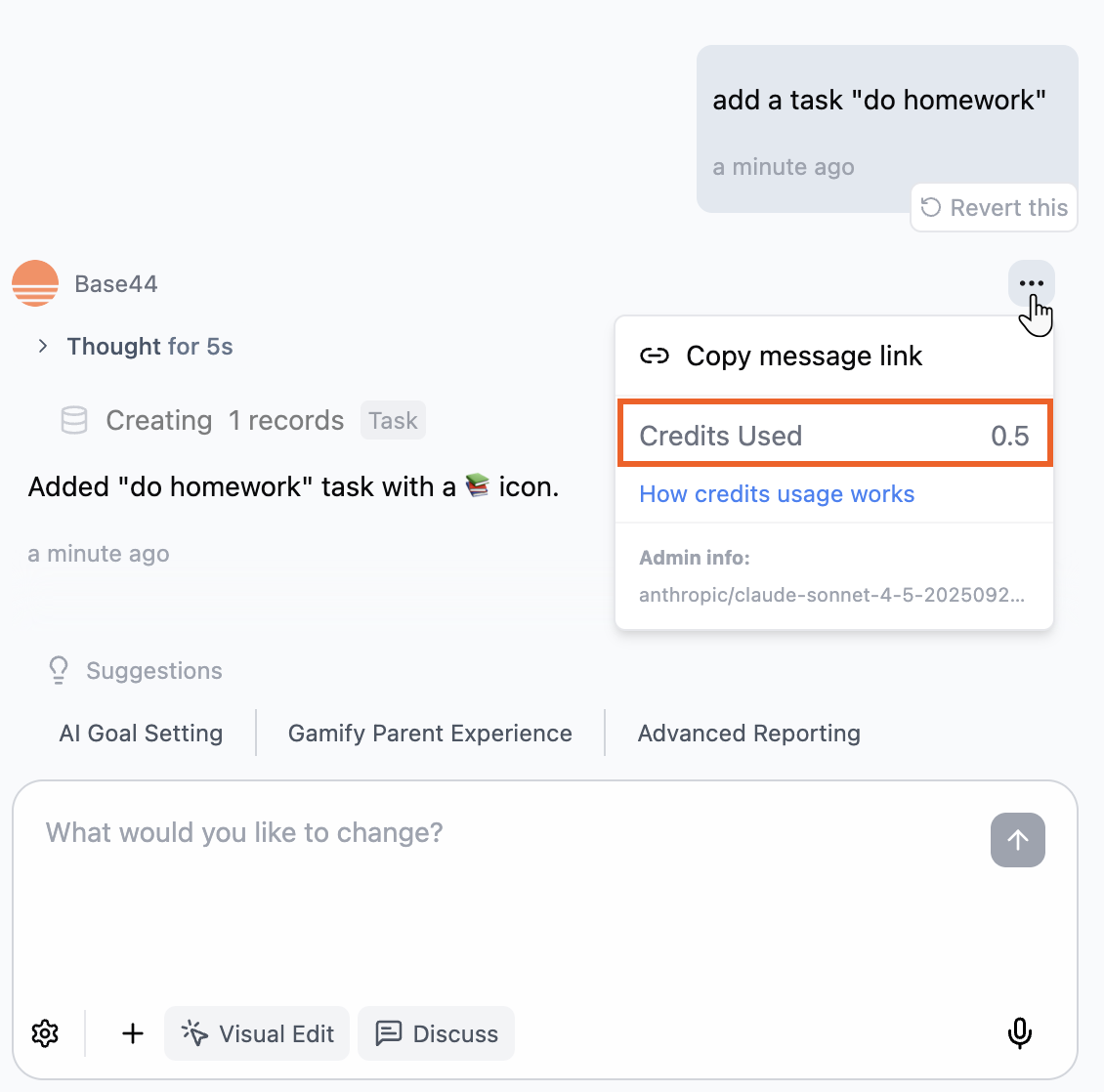
Controllare l'uso dei crediti di un messaggio
Massimizzare i tuoi crediti
Ottieni di più dai tuoi crediti Base44 con questi consigli pratici. Apri ogni suggerimento qui sotto per vedere come risparmiare crediti e mantenere il tuo flusso di lavoro efficiente.Pianifica le tue build prima del prompt
Pianifica le tue build prima del prompt
Usa il modello AI automatico
Usa il modello AI automatico
Mantieni i tuoi prompt mirati
Mantieni i tuoi prompt mirati
Update the Home page text to match the new pricing plan.Usa la modalità Discuss per esplorare idee
Usa la modalità Discuss per esplorare idee
Usa la modalità Edit
Usa la modalità Edit
Evita correzioni automatiche ripetute
Evita correzioni automatiche ripetute
Aggiungi e testa le funzionalità a piccoli passi
Aggiungi e testa le funzionalità a piccoli passi
Monitora l'uso dei tuoi crediti
Monitora l'uso dei tuoi crediti
Reset dei crediti
I tuoi crediti si aggiornano automaticamente secondo una pianificazione fissa, e i crediti che non hai usato scadono al reset.Quando si resettano i crediti
La frequenza con cui si aggiornano i tuoi crediti dipende dal tuo piano:- Piano Free: il tuo workspace personale, quello creato per te al momento della registrazione, può usare fino a 5 crediti messaggio al giorno, fino a 25 al mese. Gli altri workspace con il piano Free non ricevono crediti messaggio gratuiti. Quando raggiungi il limite giornaliero, le funzionalità che usano crediti si mettono in pausa fino al reset del saldo giornaliero, finché ti restano crediti mensili. I crediti giornalieri si azzerano a mezzanotte nel fuso orario locale del proprietario del workspace, oppure a mezzanotte UTC se il workspace non ha un fuso orario registrato o non ne sei il proprietario.
- Piani a pagamento: i tuoi crediti messaggio e integrazione si resettano una volta al mese, nello stesso giorno del mese in cui ti sei abbonato. Per esempio, se ti sei abbonato il 5 luglio, i tuoi crediti si resettano il 5 di ogni mese.
Esaurire i crediti
Quando raggiungi il tuo limite di crediti, le azioni che usano crediti si mettono in pausa fino al prossimo reset. Se non vuoi aspettare, fai l’upgrade o modifica il tuo piano dalla tua dashboard di fatturazione.Fare l’upgrade a metà ciclo
Quando fai l’upgrade prima della data di reset, ricevi subito i crediti extra del nuovo piano. Quanto paghi, e se i tuoi crediti non usati vengono riportati, dipende dal tuo periodo di fatturazione:Controllare il tuo saldo crediti
La pagina Credit usage mostra quanti crediti il tuo workspace ha usato in questo ciclo di fatturazione, cosa li ha usati e chi. Usala per vedere quanto ti resta, scoprire cosa consuma di più e individuare in anticipo spese inattese. Per controllare l’uso dei crediti:- Clicca il nome del tuo workspace in basso a sinistra del tuo workspace.
- Clicca Settings.
- Sotto Workspace, clicca Credit usage.
- Controlla la scheda in cima alla pagina per i crediti usati rispetto al totale del workspace. Se altre persone condividono il tuo workspace, Your usage mostra la tua parte, e un badge Near limit o Limit reached indica quando i crediti stanno per finire.
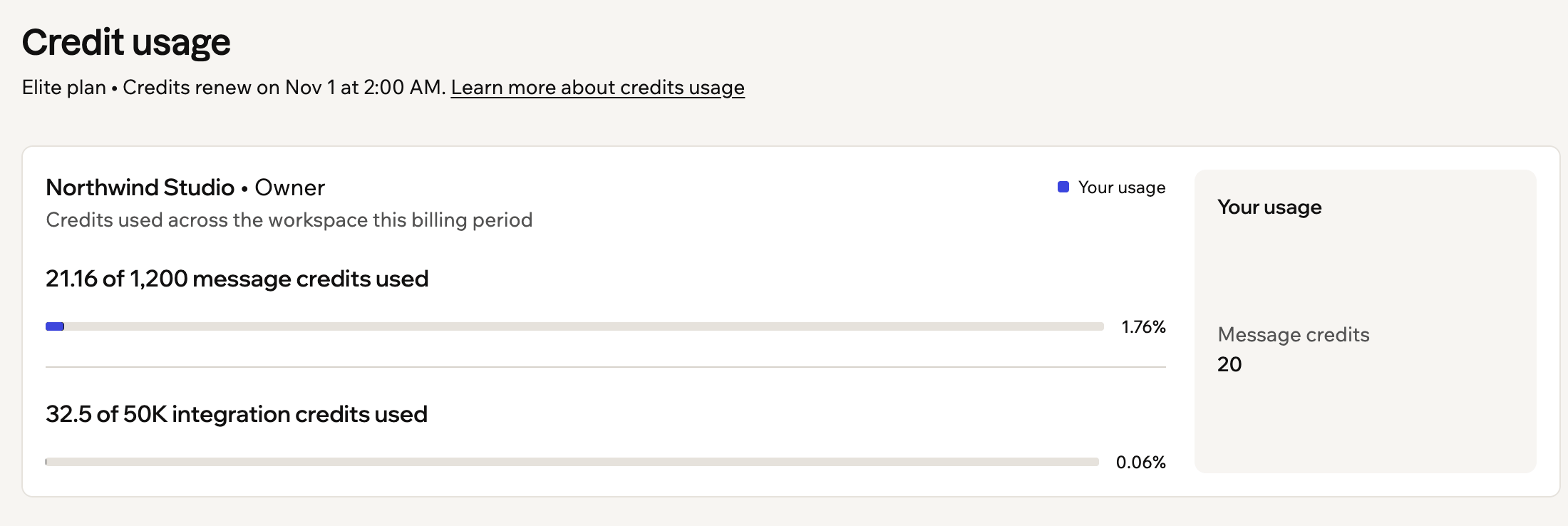
La scheda di utilizzo in cima alla pagina Credit usage
Monitorare l’uso nel tempo
Usage over time mostra in un grafico i crediti usati ogni giorno, così puoi individuare i giorni più intensi e i picchi. Usa i filtri sopra il grafico per cambiare cosa mostra:- Intervallo di date: scegli This billing cycle, Last 7 days, Last 30 days, Last year o Custom.
- Tipo: mostra Apps & Superagents, Apps only o Superagents only.
- Membri: proprietari e amministratori possono limitare il grafico a persone specifiche.
- Message credits e Integration credits: passa dall’uno all’altro con le schede.
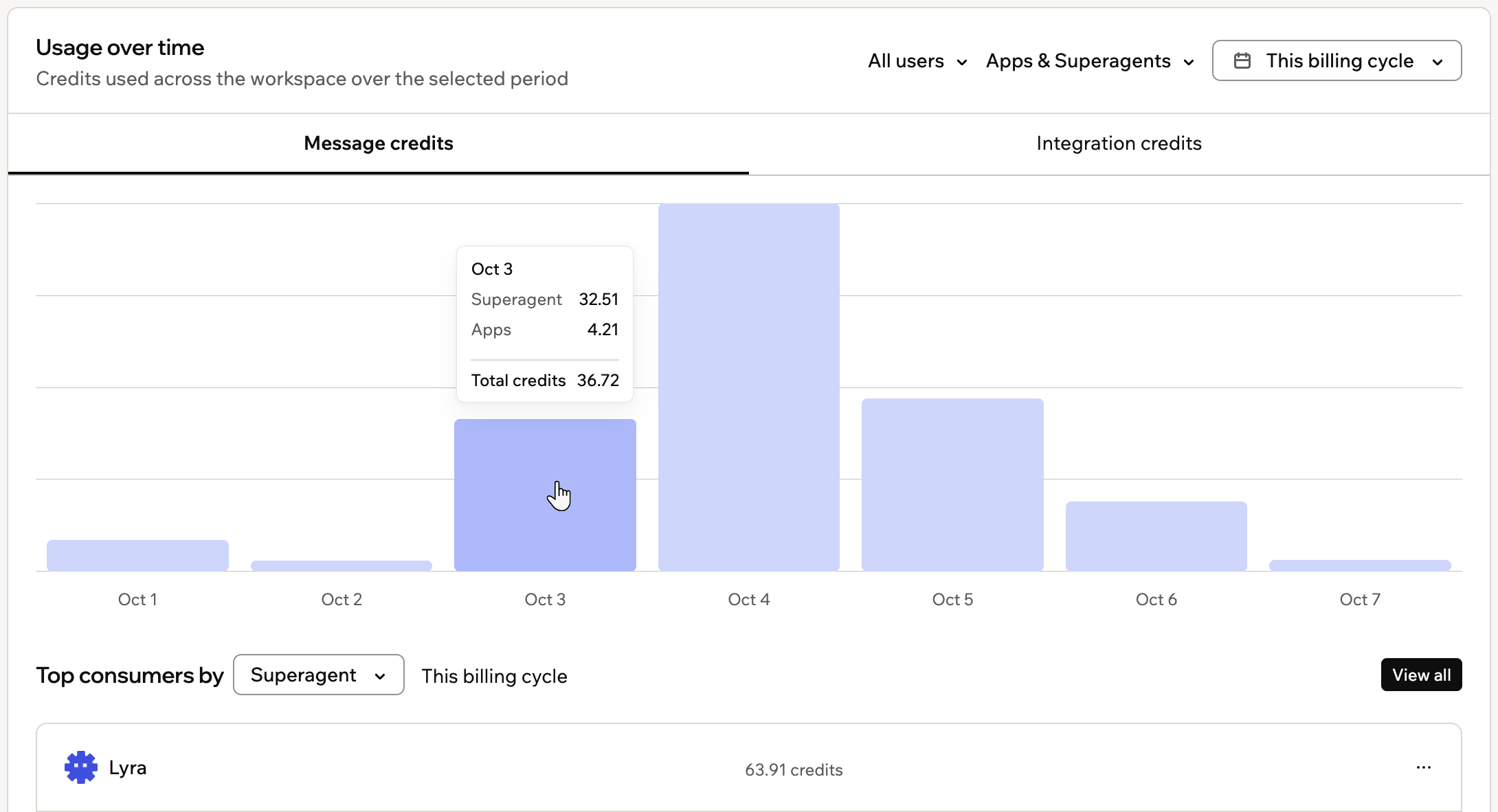
Passare il mouse su un giorno in Usage over time per vedere la ripartizione dei crediti
Trovare i principali consumatori
Sotto il grafico, Top consumers elenca i 5 che hanno usato più crediti nelle date scelte. Puoi classificarli per:- Member: le persone che hanno usato di più. Solo proprietari e amministratori vedono questa opzione.
- App o Superagent: le app o i Superagent che hanno usato di più.
- Source: cosa hanno pagato i crediti, come email o chiamate AI. Si trova nella scheda dei crediti integrazione, e ogni fonte mostra quante app e quanti Superagent l’hanno usata. Clicca il numero per vedere quali.
Visualizzare i dettagli dell’uso
Clicca un membro, un’app o un Superagent nell’elenco per aprirne i dettagli per le stesse date.- App: la scheda Overview mostra se l’app è pubblicata, chi può vederla, quando è stata modificata l’ultima volta e chi la costruisce. La scheda Credit usage mostra il totale dell’app, come si divide tra crediti messaggio e crediti integrazione e quali azioni hanno usato i suoi crediti integrazione. Solo chi costruisce l’app e gli amministratori del workspace possono vedere questi dettagli.
- Superagent: vedi da dove arrivano i crediti messaggio di un Superagent, come la chat Base44, l’API, WhatsApp, Telegram, Slack, le automazioni e i workflow.
- Membri: proprietari e amministratori possono vedere i crediti di una persona, le app e i Superagent su cui lavora e la sua attività recente. Nei piani con limiti di crediti per membro, clicca Set credit limit o Edit credit limit per limitare quanti crediti può usare. Scopri di più sui limiti di crediti.
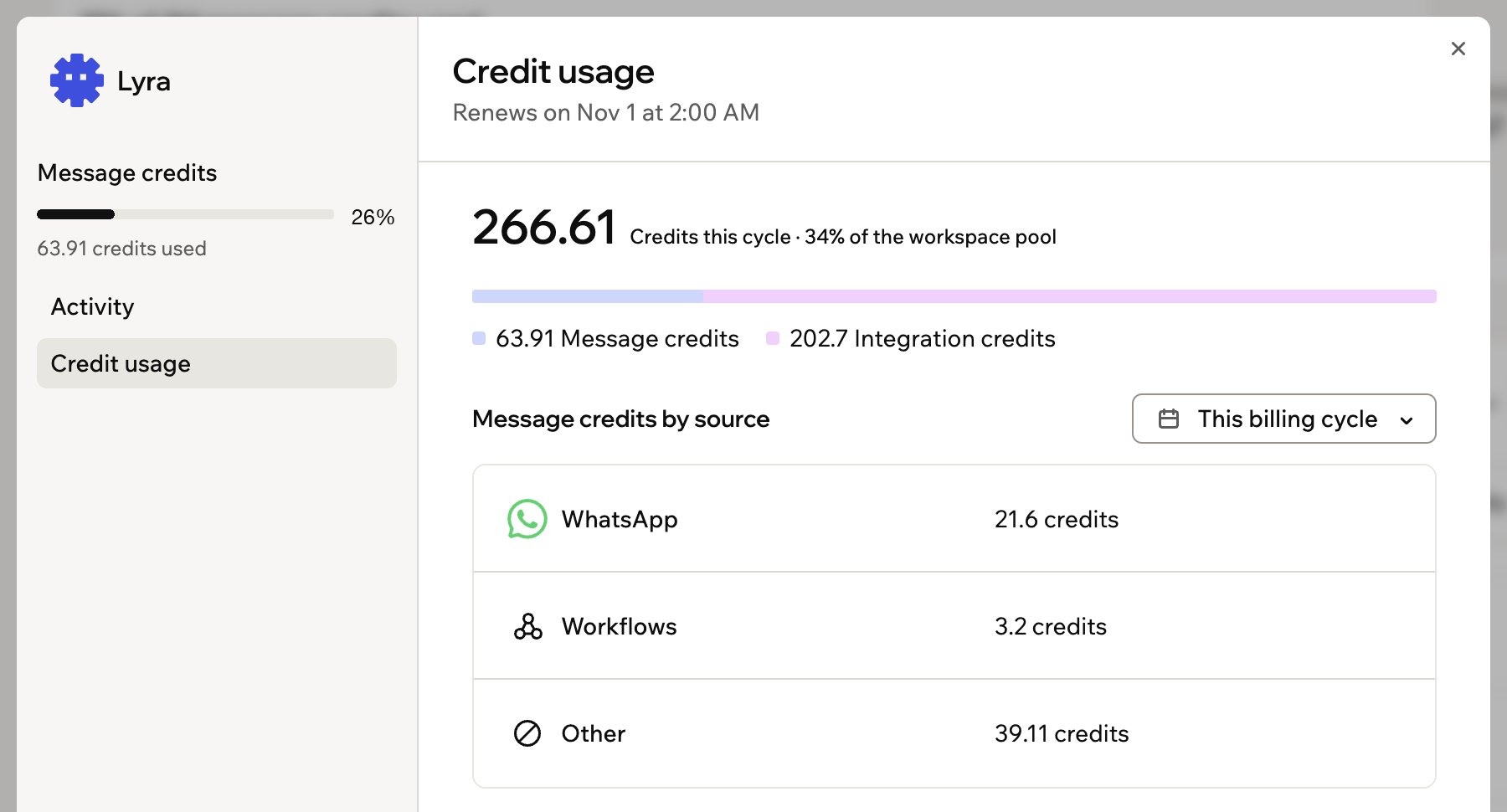
I crediti messaggio di un Superagent, suddivisi per fonte
Individuare spese insolite
Un improvviso aumento dei crediti di solito significa che qualcosa è cambiato. Per esempio, un’app riceve più visitatori, un workflow viene eseguito più spesso del previsto o un Superagent risponde a più messaggi. Se sei proprietario o amministratore del workspace, 2 schede sotto il grafico ti aiutano a individuarlo in anticipo:- Unusual spend: confronta i crediti messaggio usati negli ultimi 7 giorni con i 7 giorni precedenti, ed elenca le app e i Superagent la cui spesa è cambiata di più. Servono 14 giorni di utilizzo prima che mostri un confronto.
- Members near their limit: nei piani con limiti di crediti per membro, elenca le persone più vicine al proprio limite in questo ciclo di fatturazione.

La scheda Unusual spend nella pagina Credit usage
Visualizzare l’uso per una singola app
Vedi quanti crediti ha usato un’app in questo ciclo di fatturazione, e cosa li ha usati. Puoi controllarlo dalle impostazioni del workspace o dall’interno dell’app.Dal tuo workspace
La pagina Credit usage mostra qualsiasi app del tuo workspace accanto a tutto il resto che usa crediti, così puoi confrontarli. Per visualizzare l’uso di un’app dal tuo workspace:- Clicca il nome del tuo workspace in basso a sinistra del tuo workspace.
- Clicca Settings.
- Sotto Workspace, clicca Credit usage.
- Sotto Top consumers, scegli App.
- Clicca l’app che vuoi controllare. Per trovare un’app che non è tra le prime 5, clicca View all.
- Clicca la scheda Credit usage.
Dalla tua app
La pagina App usage scompone i crediti messaggio e integrazione della tua app per il ciclo di fatturazione corrente. È l’unico posto che suddivide i crediti messaggio di un’app per branch. I crediti sono condivisi tra ogni app del workspace, e la data del rinnovo è mostrata in cima alla pagina. Per visualizzare l’uso di un’app dalla tua app:- Clicca Dashboard nell’editor dell’app.
- Clicca Overview.
- Clicca View usage.
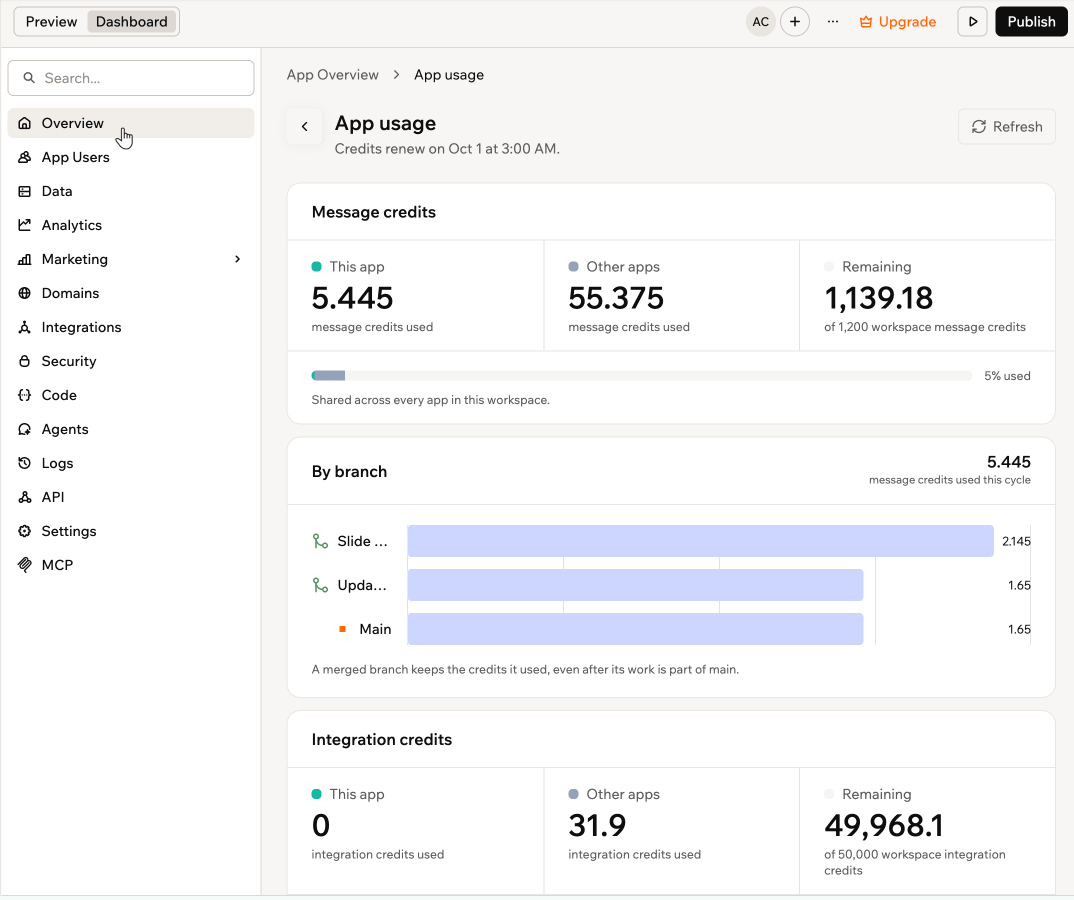
Uso dell'app per una singola app in Base44
- This app: crediti che questa app ha usato nel ciclo corrente.
- Other apps: crediti usati da ogni altra app nel tuo workspace.
- Remaining: crediti rimanenti dal totale del tuo workspace.
- By branch: sotto Message credits, una barra per Main e una per ogni branch su cui hai lavorato, con il totale per questo ciclo.
- By source: sotto Integration credits, cosa li ha spesi in questo ciclo, come workflow, AI e strumenti. Seleziona Show details per un elenco classificato delle fonti e di quanti crediti ha usato ciascuna.
- Database: quanta parte del limite del database del tuo piano usa l’app.
- Un branch unito mantiene i crediti che ha usato, anche dopo che il suo lavoro è entrato in main, e un branch che non esiste più viene mostrato come Removed branch.
- By branch compare dopo che hai lavorato su un branch, quindi un’app che ha sempre usato solo Main non lo mostra.
- I crediti integrazione non vengono suddivisi in questo modo. Vengono addebitati quando la tua app pubblicata è in esecuzione, che è condivisa da tutti i branch, quindi non c’è un branch a cui attribuirli.
Coupon e gift card
Coupon e gift card riducono quanto paghi per Base44. Un codice coupon può aggiungere crediti al tuo workspace, una gift card sottrae il suo valore dal tuo abbonamento e un codice promozionale ti dà uno sconto quando acquisti un piano.Aggiungere crediti da un coupon
Base44 a volte distribuisce codici coupon che aggiungono crediti al tuo workspace. Li riscatti dalla pagina Credit usage. Per riscattare un codice coupon:- Clicca il nome del tuo workspace in basso a sinistra del tuo workspace.
- Clicca Settings.
- Sotto Workspace, clicca Credit usage.
- Clicca Redeem coupon or gift card in cima alla pagina.
- Inserisci il tuo codice e clicca Apply.
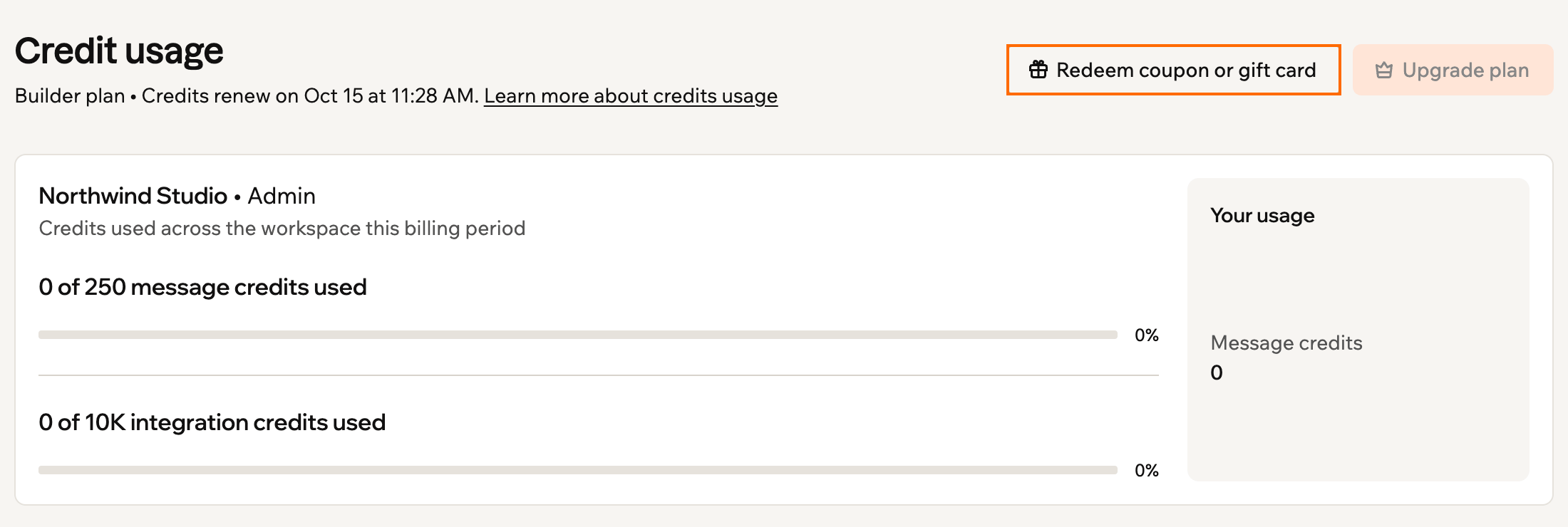
Riscattare un coupon dalla pagina Credit usage
Riscattare una gift card
Le gift card di Base44 non sono più acquistabili. Se ne hai già una, puoi comunque riscattarla come sconto su un abbonamento Base44. Le gift card scadono 5 anni dopo la data di acquisto. Le gift card acquistate prima del 12 aprile 2026 aggiungevano invece crediti messaggio al tuo account, e continuano a funzionare come crediti messaggio fino alla scadenza. Come funziona dipende dal fatto che tu abbia già un piano:- Se non hai ancora un piano: il valore della gift card viene applicato come sconto al checkout. Per esempio, una gift card da $100 copre 1 mese di un piano da $100 al mese, 2 mesi di un piano da $50 al mese e così via. Se il valore della carta non copre un mese intero, viene applicato come sconto parziale sulla prossima fattura.
- Se hai già un piano attivo: il valore della gift card viene applicato automaticamente alla prossima fattura. Puoi vedere il credito in sospeso in Settings sotto Plan & Subscriptions.

Controllare il credito della gift card
- Clicca il nome del tuo workspace in basso a sinistra del tuo workspace.
- Clicca Settings.
- Sotto Workspace, clicca Credit usage.
- Clicca Redeem coupon or gift card, inserisci il codice della gift card e clicca Apply.
- Scegli cosa fare dopo:
- Se non hai ancora un piano: vai su Plan & Subscriptions, scegli il piano e clicca Subscribe. Controlla lo sconto mostrato al checkout e clicca Subscribe per completare l’acquisto.
- Se hai già un piano attivo: il valore della gift card viene applicato automaticamente alla prossima fattura.
Applicare uno sconto su un piano
Se hai un codice promozionale per uno sconto su un piano, applicalo al checkout prima di fare l’upgrade, cambiare o rinnovare il piano. Per applicare un codice promozionale:- Vai alla pagina Plans.
- Scegli il tuo piano.
- Nella pagina di checkout, clicca Add promotion code e inserisci il tuo codice.
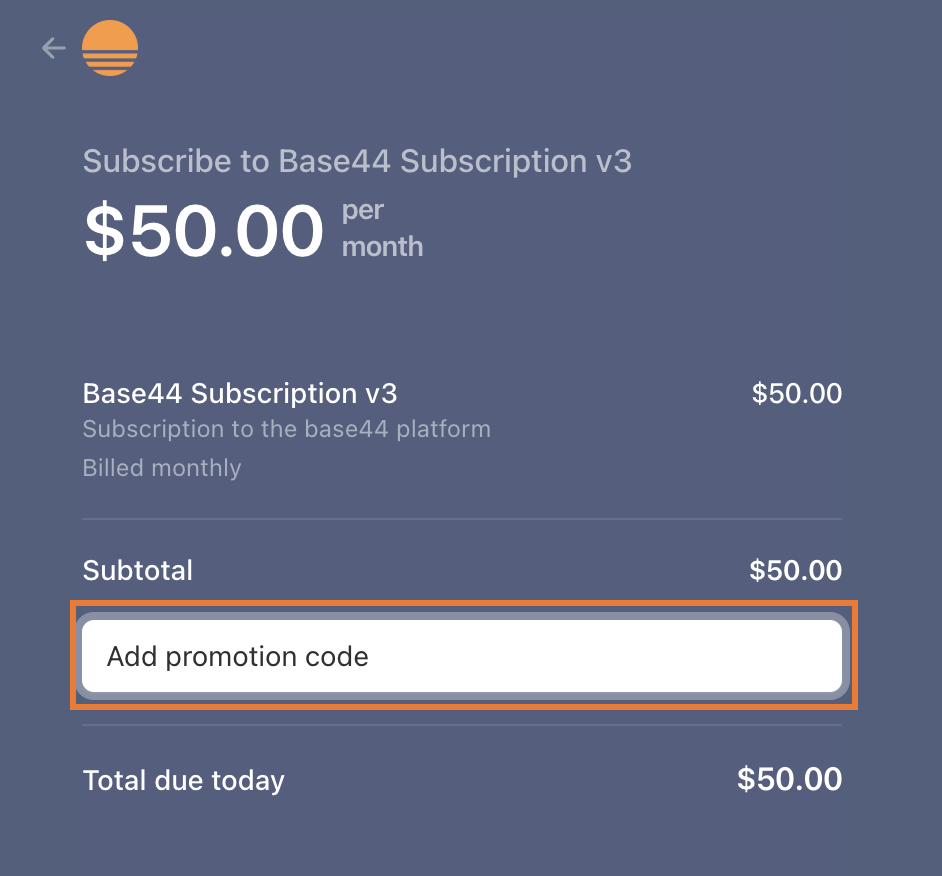
Aggiungere un codice promozionale durante il checkout
Usare i crediti con i team
I crediti nel tuo workspace sono condivisi tra tutti quelli che inviti. Quando un membro qualsiasi crea o usa app, i crediti vengono prelevati dal pool condiviso del workspace.- Crediti messaggio: prelevati dal pool del workspace ogni volta che qualcuno nel workspace invia un prompt.
- Crediti integrazione: prelevati dal pool del workspace ogni volta che un’app attiva un servizio integrato Base44, come inviare un’email, generare un’immagine o chiamare un LLM.
Condividere la tua app e guadagnare crediti
Condividi il tuo progetto Base44 su LinkedIn o X e richiedi 20 crediti messaggio per il tuo workspace personale. Puoi farlo una sola volta per account Base44. I crediti funzionano come tutti gli altri. Questo è separato dal programma referral, che ti fa guadagnare crediti quando gli amici che inviti si iscrivono e iniziano a costruire. Quando fai la richiesta, Base44 apre il tuo post e lo verifica rispetto alle linee guida. Incolla il link al post stesso su X o LinkedIn. Funziona anche un link LinkedIn abbreviato.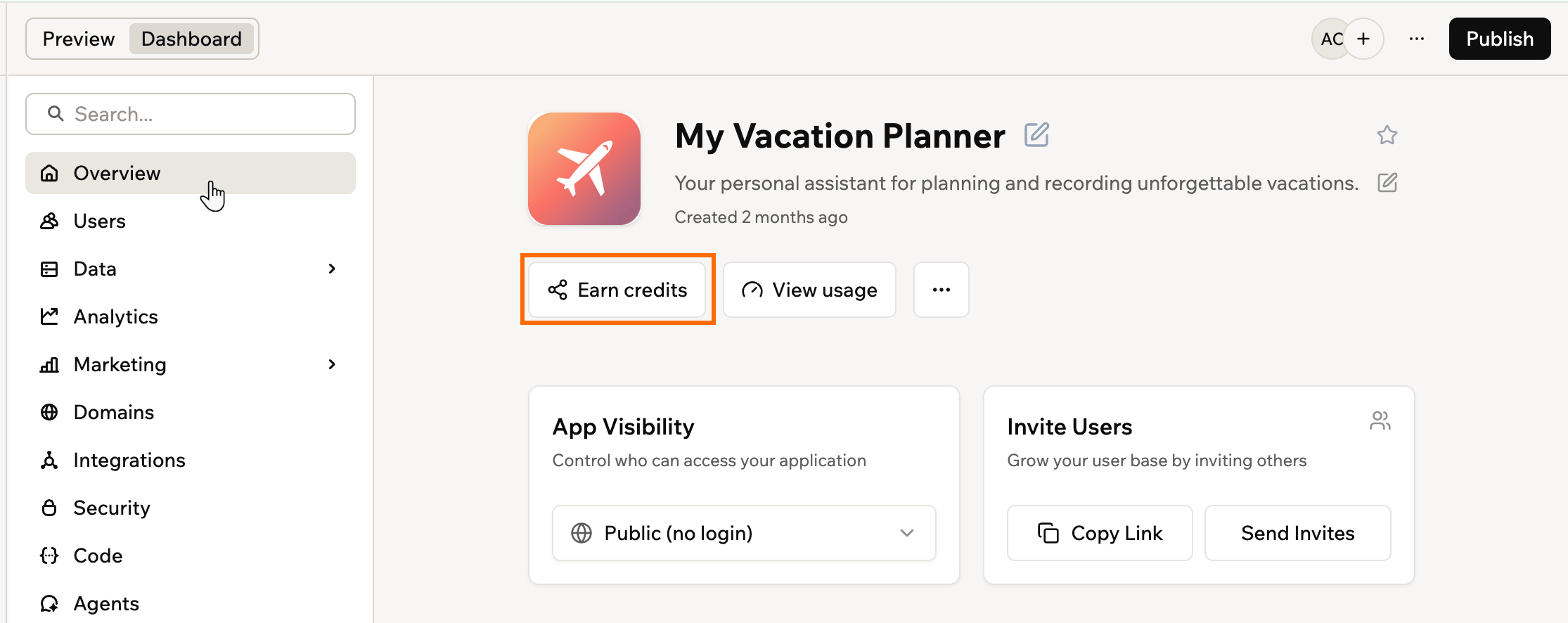
Aprire Earn credits dalla panoramica della tua app
- Clicca Dashboard nell’editor della tua app.
- Clicca Overview.
- Clicca Earn credits.
- Rivedi le Sharing Guidelines, poi clicca Share on LinkedIn o Share on X (Twitter).
- Scrivi il tuo post in modo che rispetti le linee guida:
- Tagga @base44.
- Scrivi almeno 200 caratteri sulla tua esperienza di costruzione con Base44.
- Pubblica da un account con oltre 100 follower.
- (Facoltativo) Aggiungi uno screenshot o un video del tuo progetto, e un link ad esso.
- Copia il link al tuo post pubblicato.
- Tornato nel pannello Earn credits, incolla il link in Post link e clicca Claim 20 credits.
- Se il tuo post supera i controlli, i crediti arrivano subito nel tuo workspace personale.
- Se non li supera, il pannello ti indica cosa cambiare. Così puoi aggiornare il post e fare di nuovo la richiesta.
- Se Base44 non riesce a verificare il tuo post, o non sei d’accordo con il risultato, clicca Open support ticket. Il link al post viene compilato per te e una persona esamina il post manualmente.
FAQ
Clicca una domanda qui sotto per saperne di più sui crediti.Come varia l'uso dei crediti tra i prompt?
Come varia l'uso dei crediti tra i prompt?
C'è un numero minimo o massimo di crediti integrazione per azione?
C'è un numero minimo o massimo di crediti integrazione per azione?
Le query al database costano crediti integrazione?
Le query al database costano crediti integrazione?
Perché Base44 usa 2 tipi di crediti?
Perché Base44 usa 2 tipi di crediti?
Perché sono stati detratti crediti per errori dell'AI, e come richiedo un rimborso o reset?
Perché sono stati detratti crediti per errori dell'AI, e come richiedo un rimborso o reset?
Cosa sono i crediti promozionali e gratuiti?
Cosa sono i crediti promozionali e gratuiti?
Le correzioni AI automatiche usano crediti?
Le correzioni AI automatiche usano crediti?
Mi vengono addebitati crediti se fermo l'AI a metà risposta?
Mi vengono addebitati crediti se fermo l'AI a metà risposta?
Cosa succede se finisco i crediti messaggio?
Cosa succede se finisco i crediti messaggio?
Cosa succede se finisco i crediti integrazione?
Cosa succede se finisco i crediti integrazione?
- Ti inviamo un’email quando i tuoi crediti integrazione finiscono.
- Qualsiasi azione che esegui che richiede crediti integrazione fallisce e mostra un errore che hai usato tutti i tuoi crediti integrazione.
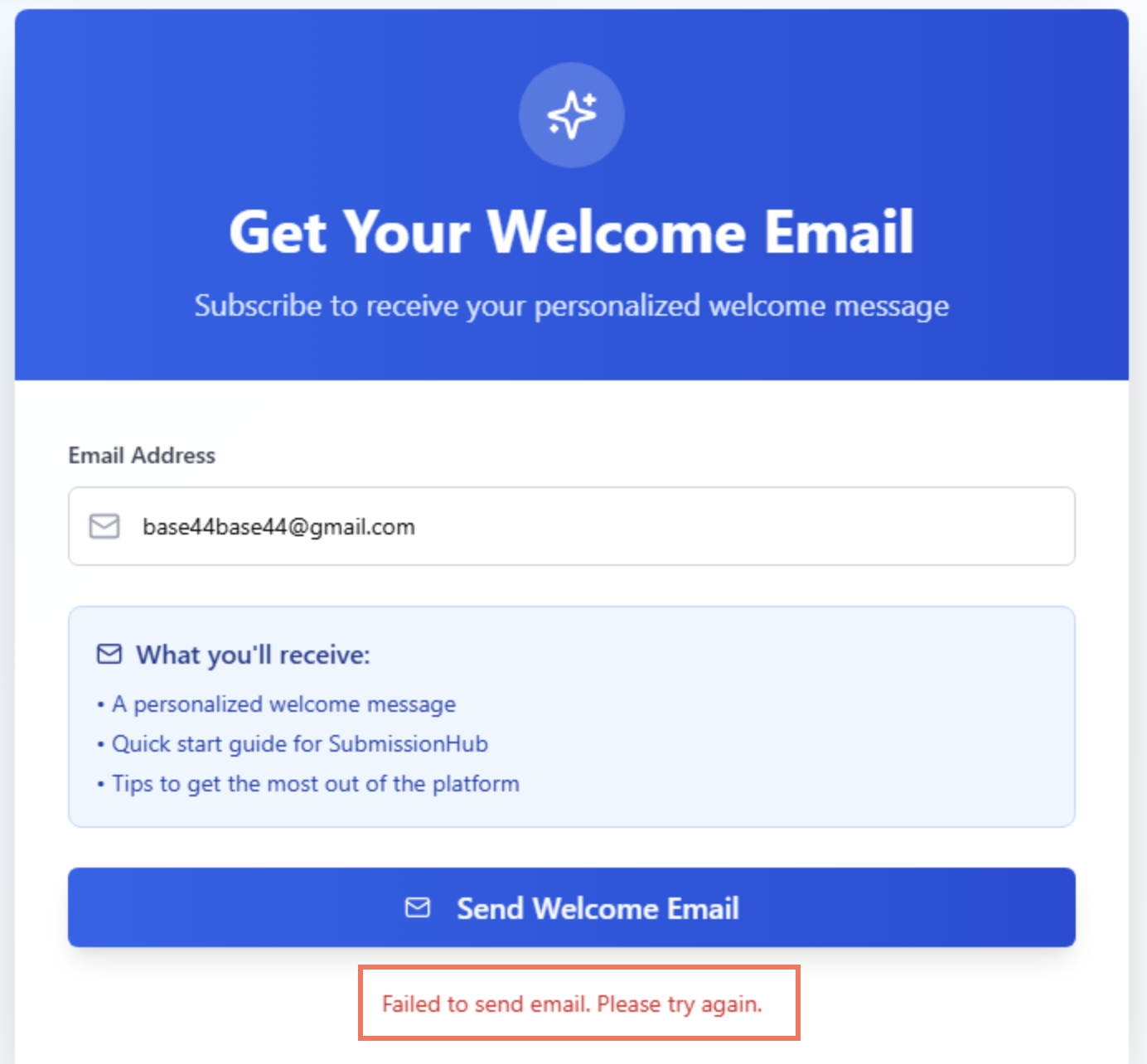
Quando un'azione dell'app fallisce
Perché i miei crediti non si sono ancora rinnovati?
Perché i miei crediti non si sono ancora rinnovati?
Cosa devo fare se la chat AI si blocca o non annulla le modifiche?
Cosa devo fare se la chat AI si blocca o non annulla le modifiche?