

In Base44, i dati della tua app sono le informazioni che danno vita a tutto. Includono le informazioni che l’app contiene, come le persone che accedono, i contenuti che mostri, gli ordini che elabori e le attività che avvengono nell’app.
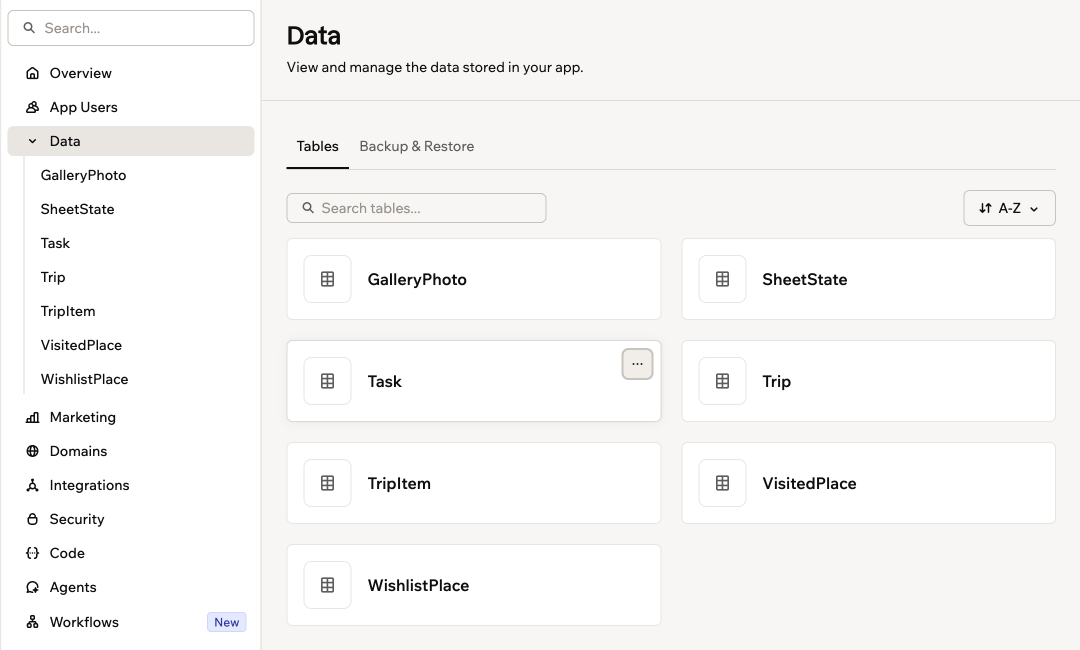
Dati di esempio per un'app di viaggi, con tabelle come Trip, TripItem, VisitedPlace e WishlistPlace.
Capire i tuoi dati
Tutti i dati della tua app sono organizzati in tabelle, come in un foglio di calcolo. Ogni tabella raggruppa un tipo di informazione (come persone o prodotti) e la ordina in colonne chiamate campi, come nomi, date o prezzi. Per esempio, se crei un’app per gestire il tuo negozio, puoi usare le tabelle dati in Base44 per tenere tutto organizzato. Potresti avere una tabella Users per memorizzare nomi ed email dei clienti, una tabella Products con ciò che vendi e una tabella Orders per tracciare ogni acquisto. Ogni nuovo cliente, prodotto o ordine viene aggiunto automaticamente come nuova riga nella tabella giusta, così puoi trovare, aggiornare o gestire rapidamente le informazioni del tuo negozio.Tipi di campo dati
Quando tu, o l’IA, aggiungete un campo (colonna) alla tabella, scegliete il tipo di informazione che memorizza. Alcuni tipi di campo comuni includono:- Testo: Per parole, frasi o descrizioni (come nomi dei clienti o dettagli dei prodotti)
- Numero: Per prezzi, quantità o misurazioni
- Sì/No (Boolean): Per campi vero o falso (come “È attivo?”)
- Data/Ora: Per salvare date come giorno di registrazione, data dell’ordine o orario dell’evento
- File: Per immagini, documenti o altri file
- Reference: Per collegare questa tabella a un’altra tabella (per esempio, collegare ogni ordine al cliente giusto)
- Object: Per casi avanzati, ti consente di aggiungere informazioni strutturate come un oggetto JSON
Accedere ai dati della tua app
È facile vedere tutte le informazioni che la tua app raccoglie. Puoi visualizzare i tuoi dati in qualsiasi momento dalla dashboard, dove ogni tabella ti dà una visione chiara e organizzata di persone, prodotti, ordini e altro. Questo ti aiuta a tenere traccia di ciò che accade e a mantenere tutto aggiornato.Aprire una tabella
Ogni tabella della tua app appare come una card nella pagina Data. Aprine una per vedere i suoi record. Per aprire una tabella:- Clicca Dashboard nell’editor dell’app.
- Clicca Data.
- Seleziona la tabella che vuoi.
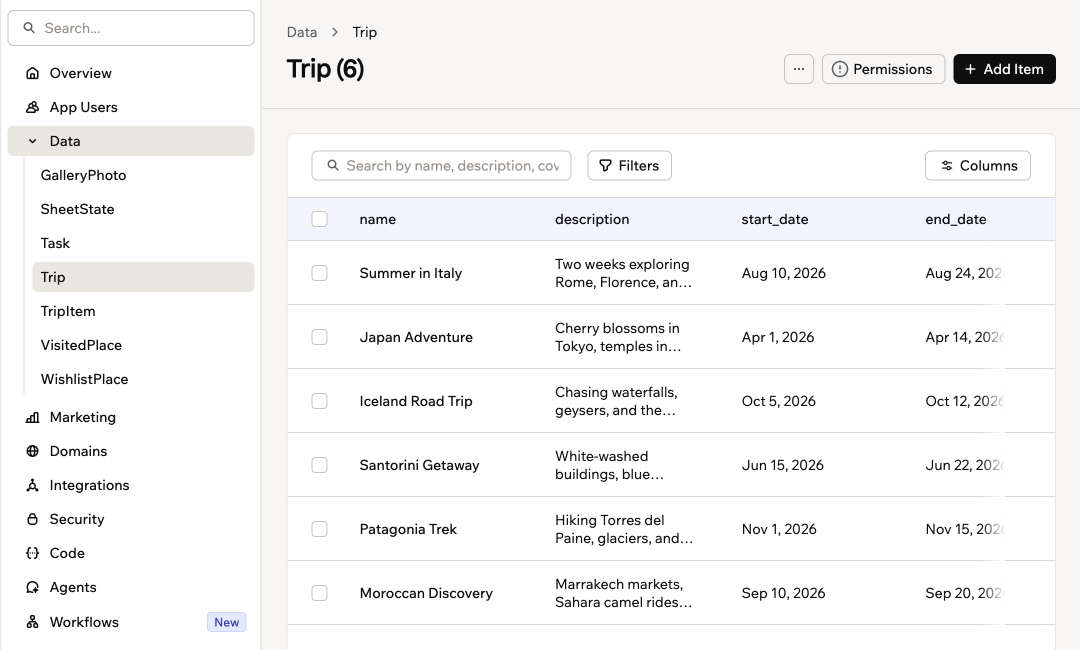
I record di una tabella nella pagina Data
Esplorare i tuoi dati
Una volta dentro, la tabella stessa e la pagina Data ti offrono ciascuna alcuni modi per muoverti. All’interno di una tabella:- Columns: Ordina per qualsiasi colonna, e nascondi o riordina le colonne.
- Records: Continua a scorrere per caricare più record invece di passare tra le pagine.
- Rows: Seleziona più righe per spostarle nel cestino insieme, e usa il pulsante di copia su una cella link per copiarne il valore.
- Sort by: Ordina le card A-Z o Z-A.
- More actions: Clicca l’icona su una card per opzioni rapide: View Data, Export, Schema, Backup & Restore, Recently deleted, Delete all records e Delete entire table.
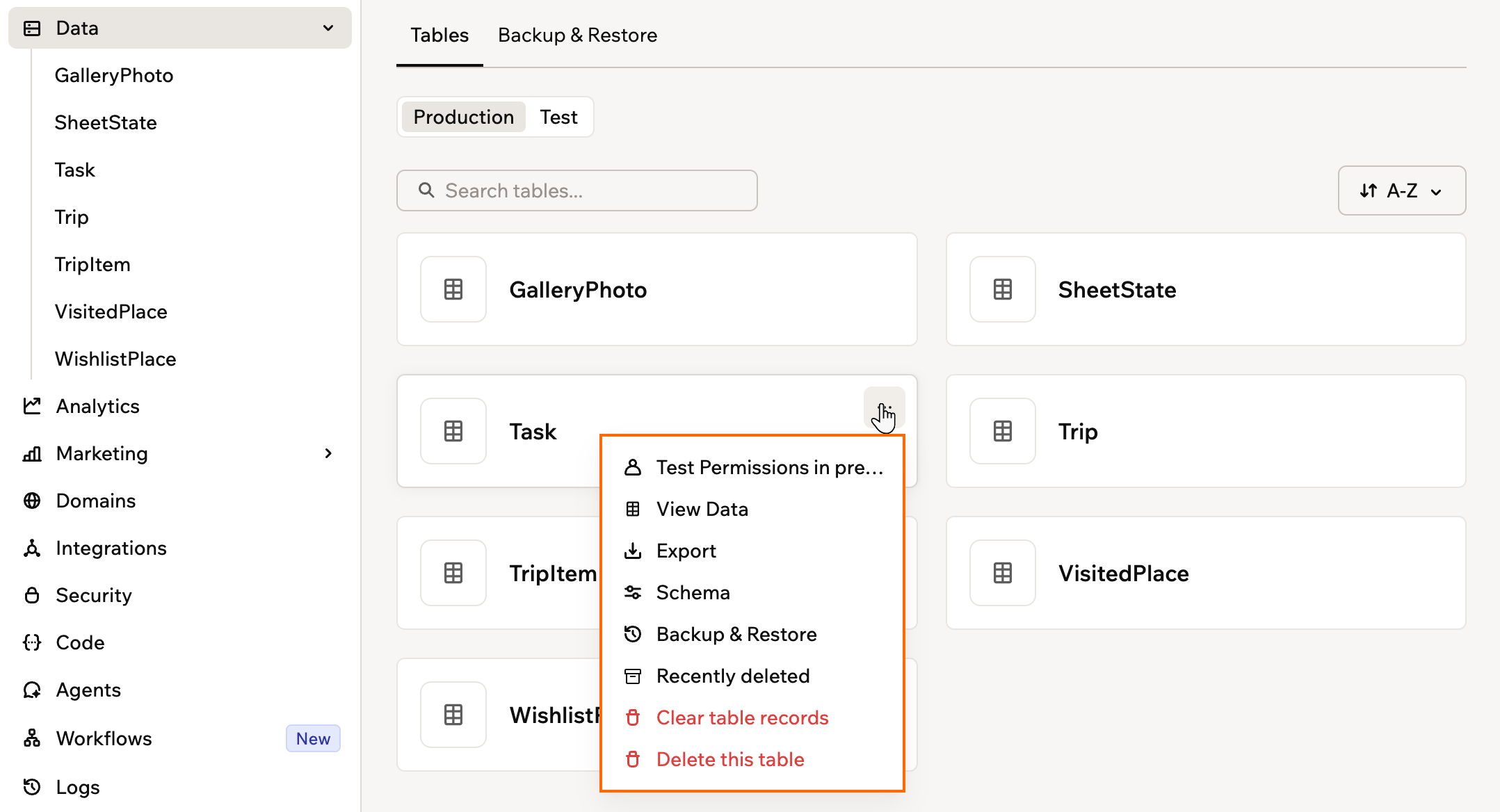
Il menu More actions su una card di tabella
Cercare dati specifici
Usa la barra di ricerca sopra la tabella per trovare rapidamente le righe rilevanti. La ricerca esamina tutti i campi di testo, così puoi saltare direttamente a una riga specifica invece di scorrere. Per cercare dati:- Apri la tabella che vuoi da Data nella dashboard dell’app.
- Inserisci una parola, un numero o una frase nella barra di ricerca sopra la tabella.
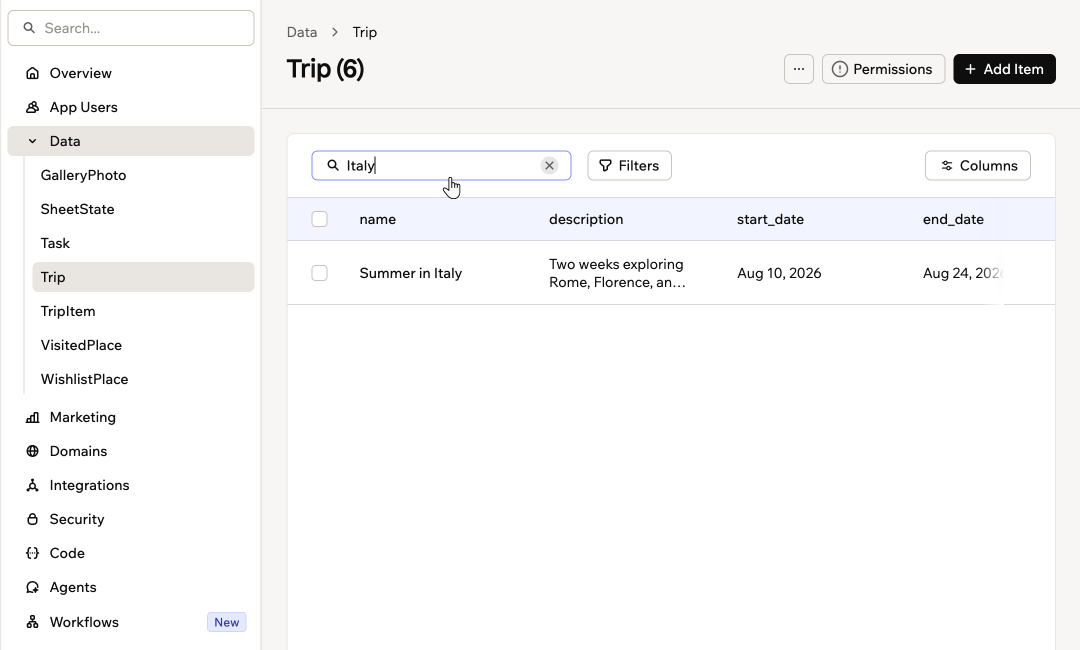
Cercare in una tabella con la barra di ricerca nella pagina Data
Filtrare i dati
Usa i filtri per trasformare una tabella lunga in una vista focalizzata, per esempio per vedere solo le funzionalità rilasciate, gli elementi del tuo team o il lavoro pianificato per un trimestre specifico. I filtri che ottieni provengono dai campi di quella tabella, quindi ogni tabella ha il proprio elenco. Campi come date, numeri e scelte hanno un filtro, mentre i campi di testo semplice sono coperti dalla casella di ricerca accanto. Una tabella composta solo da campi di testo non ha nulla su cui filtrare, quindi non mostra il pulsante Filters. Per filtrare i dati:- Apri la tabella che vuoi da Data nella dashboard dell’app.
- Clicca Filters sopra la tabella e seleziona i filtri.
- Per cambiare quali colonne vedi, clicca Columns e mostrale, nascondile o riordinale.
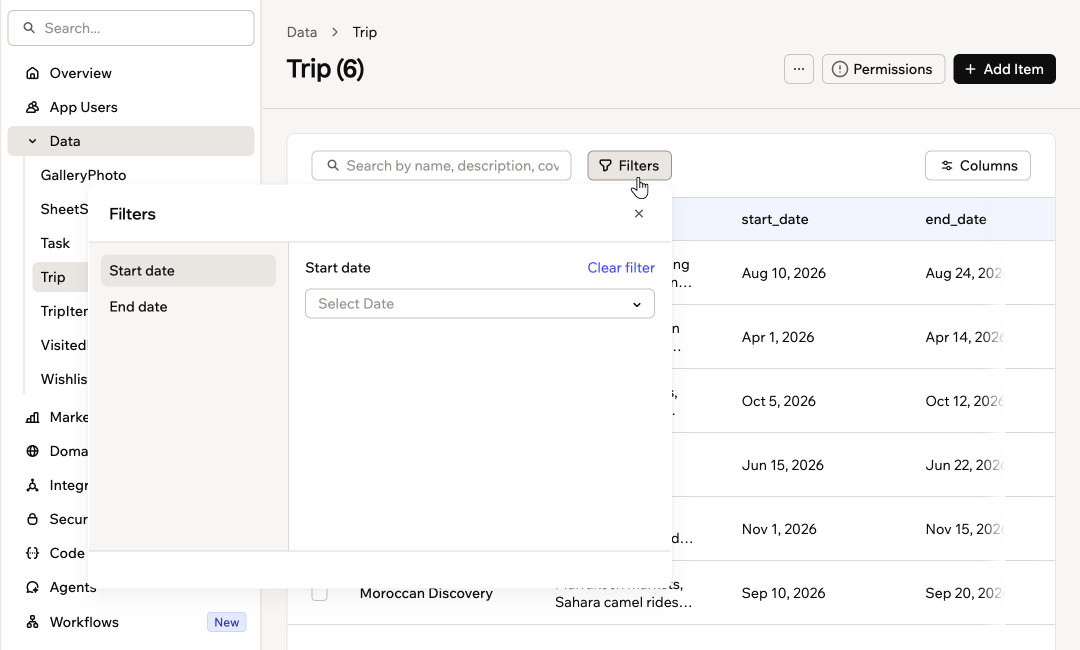
Filtrare una tabella nella pagina Data
Aggiungere e aggiornare dati
Base44 raccoglie e aggiorna automaticamente i dati della tua app mentre le persone interagiscono. L’IA imposta le tabelle in modo che le informazioni giuste siano salvate e aggiornate. Tuttavia, se vuoi aggiungere informazioni manualmente (per esempio, aggiungere un prodotto, aggiornare un record o inserire dati di test), puoi farlo facilmente dalla dashboard dell’app.Aggiungere dati manualmente
Aggiungi un singolo record tu stesso quando stai testando qualcosa o riempiendo una lacuna, invece di importare un file. Per aggiungere un record:- Apri la tabella che vuoi da Data nella dashboard dell’app.
- Clicca Add Item.
- Inserisci i dati e clicca Submit.
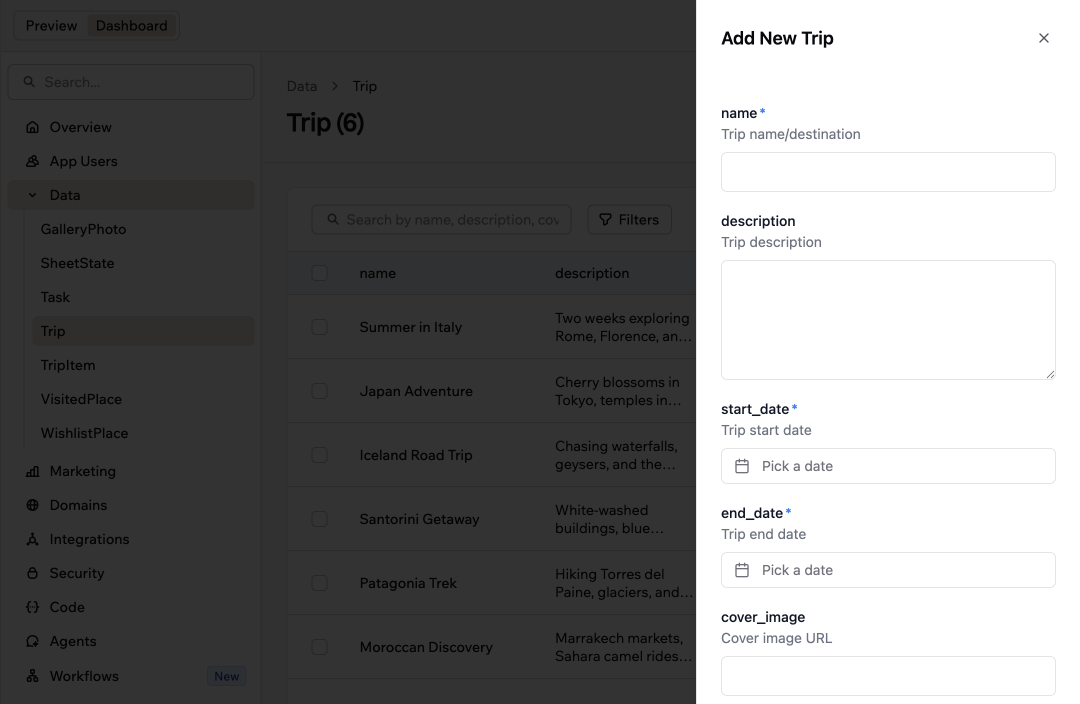
Aggiungere un record a una tabella nella pagina Data
Modificare i dati
Per modificare un record, clicca la riga della tabella da modificare, completa i dettagli e clicca Submit.Eliminare i dati
Puoi eliminare un singolo record dalla sua riga, cancellare tutti i record di una tabella dalla card della tabella, o chiedere alla chat AI di farlo per te. L’IA prepara l’azione di eliminazione e chiede la tua approvazione prima di rimuovere qualsiasi cosa.- I record eliminati sono conservati per 30 giorni, così hai tempo di recuperarli. Clicca l’icona More actions in alto sulla tabella e clicca Recently deleted per vederli e ripristinarli. Dopo 30 giorni vengono eliminati definitivamente e non possono essere ripristinati.
- Sui piani Elite ed Enterprise, Base44 esegue anche il backup automatico dei tuoi dati, così puoi rivedere cosa contenevano le tue tabelle in precedenza, scaricare una copia o ripristinare i dati se i record vengono modificati, importati o eliminati per errore.
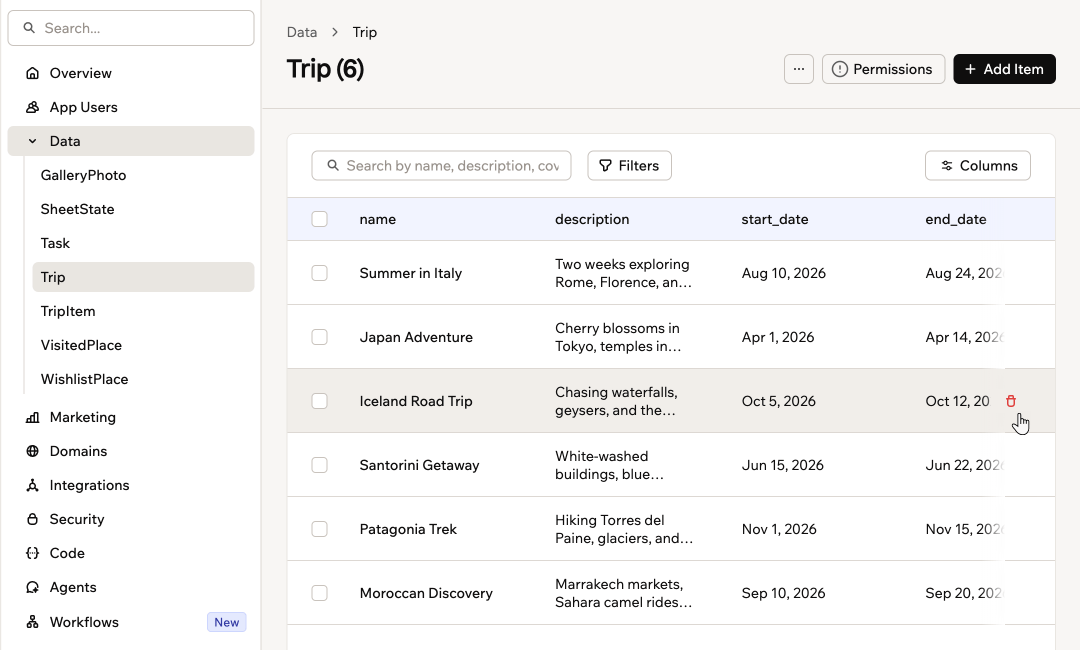
Eliminare un singolo record da una tabella
- Apri la chat AI nell’editor dell’app.
- Descrivi cosa vuoi eliminare, per esempio:
Delete the data for Italy in the TripItem entity. - Rivedi la richiesta di eliminazione suggerita dall’IA, incluso il nome dell’entità.
- Clicca Approve per confermare l’eliminazione o Reject per annullare.
Importare dati
A volte vuoi portare molte informazioni nella tua app in una sola volta. Puoi importare dati in 2 modi, a seconda che tu voglia lavorare direttamente nella dashboard o chiedere aiuto alla chat AI.Usare la chat AI
Usa la chat AI per trasformare file di dati esistenti in entità e record nella tua app. È utile quando hai già informazioni in un foglio di calcolo o file JSON e vuoi portarle in Base44. Puoi caricare file strutturati e chiedere all’IA di creare o aggiornare entità, inclusa la creazione di tabelle e la mappatura dei campi. Formati supportati per l’importazione:- CSV (.csv)
- Excel (.xlsx, .xls)
- JSON (.json)
Esempi di prompt che puoi usare:
Import this data into the Customers entity.Import this JSON file into my Orders entity.Import the 'Orders' sheet into the Orders entity.Here is a CSV of my Products. Create a Products entity with matching fields and import these rows.
- Crea l’entità in cui vuoi importare (per esempio, Products, Contacts, Orders).
- Apri la chat AI nell’editor dell’app.
- Clicca l’icona Upload files e seleziona il file dati.
- Chiedi all’IA di importare i dati.
- Rivedi la risposta e approva l’importazione nella chat.
- Chiedi alla chat AI di eliminare i record nell’entità rilevante (per esempio,
Delete all records from the Orders entity.). - Conferma di voler eliminare i record.
- Clicca l’icona Upload files e seleziona il file dati.
- Chiedi alla chat AI di importare il file nella stessa entità.
Direttamente nella dashboard
Usa questa opzione quando hai già un CSV che corrisponde alla tua tabella e vuoi semplicemente che le righe appaiano nei dati. Ad esempio, esporta l’elenco clienti da un altro strumento come CSV, regola le colonne per corrispondere alla tabella Customers, poi importa il file per gestire quei clienti direttamente in Base44. Le importazioni dalla dashboard supportano i file CSV (.csv) e aggiungono solo nuove righe, quindi non aggiornano né sovrascrivono mai i record esistenti. Per sostituire invece tutto in una tabella, clicca Delete all records su quella tabella per svuotarla, poi importa il CSV. Valori comeNULL, None, N/A, #N/A e NaN arrivano vuoti in qualsiasi colonna che non è di testo, e i campi lista accettano un array JSON o una stringa separata da virgole. Dopo l’importazione, la pagina Data mostra quanti record sono stati aggiunti e segnala le righe che non ha potuto importare.
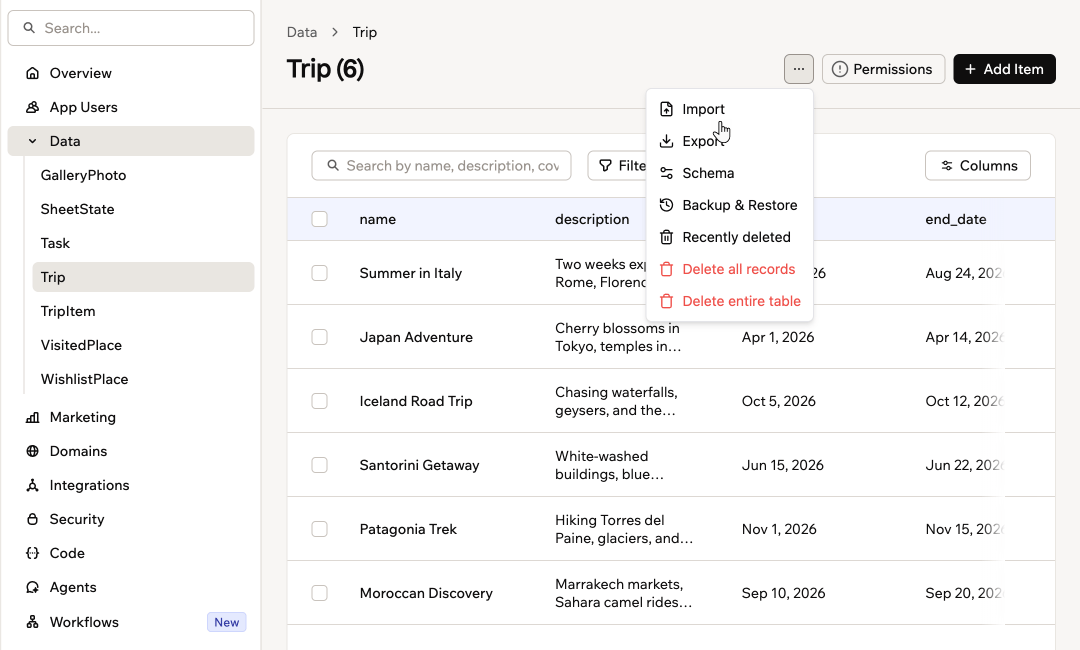
Importare dati dalla dashboard della tua app
- Clicca Dashboard nell’editor dell’app.
- Clicca Data.
- Seleziona il set di dati (tabella) rilevante.
- Clicca l’icona More actions e clicca Import.
- Scegli il file CSV e clicca Open.
Esportare i dati
Potresti voler portare fuori i dati della tua app per backup, analisi o per usarli in altri strumenti. Per farlo, usa l’opzione Export. Per esempio, potresti esportare gli ordini o gli elenchi di persone per condividerli con il commercialista o creare report personalizzati. I dati vengono scaricati come file CSV che puoi aprire in software di fogli di calcolo come Excel o Google Sheets. Per esportare i dati della tua app:- Clicca Dashboard nell’editor dell’app.
- Clicca Data.
- Seleziona il set di dati (tabella) rilevante.
- Clicca l’icona More actions e clicca Export.
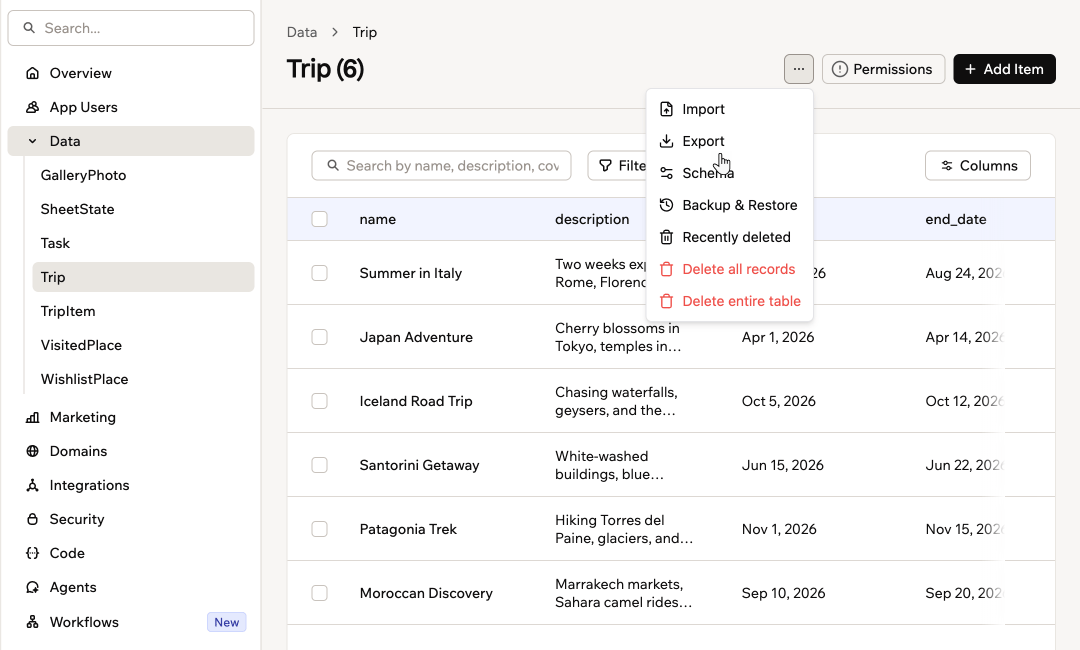
Esportare dati dalla dashboard della tua app
Cambiare i permessi dei dati
Ogni tabella dati ha impostazioni di sicurezza proprie, che controllano chi può leggere e scrivere i dati. Read Access: Chi può visualizzare i recordWrite Access: Chi può creare, aggiornare o eliminare i record
- Clicca Dashboard nell’editor dell’app.
- Clicca Data, poi seleziona la tabella che vuoi.
- Clicca Permissions in cima alla tabella.
- Clicca Edit, modifica le regole e salva.
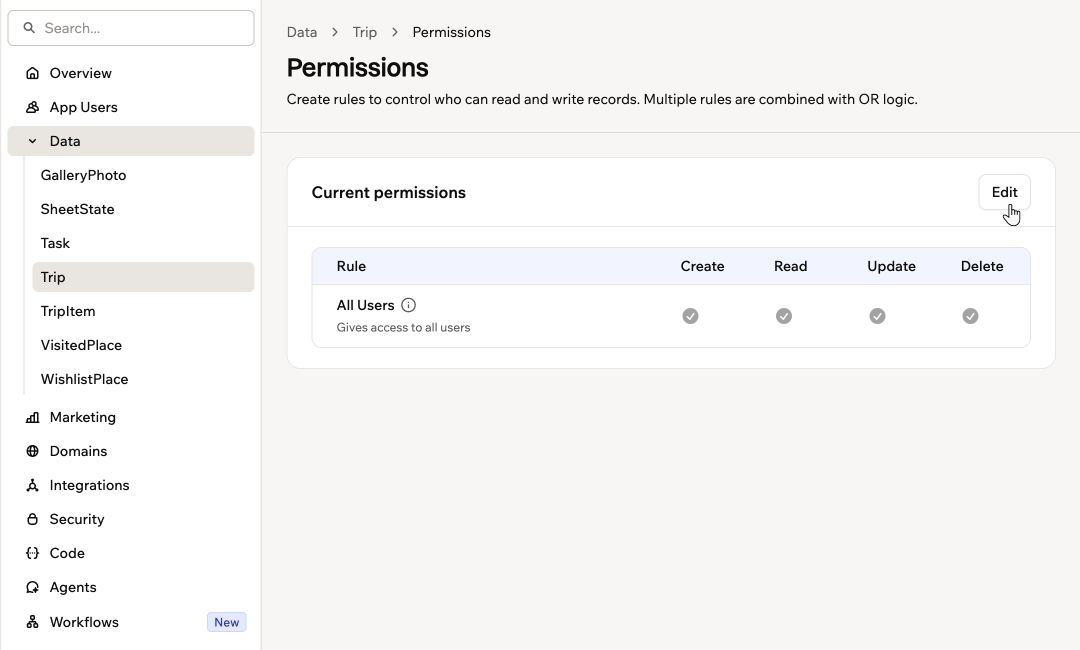
I permessi di una tabella, aperti dal pulsante Permissions sulla tabella
Correggere i rischi di autorizzazione
Quando una tabella ha un rischio di sicurezza a livello di riga, un’icona di avviso appare sulla sua card nella pagina Data, e un banner Permission risks detected appare sopra le card. Apri la tabella per vedere lo stesso banner con il rischio e le regole consigliate esplicitate.- Correggere una tabella: Apri la tabella e clicca Fix per applicare le regole consigliate, o More details per rivedere prima il rischio e le modifiche suggerite.
- Correggerne diverse insieme: Nella pagina Data, clicca Fix all nel banner per correggere ogni tabella segnalata, oppure clicca Select, spunta le tabelle che vuoi e poi clicca Fix all.
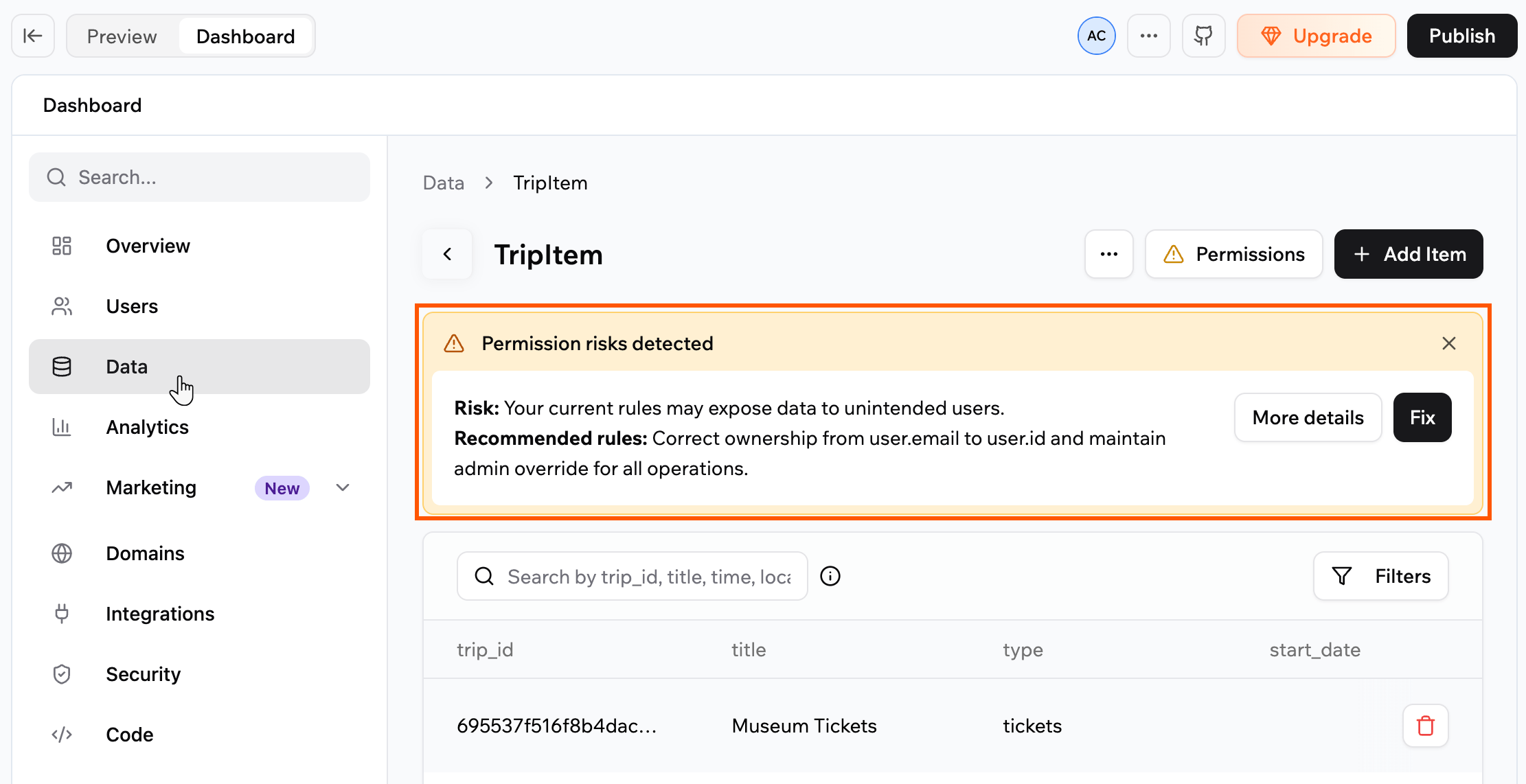
Un rischio di autorizzazione rilevato su una tabella, con correzione a un click
Collegare i dati a un’altra app
Puoi consentire a un’altra app di leggere o scrivere dati dalla tua app Base44. È utile se vuoi sincronizzare informazioni, automatizzare attività o dare accesso a strumenti esterni. Per collegare i tuoi dati a un’altra app:- Clicca Dashboard nell’editor dell’app.
- Clicca API.
- Seleziona la tabella che vuoi dal menu a discesa.
- Scegli il formato che ti serve: JS SDK, JS Fetch, cURL o Python.
- Copia il codice per leggere o aggiornare i dati.
- Incollalo nell’altra app o strumento, così saprà come collegarsi alla tabella.
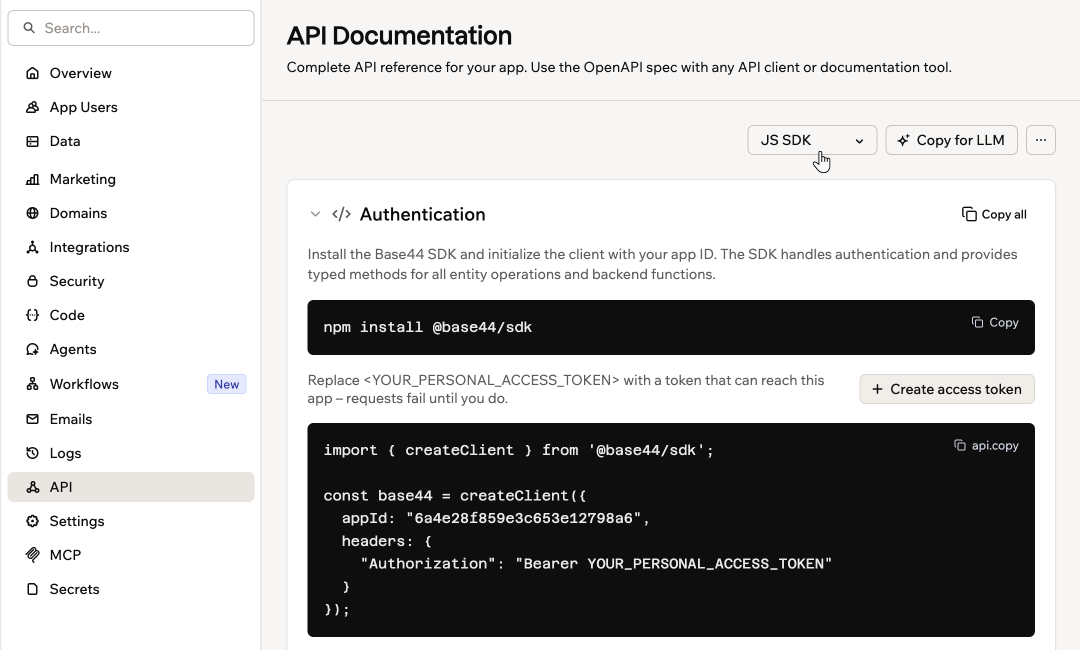
Esempi di codice per le tue tabelle nella pagina API
FAQ
Seleziona una domanda qui sotto per saperne di più sui dati della tua app.Posso unire le mie app?
Posso unire le mie app?
Posso eliminare tutti i dati creati durante il test dell'app?
Posso eliminare tutti i dati creati durante il test dell'app?

Posso recuperare i dati dopo l'eliminazione?
Posso recuperare i dati dopo l'eliminazione?
È sicuro lasciare che l'IA aggiunga dati di test?
È sicuro lasciare che l'IA aggiunga dati di test?
La chat AI può eliminare i miei dati esistenti?
La chat AI può eliminare i miei dati esistenti?
- Esporta la tabella corrente se vuoi un backup.
- Chiedi alla chat AI di eliminare i record nell’entità rilevante.
- Carica il file e chiedi alla chat AI di importarlo nella stessa entità.
Posso cambiare la struttura della tabella (schema dati)?
Posso cambiare la struttura della tabella (schema dati)?
C'è un limite a quanti elementi posso recuperare con una singola richiesta?
C'è un limite a quanti elementi posso recuperare con una singola richiesta?
Perché vedo solo una parte dei miei dati? Ho perso il resto?
Perché vedo solo una parte dei miei dati? Ho perso il resto?
- Nella dashboard: La tabella dati mostra solo fino a 5.000 elementi, anche se la collezione ne contiene di più. Tutti i tuoi record sono ancora memorizzati. Per rivedere tutto, esporta la collezione in CSV dalla dashboard.
- Nelle pagine dell’app: Anche le pagine che tentano di recuperare l’intera collezione in un’unica richiesta mostrano solo fino a 5.000 elementi. Il resto dei record c’è ancora, ma non viene caricato in quella pagina. Imposta la paginazione così la tua app carica i dati in blocchi più piccoli, per esempio da 50 a 200 elementi alla volta. Puoi chiedere alla chat AI di aggiungere la paginazione per te.
Posso recuperare e mostrare i dati dell'app nel piano free?
Posso recuperare e mostrare i dati dell'app nel piano free?
Posso costruire ruoli e gerarchie personalizzati (per esempio, manager e team) nella mia app?
Posso costruire ruoli e gerarchie personalizzati (per esempio, manager e team) nella mia app?
- Le persone si registrano e accedono tramite il normale flusso di login di Base44. I dettagli dell’account sono memorizzati nell’entità User integrata. Non cambi le regole di sicurezza di questa entità.
- Crei le tue entità per modellare il tuo business, per esempio Company, Team e TeamMember.
- Ogni record in queste entità si collega a un record User usando un campo di riferimento, come userId. Questo ti permette di collegare gli account di login con i tuoi ruoli aziendali.
- Usi permessi sui dati e sicurezza a livello di riga sulle tue entità così ogni persona vede solo i record che dovrebbe vedere.
- In un’app SaaS, ogni record Company può rappresentare uno dei tuoi clienti. I permessi assicurano che le persone di un’azienda non possano vedere i dati di un’altra.
- All’interno di ogni azienda, i record TeamMember possono memorizzare campi come ruolo, manager e team. Puoi impostare regole così i manager vedono tutti i record del loro team, mentre i singoli membri vedono solo i propri record o gli elementi assegnati loro.
- Gli admin globali della tua app possono avere un ruolo che permette di vedere e gestire tutti i record tra aziende e team.