

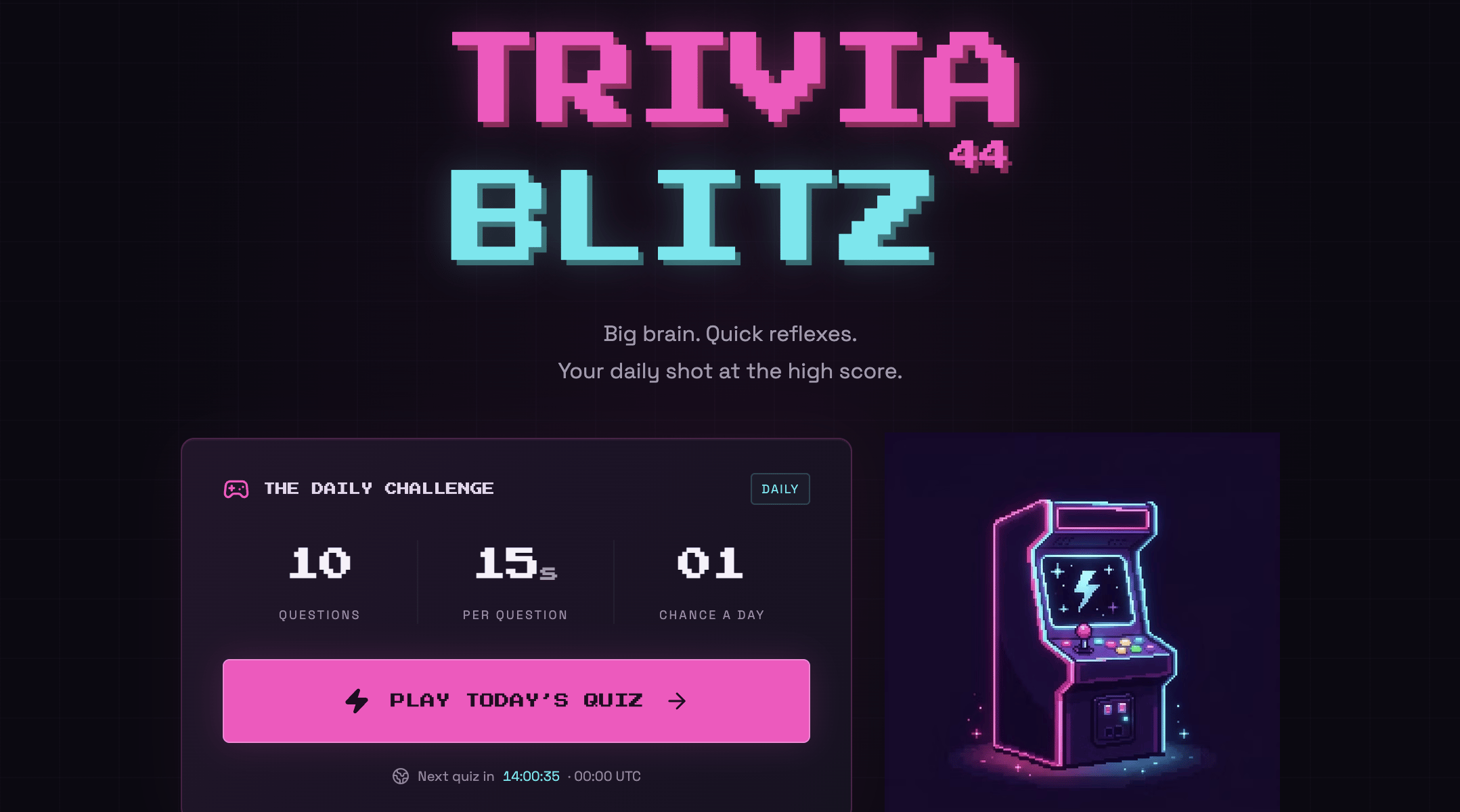
Un gioco costruito con Base44
Parti da un template di gioco
Sfoglia i template di giochi e personalizzane uno nella chat AI.
Passaggio 1 | Costruire il gioco
Descrivi il tuo gioco in un prompt e Base44 lo costruisce: l’app, le pagine, le domande o i livelli e i dati che il gioco salva. Funziona meglio con giochi 2D per browser basati su regole, tempi e punteggi, come questi:Quiz
Domande a tempo con un punteggio finale, come un trivia giornaliero.
Puzzle
Una parola o una griglia giornaliera da risolvere con un numero fisso di tentativi.
Quiz televisivo
Un tabellone di categorie e punteggi che un conduttore gestisce su uno schermo condiviso.
Bingo
Cartelle con caselle casuali che i giocatori segnano quando vengono chiamati gli elementi.
- Come funziona un round: quante domande, turni o livelli, ed eventuali limiti di tempo.
- Punteggio: quanti punti vale ogni azione e cosa non vale punti.
- Quando finisce il gioco: cosa termina un round, come l’ultima domanda o lo scadere del timer, e cosa vedono i giocatori dopo.
- Cosa si azzera e quando: un nuovo puzzle ogni giorno, una classifica settimanale o partite illimitate.
- Chi può giocare: se i giocatori accedono con un account e quanto spesso ogni giocatore può giocare.
- Chi vede cosa: cosa possono vedere gli altri giocatori, ad esempio solo nomi visualizzati e punteggi.
Il prompt di esempio qui sotto salva i punteggi tramite funzioni backend, che richiedono il piano Builder o superiore.
- Vai alla home page di Base44.
- Descrivi il tuo gioco nella casella del prompt, incluse le regole.
- Clicca l’icona di invio.
- Aspetta mentre Base44 costruisce il gioco. Puoi seguirne l’avanzamento nella chat AI e descrivere lì eventuali modifiche in seguito.
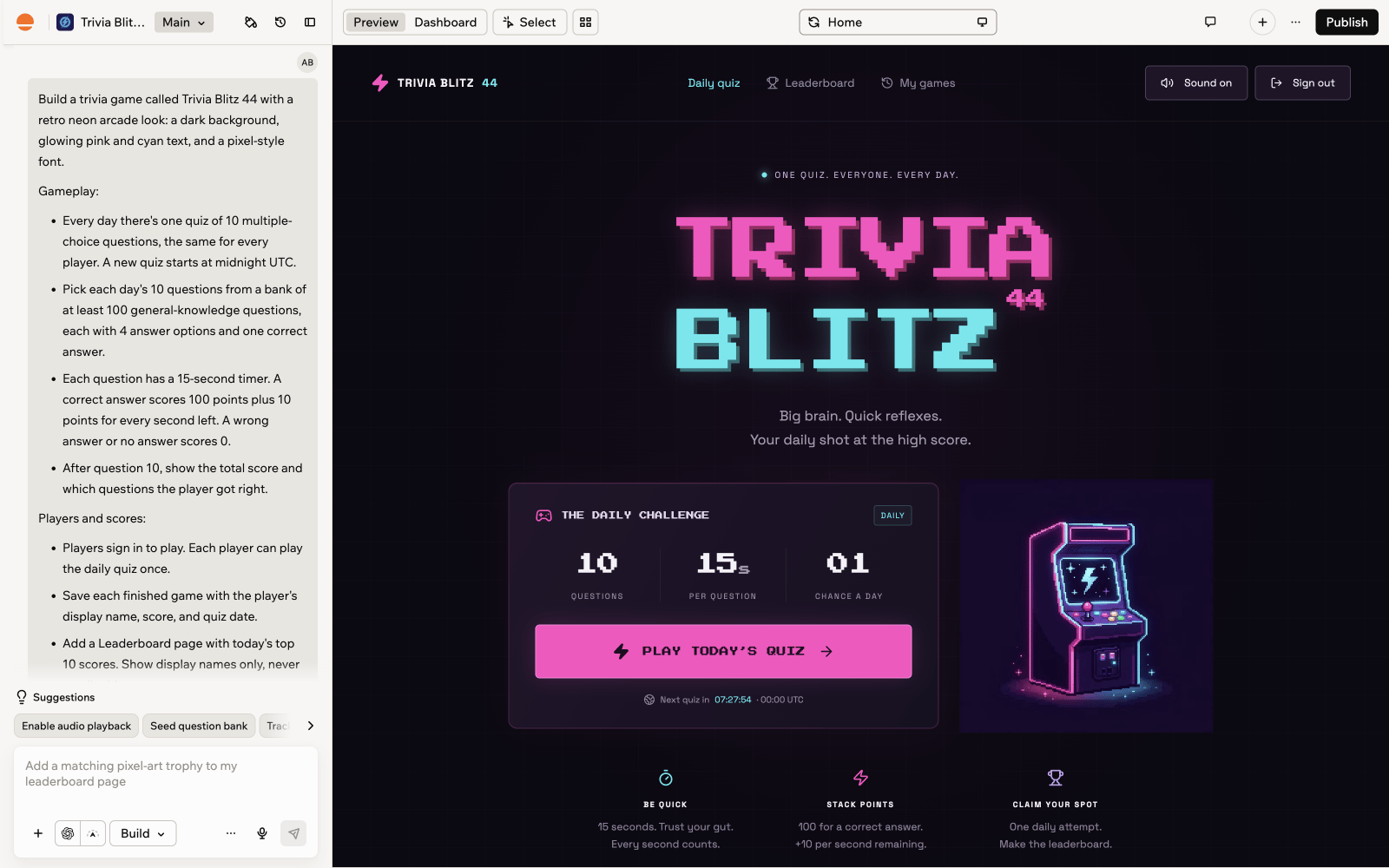
Un gioco nell'anteprima dell'editor dell'app
Passaggio 2 | Proteggere i dati del gioco
I punteggi salvati danno ai giocatori un motivo per tornare, e una classifica funziona solo se i giocatori possono fidarsi. I permessi dei dati del gioco definiscono chi può vedere e modificare ciò che il gioco salva, come punteggi, progressi e dettagli dei giocatori. Quando il tuo prompt dice chi può vedere e modificare i punteggi, l’AI imposta i permessi per te. In questo trivia, ogni giocatore vede solo le proprie partite, e solo le funzioni backend dell’app possono salvare o modificare un punteggio. La classifica mostra solo nomi visualizzati e punteggi, come chiedeva il prompt. Scopri come cambiare i permessi dei dati e testarli in anteprima.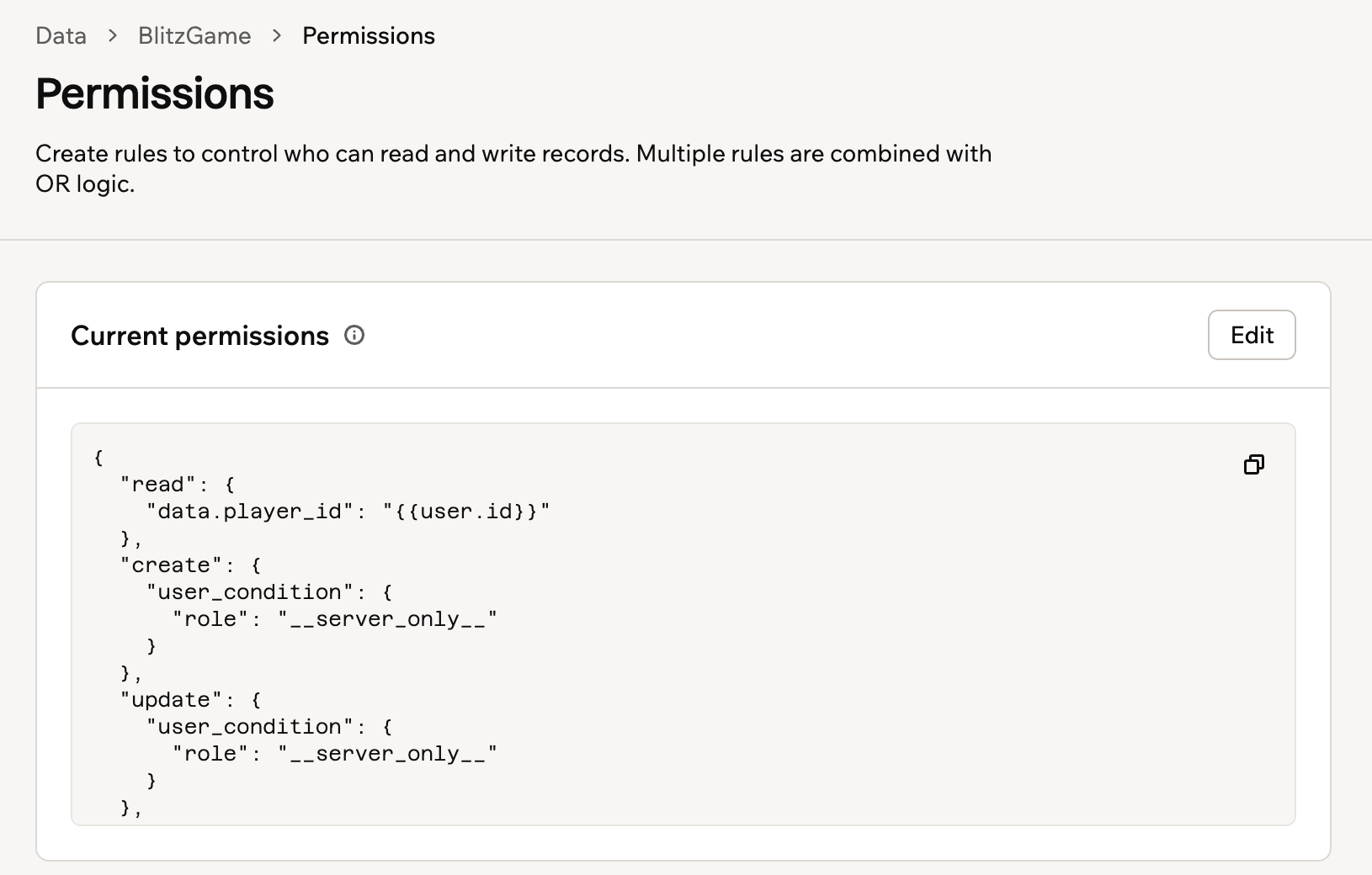
Permessi dei dati per i giocatori
- Vai all’editor dell’app.
- Clicca Dashboard.
- Clicca Data.
- Seleziona la tabella che memorizza i punteggi.
- Clicca Permissions.
- Confronta questi permessi con le regole del tuo prompt. Se non corrispondono, descrivi la modifica nella chat AI.
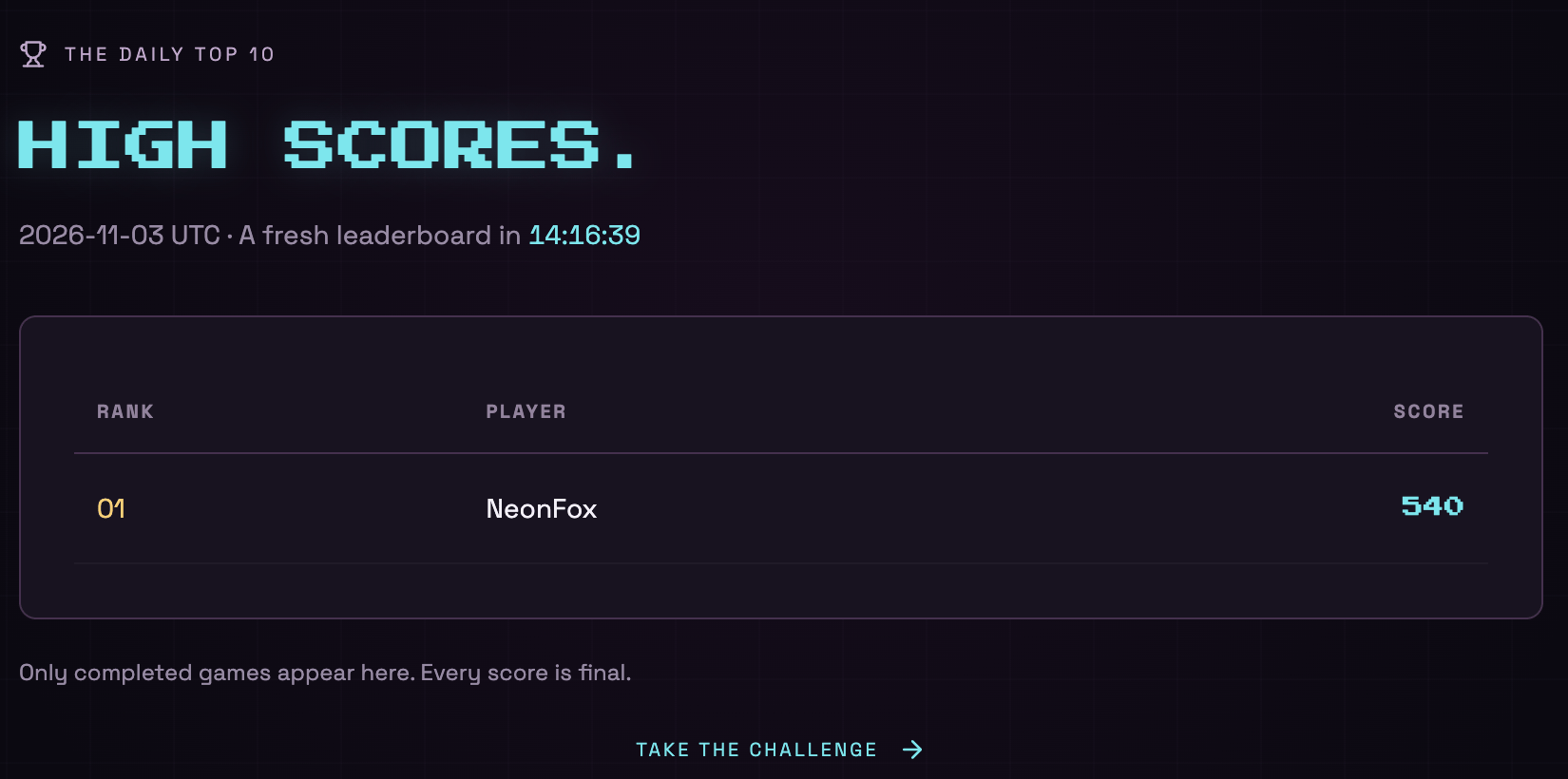
Una classifica con nomi visualizzati e punteggi
Passaggio 3 | Progettare il gioco
Dai al tuo gioco il suo aspetto, il suo suono e il suo stile.Impostare l’aspetto
Descrivi l’aspetto che vuoi nella chat AI, ad esempio “uno stile arcade retrò con rosa e ciano neon e un font pixel.” Per quiz, puzzle e giochi da tavolo, puoi anche selezionare un singolo elemento nell’anteprima e cambiarne colore, testo o spaziatura. Scopri di più su come progettare con l’AI.Aggiungere immagini
Descrivi l’immagine e dove va in un solo messaggio, e l’AI la genera e la aggiunge alla tua pagina. Ad esempio, questo prompt ha aggiunto un cabinato arcade alla home page del trivia: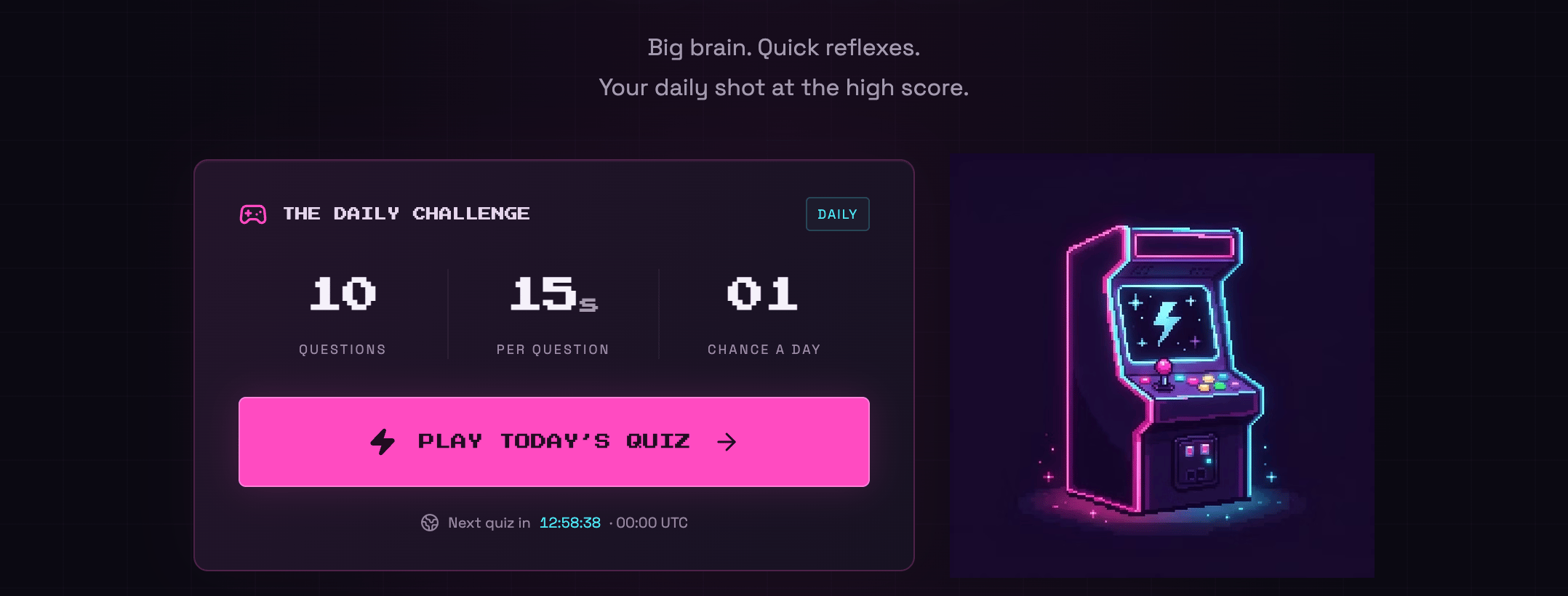
Un'immagine generata nella home page di un gioco
Aggiungere suoni e i tuoi file
Allega i tuoi file nella chat AI, poi indica dove va ciascuno o quando viene riprodotto. Ad esempio: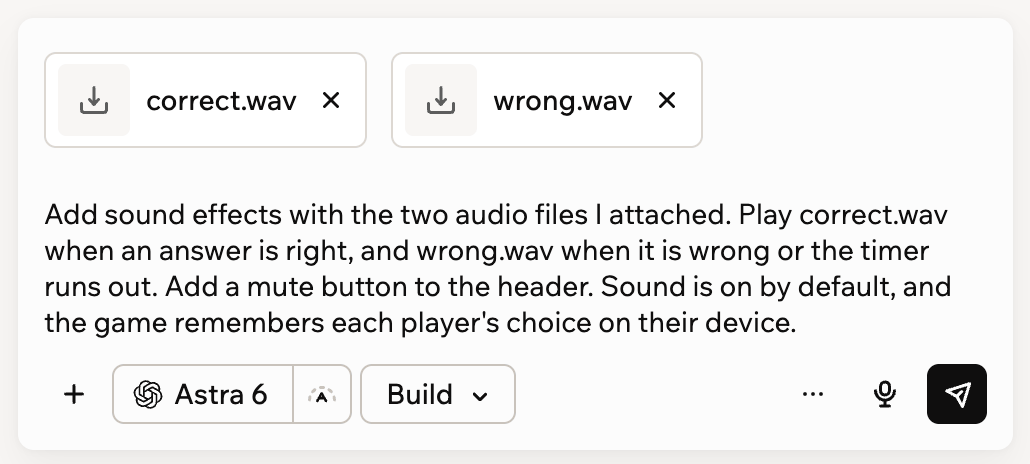
File audio allegati
- Vai all’editor dell’app.
- Clicca l’icona Add nella chat AI.
- Clicca Upload from computer.
- Seleziona i tuoi file immagine, come PNG o JPG, o i tuoi file audio MP3 o WAV.
- Descrivi come usare ogni file, poi invia il messaggio.
I file che carichi nella chat AI restano privati. Quando l’AI li aggiunge al gioco, salva delle copie pubbliche. Scopri di più su come funzionano gli allegati della chat.
Passaggio 4 | Testare il gioco
Testa il gioco prima di condividerlo, così puoi verificare che ogni regola funzioni come l’hai descritta. Gioca come farebbe un nuovo giocatore, poi confronta ciò che succede con il tuo prompt.I dati di test richiedono il piano Builder o superiore. Con il piano Free, salta i passaggi sui dati di test e gioca nell’anteprima normale. I punteggi delle prove finiscono così nei dati live: cancellali prima di condividere il gioco e controlla l’accesso di ogni giocatore dopo la pubblicazione.
- Vai all’editor dell’app.
- Clicca Dashboard.
- Clicca Settings.
- Attiva Test Data in Advanced Capabilities.
- Se il gioco conserva contenuti come le domande nei suoi dati, chiedi alla chat AI di aggiungere contenuti di esempio ai dati di test.
- Clicca l’icona Turn on test data sopra l’anteprima prima di giocare i round di prova.
- Gioca e controlla ogni regola:

Un round finito con il suo punteggio
Passaggio 5 | Pubblicare il gioco
Pubblica il gioco per renderlo disponibile ai giocatori. Scegli Public in App visibility per far giocare chiunque. Se il tuo prompt chiedeva ai giocatori di accedere, come nel trivia, il tuo gioco ha già le pagine di login. Per aggiungere l’accesso in seguito, chiedilo alla chat AI. Scopri come impostare la visibilità dell’app e usare le pagine di login del gioco. Per pubblicare il tuo gioco:- Vai all’editor dell’app.
- Clicca Publish nella barra superiore.
- Scegli chi può aprire il gioco in App visibility.
- Clicca Publish.
- Clicca l’icona Copy link per copiare il link del gioco e condividerlo.
Creare i file per App Store e Google Play richiede il piano Builder o superiore. Per prepararli, clicca la scheda Mobile app nel pannello Publish. Scopri di più su come inviare la tua app agli app store.
Passaggio 6 | Promuovere il gioco
Quando il gioco è online, puoi promuoverlo per raggiungere più giocatori e ricevere feedback.Invia a Launchpad
Condividi il tuo gioco con la community di Base44.
Promuovi il tuo gioco
Crea post social che portano nuovi giocatori.
Unisciti al Discord di Base44
Condividi il tuo gioco e ricevi feedback da altri builder.
FAQ
Posso costruire un gioco multiplayer o 3D?
Posso costruire un gioco multiplayer o 3D?
Sì. L’AI può costruire:
- Giochi multiplayer in tempo reale in cui i giocatori entrano nella stessa stanza di gioco e vedono le mosse degli altri mentre accadono. Le stanze di gioco in tempo reale usano funzioni backend, che richiedono il piano Builder o superiore.
- Giochi 3D costruiti con three.js.
Come azzero i punteggi o la classifica?
Come azzero i punteggi o la classifica?
Per cancellare tutti i punteggi:
- Clicca Data nella dashboard della tua app.
- Clicca l’icona More actions sulla card della tabella dei punteggi.
- Clicca Clear table records e poi Move to Trash.
I giocatori possono giocare senza accedere?
I giocatori possono giocare senza accedere?
Sì. Scegli Public in App visibility per far giocare chiunque senza un account.Senza accesso, il gioco non può distinguere i giocatori, quindi non può conservare le loro partite passate né mostrare i loro nomi in classifica. Per salvare i punteggi di ogni giocatore, fai accedere i giocatori. Il tuo gioco ha già le pagine di login se il prompt chiedeva l’accesso. Altrimenti, chiedi alla chat AI di aggiungerlo.
Come faccio pagare i giocatori per il mio gioco?
Come faccio pagare i giocatori per il mio gioco?
Configura i pagamenti con Base44 Payments o Stripe e chiedi alla chat AI di aggiungere un checkout in cui i giocatori pagano.Se pubblichi il gioco sull’App Store o su Google Play, limita le vendite in-app a beni fisici e servizi. Apple e Google richiedono i propri sistemi di acquisto in-app per i contenuti digitali come livelli premium, livelli sbloccati o valuta virtuale. Scopri di più su come vendere nella tua app.
Come impedisco ai giocatori di copiare il mio gioco?
Come impedisco ai giocatori di copiare il mio gioco?
Quando il gioco è pubblico, il badge Edit with Base44 in basso a destra permette a chiunque di copiarlo nel proprio account. Per rimuovere questa scorciatoia, nascondi il badge.
Questa pagina è stata tradotta con l’AI. Per le informazioni più accurate e aggiornate, consulta la versione inglese.