

Quando inizi, ti viene chiesto di registrarti così il tuo lavoro viene salvato e puoi tornare al tuo progetto in qualsiasi momento.
Usare un prompt
Scrivere ciò che vuoi in linguaggio semplice è il modo più facile per iniziare. Condividi tutti i dettagli che vuoi e affina design, testi e struttura in seguito. Descrivi la tua idea con parole tue. Ad esempio, “una semplice lista di cose da fare”, “un portale clienti dove gli utenti possono accedere” o “un sito pulito di una pagina per la mia attività di fotografia con una galleria e un modulo di contatto”. Questo primo prompt avvia il lavoro, e puoi aggiungere funzionalità o fare modifiche in qualsiasi momento.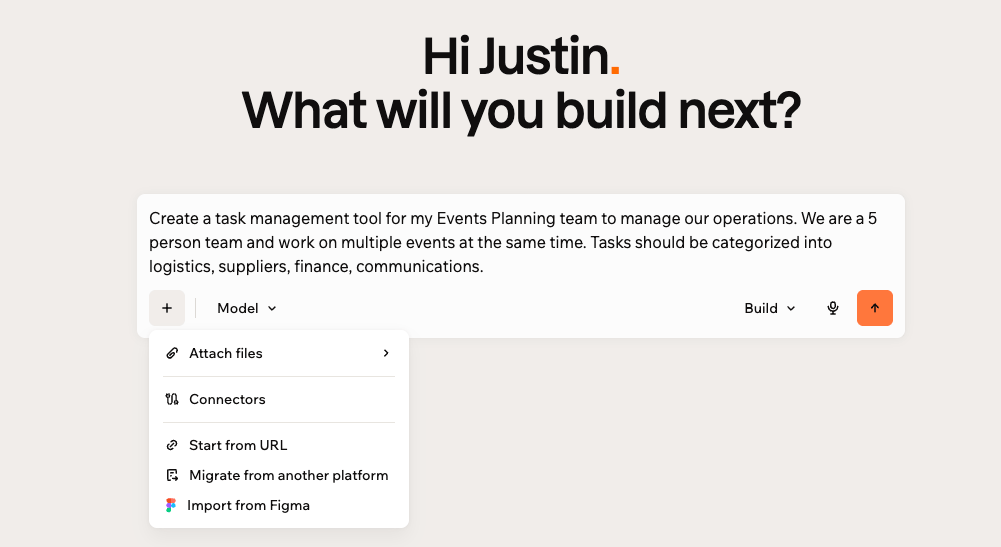
Digitare il tuo prompt in Base44 per iniziare a costruire
Usare la modalità plan
Usa la modalità plan quando vuoi aiuto per dare forma alla tua app o al tuo sito prima di iniziare a costruire. Trasforma una breve conversazione in un piano strutturato che puoi regolare prima che Base44 costruisca qualsiasi cosa. La modalità plan ti aiuta a:- Ottenere una prima build di qualità più alta allineandola alle tue intenzioni
- Ridurre gli scambi successivi aggiungendo i dettagli chiave fin dall’inizio
- Ragionare sulla tua idea senza dover sapere in anticipo cosa specificare
- Raccogliere requisiti più completi, inclusi flussi, ruoli e vincoli
- Passare più in fretta dall’idea all’esecuzione restando in un flusso concentrato
- Intento e obiettivo: a cosa serve l’app.
- Pubblico e ruoli: chi la usa, e chi può fare cosa.
- Flussi principali: le cose che le persone effettivamente ci fanno.
- Design: direzione visiva. Questa arriva per ultima, e puoi saltarla senza rallentare il piano.
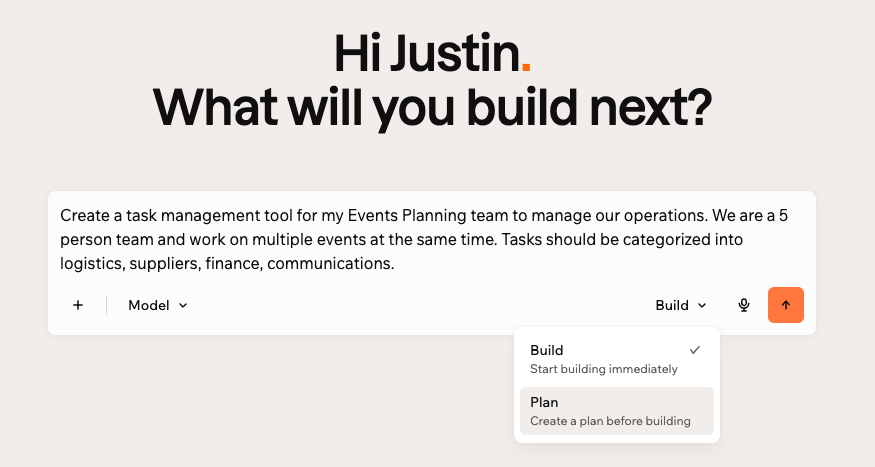
Passare alla modalità plan
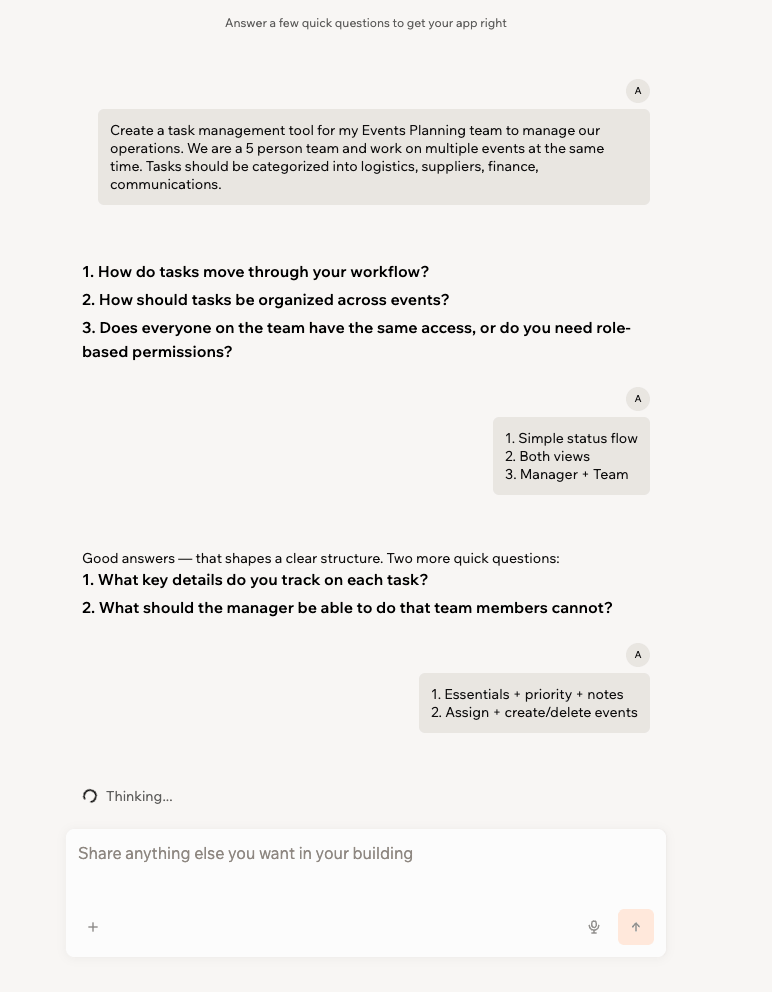
Dare forma al piano prima di costruire
- Vai su Base44.
- Inserisci il tuo primo prompt, poi clicca la freccia del menu a discesa accanto a Build nella casella del prompt e scegli Plan.
- Rispondi alle domande e aggiungi altri dettagli se serve.
- Clicca Start Building sul piano quando sei pronto.
Partire da un URL esistente
Usa Start from URL per partire da un sito web che possiedi già. Base44 ricrea il front end visibile, inclusa la struttura delle pagine, le sezioni di contenuto principali, la gerarchia visiva e i pattern UI familiari come sezioni hero, card e liste. Questo ti dà un punto di partenza riconoscibile nell’editor dell’app da affinare con l’AI invece di ricostruire da zero. Puoi scegliere come Base44 usa il sito:- Content & Design: ricrea il contenuto e il layout del sito per costruire un sito simile.
- Design only: usa lo stile visivo del sito per creare un nuovo sito con lo stesso look and feel.
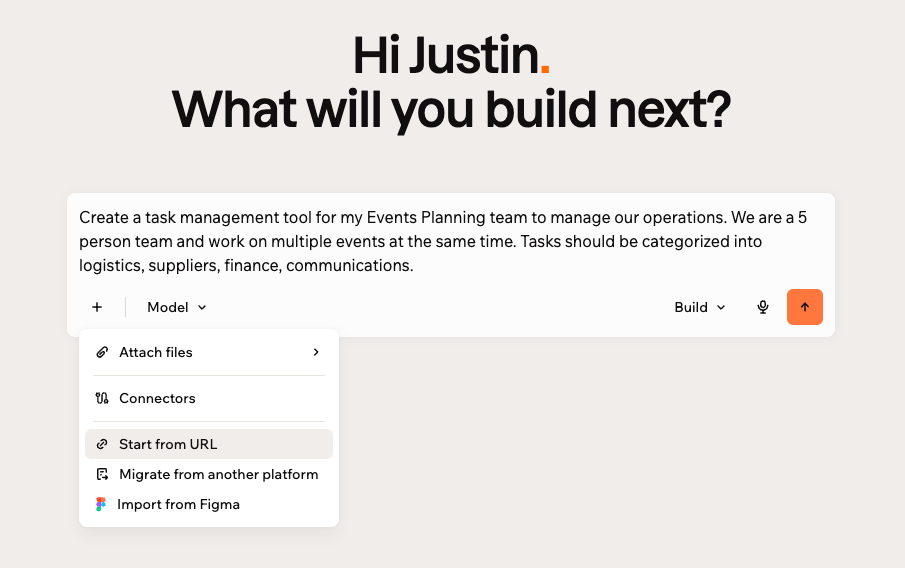
Partire da un URL esistente
- Ricreare siti che possiedi senza riprogettare da zero
- Preservare il tuo brand, il layout e la gerarchia visiva
- Iniziare le migrazioni con una struttura di pagine solida invece di tirare a indovinare
- Creare prototipi ad alta fedeltà che sembrano veri
- Vai su Base44.
- Clicca l’icona + nella casella del prompt.
- Clicca Start from URL.
- Incolla l’URL del sito web che vuoi usare. Assicurati di avere i diritti per usarne i contenuti.
- Seleziona Content & Design o Design only, a seconda di cosa vuoi riutilizzare.
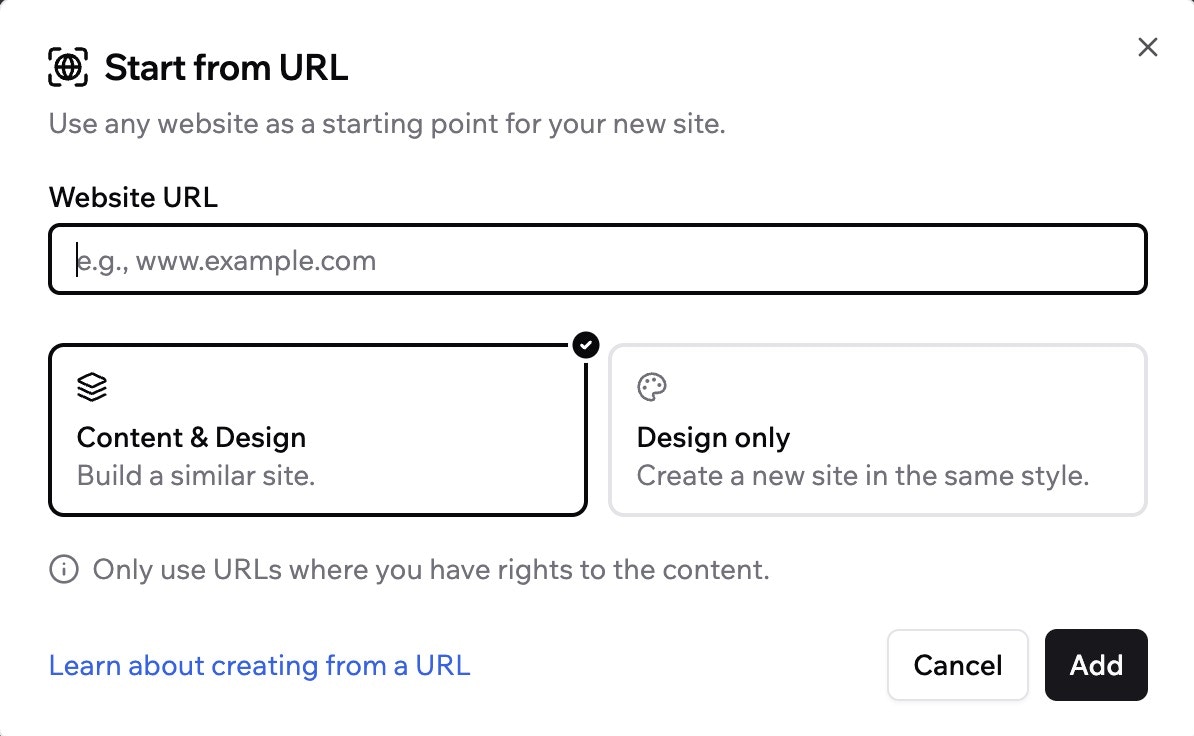
Scegliere contenuto e design, o solo il design, da un URL
- Clicca Add.
Partire da un design Figma
Usa Import from Figma per trasformare un design Figma esistente in un’app o un sito funzionante. Base44 ricrea il layout, la struttura e lo stile visivo dal tuo frame, così continui da un punto di partenza familiare invece di ricostruire da zero.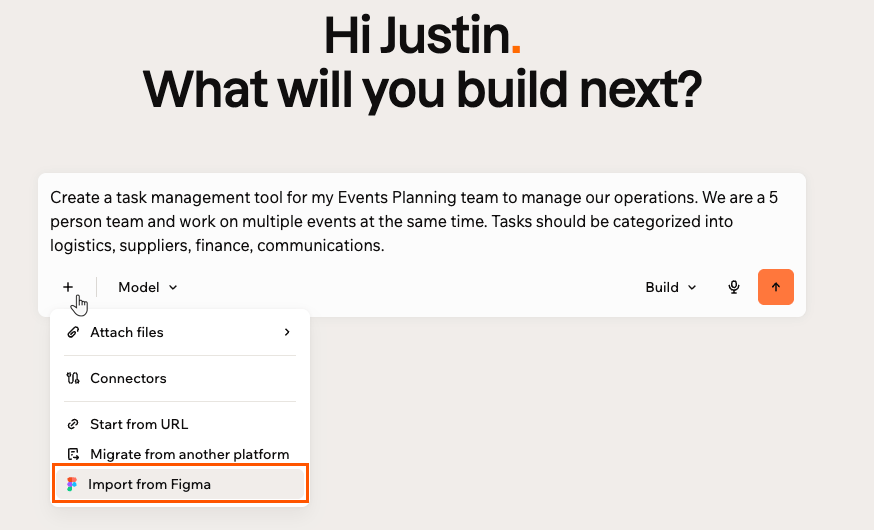
Importare un design da Figma nel tuo primo prompt
Allegare file
Allega file al tuo primo prompt così Base44 può costruire a partire dai tuoi contenuti, dati o materiali di riferimento invece di partire da una pagina bianca. Puoi allegare immagini, PDF, documenti e fogli di calcolo, tra gli altri tipi di file. Base44 usa ciò che alleghi come contesto per la tua build:- Immagini e PDF diventano riferimenti visivi, così Base44 può replicare un design, uno screenshot o un documento.
- Fogli di calcolo e file CSV vengono letti per le colonne e i dati di esempio, così Base44 può costruire attorno ai tuoi dati.
- Documenti Word, file di testo e Markdown vengono letti per orientare contenuti e struttura.
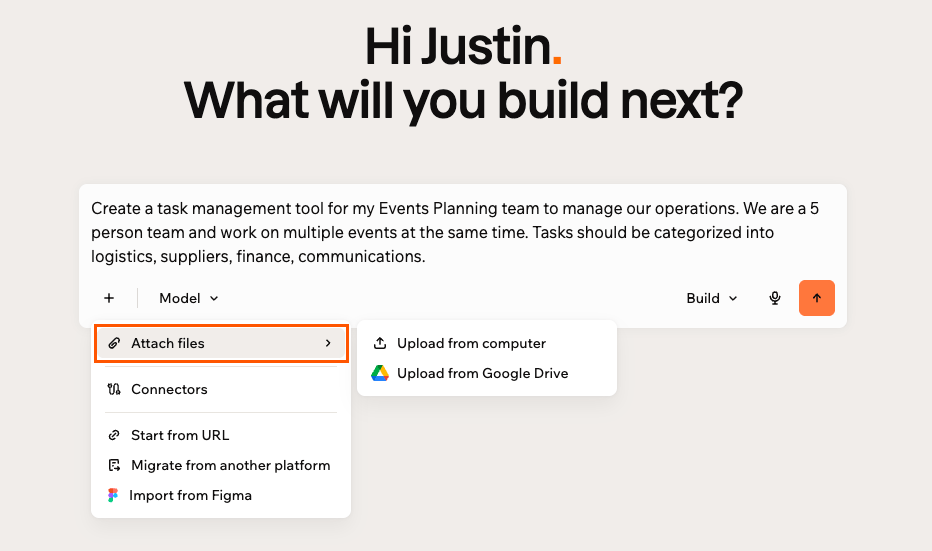
Allegare file al tuo primo prompt
Connettere i tuoi strumenti
Puoi connettere la tua app o il tuo sito agli strumenti che già usi, come Google Workspace, Slack e GitHub, così Base44 costruisce tenendo conto dei tuoi dati e servizi fin dal primissimo prompt. Ad esempio, connetti Google Calendar così la tua app può leggere e creare eventi, o Slack così può pubblicare aggiornamenti per il tuo team. Clicca il menu + nella casella del prompt, scegli Connectors, seleziona gli strumenti che vuoi, poi invia il tuo prompt. Scopri di più in Panoramica dei connettori.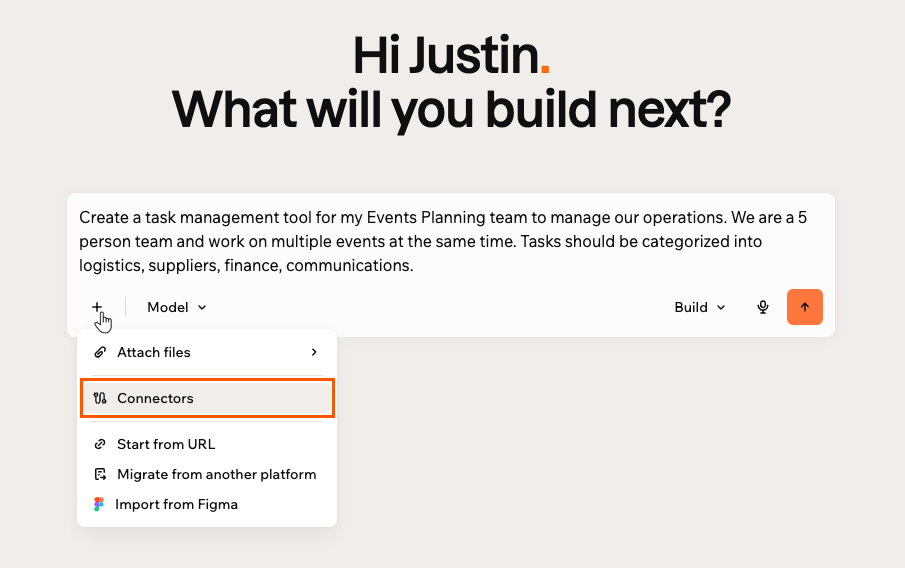
Aggiungere connettori al tuo primo prompt
FAQ
Clicca su una domanda qui sotto per saperne di più.Posso affinare la mia app o il mio sito dopo il primo prompt?
Posso affinare la mia app o il mio sito dopo il primo prompt?
Sì. Il primo prompt è solo il punto di partenza. Una volta dentro l’editor dell’app, puoi continuare a costruire e cambiare tutto usando la chat AI o le modifiche manuali. Scopri come lavorare con la chat AI.
Posso scegliere quale modello AI costruisce la mia app o il mio sito?
Posso scegliere quale modello AI costruisce la mia app o il mio sito?
Sì, su un piano Builder o superiore. Clicca l’icona Tools nella casella del prompt per scegliere quale modello AI alimenta la tua build. Scopri di più sulla chat AI e i suoi controlli.
Questa pagina è stata tradotta con l’AI. Per le informazioni più accurate e aggiornate, consulta la versione inglese.