


Connettere la tua app a strumenti esterni
Ti serve un piano Builder o superiore per usare i connettori.
Informazioni sui connettori
I connettori collegano la tua app agli strumenti che già usi. Scegli uno strumento, autorizzalo e lascia che Base44 gestisca la configurazione dietro le quinte, senza chiavi API e senza configurazione manuale.Tipi di connettore
Ci sono due tipi di connettore, in base all’account usato dalla connessione.Connettori per utenti dell'app
Ogni persona che usa la tua app collega il proprio account. L’app agisce per suo conto e i suoi dati restano privati.Ideale per azioni per singolo utente, come un CRM dove ogni commerciale invia email dal proprio Gmail.
Connettori per costruttori di app
Colleghi uno strumento una volta a livello di workspace e l’app usa quella connessione per tutti.Ideale per un account condiviso o una piattaforma dati, come avvisi Slack nel canale del tuo team o una dashboard che interroga Snowflake.
Connettori per utenti dell’app
Connettori per costruttori di app
Quale account
L’account personale di ogni persona
Un solo account, collegato una volta
Chi lo collega
Ogni persona, la prima volta che lo usa
Tu, a livello di workspace
Dati visti dall’app
Solo i dati di quella persona, secondo l’accesso concesso
I dati del singolo account collegato, condivisi in tutta l’app
Uso tipico
Un CRM dove i commerciali usano il proprio Gmail
Avvisi Slack per il team o una dashboard Snowflake
Sfogliare i connettori disponibili
Trova i connettori nella scheda Integrations della dashboard della tua app. Cerca un connettore specifico o usa il filtro per ordinare l’elenco. In All connectors, clicca Use per vedere i prompt di esempio di un connettore. I connettori già usati dalla tua app mostrano un segno di spunta sulla card e Used by this app nei dettagli del connettore. Puoi anche dire alla AI chat cosa vuoi connettere e come vuoi usarlo, e ricevere suggerimenti pertinenti in base alla struttura, alle pagine e ai dati della tua app. Per sfogliare l’elenco completo con categorie e prompt di esempio, consulta il catalogo connettori.Invia report e avvisi
Invia via email report, avvisi o riepiloghi tramite Gmail o Outlook.
Genera documenti e file
Crea documenti, fogli di calcolo, presentazioni o file usando gli strumenti di Google Workspace.
Gestisci eventi e disponibilità
Crea e gestisci eventi o disponibilità usando Google Calendar o Outlook.
Avvisa il tuo team
Invia notifiche o aggiornamenti ai team tramite Slack.
Traccia codice e issue
Traccia attività di codice, issue e pull request con GitHub.
Interroga dati e costruisci dashboard
Interroga dati esterni e costruisci dashboard con Snowflake o Databricks.
Richiedi un connettore
Puoi anche richiedere un connettore da aggiungere a Base44. Vai su Integrations nella dashboard della tua app e clicca su Request a connector in fondo.
Come funzionano i connettori nella tua app
Una volta connesso uno strumento, puoi riusarlo su pagine, flussi e funzioni backend. Nella AI chat, chiedi a Base44 di costruire pagine, tabelle, dashboard o automazioni che leggono o scrivono nel connettore. Quando includi un connettore in un flusso, Base44 crea una funzione backend in Dashboard → Code → Functions. Apri quella funzione per rivedere il codice generato. Puoi modificarla tu stesso o chiedere alla chat AI di aggiornarla. Ad esempio: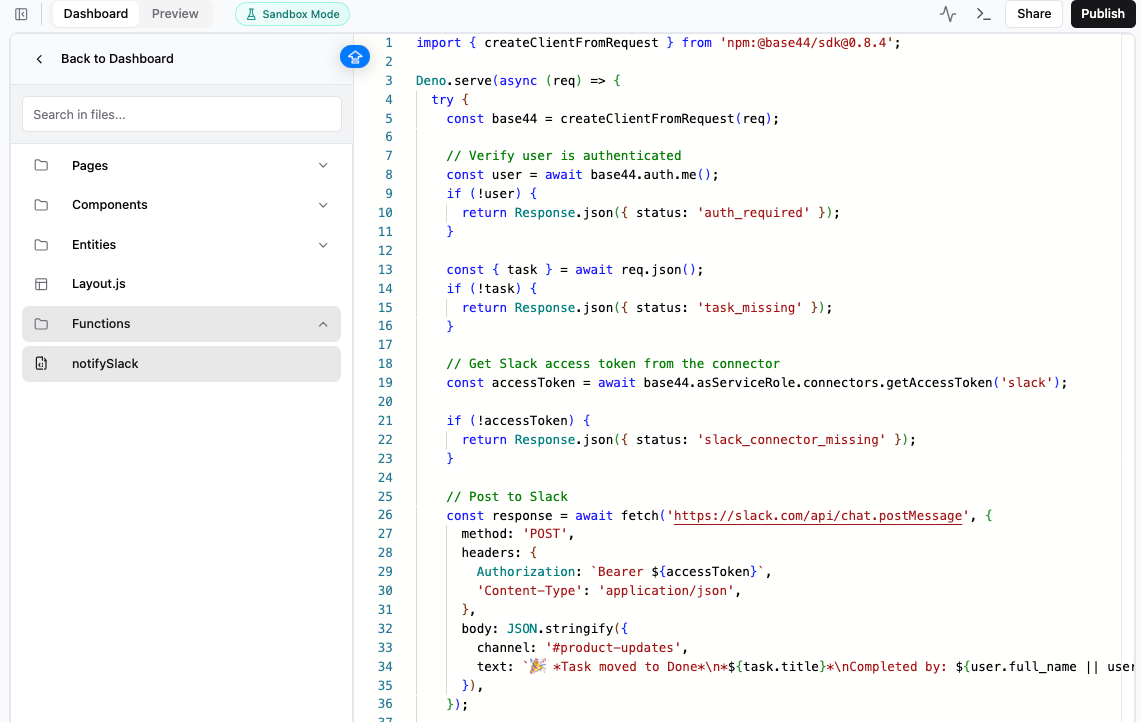
Connettore Slack nelle funzioni backend
Registrare gli URL di callback
Quando imposti un connettore con le tue credenziali OAuth, registri un URL di callback presso il tuo provider OAuth, così sa dove rimandare le persone dopo l’autorizzazione. Base44 usa un solo URL di callback per ogni app del tuo workspace. Mantieni privato il tuo Client Secret. Non condividerlo e non includerlo negli screenshot.Usare l’URL di callback unico
Ogni connettore che aggiungi usa un solo URL di callback per tutte le tue app. Lo registri una volta presso il tuo provider OAuth e continua a funzionare mentre costruisci altre app e colleghi domini personalizzati. Aggiungi questo URL ai redirect URI consentiti del tuo provider OAuth:Visualizzare i tuoi URL di callback
Puoi controllare l’URL di callback unico in qualsiasi momento e consultare gli URL per singola app di un’app specifica. Per visualizzare i tuoi URL di callback:- Clicca sul nome del tuo workspace in basso a sinistra.
- Clicca su Settings.
- Clicca su Connectors sotto Plugins.
- Sotto Connectors For App Users, clicca su View redirect URIs for your apps.
- Trova l’URL di callback unico sotto Callback URL.
- (Facoltativo) Espandi Per-app URLs (for legacy connectors), poi seleziona un’app per vedere i suoi URL per singola app.
Passare una connessione più vecchia
Le connessioni aggiunte prima del 17 agosto 2026 registrano un URL separato per ogni host dell’app e mostrano un badge Per-app URLs accanto al nome. Ogni connessione viene spostata singolarmente, quindi un connettore può avere alcune connessioni sull’URL di callback unico e altre ancora sugli URL per singola app. Il passaggio conviene se aggiungi app o domini personalizzati e sei stanco di registrare un nuovo URL ogni volta. Se la tua configurazione è stabile e funziona, non serve passare. Le connessioni esistenti continuano a funzionare sui loro URL per singola app finché le lasci lì. Per passare una connessione all’URL di callback unico:- Clicca sul nome del tuo workspace in basso a sinistra.
- Clicca su Settings.
- Clicca su Connectors sotto Plugins.
- Sotto Connectors For App Users, accanto al connettore, clicca su View.
- Sotto Connections, accanto alla connessione da spostare, clicca su Edit.
- Sotto Callback URLs, clicca su Switch to a single URL.
- Aggiungi l’URL mostrato ai redirect URI consentiti del tuo provider OAuth.
- Seleziona I’ve added the URL to my OAuth provider, poi clicca su Switch.
Per riportare indietro una connessione in seguito, aprila di nuovo e clicca su Switch back to per-app URLs. Controlla prima che il tuo provider abbia ancora gli URL per singola app registrati, perché una connessione creata sull’URL di callback unico potrebbe non averli mai avuti.
Scegliere gli scope Google
Google divide i permessi che un’app può richiedere in 3 gruppi, e in quale gruppo rientri decide quanto devi fare prima che la tua app possa essere pubblicata. Questo è particolarmente importante per Gmail, Drive, Calendar e Google Fit. Se colleghi Google usando il tuo progetto Google Cloud invece del connettore gestito da Base44, la tua app è quella registrata presso Google, quindi tutto ciò che Google richiede qui viene chiesto a te e non a Base44.
Quella valutazione annuale si chiama CASA ed è gestita dall’App Defense Alliance, non da Google. Esamina l’intera applicazione, incluso il modo in cui le persone accedono, come vengono gestite le sessioni e come viene gestito il codice di terze parti.
Pianifica per questo prima di costruire, non dopo. La verifica richiede settimane, non giorni, e finché non è completata Google limita la tua app a 100 utenti e mostra a tutti un avviso di app non verificata.
Dove entra in gioco Base44:
- Il tuo progetto Google Cloud, la tua app OAuth e la tua verifica sono a tua gestione. Base44 non può inviarli per tuo conto.
- Una valutazione riguarda sia la piattaforma su cui gira la tua app sia il tuo codice. Contatta il supporto presto se ne stai affrontando una, così le persone giuste possono aiutarti.
Gestire i tuoi connettori
Da Integrations nella dashboard della tua app, puoi visualizzare e gestire i connettori della tua app, rivedere a cosa può accedere ognuno e cambiare, disconnettere o riconnettere l’account collegato per ogni strumento secondo necessità. Per i connettori per costruttori di app, riconnetti da Integrations → My integrations. Per i connettori per utenti dell’app, ogni persona riconnette il proprio account dall’interno della tua app. Per gestire un connettore:- Vai alla dashboard della tua app.
- Clicca su Integrations.
- Clicca sulla scheda My integrations.
- Trova il connettore.
- Clicca sull’icona More actions (
···) e scegli un’opzione:- View access per vedere i permessi attuali del connettore.
- Switch account per collegare un account diverso.
- Reconnect per ripristinare una connessione scaduta.
- Disconnect per rimuovere la connessione da questa app.
- Remove per eliminare il connettore.
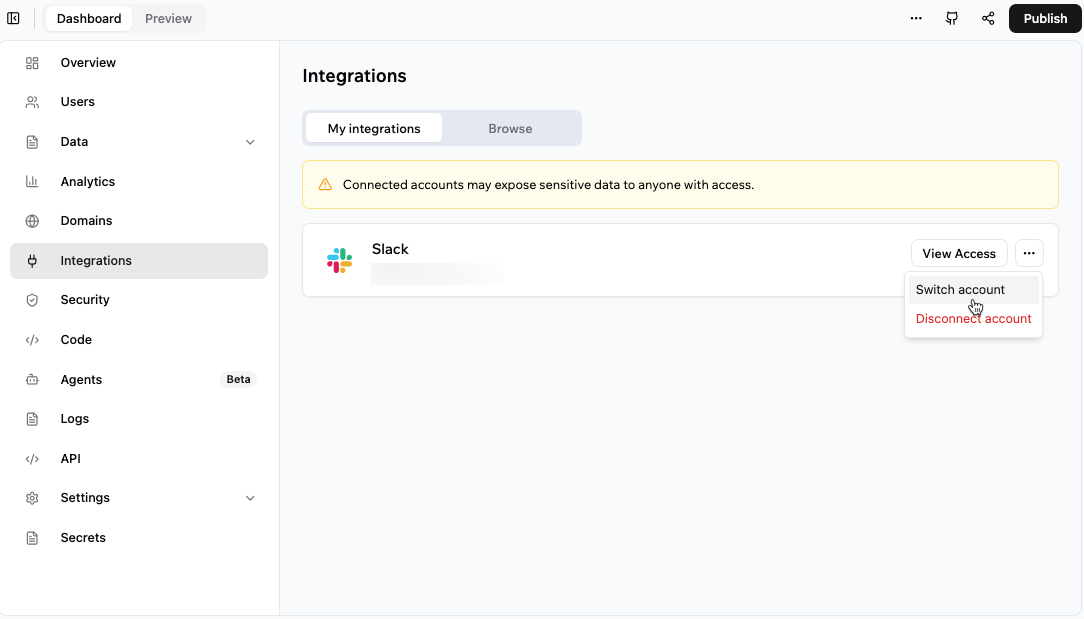
Visualizzare e gestire le connessioni della tua app
Controllare la disponibilità nel workspace
I passaggi sopra gestiscono i connettori di una singola app. Sul piano Enterprise, i proprietari e gli admin del workspace possono anche decidere quali servizi esterni sono disponibili in tutto il workspace. Un connettore che disabiliti viene bloccato ovunque sia usato, incluse le app, i Superagent e gli agenti in-app. Puoi rivedere quali app dipendono da un connettore prima di disabilitarlo, e puoi consentire o bloccare più connettori insieme. I due tipi di credenziale sono gestiti separatamente, quindi un servizio può restare abilitato come Shared Credential ed essere disabilitato come App User Credential. Per i passaggi, consulta Gestire la disponibilità dei connettori per il tuo workspace.FAQ
Domande comuni su come collegare strumenti alla tua app.Posso collegare più strumenti alla mia app?
Posso collegare più strumenti alla mia app?
Sì. Puoi collegare più strumenti alla stessa app.
Perché devo riconnettere un connettore?
Perché devo riconnettere un connettore?
Potresti dover riconnettere se l’account è stato disconnesso, il suo accesso è stato revocato o il servizio collegato ti chiede di accedere di nuovo. Per i passaggi, consulta Gestire i tuoi connettori sopra.
Questa pagina è stata tradotta con l’AI. Per le informazioni più accurate e aggiornate, consulta la versione inglese.