

Nota: L’integrazione Slack è disponibile sui piani Builder e superiori.
Configurazione passo passo:
Parte 1: Lato Slack
Se hai già il tuo webhook Slack, puoi saltare a Parte 2 - Lato Base44.1
Vai su Slack API Apps
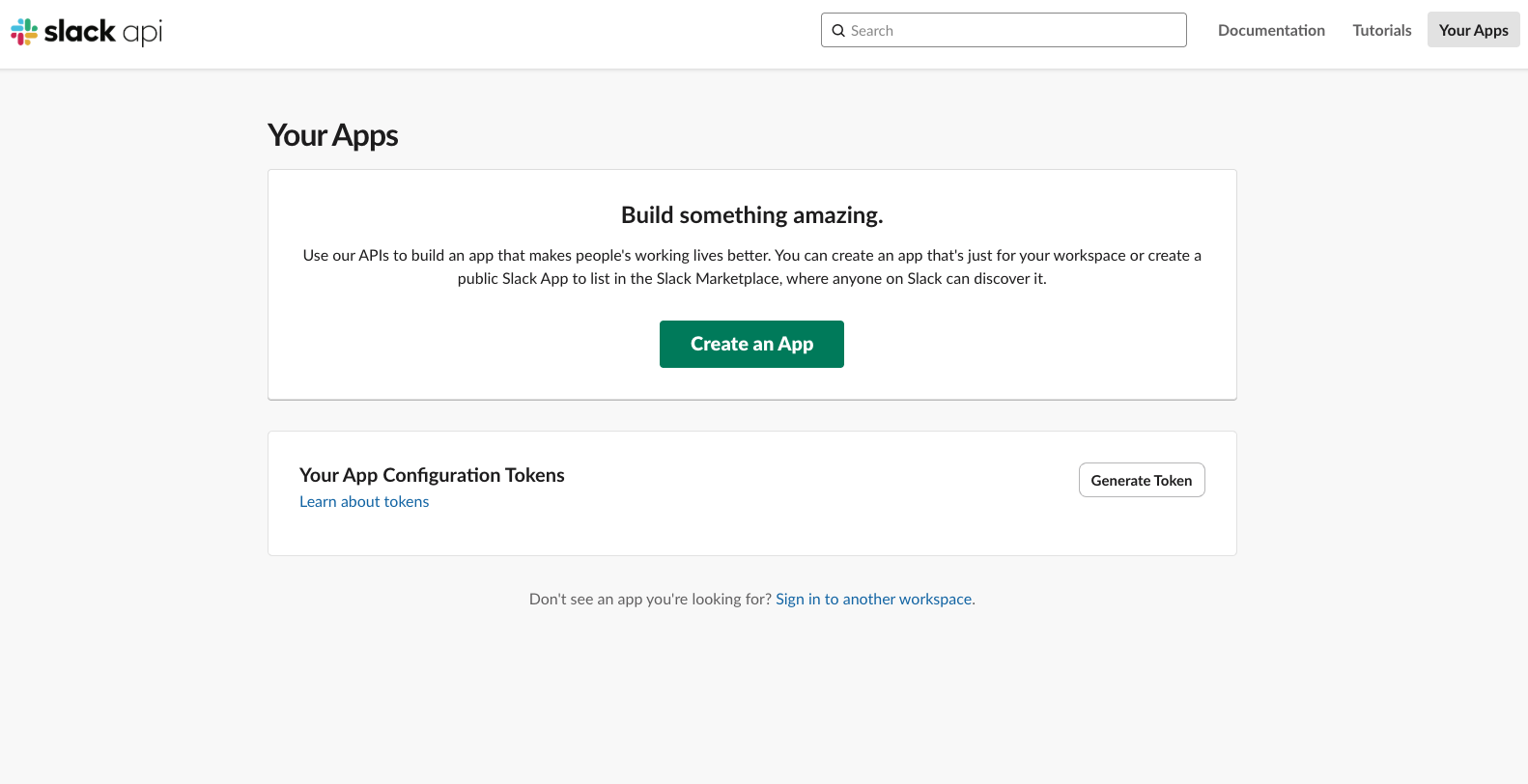
- Vai su: https://api.slack.com/apps
- Clicca su Create an App
-
Clicca su From Scratch
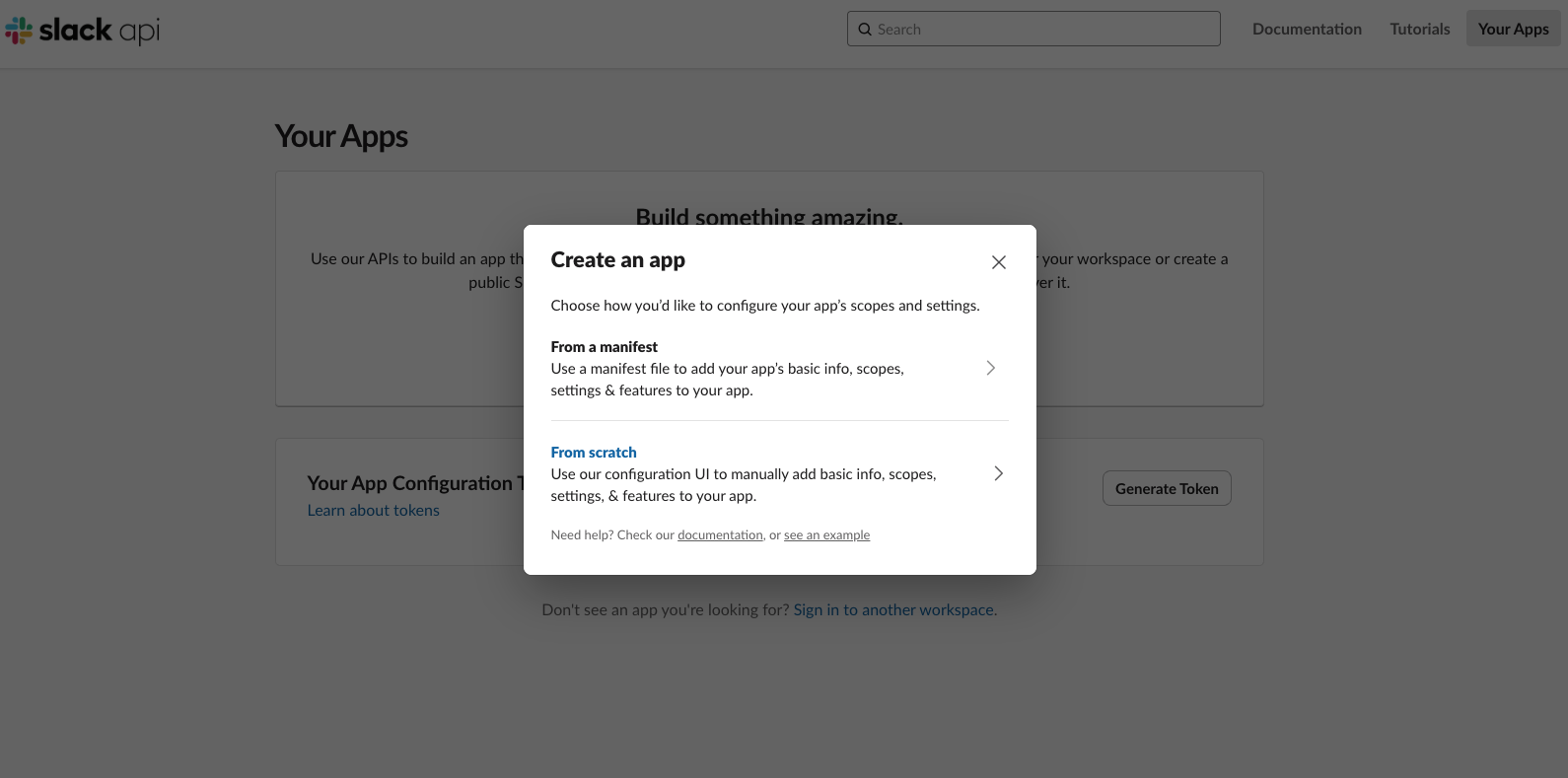
2
Dagli un nome
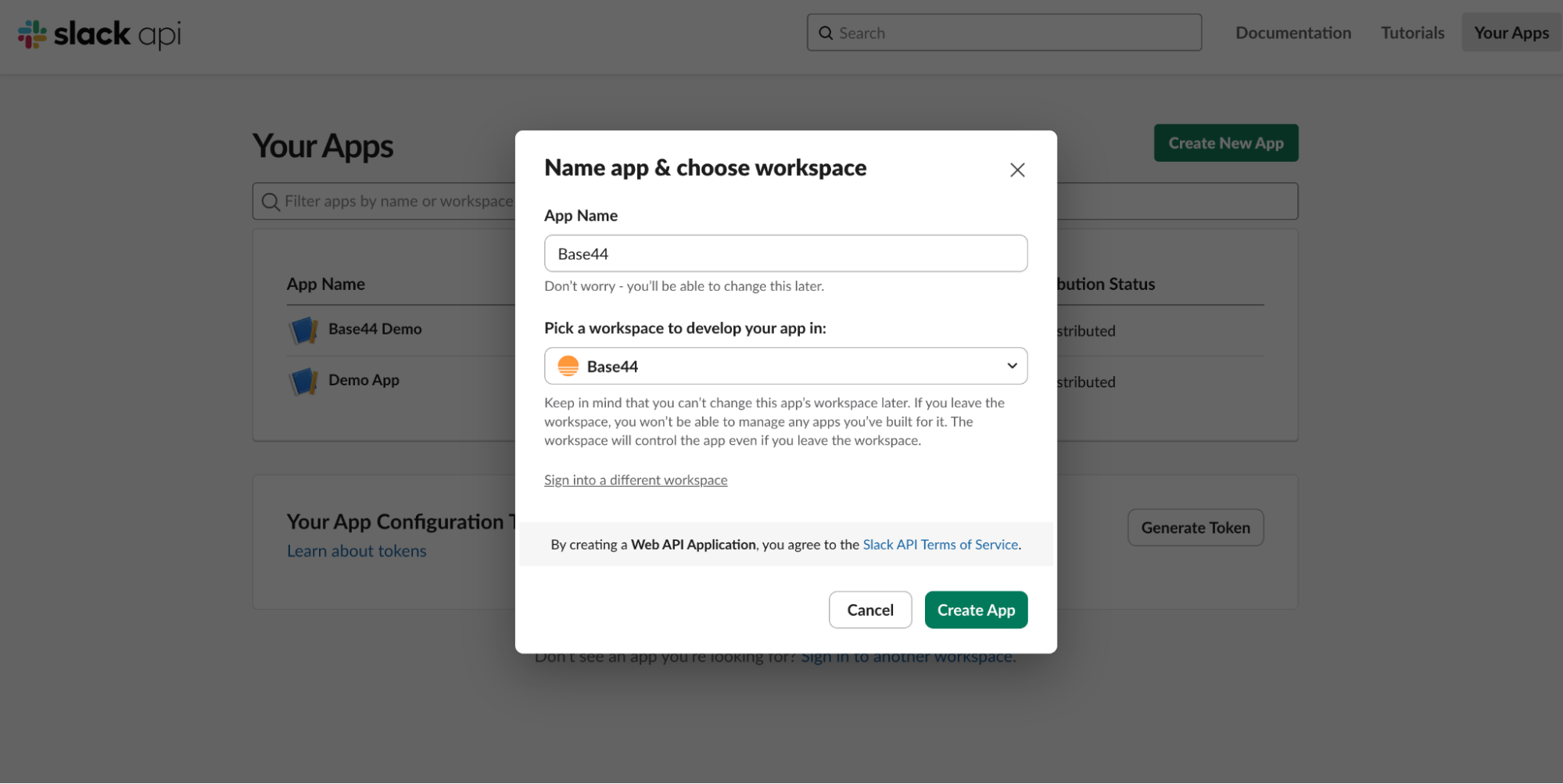
- Ad esempio:
Base44 Notifications - Scegli il tuo workspace
3
Imposta gli Incoming Webhook
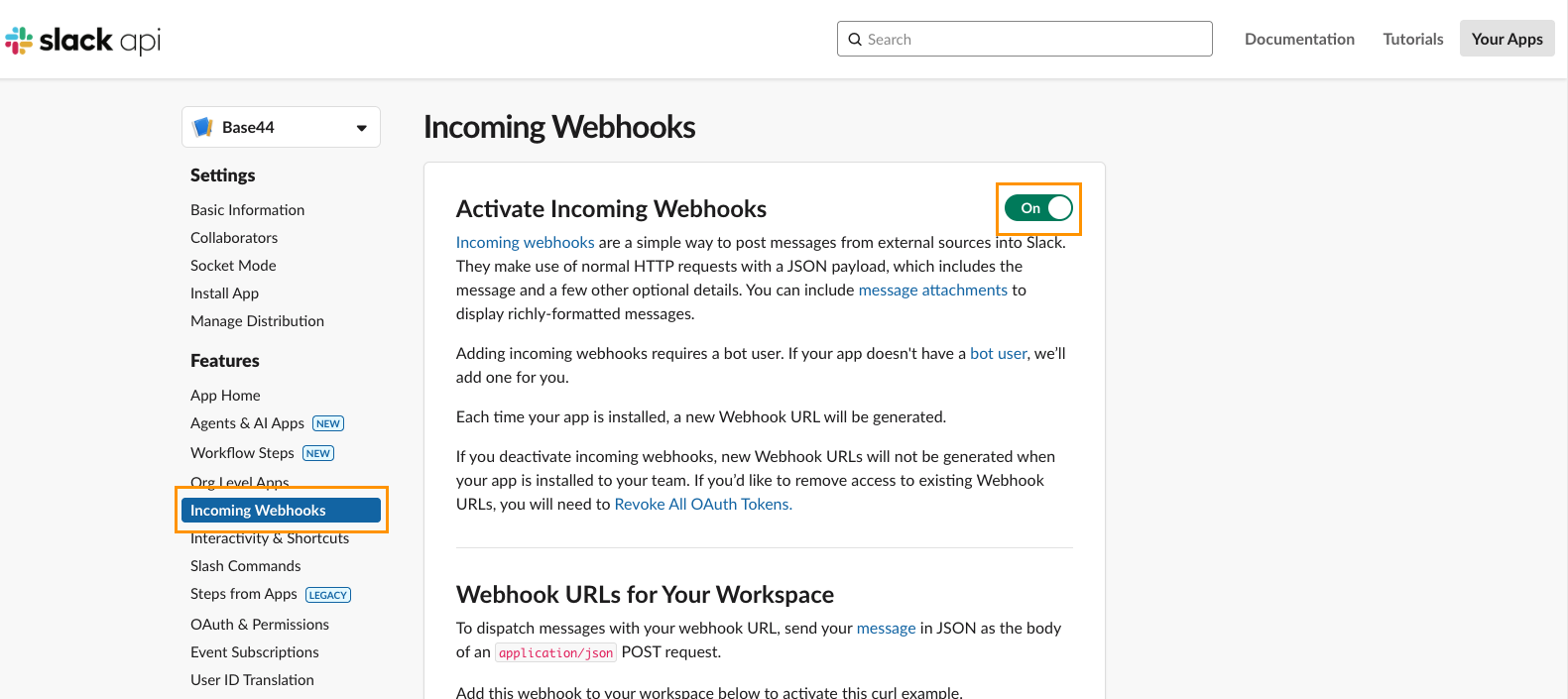
- Nella barra laterale, apri Incoming Webhooks
- Attiva Activate Incoming Webhooks su On
4
Collega il webhook al workspace
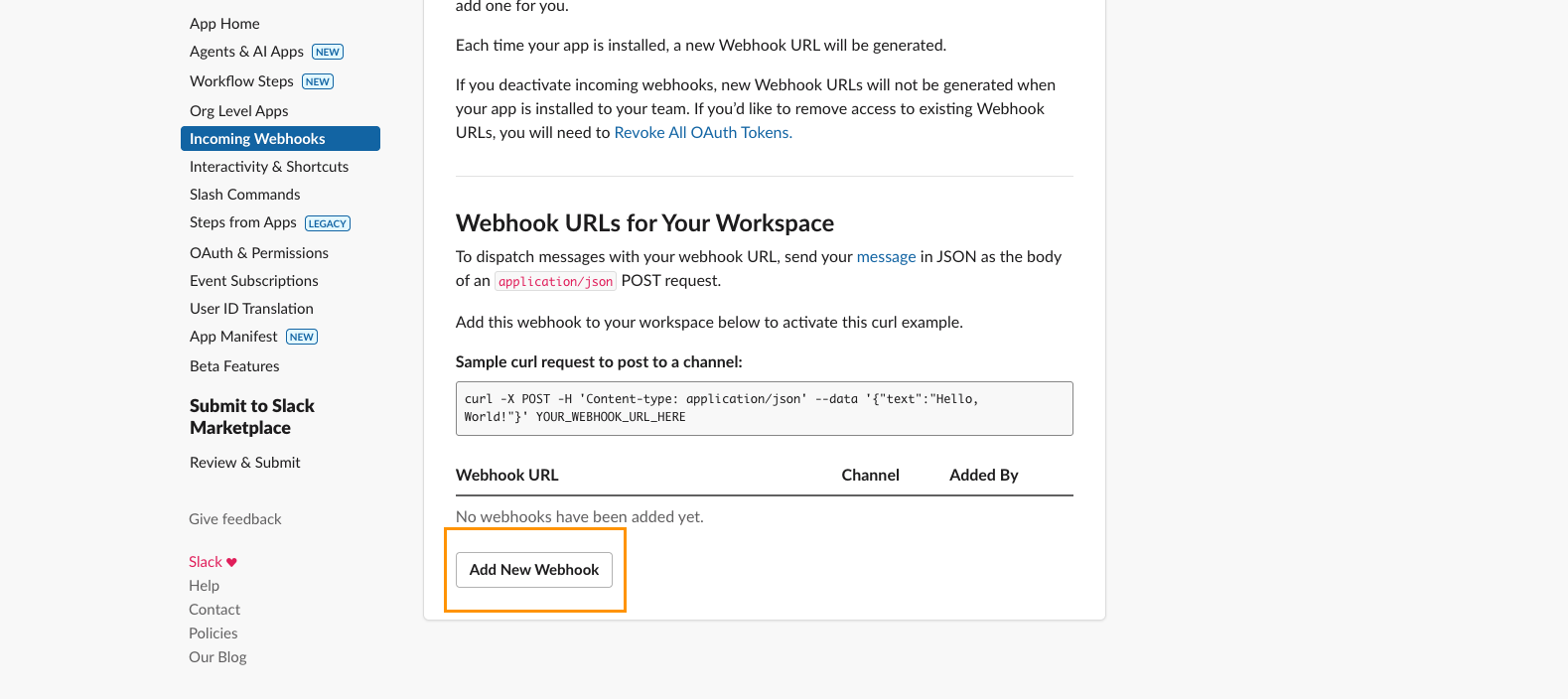
- Scorri verso il basso in questa stessa pagina
- Clicca su Add New Webhook to Workspace
- Seleziona il canale dove devono apparire i messaggi
- Clicca su Allow
5
Copia il tuo Webhook URL
-
Il tuo webhook URL dovrebbe essere simile a questo:
https://hooks.slack.com/services/T000/B000/XXXXXXXX - Tienilo a portata di mano, lo userai in Base44 quando ti chiederà il secret.
Parte 2: Lato Base44
Una volta che hai il tuo URL webhook Slack, puoi collegarlo a Base44 in due modi diversi:Opzione A: Integrazione pronta (preferita)
- Scegli questo percorso se stai iniziando una nuova app da zero.
Opzione B: Integrazione istantanea
- Scegli questo percorso se stai già costruendo e vuoi integrare Slack in un’app esistente.
Opzione A: Integrazione pronta (per nuove app)
1
Apri il catalogo integrazioni
-
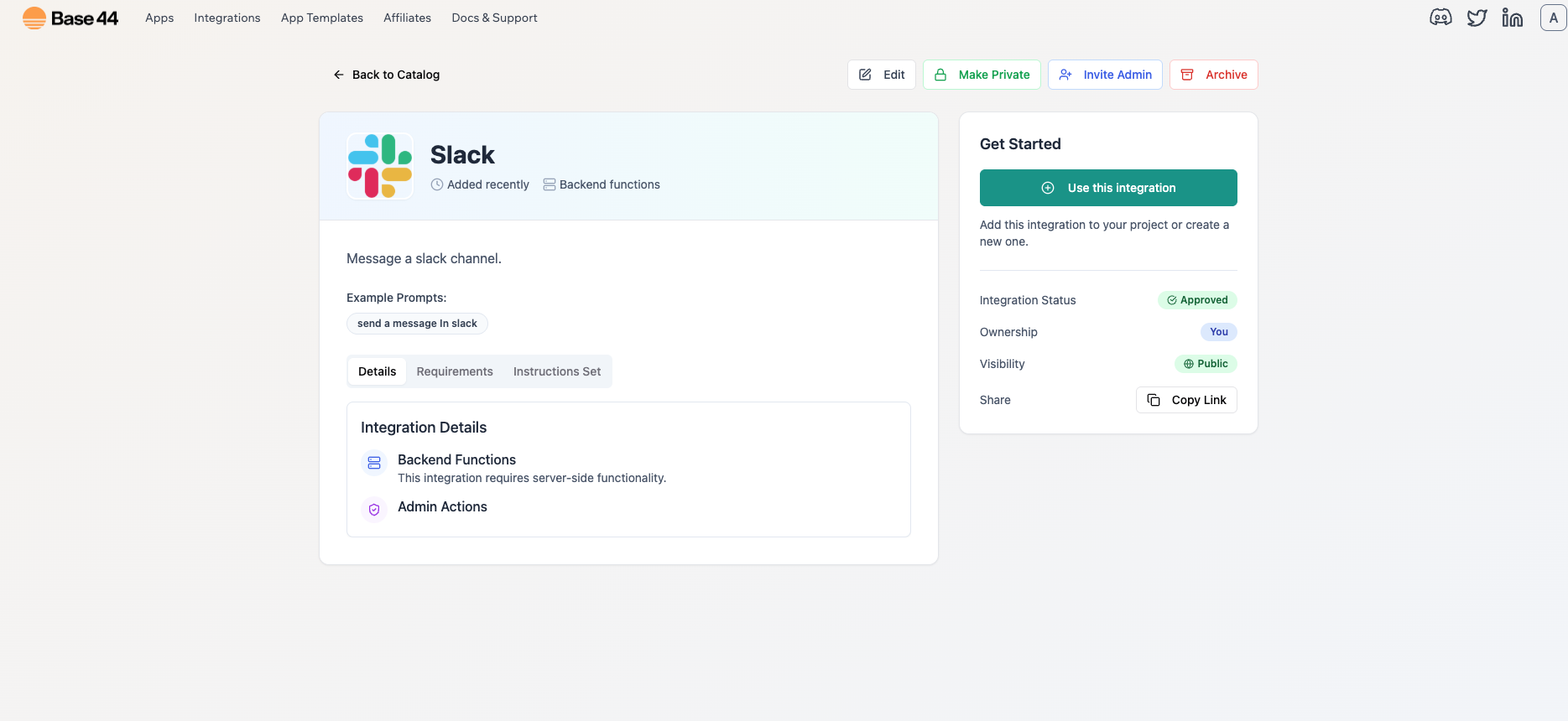
In Base44 clicca su Integrations

- Seleziona Slack
-
Seleziona Use this Integration
2
Incolla il tuo segreto
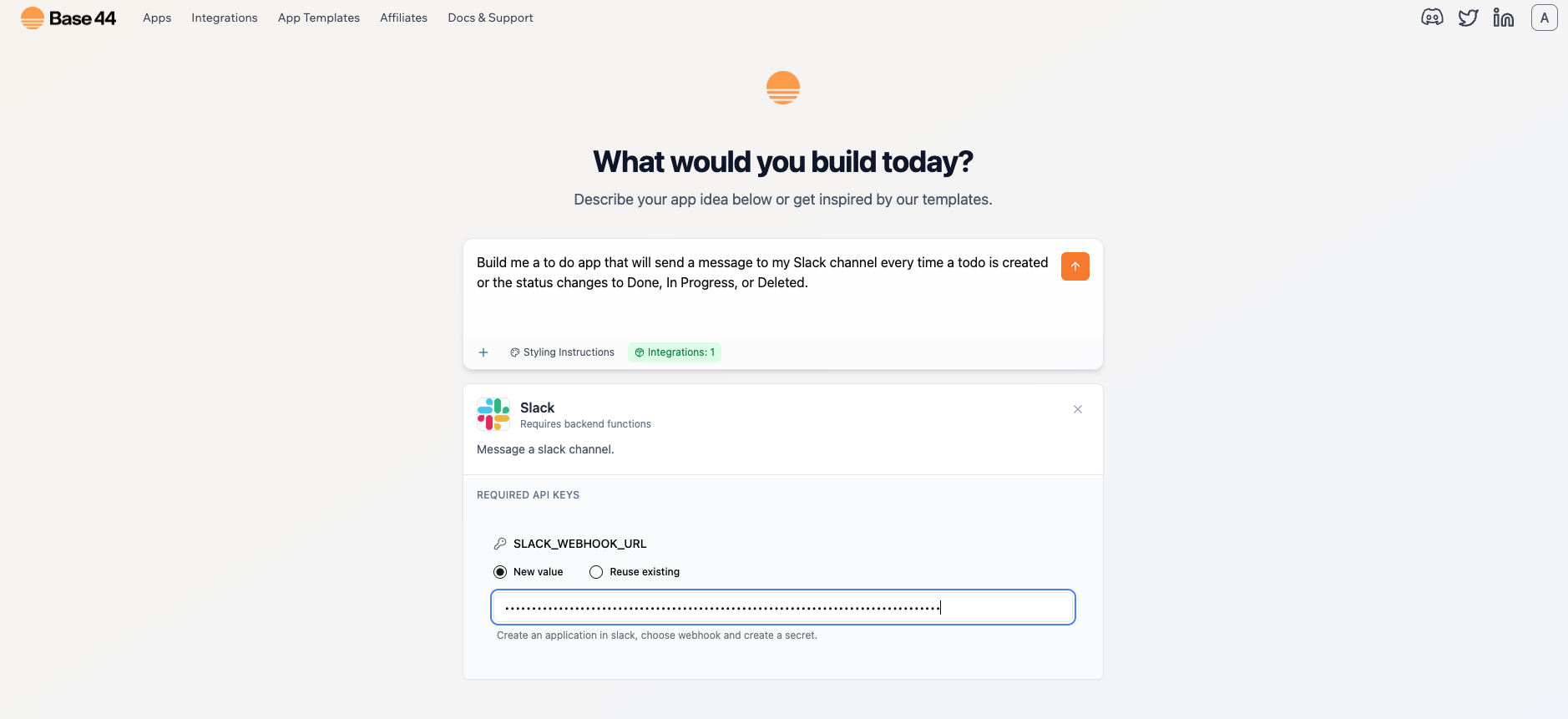
- Quando richiesto, incolla il tuo
SLACK_WEBHOOK_URL
3
Crea la tua app
- Digita il tuo primo prompt per abbozzare l’app
-
Prompt di esempio:
Build me a to-do list app "Todo" that will send a message to my Slack channel every time a task is created or the status changes to Done, In Progress, or Deleted.
4
Testa la tua app
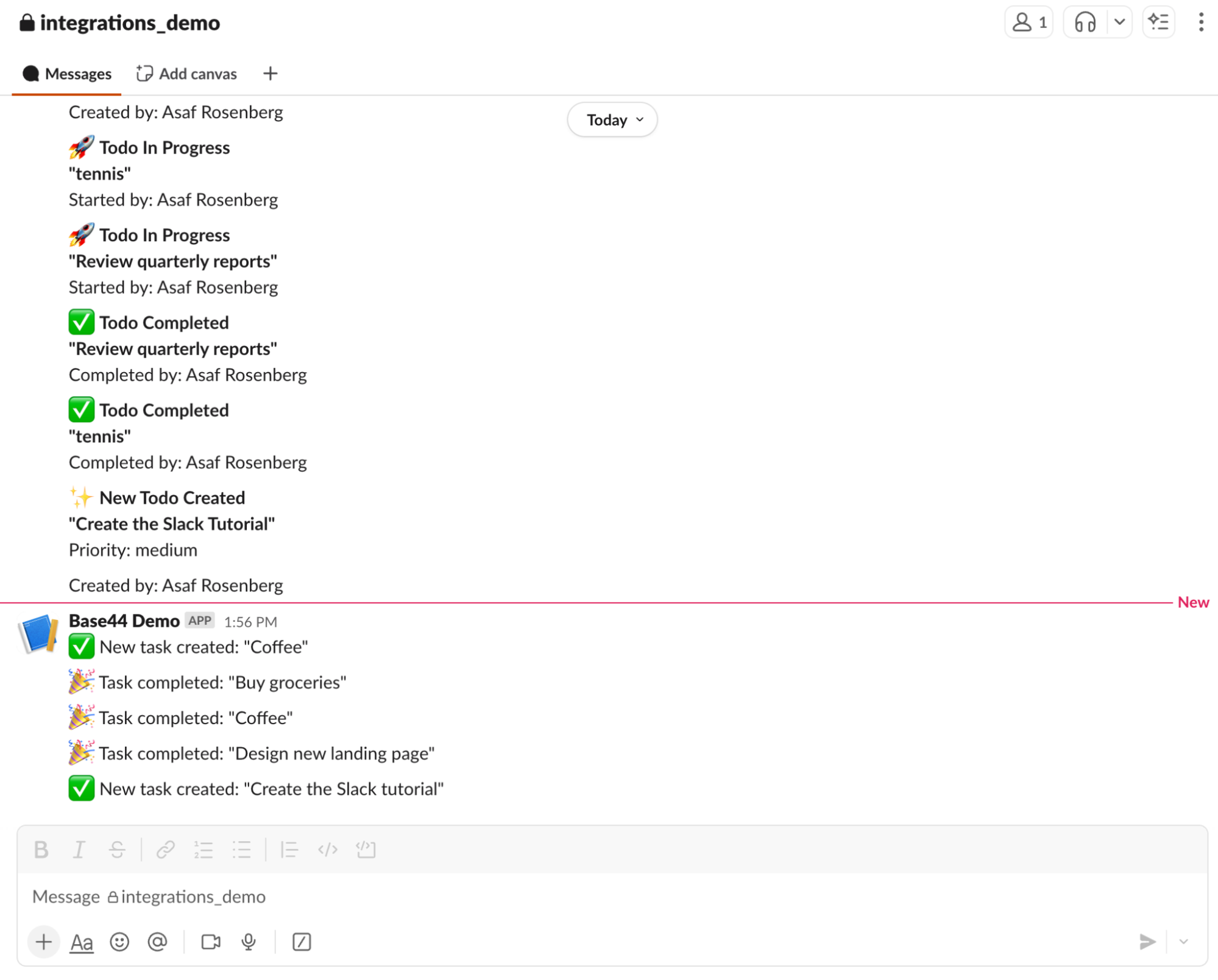
- Creare o aggiornare le tue attività dovrebbe ora pubblicare un messaggio nel tuo canale Slack
- Se non appare nulla, ricontrolla:
- Il webhook appartiene al canale corretto
- Il segreto è salvato correttamente
- I post avvengono solo dal backend (non dal browser)
Opzione B: Integrazione istantanea (collegare Slack a un’app esistente)
1
Apri la tua app esistente
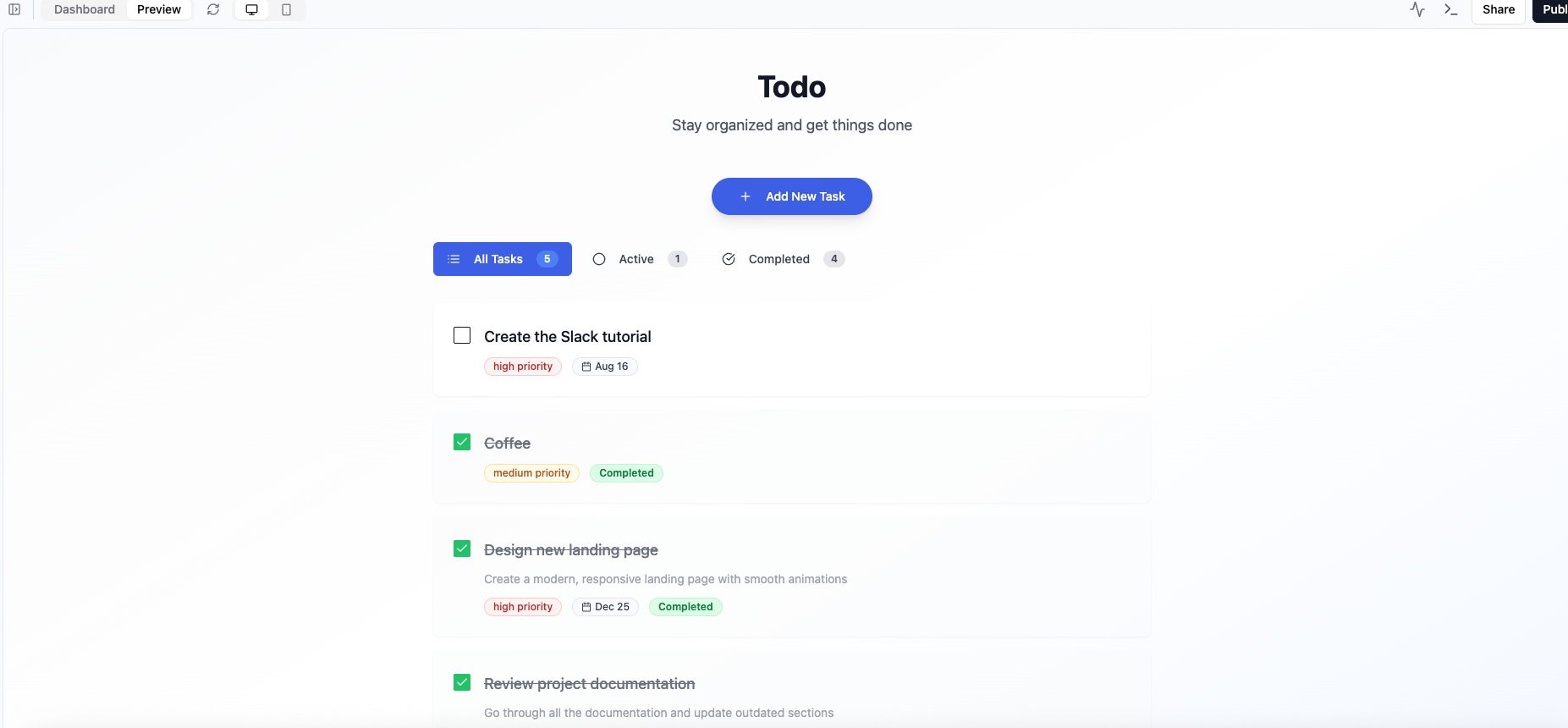
- Ecco il prompt che abbiamo digitato nella chat IA per costruire la nostra app di esempio:
Build me a to-do list app called Todo
2
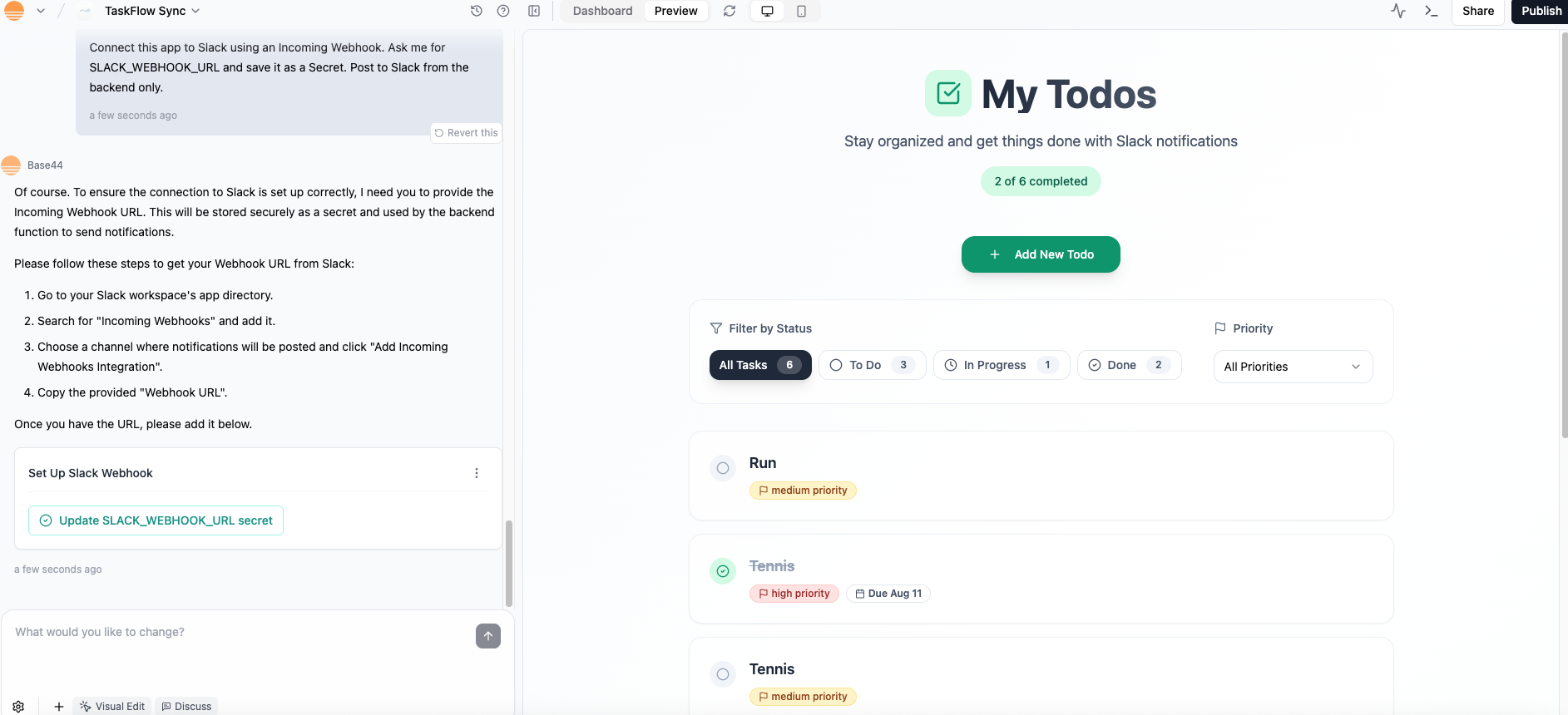
Chiedi alla chat IA di collegare la tua app a Slack
-
Prompt di esempio per la chat IA:
Connect this app to Slack using an Incoming Webhook. Ask me for SLACK_WEBHOOK_URL and save it as a Secret. Post to Slack from the backend only.
3
Incolla il tuo URL webhook
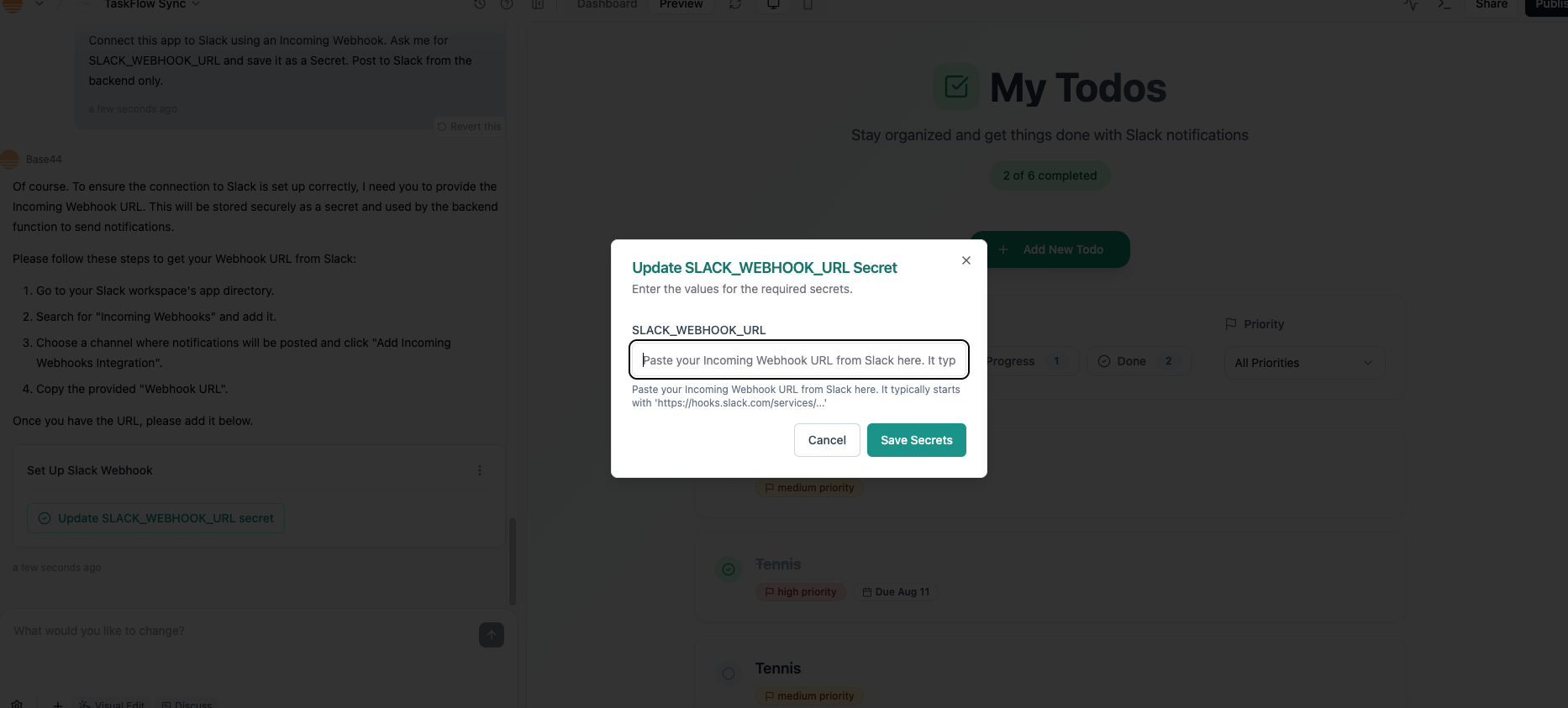
- Quando richiesto dalla chat IA, clicca su
Update SLACK_WEBHOOK_URL secret - Poi incolla il tuo URL webhook nella finestra pop up
4
Collega gli eventi
- Dì alla chat IA come vuoi che la tua app usi Slack
- Prompt di esempio:
Hook the backend Slack post into the todo lifecycle:- On create: post "New task: {title}"- On status change: post "Task status updated: {title} -> {status}"- On delete: post "Task deleted: {title}"Use the channel from SLACK_WEBHOOK_URL. If a call fails, show a small toast and continue.5
Testa la tua app
- Crea un’attività.
- Cambia il suo stato in In Progress, poi Done.
- Dovresti vedere i messaggi corrispondenti arrivare nel tuo canale Slack.
Risoluzione dei problemi
- Nessun messaggio in Slack → Il webhook potrebbe puntare a un canale diverso. Creane uno nuovo per il canale giusto.
- Errori frontend (401 / CORS) → Non chiamare Slack direttamente dal browser. Pubblica sempre dal backend.
- Webhook ruotato o revocato → Incolla il nuovo webhook nei Secrets di Base44.
- Il workspace blocca app personalizzate → Chiedi a un admin del workspace di approvare la tua app Slack.
Casi d’uso comuni per l’integrazione Base44 × Slack
Questa integrazione è ottima per tenere il tuo team informato senza lasciare Slack. Alcuni pattern popolari includono:- Tracciamento attività: Pubblica un messaggio ogni volta che una nuova attività viene creata, aggiornata o completata nella tua app.
- Notifiche di team: Invia avvisi a un canale condiviso quando accadono eventi chiave, come un cambio di stato a Done, In Progress o Blocked.
- Segnalazione errori: Fai inviare al tuo backend un messaggio Slack quando qualcosa fallisce (ad esempio, un pagamento o una sincronizzazione dati) così puoi reagire rapidamente.
- Riepiloghi giornalieri: Combina con Zapier o un’altra integrazione per inviare un digest mattutino in Slack, mostrando i todo creati o completati ieri.
Questa pagina è stata tradotta utilizzando l’IA. Per informazioni più accurate e aggiornate, consulta la versione inglese.