

Cosa può chiedere un assistente alla tua app
Cosa puoi fare con App MCP
Cosa può fare un assistente dipende dalla modalità di accesso del tuo server:- Public · No sign-in: Dai a chiunque accesso in sola lettura alle entità che abiliti. La tua app deve essere aperta senza accesso.
- Sign in required · OAuth: Richiedi che le persone accedano con il proprio account dell’app. Il loro assistente agisce per loro conto quando usa i dati dell’app, gli agent e gli strumenti personalizzati che abiliti.
Come funziona App MCP
Puoi controllare l’accesso ad App MCP su 3 livelli:- Modalità di accesso: Scegli chi può collegarsi e se deve effettuare l’accesso. Controlla la modalità attuale in Access nella scheda Overview. Per cambiarla, chiedi alla chat AI.
- Accesso agli strumenti: Scegli quali entità, agent e strumenti personalizzati possono usare gli assistenti. Modifica queste impostazioni nella pagina MCP o chiedi alla chat AI di cambiarle.
- Permessi dell’app: Imposta i permessi sui dati della tua app per controllare cosa può fare ogni persona. Con Sign in required · OAuth, gli assistenti usano i permessi della persona che ha effettuato l’accesso per le operazioni sulle entità. Gli strumenti personalizzati seguono i controlli di accesso delle rispettive funzioni backend.
Altri tipi di connessioni MCP di Base44
App MCP ti permette di collegare assistenti AI esterni alla tua app pubblicata.Scopri gli altri tipi di connessioni MCP:
- Base44 MCP: Crea e gestisci app Base44 da un assistente AI esterno.
- Connessioni MCP personalizzate: Collega la chat AI di Base44 a server MCP esterni mentre crei la tua app.
Configurare l’accesso MCP
Configura App MCP separatamente per ogni app che vuoi collegare. Se il branch main della tua app è protetto, e quindi puoi apportare modifiche solo su un branch, cliccare Set up access su main crea un nuovo branch. Base44 ti sposta su quel branch e continua la configurazione nella chat AI.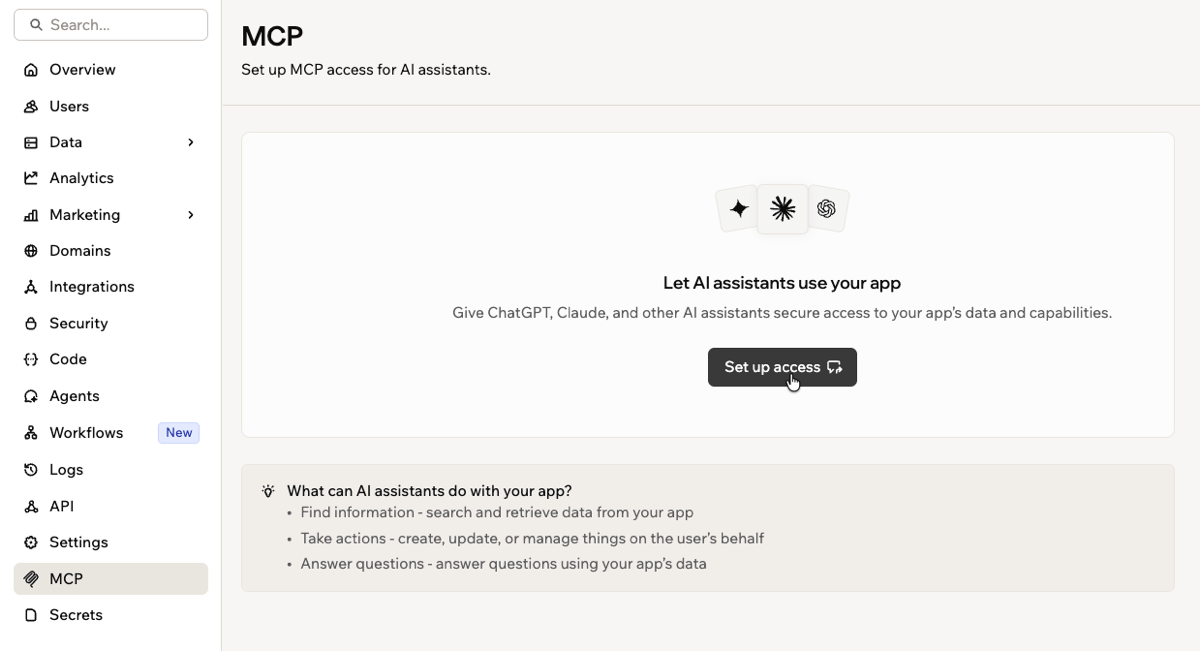
Configurare l'accesso MCP per la tua app
Se MCP è disattivato per il tuo workspace, chiedi al proprietario o a un admin di abilitarlo. Vedi Gestire l’accesso MCP per il tuo workspace.
- Vai all’editor della tua app.
- Clicca Dashboard.
- Clicca MCP.
- Clicca Set up access.
- Segui le istruzioni di configurazione nella chat AI. Se la tua app richiede l’accesso, Base44 configura OAuth automaticamente. Altrimenti, scegli Public o Sign in required · OAuth.
- Clicca Publish per attivare il server MCP. Se sei su un branch, clicca prima Merge to main, poi pubblica da main.
Come la pubblicazione influisce sull’accesso:
- Se cambi la modalità di accesso, pubblica di nuovo.
- La pubblicazione interrompe ogni connessione OAuth a questa app se rimuovi la sua configurazione MCP o se Base44 non riesce a leggerla. Ripristinare la configurazione e pubblicare di nuovo non le riattiva: le persone devono ricollegarsi e approvare di nuovo l’accesso.
Gestire l’accesso agli strumenti
Scegli quali entità, agent e strumenti personalizzati possono usare gli assistenti collegati. L’accesso pubblico permette agli assistenti di leggere i record delle entità. Con OAuth, puoi anche permettere loro di modificare i record, inviare messaggi agli agent ed eseguire strumenti personalizzati. Se il branch main della tua app è protetto, non puoi modificare l’accesso agli strumenti su main. Apporta invece le modifiche su un branch: si applicano a main quando fai il merge. Per gestire l’accesso agli strumenti:- Vai all’editor della tua app.
- Clicca Dashboard.
- Clicca MCP.
- Clicca Edit in Tool access.
- Scegli a cosa possono accedere gli assistenti:
- Entità: Le tabelle di dati della tua app. Scegli Full access per consentire tutte le azioni disponibili, oppure Custom access per selezionare singole azioni. Per rimuovere l’accesso MCP a un’entità, deseleziona tutte le caselle delle sue azioni.
- Agent: Gli agent AI della tua app. Imposta ogni agent su Enabled o Disabled.
- Strumenti personalizzati: Funzioni backend disponibili tramite MCP. Imposta ogni strumento su Enabled o Disabled.
- Clicca Save changes.
- Clicca Publish per applicare le modifiche. Se sei su un branch, clicca prima Merge to main, poi pubblica da main.
Per gli assistenti collegati con Sign in required · OAuth:Queste modifiche hanno effetto dopo la pubblicazione. Quando le persone si ricollegano, approvano tutti gli strumenti e le azioni attualmente disponibili, non solo quelli nuovi. Non possono approvarne solo alcuni.
- Accesso aggiunto: Le persone devono ricollegarsi per usare nuove entità, azioni, agent o strumenti personalizzati.
- Accesso rimosso: Gli strumenti e le azioni rimossi smettono di funzionare. Le persone devono ricollegarsi se rimuovi tutti gli strumenti che avevano approvato.
- Modifiche a nome o funzione: Le persone devono ricollegarsi per usare un’entità, un agent o uno strumento personalizzato rinominato. Lo stesso vale per uno strumento personalizzato che punta a una funzione backend diversa. Se era l’unico strumento approvato, l’intera connessione smette di funzionare finché non si ricollegano.
- Modifiche a titolo o descrizione: Le persone con connessioni esistenti non devono ricollegarsi.
Collegare un assistente AI
Usa l’URL di connessione MCP della tua app per collegare un assistente AI. Per collegare un assistente AI:- Vai all’editor della tua app.
- Clicca Dashboard.
- Clicca MCP.
- Clicca l’icona di copia accanto a Connection URL.
- Segui la guida di configurazione del tuo client AI per aggiungere un server MCP remoto con questi dettagli:
- URL del server: L’URL di connessione che hai copiato da Base44.
- Trasporto: Streamable HTTP.
- Autenticazione: Nessuna autenticazione per l’accesso Public, oppure OAuth per Sign in required · OAuth.
- Se il tuo server richiede l’accesso, accedi con il tuo account dell’app e approva l’accesso quando richiesto.
- Guida ai connettori personalizzati di Claude
- Guida alla modalità sviluppatore di ChatGPT
- Guida alla configurazione MCP di Cursor
Aiutare le persone a collegare assistenti AI alla tua app
Dopo aver configurato App MCP e pubblicato la tua app, chiedi alla chat AI di aggiungere una pagina/connect per chi usa la tua app. La pagina include l’URL di connessione MCP della tua app e le istruzioni per collegare i propri assistenti AI.
Per aggiungere una pagina di connessione:
- Vai all’editor della tua app.
- Clicca Dashboard.
- Clicca MCP.
- Clicca l’icona Send to chat nella scheda How to connect AI assistant.
- Controlla le istruzioni di connessione generate dalla chat AI, poi clicca Publish.
Gestire l’accesso MCP per il tuo workspace
Controlla se le app del tuo workspace possono usare App MCP. La policy che imposti si applica a ogni app del workspace e prevale sulle impostazioni delle singole app.Prima di impostare una policy:
- Ti serve un piano Enterprise e devi essere proprietario o admin del workspace.
- App MCP è disattivato per impostazione predefinita nei workspace Enterprise.
- Le modifiche alla policy hanno effetto subito, senza pubblicare.
- Apri le Settings del tuo workspace.
- Clicca Governance.
- In MCP access for AI assistants, seleziona una policy:
- Allowed: Le app possono usare App MCP, con o senza accesso.
- Sign-in required: Possono funzionare solo i server OAuth. I server Public esistenti smettono di accettare richieste finché non li passi a OAuth e pubblichi di nuovo.
- Not allowed: Le app del workspace non possono usare App MCP.
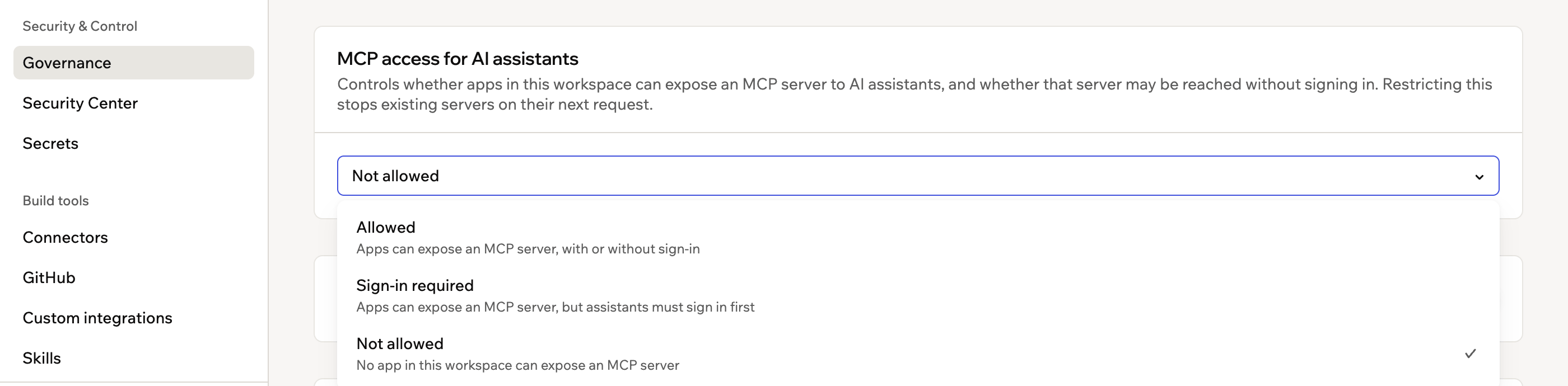
La policy MCP access for AI assistants nella pagina Governance
Risoluzione dei problemi
MCP è disattivato per questo workspace
MCP è disattivato per questo workspace
Chiedi al proprietario del workspace o a un admin di abilitare App MCP. Se sei proprietario o admin, clicca Open workspace settings per cambiare la policy MCP.
Il tuo server Public non si attiva
Il tuo server Public non si attiva
Se la pagina MCP mostra Your app requires login but your MCP server is exposed publicly, chiedi alla chat AI di passare il server a Sign in required · OAuth. Poi pubblica di nuovo la tua app.
Claude non ha l'opzione per i connettori personalizzati
Claude non ha l'opzione per i connettori personalizzati
Chiedi all’admin di Claude se i connettori personalizzati sono abilitati per il tuo account.
Questa pagina è stata tradotta con l’AI. Per le informazioni più accurate e aggiornate, consulta la versione inglese.