

Usare Base Code
Pronto per iniziare?
Apri Base Code e accedi a Base44, oppure crea un account gratuito.
Passaggio 1 | Collega il tuo account GitHub
Base Code lavora direttamente nei tuoi repository GitHub, quindi ha bisogno di accedere a quelli su cui vuoi lavorare. Se il tuo account GitHub è già collegato, passa a scegliere un repository. Per collegare il tuo account:- Vai su Base Code e accedi a Base44, oppure crea un account gratuito.
- Fai clic su Connect GitHub.
- Accedi a GitHub se richiesto, poi autorizza Base44 Builder.
-
Seleziona l’account o l’organizzazione GitHub, poi segui le istruzioni per installare o configurare Base44 Builder. Scegli a quali repository può accedere:
- All repositories: tutti i repository dell’account, inclusi quelli nuovi. Scegli questa opzione sul tuo account GitHub se prevedi di fare il fork o copiare repository, così Base44 può raggiungere ogni nuova copia.
- Only select repositories: solo i repository che scegli. Includi ogni repository su cui vuoi lavorare.
Se non sei proprietario dell’organizzazione GitHub, GitHub invia la tua richiesta ai proprietari dell’organizzazione e vedi Waiting for approval. Dopo che un proprietario l’ha approvata, fai di nuovo clic su Connect GitHub.
Passaggio 2 | Scegli un repository
Scegli il repository su cui vuoi lavorare in Connect your repository. Se non puoi fare push su quel repository, Base Code può crearne una tua copia su GitHub.La configurazione del progetto non modifica il tuo repository. Base Code conserva i suoi file di configurazione dal lato di Base44, quindi non ne fa il commit e non crea un branch di setup.
- Dal tuo account
- Incolla un link
Per scegliere un repository dal tuo account:
- Apri Connect your repository in Base Code:
- Il tuo primo repository: se il tuo repository non è tra quelli mostrati, fai clic su Other repos.
- Un altro repository: fai clic sul menu a tendina del repository in cima alla barra laterale, poi su Add repository. Su mobile si chiama Add new repository.
- Seleziona un repository.
- Mantieni il Branch selezionato o scegline un altro.
- Fai clic su Connect.
Il mio repository non è elencato
Il mio repository non è elencato
Se il tuo repository non è elencato in Connect your repository, dai a Base44 l’accesso al repository su GitHub.Per aggiornare l’accesso al repository:
- Dai a Base44 Builder l’accesso al repository su GitHub.
- Riapri Connect your repository in Base Code.
L'organizzazione del mio repository non è approvata
L'organizzazione del mio repository non è approvata
Se vedi “Your workspace’s GitHub policy doesn’t allow this import”, oppure Base44 dice che il tuo repository non è in un’organizzazione GitHub approvata, il tuo workspace non consente repository di quell’organizzazione. Chiedi a chi gestisce le organizzazioni GitHub del workspace di collegare l’organizzazione e impostarla su Allowed, poi riprova.La stessa regola vale per un fork o una copia privata. Base Code lo crea nel tuo account GitHub, quindi anche quell’account deve essere tra le organizzazioni collegate al workspace e impostato su Allowed.
Non riesco a fare modifiche o creare un branch
Non riesco a fare modifiche o creare un branch
Se il tuo progetto mostra un badge Read only, o Base Code chiede l’accesso a GitHub quando fai clic su Create branch, il tuo account GitHub non è collegato o non ha accesso in scrittura al repository. In un progetto in sola lettura puoi comunque discuterne nella chat AI e cambiare branch.Per collegare il tuo account GitHub:
- Vai su Base Code.
- Fai clic sul pulsante di collegamento che Base Code ti mostra:
- In un progetto in sola lettura: apri il progetto, poi fai clic su Connect account nel banner Connect your GitHub account.
- Quando crei un branch: fai clic su Connect to GitHub.
- Autorizza Base44 Builder su GitHub.
- (Facoltativo) Se stavi creando un branch, fai di nuovo clic su Create branch.
Se vedi GitHub write access required o “Your GitHub account can’t push to this repo”, il tuo account è collegato ma non ha accesso in scrittura. Chiedi a un admin del repository di dare al tuo account GitHub l’accesso in scrittura. Poi fai clic su Recheck permissions o prova di nuovo a creare il branch. Puoi anche collegare una tua copia del repository.
Passaggio 3 | Fai la prima modifica
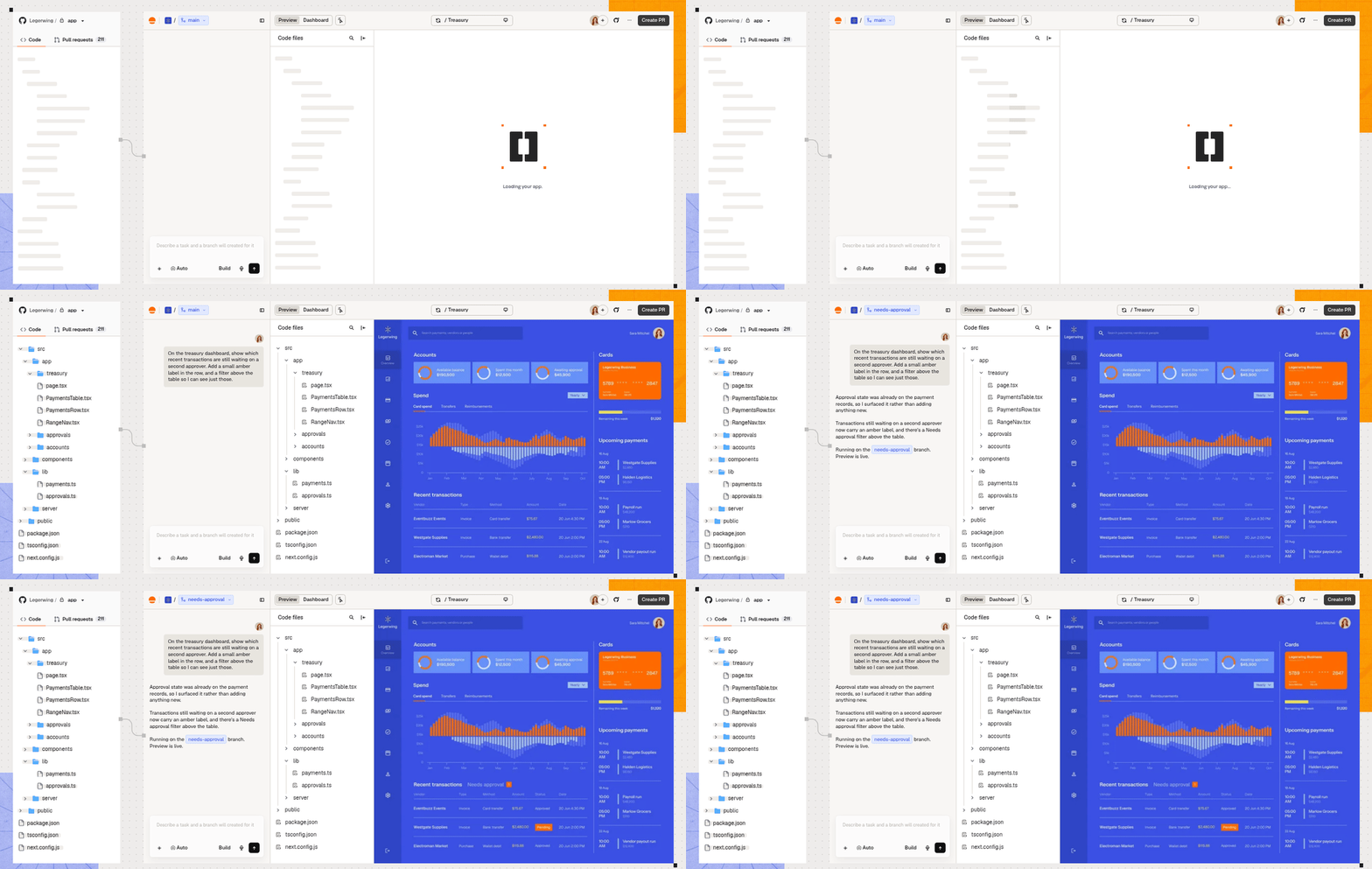
Dopo aver collegato un repository, il progetto si apre nell’editor di Base Code. L’AI lo configura sul branch che hai collegato e mostra ogni passaggio mentre procede. La configurazione è completata quando il progetto compare in Preview. Se un passaggio non riesce, fai clic su Fix setup per farlo correggere all’AI. Poi descrivi la tua prima modifica nella schermata iniziale di Base Code. Base Code crea un branch per la modifica e gli dà un nome per te. La configurazione è gratuita. Dopo, ogni richiesta usa i crediti del tuo workspace. Per fare la prima modifica:- Vai su Base Code quando la configurazione termina nella chat AI.
- Se hai collegato più repository, seleziona quello da modificare nel menu a tendina del repository in cima alla barra laterale.
- (Facoltativo) Seleziona il branch da cui partire nel menu a tendina accanto a Create new branch from.
-
Descrivi la modifica che vuoi fare nella casella del prompt. Per esempio:
-
Fai clic su Create branch. Se Base Code chiede l’accesso a GitHub, consulta Non riesco a fare modifiche o creare un branch.
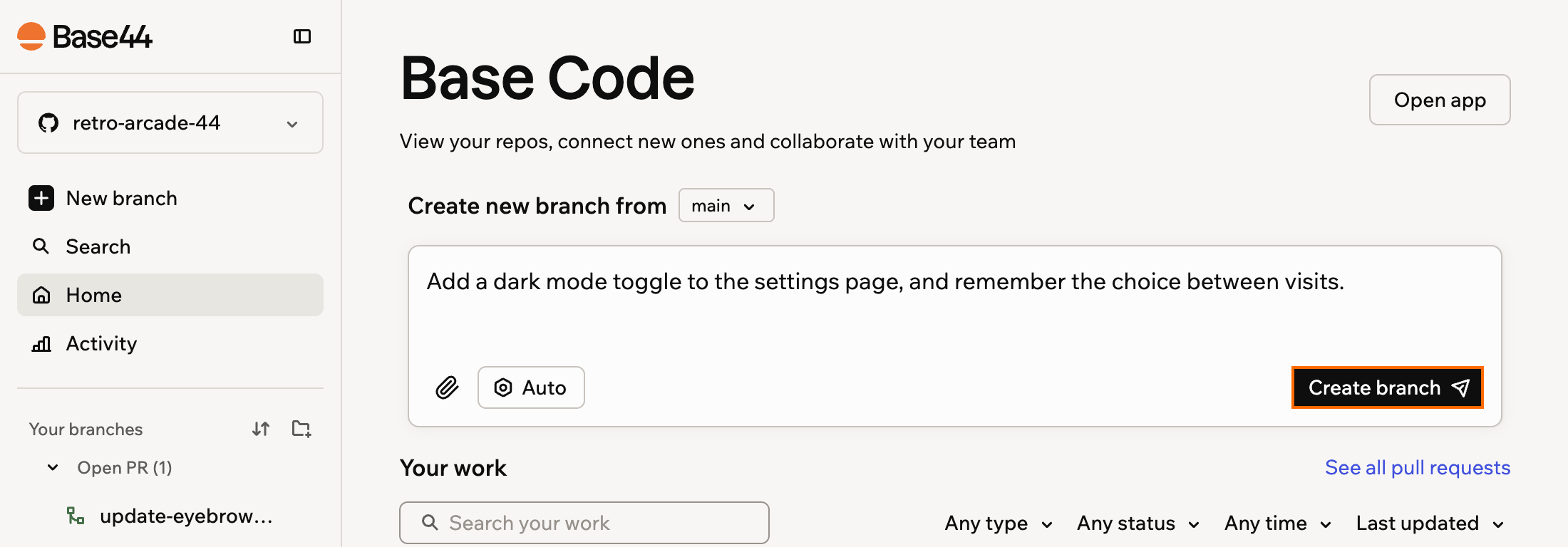
Creare il tuo primo branch
- Controlla la modifica in Preview quando compare, poi chiedi alla chat AI eventuali aggiustamenti.
- Quando la modifica ti soddisfa, apri una pull request così il tuo team può rivederla su GitHub.
Come viene eseguito il tuo progetto:
- Salvato dopo ogni risposta: quando l’AI termina ogni risposta, Base Code fa il commit e il push delle modifiche sul tuo branch di lavoro su GitHub.
- Anteprima, non hosting: Base Code fornisce un’anteprima di sviluppo, non un hosting di produzione. Per rilasciare le modifiche o collegare un dominio personalizzato, usa il processo di deploy e il provider di hosting che il progetto usa già.
- Il tuo stack: il progetto mantiene il proprio database, la propria autenticazione e il proprio routing. Collegare un repository non aggiunge al progetto alcun database, login o codice di Base44. Per aggiungere un database, l’autenticazione o CI/CD, chiedi alla chat AI di aggiungerli con lo stack del progetto. Poi aggiungi stringhe di connessione o chiavi API come secret.
- Quando torni: quando torni in Base Code, l’ambiente del progetto si riavvia. Se va ricostruito, Base Code lo ricostruisce dall’ultimo commit sul tuo branch GitHub, quindi recuperi solo le modifiche arrivate su GitHub. Prima di uscire, lascia che l’AI finisca la sua risposta.
Gestire le organizzazioni GitHub
Collega le organizzazioni GitHub del tuo team al workspace, così tutti i membri possono lavorare sui loro repository. Le organizzazioni collegate appartengono al workspace, quindi le app continuano a sincronizzarsi anche se chi ha collegato un’organizzazione se ne va. In Base Code ognuno lavora con la propria connessione GitHub, quindi l’impostazione Choose how your team writes to GitHub nelle impostazioni del workspace non si applica. Per aggiungere un’organizzazione GitHub:- Fai clic sul nome del workspace in basso a sinistra nel tuo account.
- Fai clic su Settings.
- Fai clic su GitHub sotto Build tools.
- Fai clic su Add organization sotto Connected organizations.
- Accedi a GitHub se richiesto, poi autorizza Base44 Builder.
-
Scegli l’account o l’organizzazione, poi installa Base44 Builder.
Se non sei proprietario dell’organizzazione GitHub, GitHub invia la tua richiesta ai proprietari dell’organizzazione. Dopo che un proprietario l’ha approvata, fai di nuovo clic su Add organization.
- Fai clic sul nome del workspace in basso a sinistra nel tuo account.
- Fai clic su Settings.
- Fai clic su GitHub sotto Build tools.
- Scegli cosa vuoi fare:
- Filtrare le organizzazioni: usa il filtro in Connected organizations per mostrare le organizzazioni All, Active o Disconnected.
- Scegliere quali organizzazioni possono usare le nuove app: usa Allowed accanto a ogni organizzazione. Se anche una sola organizzazione non è consentita, i membri possono collegare repository solo dalle organizzazioni consentite. Tu e gli altri owner e admin potete comunque collegare qualsiasi repository. Cambiare Allowed non riguarda le app che usano già quell’organizzazione.
- Scollegare un’organizzazione: fai clic sull’icona Actions accanto all’organizzazione, poi su Disconnect organization e infine su Disconnect. Le app legate alla connessione del workspace di quell’organizzazione smettono di sincronizzarsi con GitHub, e la conferma le elenca. Base44 Builder resta installato su GitHub, quindi puoi ricollegare l’organizzazione in seguito.
FAQ
Come applico un codice coupon?
Come applico un codice coupon?
Un coupon Base Code rende gratuite le richieste alla chat AI per tutti nel tuo workspace per 30 giorni, finché il modello è impostato su Auto. Puoi applicarlo prima o dopo aver collegato un repository.Puoi applicare 1 coupon per workspace. Ogni codice funziona inoltre solo in un numero limitato di workspace. Se vedi “This code has reached its redemption limit”, prova un altro codice.Per applicare un coupon:
- Vai su Base Code.
- Inserisci il codice coupon:
- Prima di collegare un repository: fai clic su Have a coupon? in alto a destra, poi inserisci il codice nella finestra di dialogo.
- Dopo aver collegato un repository: inserisci il codice nel campo sotto Have a coupon?.
- Fai clic su Apply.
Perché il mio repository non è in All apps?
Perché il mio repository non è in All apps?
Trovi ogni repository che colleghi nel menu a tendina del repository in cima alla barra laterale di Base Code, non in All apps. Un repository compare in All apps solo se lo aggiungi a una cartella.
Dove posso trovare informazioni su privacy e uso dei dati?
Dove posso trovare informazioni su privacy e uso dei dati?
L’Informativa sulla privacy di Base44 spiega come vengono raccolte e usate le informazioni personali. Privacy e sicurezza tratta l’addestramento dei modelli AI e i controlli sui tuoi dati.
Questa pagina è stata tradotta con l’AI. Per le informazioni più accurate e aggiornate, consulta la versione inglese.