

Creare branch
Avvia ogni nuova modifica su un proprio branch, dal branch predefinito o da un altro branch su cui stai lavorando. Base Code dà un nome al branch per te. Puoi avviare un branch in 2 punti:- La schermata iniziale: seleziona il branch di partenza accanto a Create new branch from, poi fai clic su Create branch, come quando fai la prima modifica.
- L’editor: fai clic su New branch nella barra laterale, poi seleziona il branch di partenza accanto a Create new branch e fai clic su Create, come mostrato sotto. Usalo quando stai già lavorando su un branch.
- Vai su Base Code.
- Fai clic su New branch nella barra laterale per aprire l’editor.
- Seleziona il branch di partenza dal menu a tendina accanto a Create new branch.
- Descrivi la modifica nella chat AI, poi fai clic su Create.
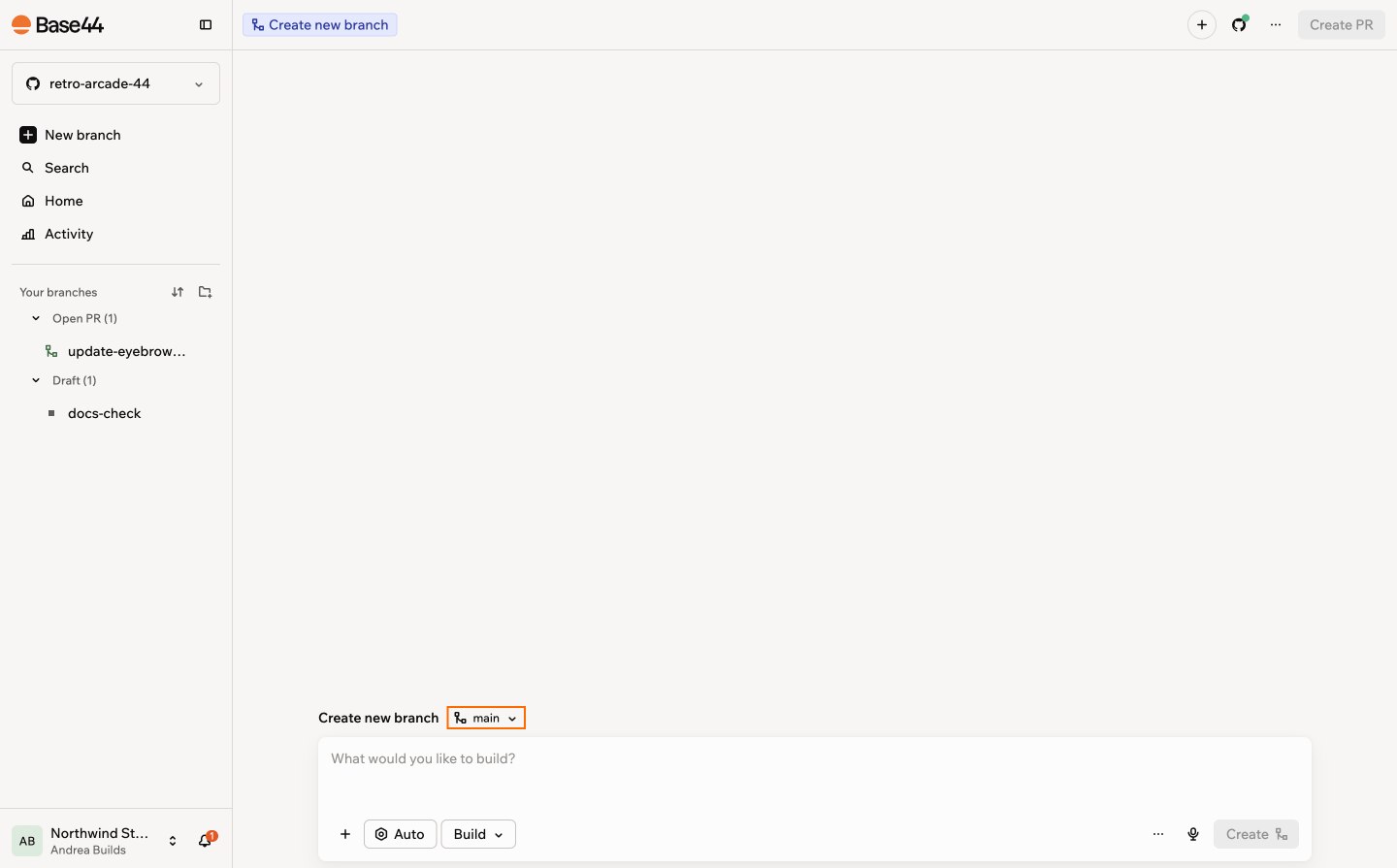
Avviare un branch dalla barra laterale
Lavorare dalla barra laterale
Scopri a che punto è ogni tuo branch e vai dritto a quello che richiede il tuo intervento. Your branches nella barra laterale elenca i branch che hai creato. I branch uniti passano a Merged in fondo, così puoi ancora leggerne le chat. Ogni branch ha un’icona di stato. Passaci sopra il mouse per vederne l’etichetta, con il numero della pull request quando esiste.
Mentre l’AI lavora, al posto dell’icona vedi Working, oppure Merging durante un’unione. Un punto a destra di un branch indica che l’AI ha finito lì e che non lo hai ancora aperto.
Per aprire un branch:
- Vai su Base Code.
- Fai clic sul branch sotto Your branches.
Aprire una pull request
Dopo aver testato le modifiche, apri una pull request così il tuo team può rivederle su GitHub. La pull request punta al branch da cui è stato creato il tuo branch di lavoro. La chat AI ne scrive titolo e descrizione in base alla conversazione e alle modifiche con commit. Per aprire una pull request dall’editor:- Apri il tuo branch in Base Code.
- Fai clic su Create PR nell’editor.
-
Fai clic su ogni file modificato in Create pull request per controllarne le differenze.
Create pull request mostra solo le modifiche con commit e push. Per escludere un file dalla pull request, annulla le modifiche al file prima di continuare.
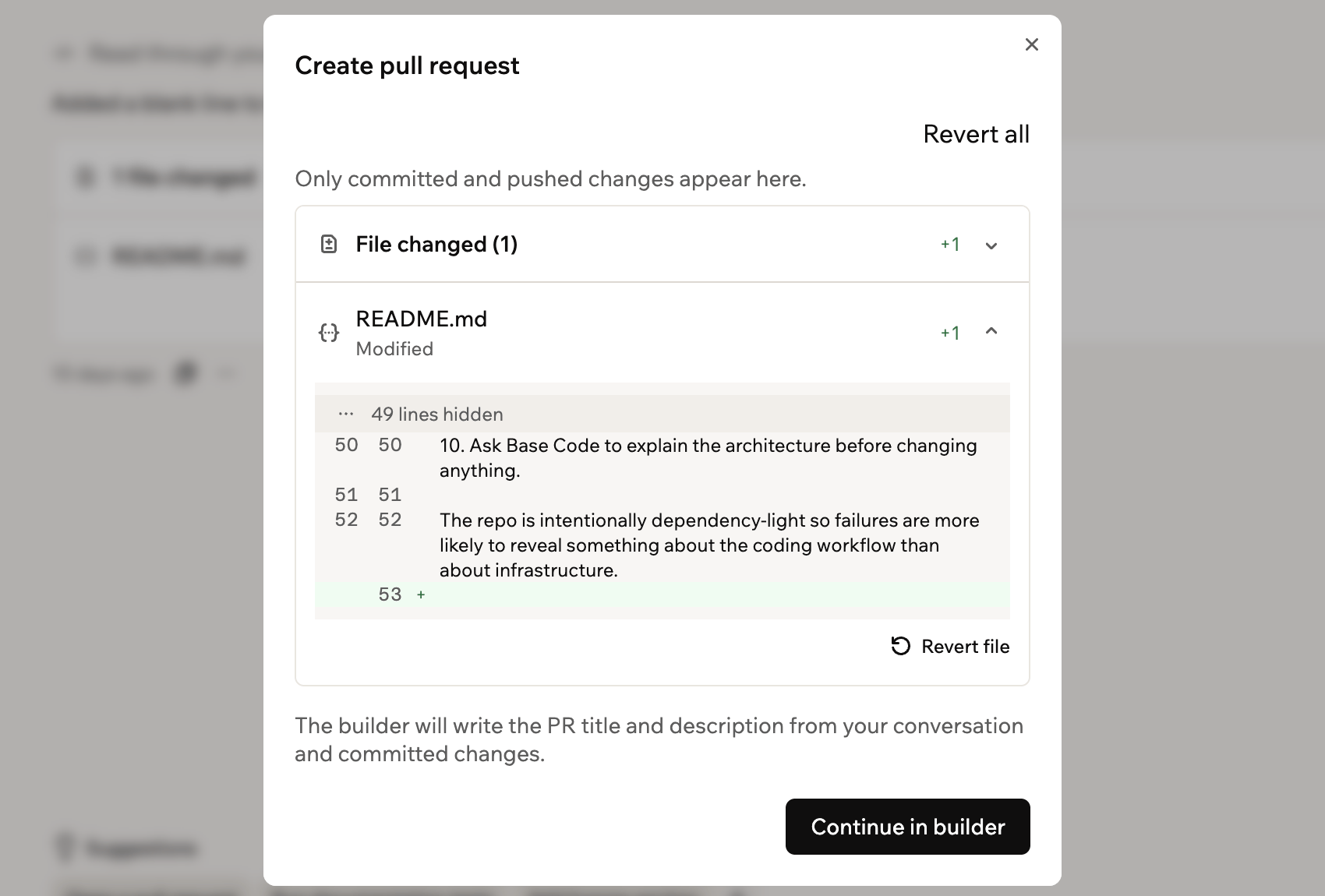
Controllare le differenze di un file
- Fai clic su Continue in builder.
- Rivedi e invia il messaggio precompilato nella chat AI.
Dopo aver aperto la pull request:
- Nuove modifiche: le modifiche sul tuo branch di lavoro vengono aggiunte alla pull request, e GitHub esegue i controlli configurati nel repository.
- Unione: uniscila su GitHub, oppure chiedi alla chat AI di unirla per te. La chat AI crea un normale merge commit, e le regole del repository, come revisioni e controlli obbligatori, restano valide. In qualunque modo la unisci, in seguito il tuo branch diventa di sola lettura.
- Autori dei commit: ogni commit della chat AI indica te come autore e
base44-builder[bot]come coautore. - Link di approvazione: se la chat AI condivide un link di approvazione, approvalo se possiedi l’account o l’organizzazione GitHub proprietaria del repository. Altrimenti chiedi a un proprietario di farlo. Poi chiedi alla chat AI di riprovare.
- Modifiche salvate in un nuovo branch: se la pull request viene unita o il suo branch viene eliminato mentre l’AI lavora, Base Code salva le modifiche successive dell’AI in un nuovo branch. La chat AI ne indica il nome. Apri una pull request da quel branch su GitHub per conservarle.
Risolvere i conflitti tra branch
Se la tua pull request ha conflitti, la chat AI può risolverli per te. La risoluzione dei conflitti unisce il branch di base della pull request nel tuo branch di lavoro. Per risolvere i conflitti:- Apri il tuo branch in Base Code.
- Fai clic su Resolve conflicts sopra la casella del prompt.
- Rivedi e testa le modifiche dell’AI, soprattutto dove entrambi i branch hanno modificato la stessa funzionalità.
Rispondere ai commenti di revisione
Chiedi alla chat AI di gestire i thread di revisione non risolti della tua pull request. Risponde a ogni thread indicando cosa ha cambiato. Dopo il push delle modifiche, risolve i thread che ha corretto. I thread che l’AI non modifica, o che richiedono una tua decisione, restano aperti con una risposta che spiega il motivo. La chat AI ti dice quali sono. Per rispondere ai commenti di revisione:- Apri il tuo branch in Base Code.
-
Chiedi alla chat AI di correggere i commenti sulla tua pull request. Per esempio:
- Rivedi le modifiche e le risposte che la chat AI riporta.
Tenere traccia del tuo lavoro
Scopri a che punto è ognuna delle tue attività, dalle modifiche che Base Code sta ancora facendo alle pull request unite. Your work nella schermata iniziale di Base Code ordina le tue attività in colonne:- Base Code is working: l’AI sta ancora facendo modifiche.
- Needs you: Base Code ha una domanda, oppure la pull request ha conflitti, controlli non riusciti o modifiche richieste.
- Ready for review: il lavoro è finito e nulla lo blocca.
- Done: attività unite, con risposta e archiviate.
- Vai su Base Code.
- Sotto Your work, scegli cosa vuoi fare:
- Aprire un’attività: fai clic sull’attività per aprirne il branch.
- Fare il passo successivo: fai clic sull’azione di un’attività, come Fix conflicts o Merge.
- Trovare un’attività: cercala per titolo in Search your work.
- Filtrare le attività: usa i filtri per tipo, stato e periodo. Per esempio, filtra per Has a question o Failed checks.
- Ordinare le attività: seleziona Last updated o Date created.
- Vedere tutte le pull request: fai clic su See all pull requests per aprire le pull request del repository su GitHub.
Visualizzare l’attività del team
Scopri cosa è cambiato nel tuo progetto guardando le pull request che il tuo team ha unito di recente su main. Per ognuna vedi chi l’ha unita e il numero della pull request. Per visualizzare l’attività del team:- Vai su Base Code.
- Fai clic su Activity nella barra laterale.
Lavorare insieme
Il tuo team può lavorare sullo stesso progetto e rivedere le modifiche degli altri tramite le pull request. Chi può partecipare dipende dall’impostazione del progetto e dal fatto che sia nel tuo workspace:- Membri del workspace: per impostazione predefinita, i progetti Base Code permettono ai membri del workspace di collaborare. Chiunque nel workspace può aprire il progetto e partecipare senza invito.
- Ospiti del workspace: gli ospiti hanno bisogno di un invito.
- Persone esterne al workspace: aggiungile come collaboratori.
Organizzare i branch
Tieni a portata di mano i branch su cui ti concentri e porta in cima quelli che richiedono il tuo intervento. Puoi fissare i branch, inserirli in gruppi tuoi e scegliere come raggruppare e ordinare gli altri.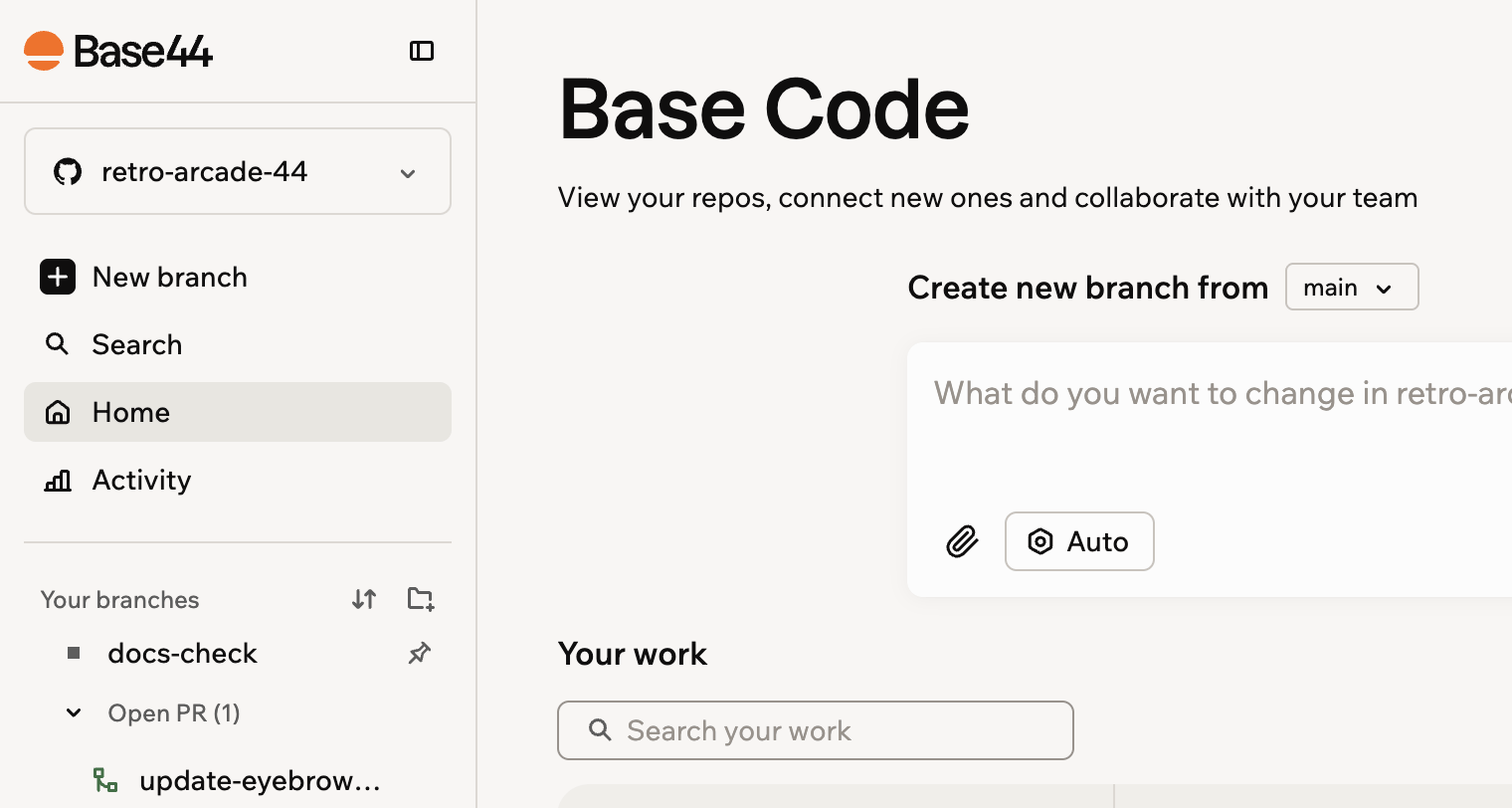
Branch fissati e raggruppati
Fissare un branch
Fissa un branch per tenerlo in cima a Your branches, sopra i tuoi gruppi. Per fissare o sbloccare un branch:- Vai su Base Code.
- Passa il mouse sul branch nella barra laterale, poi fai clic sulla sua icona delle opzioni .
- Fai clic su Pin, oppure su Unpin per sbloccarlo.
Raggruppare i branch
Riunisci i branch correlati in gruppi a cui dai tu un nome. Per creare un gruppo:- Vai su Base Code.
- Fai clic sull’icona New group accanto a Your branches.
- Inserisci un Group name, poi fai clic su Create group.
- Trascina un branch sul gruppo, oppure fai clic sull’icona delle opzioni del branch . Poi fai clic su Move to group e seleziona il gruppo.
- Vai su Base Code.
- Scegli cosa vuoi fare:
- Togliere un branch da un gruppo: trascinalo su Your branches, oppure fai clic sulla sua icona delle opzioni . Poi fai clic su Move to group e su Ungrouped.
- Rinominare o eliminare un gruppo: fai clic sull’icona delle opzioni del gruppo , poi su Rename group o Delete group. Quando elimini un gruppo, puoi archiviare anche i suoi branch.
- Riordinare i gruppi: trascina un gruppo in alto o in basso nell’elenco.
Ordinare i branch
Base Code raggruppa e ordina i branch che non sono fissati o nei tuoi gruppi. Puoi cambiare il modo in cui lo fa per trovare un branch più in fretta. Per impostazione predefinita, li raggruppa per Status e li ordina per Date created, con il branch più recente in cima a ogni gruppo. Per raggruppare e ordinare i branch:- Vai su Base Code.
- Fai clic sull’icona Sort branches accanto a Your branches.
- Scegli come raggrupparli in Group by:
- Status: prima i branch che richiedono il tuo intervento, poi le pull request aperte e le bozze.
- Last activity: in base a quando è cambiato per l’ultima volta ogni branch.
- None: un unico elenco, con i branch uniti sempre in fondo.
- Scegli come ordinarli in Sort by:
- Date created: prima il branch più recente.
- Name: in ordine alfabetico per nome del branch.
Archiviare un branch
Archivia i branch su cui non stai lavorando per mantenere l’elenco corto. Un branch archiviato passa ad Archived in fondo a Your branches, fuori dal suo gruppo e senza essere fissato. L’archiviazione cambia solo la tua barra laterale. Il branch, la sua chat e il branch su GitHub restano come sono. Per archiviare un branch:- Vai su Base Code.
- Passa il mouse sul branch nella barra laterale, poi fai clic sulla sua icona delle opzioni .
- Fai clic su Archive.
Rimuovere un branch
Elimina i branch con cui hai finito. Per conservare un branch senza che affolli l’elenco, archivialo.Eliminare un branch non unito su cui non lavora nessun altro rimuove in modo definitivo il branch e la sua chat da Base Code. Il branch e i suoi commit restano su GitHub.
- Vai su Base Code.
- Passa il mouse sul branch nella barra laterale, poi fai clic sulla sua icona delle opzioni .
- Fai clic su Remove branch.
- Fai clic sul pulsante mostrato per il tuo branch:
- Remove: compare per un branch unito, o per un branch su cui lavorano anche i tuoi colleghi. Il branch esce dal tuo elenco e non viene eliminato nulla. I tuoi colleghi conservano il branch e la sua chat. Puoi recuperare un branch non unito inviando di nuovo un prompt su di esso.
- Delete branch: compare per un branch non unito su cui non lavora nessun altro. Elimina il branch e la sua chat da Base Code.
Questa pagina è stata tradotta con l’AI. Per le informazioni più accurate e aggiornate, consulta la versione inglese.