

base44.integrations.custom.call(), invece di configurare la propria connessione. Funziona sia per API interne sia per API partner da cui dipende il tuo team.
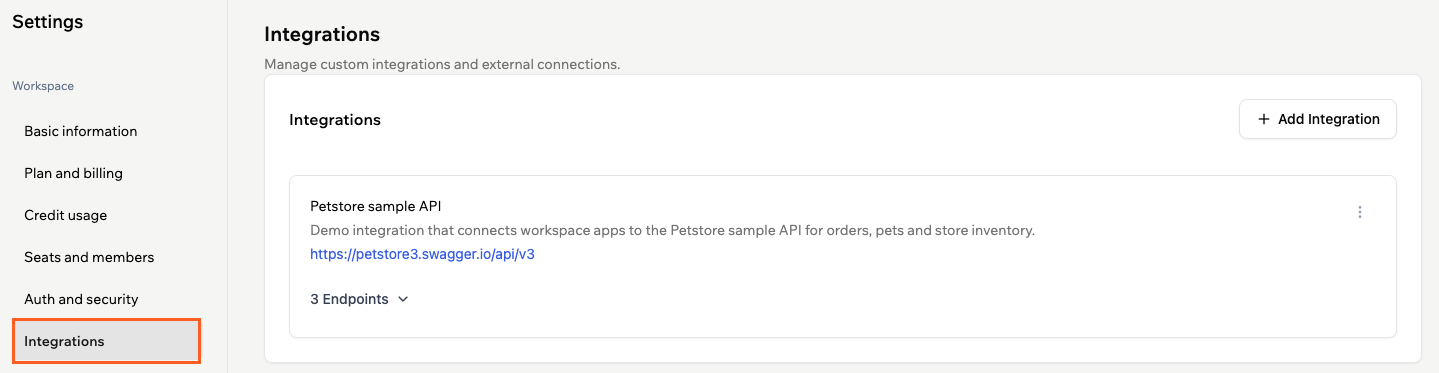
Integrations in a workspace in Base44
Comprendere le integrazioni del workspace
Un’integrazione del workspace è una connessione condivisa dal tuo workspace a un’API esterna o interna, come un CRM, un sistema di supporto o un backend personalizzato. La definisci una sola volta nel tuo workspace da una specifica OpenAPI o Swagger, scegli quali operazioni sono consentite, e qualsiasi app compatibile in quel workspace può chiamare quelle operazioni. Questo mantiene la configurazione in un unico posto e semplifica la gestione dei sistemi esterni su cui si affida il tuo team. Le integrazioni del workspace sono utili quando vuoi:- Usare la stessa API esterna o interna su più app nello stesso workspace.
- Mantenere dettagli sensibili come chiavi API e token in un unico posto sicuro, gestiti come segreti del workspace.
- Limitare quali endpoint sono disponibili così le app chiamano solo operazioni approvate e definite dalla specifica.
- Mantenere una chiara separazione dai connettori OAuth one-click, poiché le integrazioni del workspace sono gestite dal workspace e guidate dalla specifica.
- Rendere chiaro su quali sistemi esterni si affida il tuo workspace.
Creare un’integrazione
Crea un’integrazione personalizzata del workspace quando vuoi esporre una nuova API esterna alle tue app e quell’API ha una specifica OpenAPI o Swagger. Base44 legge la specifica, ti permette di scegliere gli endpoint che vuoi esporre e crea un’integrazione riutilizzabile per il tuo workspace.Prima di iniziare: Assicurati di avere accesso a una specifica OpenAPI o Swagger valida per l’API che vuoi usare. Puoi hostarla su un URL pubblico o copiare il JSON.
Passaggio 1 | Aggiungi una nuova integrazione
- Clicca sul nome del tuo workspace in alto a sinistra nel tuo account.
- Clicca su Settings.
- Clicca su Integrations.
- Clicca su New Integration.
- Scegli come vuoi fornire la specifica dell’API:
- From URL: Inserisci l’URL pubblico del tuo file OpenAPI o Swagger nel campo OpenAPI Specification URL, ad esempio
https://api.example.com/openapi.json. - Paste JSON: Incolla la definizione JSON completa della tua specifica OpenAPI o Swagger nell’editor.
- From URL: Inserisci l’URL pubblico del tuo file OpenAPI o Swagger nel campo OpenAPI Specification URL, ad esempio
- Clicca su Continue.
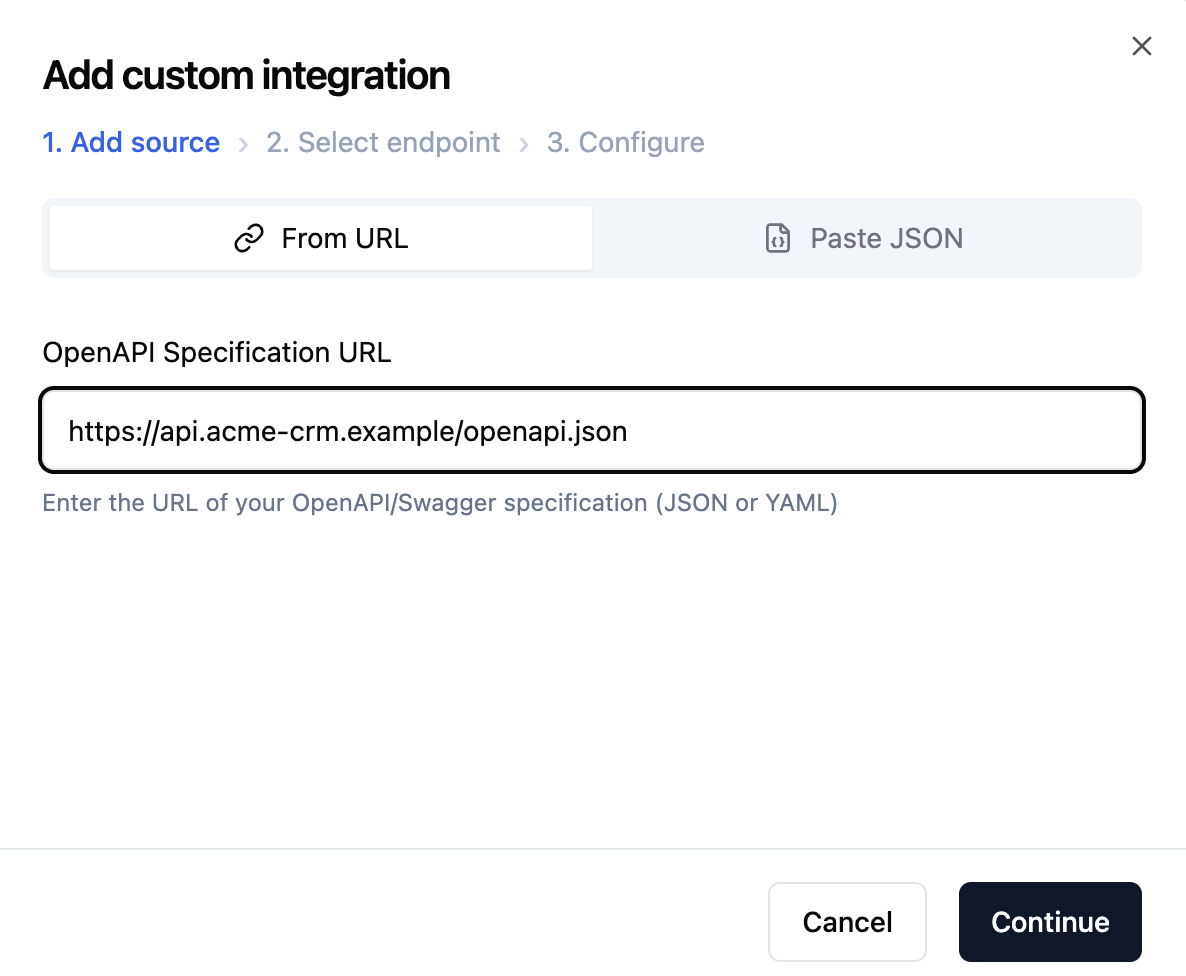
Adding a custom integration in a workspace
Passaggio 2 | Seleziona gli endpoint da esporre
Seleziona fino a 30 endpoint per la tua integrazione. Per selezionare gli endpoint:- Rivedi l’elenco degli endpoint che Base44 scopre dalla tua specifica. Puoi usare la casella di ricerca per trovare percorsi o operazioni specifici per metodo o nome del percorso.
- Seleziona le caselle di controllo per gli endpoint che vuoi esporre al tuo workspace.
- Clicca su Continue.
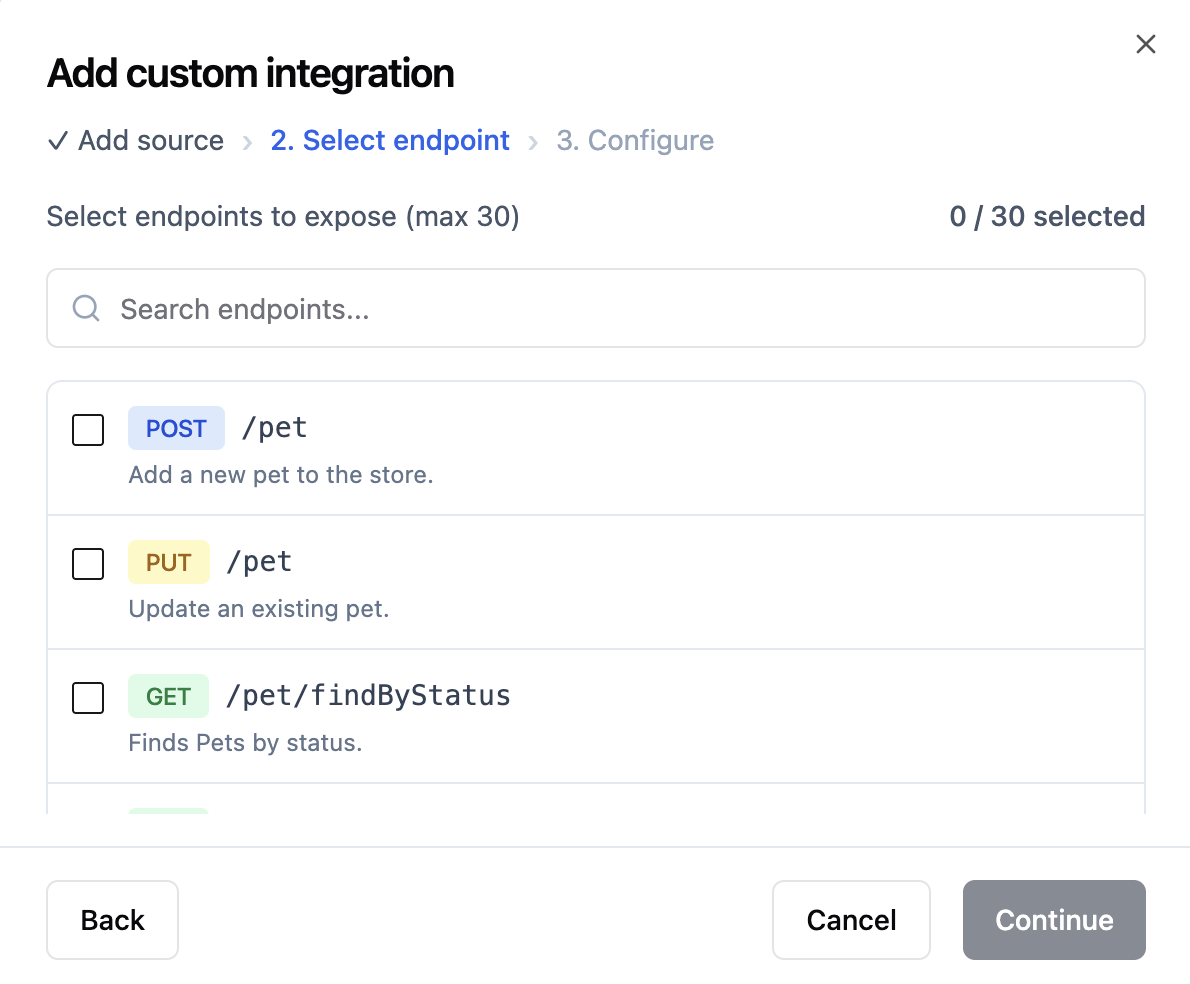
Selecting the endpoints to expose for your workspace integration
Passaggio 3 | Configura la tua integrazione
Configura i dettagli dell’integrazione, imposta l’URL base e aggiungi eventuali header personalizzati necessari alla tua API. I valori degli header sensibili restano protetti. Gli header di autenticazione comuni comeauthorization, x-api-key, api-key, x-auth-token, x-access-token, x-secret-key, bearer, secret, password e credential vengono sempre trattati come segreti. I loro valori vengono memorizzati come segreti del workspace crittografati, non vengono mai rinviati al browser e appaiono come “sensitive – delete to change” quando modifichi l’integrazione.
Per configurare la tua integrazione:
- Imposta i dettagli per la tua integrazione:
- Slug: Inserisci un identificatore URL-friendly per l’integrazione, ad esempio
my-api. - Name: Inserisci il nome visualizzato che appare nell’elenco delle integrazioni del workspace.
- Description: Descrivi cosa fa l’integrazione così i colleghi sanno quando usarla.
- Base URL: Conferma o aggiorna l’URL base per la tua API.
- Slug: Inserisci un identificatore URL-friendly per l’integrazione, ad esempio
- Se la tua API richiede header che devono essere inviati con ogni richiesta, aggiungili nella sezione Custom Headers:
- Clicca su Add Header.
- Inserisci il nome dell’header, come
AuthorizationoX-API-Key. - Inserisci il valore dell’header, come la tua chiave API o token.
- Usa l’icona di visibilità per nascondere o rivelare il valore dell’header secondo necessità.
- Rivedi l’elenco degli endpoint selezionati in fondo alla finestra di dialogo.
- Clicca su Create Integration.
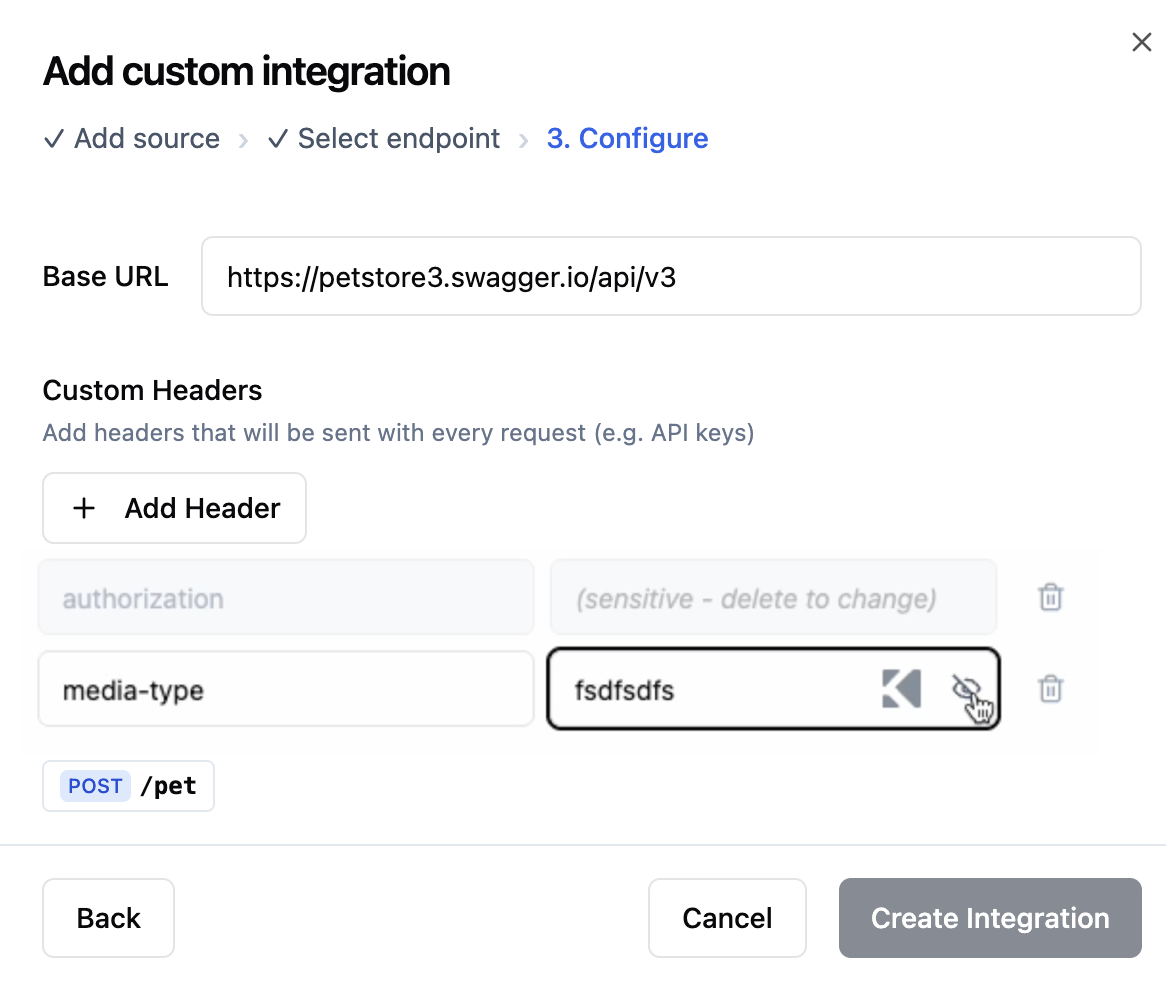
Configuring your workspace integration
Gestire le integrazioni del workspace
Dopo aver creato un’integrazione del workspace, appare nella scheda Integrations del tuo workspace. Da lì, puoi visualizzarne i dettagli, modificare le impostazioni o rimuoverla se non ti serve più.Visualizzare i dettagli dell’integrazione
- Clicca sul nome del tuo workspace in alto a sinistra nel tuo account.
- Clicca su Settings.
- Clicca su Integrations.
- Visualizza l’integrazione che vuoi ispezionare ed espandi gli endpoint.
Modificare un’integrazione
- Clicca sul nome del tuo workspace in alto a sinistra nel tuo account.
- Clicca su Settings.
- Clicca su Integrations.
- Clicca sull’icona More actions sulla card dell’integrazione.
- Clicca su Edit.
- Aggiorna i campi necessari e salva le modifiche.
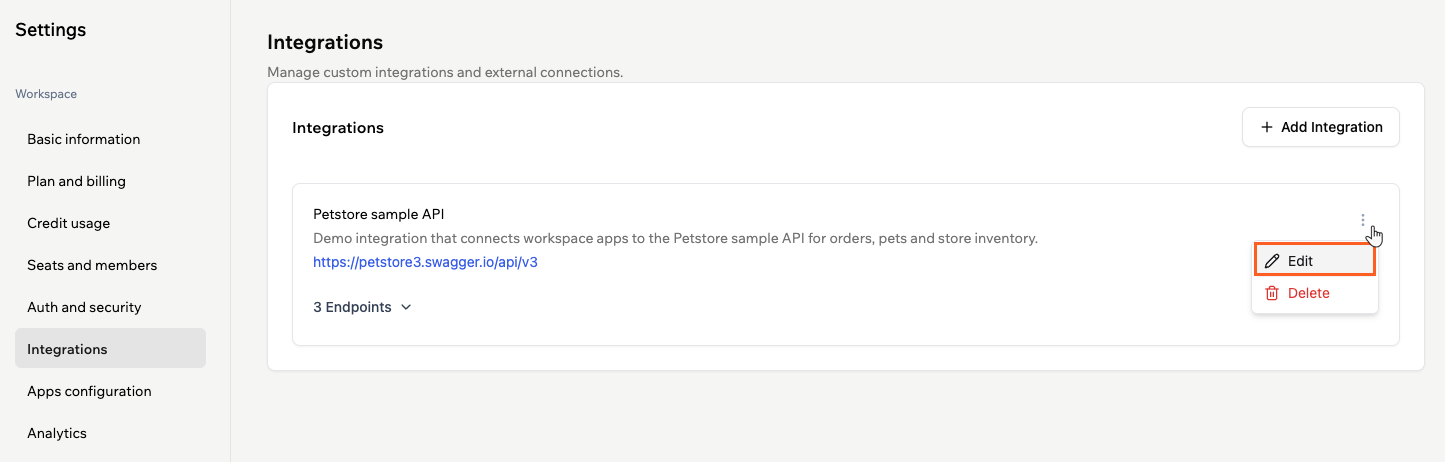
Editing a workspace integration
Eliminare un’integrazione
- Clicca sul nome del tuo workspace in alto a sinistra nel tuo account.
- Clicca su Settings.
- Clicca su Integrations.
- Clicca sull’icona More actions sulla card dell’integrazione.
- Clicca su Delete.
- Clicca di nuovo su Delete per confermare che vuoi rimuoverla dal workspace.
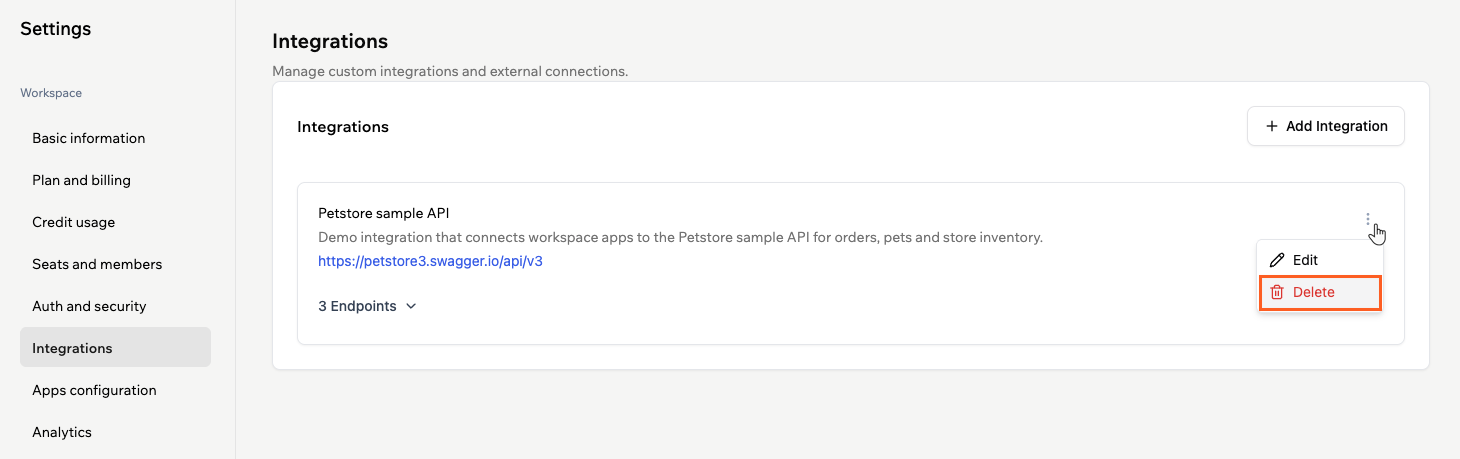
Deleting a workspace integration
FAQ
Clicca su una domanda qui sotto per saperne di più sulle integrazioni del workspace.Come uso un'integrazione del workspace nella mia app?
Come uso un'integrazione del workspace nella mia app?
Dopo aver creato un’integrazione del workspace, qualsiasi nuova app che costruisci in quel workspace può usarla.Quando crei una nuova app, Base44 controlla le tue integrazioni del workspace. Se menzioni uno di quei sistemi nel tuo primo prompt, usa automaticamente l’integrazione del workspace corrispondente. Ad esempio, se hai già aggiunto un’integrazione API GitHub e dici “Create an app based on my GitHub issues,” Base44 usa l’integrazione GitHub configurata per il workspace senza che tu debba selezionarla.Puoi poi rivedere e modificare come l’app usa quell’integrazione dalle impostazioni delle integrazioni dell’app.
Chi può creare e gestire le integrazioni del workspace?
Chi può creare e gestire le integrazioni del workspace?
Per creare o gestire le integrazioni del workspace, devi essere un proprietario o admin del workspace su un piano Builder o superiore con accesso alla scheda Integrations nelle impostazioni del workspace. Se non vedi il pulsante Add Integration o le opzioni di modifica, contatta l’admin del tuo workspace e chiedigli di aggiornare il tuo ruolo o di creare l’integrazione per te.
Cosa succede se la specifica OpenAPI cambia?
Cosa succede se la specifica OpenAPI cambia?
Se il proprietario dell’API aggiorna la specifica all’URL che hai usato, i dettagli che Base44 legge da essa possono cambiare la prossima volta che aggiorni o ricrei l’integrazione. Quando sai che la specifica è cambiata, rivedi la tua integrazione del workspace e verifica che gli endpoint esposti corrispondano ancora a ciò che le tue app si aspettano.
I valori degli header sono memorizzati in modo sicuro e chi può vederli?
I valori degli header sono memorizzati in modo sicuro e chi può vederli?
I valori degli header come chiavi API e token vengono memorizzati come parte della configurazione dell’integrazione del workspace. Solo i colleghi con il permesso di gestire le integrazioni del workspace possono visualizzare o modificare questi valori. Usa l’icona di visibilità nel passaggio Configure per nascondere i valori sullo schermo quando lavori in spazi condivisi.
Posso avere più di un'integrazione del workspace per la stessa API?
Posso avere più di un'integrazione del workspace per la stessa API?
Sì. Puoi creare più integrazioni del workspace che puntano alla stessa API esterna. Ad esempio, potresti creare integrazioni separate per ambienti sandbox e produzione, o per diversi insiemi di endpoint usati da app diverse.
Come dovrei ruotare le chiavi API o altri segreti usati da un'integrazione del workspace?
Come dovrei ruotare le chiavi API o altri segreti usati da un'integrazione del workspace?
Quando hai bisogno di ruotare una chiave o un token, genera prima la nuova credenziale nel sistema esterno. Poi modifica l’integrazione del workspace, aggiorna il valore dell’header pertinente con la nuova chiave o token e salva le modifiche. Dopo aver aggiornato l’integrazione del workspace, le app che la usano iniziano a inviare automaticamente il nuovo valore.
Cosa devo fare se la mia specifica OpenAPI dà un errore di parsing?
Cosa devo fare se la mia specifica OpenAPI dà un errore di parsing?
Verifica che l’URL punti direttamente a un file OpenAPI o Swagger JSON o YAML valido e che sia accessibile pubblicamente dal tuo browser. Se il file è protetto da autenticazione o servito come HTML, Base44 non può analizzarlo.Se vedi ancora errori, passa all’opzione Paste JSON, copia il JSON grezzo della tua specifica e riprova.Per un test rapido, puoi anche provare una specifica valida conosciuta come un’API di esempio pubblica per confermare che il flusso funzioni.
Questa pagina è stata tradotta utilizzando l’IA. Per informazioni più accurate e aggiornate, consulta la versione inglese.