

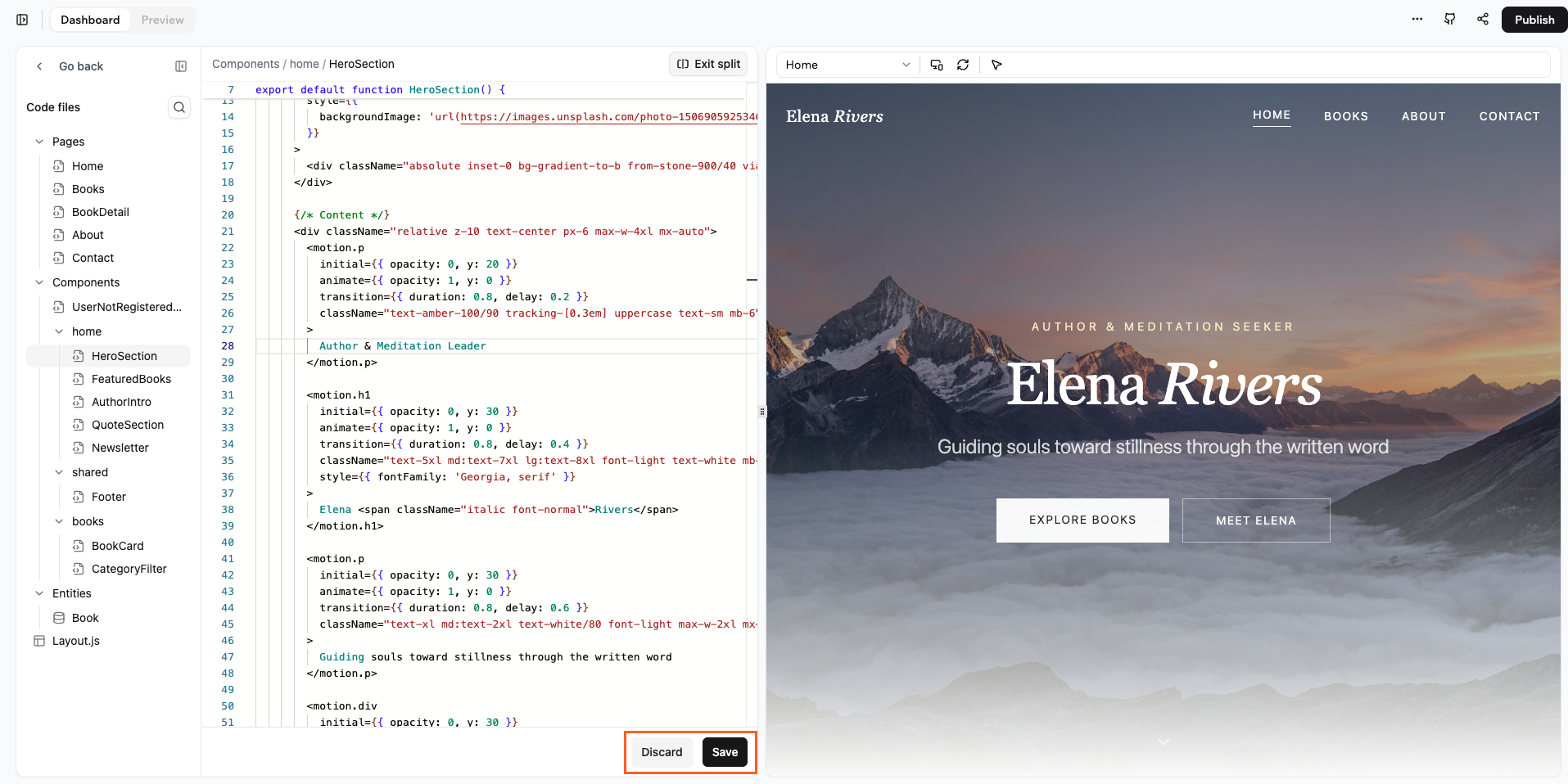
Editing your app's code and instantly previewing the changes
Accedere al codice della tua app
Apri l’editor di codice dalla dashboard della tua app. Da lì, puoi vedere i file del progetto a sinistra e puoi passarci direttamente e iniziare a modificarli. Per accedere al codice della tua app:- Vai alla dashboard della tua app.
- Clicca su Code.
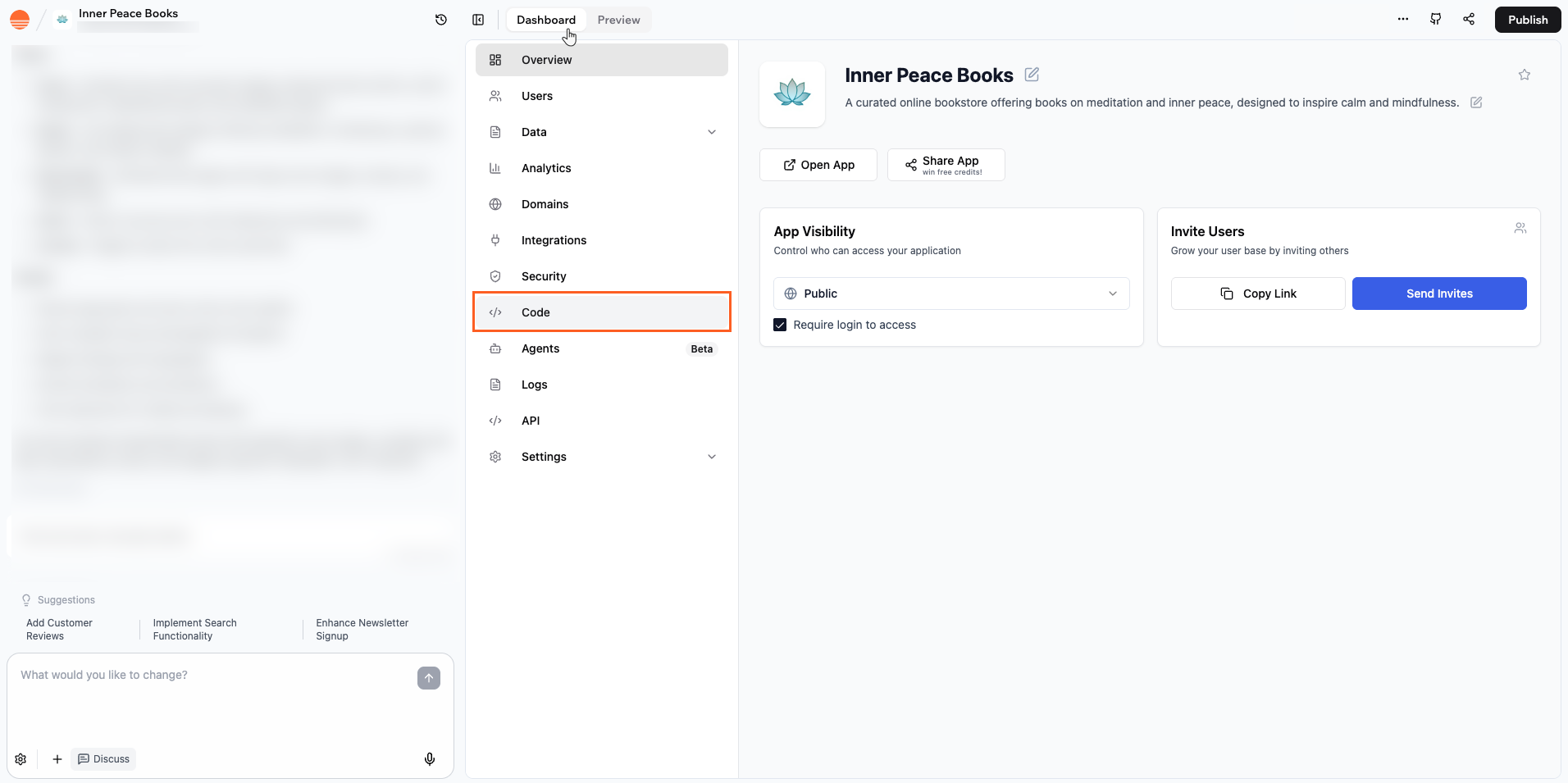
Accessing your app's code in Base44
Vedere in anteprima le modifiche con la schermata divisa
La schermata divisa ti permette di lavorare nell’editor di codice mentre l’anteprima della tua app resta visibile accanto. Vedi come le tue modifiche influenzano la pagina senza uscire dalla vista del codice. Poiché l’anteprima è sempre a schermo, non devi spostarti avanti e indietro verso una modalità di anteprima separata. Puoi continuare a scrivere codice, salvare quando sei pronto e vedere subito come appare la pagina.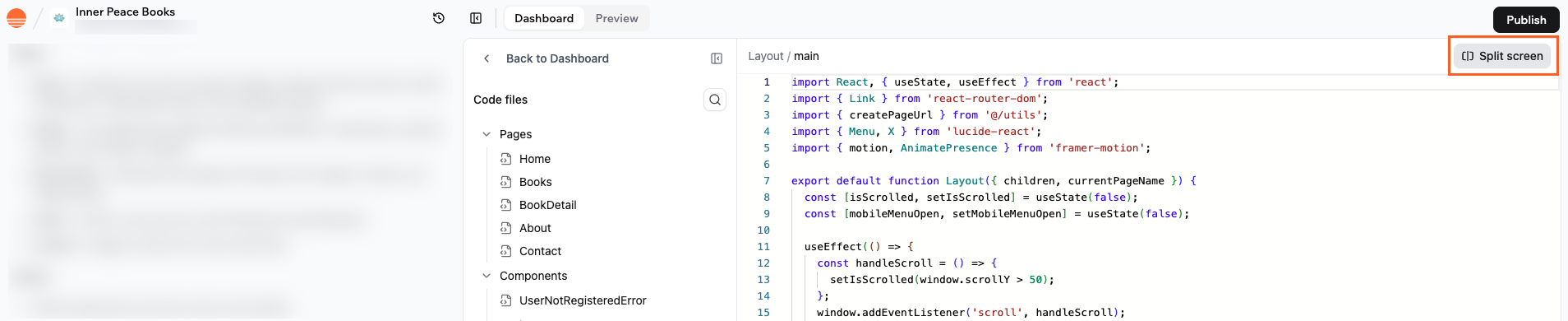
Split screen for previewing code changes
- Clicca su Save in fondo alla schermata per applicare le modifiche e aggiornare l’anteprima con il codice più recente.
- Clicca su Discard in fondo alla schermata se vuoi eliminare tutte le modifiche non salvate e tornare all’ultima versione salvata del file.
Apportare modifiche ai file di codice
L’editor di codice organizza la tua app in cartelle e file così puoi trovare velocemente ciò che vuoi modificare. Puoi lavorare in qualsiasi file della tua app e apportare modifiche tra cui:- Modificare i file di pagina nella cartella Pages.
- Aggiornare componenti come sezioni hero, griglie di funzionalità, card o footer.
- Cambiare il modo in cui la tua app si connette a entità e API.
- Regolare le classi di layout e stile così sezioni, tipografia e spaziatura appaiano come vuoi.
- Rifattorizzare la struttura dell’app rinominando, spostando o riutilizzando componenti.
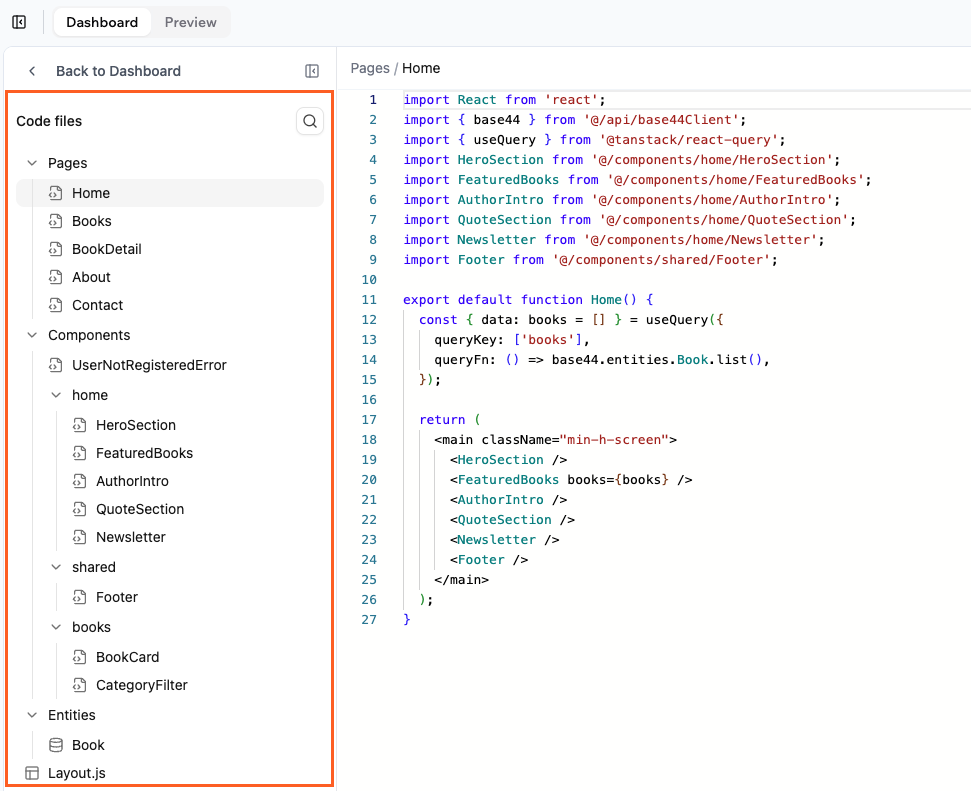
Viewing and navigating your app's code files
FAQ
Clicca su una domanda qui sotto per saperne di più sulla modifica del codice nella tua app.Posso modificare ogni parte del codice della mia app?
Posso modificare ogni parte del codice della mia app?
Sì. Puoi aprire e modificare qualsiasi file di codice che appare nel pannello Code files, incluse pagine, componenti, layout e helper delle entità. Se una parte dell’app viene generata per te, appare comunque come codice normale che puoi modificare.
Devo usare la schermata divisa per modificare il codice?
Devo usare la schermata divisa per modificare il codice?
No. Puoi lavorare nell’editor di codice a tutta larghezza se preferisci più spazio. La schermata divisa è utile quando vuoi vedere l’anteprima accanto al codice, ma puoi disattivarla in qualsiasi momento e riaprirla in seguito.
Cosa succede se clicco su Discard?
Cosa succede se clicco su Discard?
Discard rimuove tutte le modifiche non salvate nel file attivo e ripristina l’ultima versione salvata. Questo è utile se provi qualcosa che non funziona e vuoi tornare indietro velocemente. Una volta cliccato su Discard, non puoi recuperare il codice non salvato di quella sessione.
Devo essere uno sviluppatore esperto per modificare il codice?
Devo essere uno sviluppatore esperto per modificare il codice?
Non devi essere un esperto, ma una familiarità di base con React e JSX aiuta. Puoi iniziare con piccole modifiche come aggiornare testo, scambiare componenti o cambiare stili semplici, poi passare a una logica più avanzata man mano che acquisisci sicurezza.
Questa pagina è stata tradotta utilizzando l’IA. Per informazioni più accurate e aggiornate, consulta la versione inglese.