

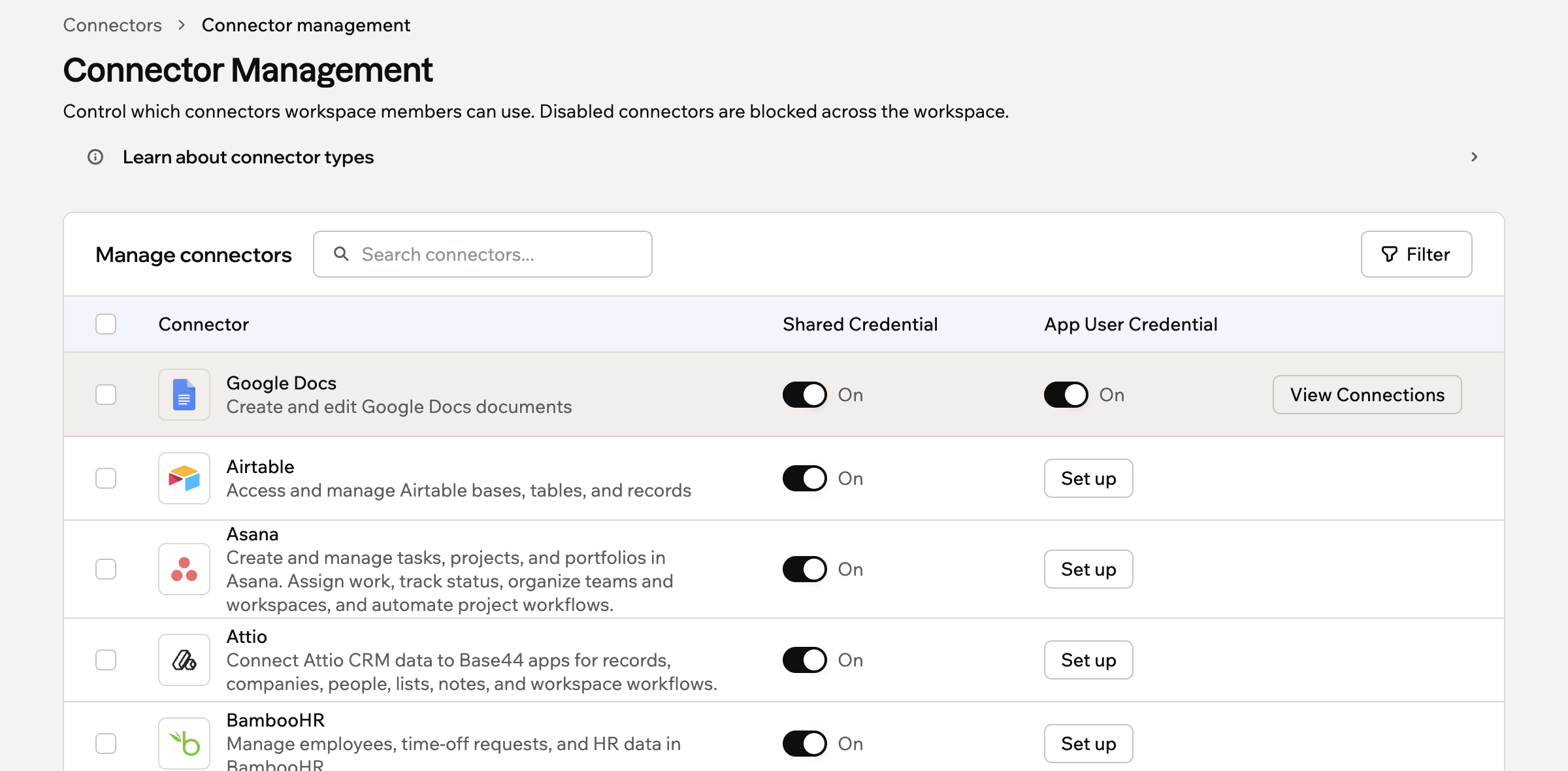
Controlla la disponibilità dei connettori nel workspace
Tipi di connettore
I connettori hanno 2 tipi di credenziali che puoi gestire separatamente, a seconda di come le app nel workspace devono connettersi ai servizi esterni. Puoi abilitare entrambi i tipi di credenziali per lo stesso connettore.Credenziale condivisa
Un account collega l’app a un servizio esterno. Tutti coloro che usano l’app usano quello stesso account collegato per le azioni del connettore.Usalo quando un’app deve funzionare da un account di team o azienda, come un canale Slack condiviso o un account email aziendale.
Credenziale dell'utente dell'app
Ogni persona collega il proprio account all’app. L’app usa l’account collegato di quella persona per le azioni del connettore.Usalo quando ogni persona deve lavorare con i propri dati, come eventi di calendario, file o inbox.
Gestire i connettori del workspace
Imposta regole a livello di workspace per l’accesso ai connettori. Scegli quali servizi esterni sono disponibili per i builder e blocca i connettori che non devono essere usati nel workspace. Puoi gestire entrambi i tipi di credenziali separatamente per ogni connettore, così le app possono autenticarsi con un account condiviso, l’account di ogni utente dell’app, o entrambi. Per gestire i connettori del workspace:- Clicca il nome del workspace in alto a sinistra del tuo account.
- Clicca Settings.
- Sotto Plugins nella sidebar sinistra, clicca Connectors.
- Clicca Manage connectors in alto a destra.
- Trova il connettore da gestire.
- Scegli cosa vuoi fare:
- Shared Credential: Clicca il toggle per attivare o disattivare le credenziali condivise. Per disattivare le credenziali condivise, rivedi il messaggio di conferma e le app, Superagent o agenti in-app interessati, poi clicca Disable per confermare.
- App User Credential: Clicca il toggle per attivare o disattivare le credenziali dell’utente dell’app. Se appare Set up, clicca Set up per aggiungere questo connettore come app user connector al workspace. Per disattivare le credenziali dell’utente, rivedi il messaggio di conferma e gli elementi interessati, poi clicca Disable per confermare.
Configurare app user connector
Configura un app user connector quando ogni persona che usa un’app deve collegare il proprio account a un servizio esterno. Configurare un app user connector richiede un piano Builder o superiore, e l’opzione Managed by Base44 richiede un piano Pro o superiore. Per configurare un app user connector:- Clicca il nome del workspace in alto a sinistra del tuo account.
- Clicca Settings.
- Sotto Plugins nella sidebar sinistra, clicca Connectors.
- Clicca Manage connectors.
- Trova il connettore da configurare.
- Nella colonna App User Credential, clicca Set up.
- Completa il dialogo di configurazione:
- Inserisci un nome nel campo Connector name.
- Sotto How should users connect?, scegline una. Questa scelta appare solo per i connettori che la supportano, e Google Calendar la supporta oggi.
- Managed by Base44: gli utenti della tua app si collegano tramite l’app OAuth di Base44 stessa, quindi non c’è un account sviluppatore da aprire né un client ID o secret da creare, e i due campi sottostanti non si applicano. La schermata di consenso del servizio mostra Base44 invece del tuo brand.
- Use your own OAuth client: fornisci il client ID e il secret sottostanti, e la schermata di consenso mostra il tuo brand.
- Inserisci il client ID nel campo Client ID.
- Inserisci il client secret nel campo Client Secret.
- Seleziona gli scope necessari all’app nel campo Scopes.
- (Opzionale) Aggiungi scope aggiuntivi nel campo Additional scopes.
- Clicca Add Connector.
Gestire gli app user connector
Dopo che un app user connector è configurato, clicca View Connections per aggiungere un’altra configurazione di credenziali OAuth o modificarne una esistente. Per gestire un app user connector:- Clicca il nome del workspace in alto a sinistra del tuo account.
- Clicca Settings.
- Sotto Plugins nella sidebar sinistra, clicca Connectors.
- Clicca Manage connectors.
- Trova il connettore da gestire.
- Nella colonna App User Credential, clicca View Connections.
- Scegli cosa vuoi fare:
- Aggiungere una connessione: Clicca Add Connection.
- Modificare una connessione: Passa il mouse sulla connessione da modificare, poi clicca Edit.
Gestire i connettori in massa
Usa le azioni in massa per consentire o bloccare più connettori nel workspace contemporaneamente. Per gestire i connettori in massa:- Clicca il nome del workspace in alto a sinistra del tuo account.
- Clicca Settings.
- Sotto Plugins nella sidebar sinistra, clicca Connectors.
- Clicca Manage connectors in alto a destra.
- Seleziona la checkbox accanto a ogni connettore da gestire. Per selezionare tutti i connettori visibili, clicca la checkbox in alto all’elenco.
- Nella barra delle azioni in massa in basso, scegli cosa aggiornare:
- Set shared credential: Scegli se attivare o disattivare le credenziali condivise per i connettori selezionati.
- Set app user credential: Scegli se attivare o disattivare le credenziali dell’utente dell’app per i connettori selezionati.
- Clicca Apply.
- Se stai disattivando credenziali, rivedi il messaggio di conferma e gli elementi interessati, poi clicca Disable per confermare.
FAQ
Clicca una domanda qui sotto per saperne di più sulla gestione della disponibilità dei connettori.Chi può gestire la disponibilità dei connettori in un workspace?
Chi può gestire la disponibilità dei connettori in un workspace?
Owner e admin del workspace su un piano Enterprise possono gestire la disponibilità dei connettori da Connector Management.
Posso abilitare credenziali condivise e credenziali dell'utente per lo stesso connettore?
Posso abilitare credenziali condivise e credenziali dell'utente per lo stesso connettore?
Sì. Puoi abilitare entrambi i tipi di credenziali per lo stesso connettore. Il builder dell’app sceglie quale tipo di credenziale usare durante la costruzione.
Posso aggiungere più connessioni per lo stesso app user connector?
Posso aggiungere più connessioni per lo stesso app user connector?
Sì. Dopo la configurazione dell’app user connector, clicca View Connections, poi clicca Add Connection per aggiungere un’altra configurazione di credenziali OAuth.
Cosa succede quando disattivo un connettore nel workspace?
Cosa succede quando disattivo un connettore nel workspace?
Quando disattivi un connettore, Base44 mostra un messaggio di conferma prima di applicare la modifica. Se il connettore è già in uso, puoi rivedere app, Superagent, agenti in-app e connessioni attive interessati prima di disattivarlo.Dopo la disattivazione, il connettore diventa immediatamente non disponibile nel workspace. Questo include app, Superagent e agenti in-app che lo usano.
Cosa succede quando configuro un app user connector?
Cosa succede quando configuro un app user connector?
Dopo la configurazione di un app user connector, i membri del workspace possono usarlo nelle app. La colonna App User Credential mostra un toggle e View Connections, così puoi attivare o disattivare l’accesso alle credenziali dell’utente e gestire la sua configurazione OAuth.
Questa pagina è stata tradotta con l’AI. Per le informazioni più accurate e aggiornate, consulta la versione inglese.