

Accettare l’invito
L’admin del workspace ti invia un invito via email. I link di invito sono validi per 60 giorni. Per unirti al workspace:- Apri l’email di invito e clicca Accept Invitation.
- Accedi a Base44 o crea un account se non ne hai uno.
Se il workspace usa Single Sign-On (SSO), accedi con le credenziali aziendali invece di una password Base44. Il tuo admin può confermare quale metodo di accesso usare. Se l’SSO è abilitato, potresti essere aggiunto al workspace automaticamente al primo accesso senza bisogno di invito.
Accedere al workspace
Una volta accettato l’invito, clicca il nome del workspace in basso a sinistra di Base44, clicca di nuovo il nome del workspace in cima al menu e seleziona il tuo workspace enterprise dall’elenco.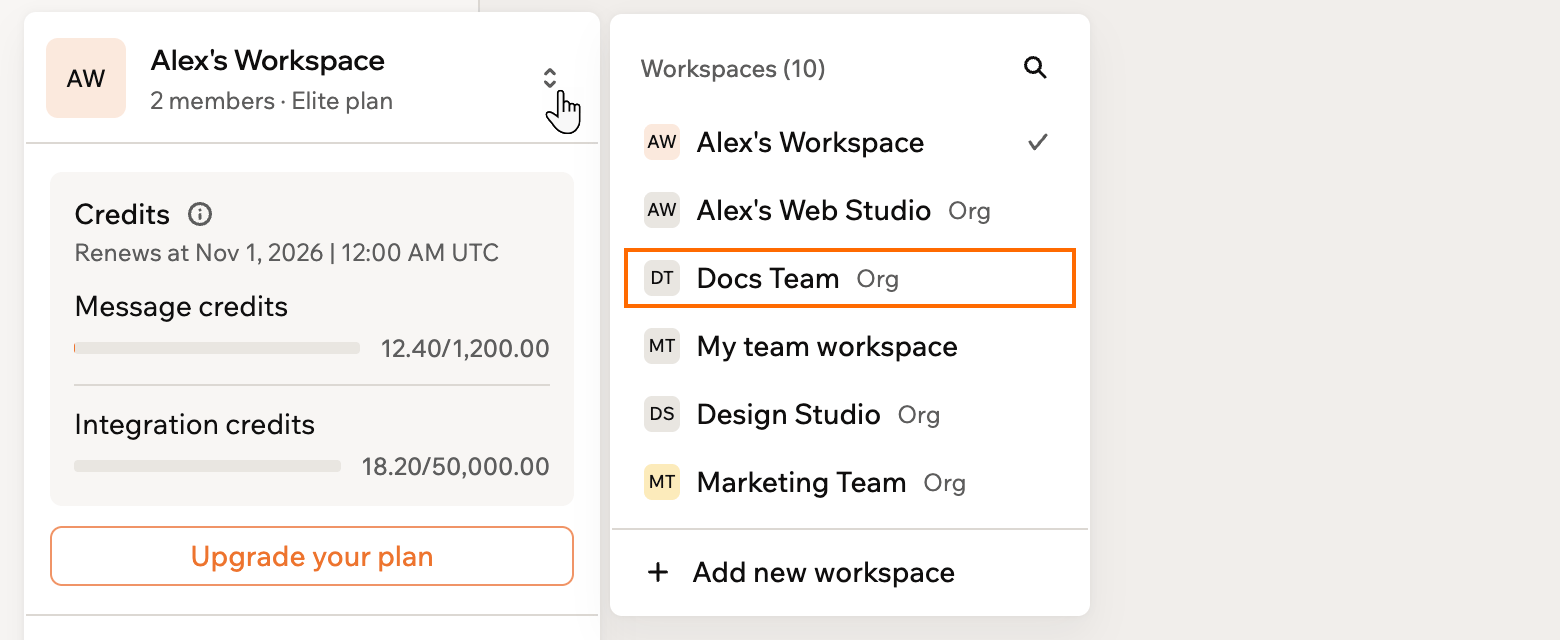
Passare al workspace enterprise
Capire il tuo ruolo
Il tuo ruolo controlla cosa puoi vedere e fare nel workspace.
Se hai bisogno di un livello di accesso diverso, contatta l’admin del workspace.
L’admin potrebbe aver impostato un limite mensile di crediti per il tuo account. Se raggiungi il limite prima della fine del mese, contatta l’admin per richiedere un aumento.
Costruire e accedere alle app
Come Editor, puoi creare nuove app dalla schermata principale di Base44 e collaborare sulle app a cui sei invitato o condivise con tutto il workspace. Ogni app che costruisci o esegui usa crediti dal pool condiviso del workspace. Come Viewer, puoi vedere le app a cui sei invitato e quelle condivise con tutto il workspace, ma non puoi modificare app o usare la chat AI. Per qualsiasi altra app, l’admin o il proprietario dell’app ti invia un invito. Una volta ottenuto l’accesso a un’app, appare nella schermata principale di Base44.Usare i Superagent
Il tuo Superagent è il tuo assistente AI personale. Collegalo ai tuoi strumenti e affidagli attività: continua a lavorarci in background. Per iniziare, crea il tuo Superagent.Se non vedi i Superagent, l’admin del workspace potrebbe averli disattivati per la tua organizzazione.
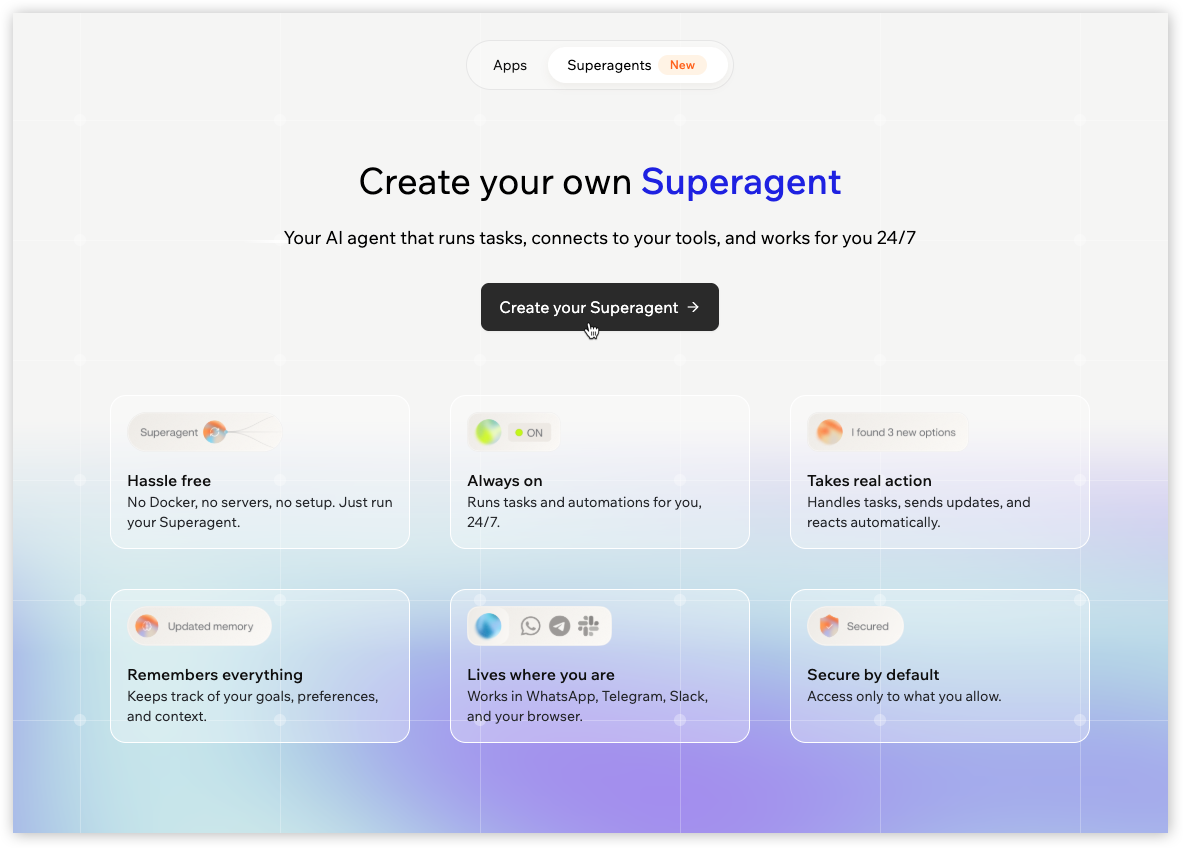
Creare il tuo Superagent
Creare altri Superagent
Puoi creare più di un Superagent e passare dall’uno all’altro dal menu a discesa accanto al nome del tuo Superagent.La creazione di altri Superagent è disponibile solo con Enterprise. I viewer non possono creare Superagent.
- Apri il tuo Superagent.
- Clicca il menu a discesa accanto al nome del tuo Superagent.
- Clicca Create new agent.
- Segui i passaggi per configurarlo.
Gestire più Superagent
Scegli cosa vuoi fare:Trovare e gestire i tuoi agenti
Trovare e gestire i tuoi agenti
La vista All agents elenca gli agenti che puoi aprire nel workspace, inclusi quelli condivisi con te. Così puoi trovarne uno e gestirlo da un unico posto.Per trovare e gestire i tuoi agenti:
- Clicca il menu a discesa accanto al nome del tuo Superagent.
- Clicca View all agents.
- Cerca, filtra o ordina per trovare l’agente che vuoi.
- Sulla card dell’agente, fai una delle seguenti operazioni:
- Clicca l’icona Add to favorites per aggiungerlo ai preferiti.
- Clicca l’icona More actions per rinominarlo, clonarlo o eliminarlo, copiarne l’ID o aprirne le impostazioni.
Clonare un agente
Clonare un agente
Clona un agente per creare un nuovo Superagent partendo da uno già configurato. Clone agent appare quando possiedi 2 o più Superagent nel workspace. Solo il proprietario dell’agente può clonarlo.Per clonare un agente:
- Apri il Superagent che vuoi copiare.
- Clicca Agent Settings nella barra laterale.
- Clicca General.
- Clicca Clone agent.
- Scegli se includere cronologia della chat, skill, memoria dell’agente, file, automazioni e API key.
- Clicca Clone Agent.
Spostare un agente in un altro workspace
Spostare un agente in un altro workspace
Sposta un agente in un altro workspace, per esempio quando un progetto passa a un altro team. Move agent appare quando possiedi 2 o più Superagent nel workspace. L’impostazione Apps moving out del workspace decide chi può spostarlo. Per impostazione predefinita, sono admin e proprietari.Per spostare un agente in un altro workspace:
- Apri il Superagent che vuoi spostare.
- Clicca Agent Settings nella barra laterale.
- Clicca General.
- Clicca Move agent accanto a Move to workspace.
- Seleziona il workspace di destinazione in Target workspace.
- Clicca Move agent per confermare.
Ottenere aiuto
Se incontri problemi o hai domande, ecco i modi migliori per ricevere supporto.- Documentazione: Sfoglia le guide su docs.base44.com
- Supporto: Apri un ticket dal menu Help all’interno di Base44 per bug, risoluzione dei problemi o domande sulla costruzione delle app
- Il tuo admin: Per accesso al workspace, cambi di ruolo o aumenti dei limiti di crediti, contatta direttamente l’admin del workspace
Prossimi passi
Costruisci la prima app
Segui la guida rapida per creare e lanciare la tua prima app Base44.
Esplora i Superagent
Scopri come creare un agente AI che esegue attività e lavora per te 24 ore su 24.
Ottieni aiuto
Trova opzioni di supporto e contatta il team Base44.
Questa pagina è stata tradotta utilizzando l’IA. Per informazioni più accurate e aggiornate, consulta la versione inglese.