

Prima di iniziare
Assicurati di avere:- Accesso owner o admin al tuo workspace enterprise Base44.
- Accesso admin alla tua organizzazione Okta.
- Il tuo SCIM Base URL, presente in Settings > Authentication.
- Una Workspace API key, presente in Settings > Secrets.
Configurare il provisioning SCIM
Crea un’app SCIM in Okta, collegala a Base44, mappa ruoli e attributi, poi attiva il provisioning.Passaggio 1: Crea un’app SCIM
Le app OIDC di Okta non supportano SCIM, quindi serve un’app SCIM separata. Per creare l’app SCIM:- Nella Okta Admin Console, vai su Applications > Browse App Catalog.
- Cerca SCIM 2.0 Test App (Header Auth).
- Clicca Add Integration.
- Dai un nome all’app (per esempio,
Base44 - SCIM Provisioning), poi clicca Done.
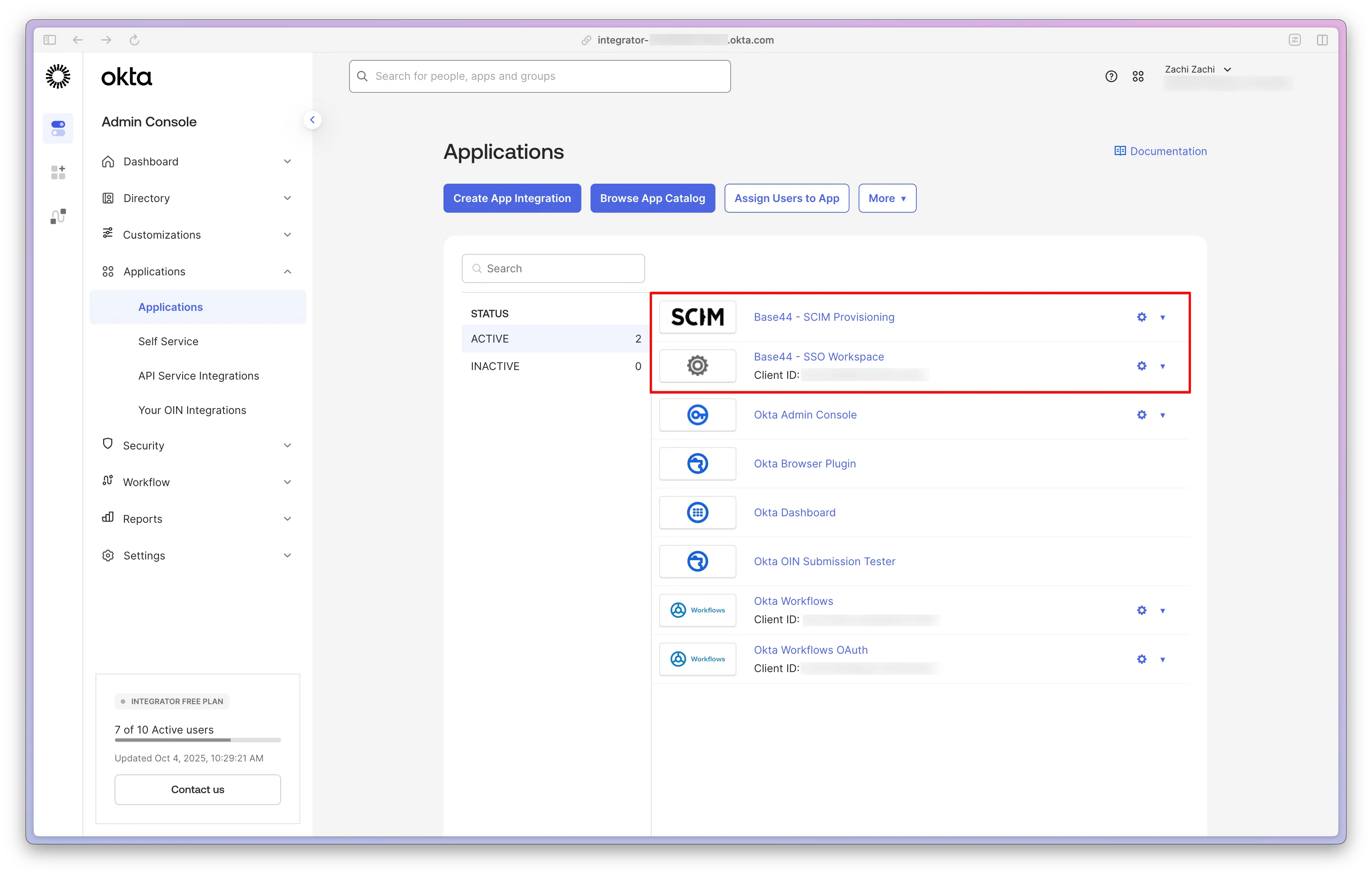
Trovare la SCIM 2.0 Test App nell'App Catalog di Okta
Passaggio 2: Collega a Base44
Indica a Okta il tuo workspace Base44 usando SCIM Base URL e Workspace API key. Per configurare l’integrazione API:- Apri la nuova app SCIM e vai alla scheda Provisioning.
- Clicca Configure API Integration, poi seleziona Enable API integration.
- Imposta SCIM 2.0 Base URL sul tuo SCIM Base URL da Settings > Authentication.
- Imposta API Token sulla tua Workspace API key, senza prefisso
Bearer. - Clicca Test API Credentials. Dovresti vedere una conferma di successo.
- Clicca Save.
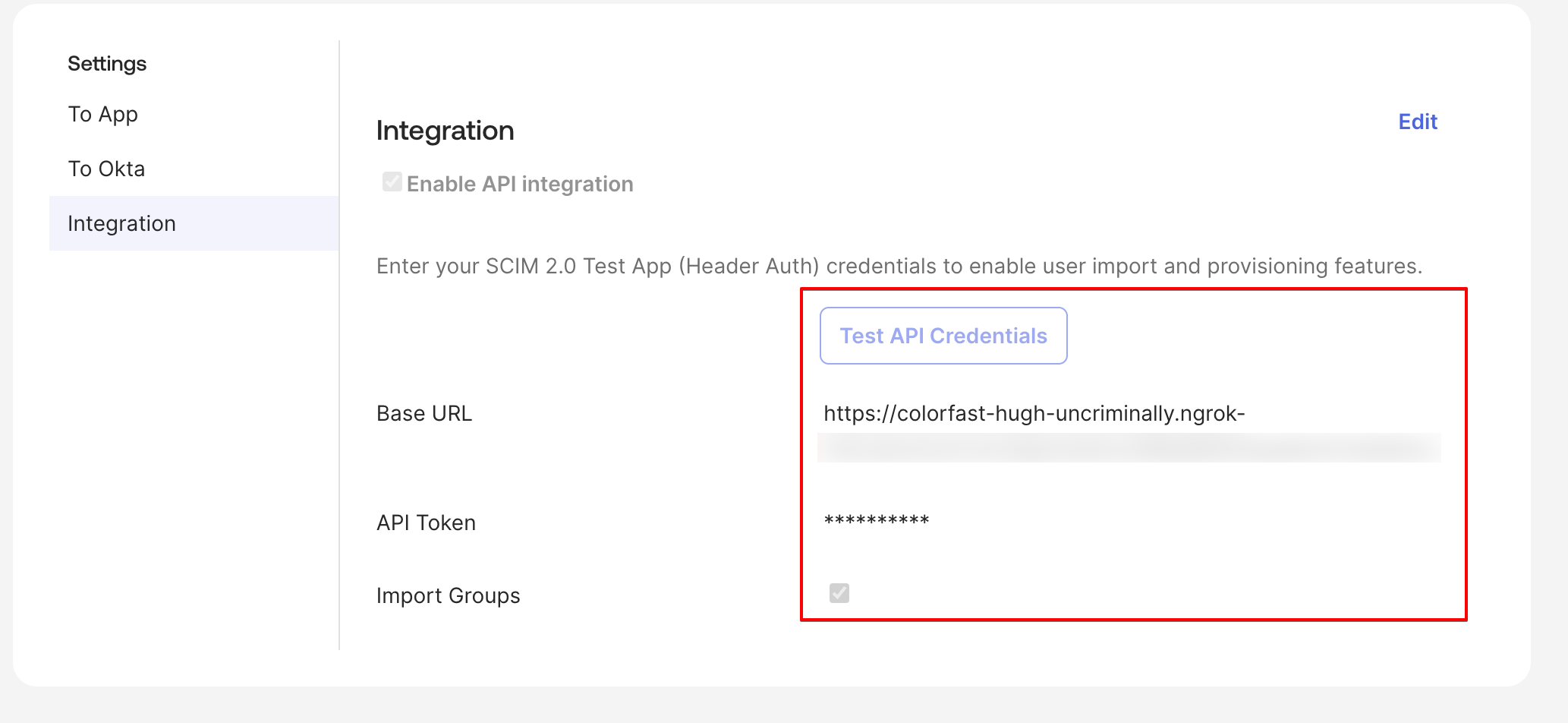
Inserire il SCIM Base URL Base44 e l'API key in Okta
Passaggio 3: Attiva le azioni di provisioning
Scegli quali azioni Okta può eseguire sui membri del workspace Base44. Per attivare il provisioning:- Nella scheda Provisioning, clicca To App, poi Edit.
- Attiva Create Users, Update User Attributes e Deactivate Users.
- Clicca Save.
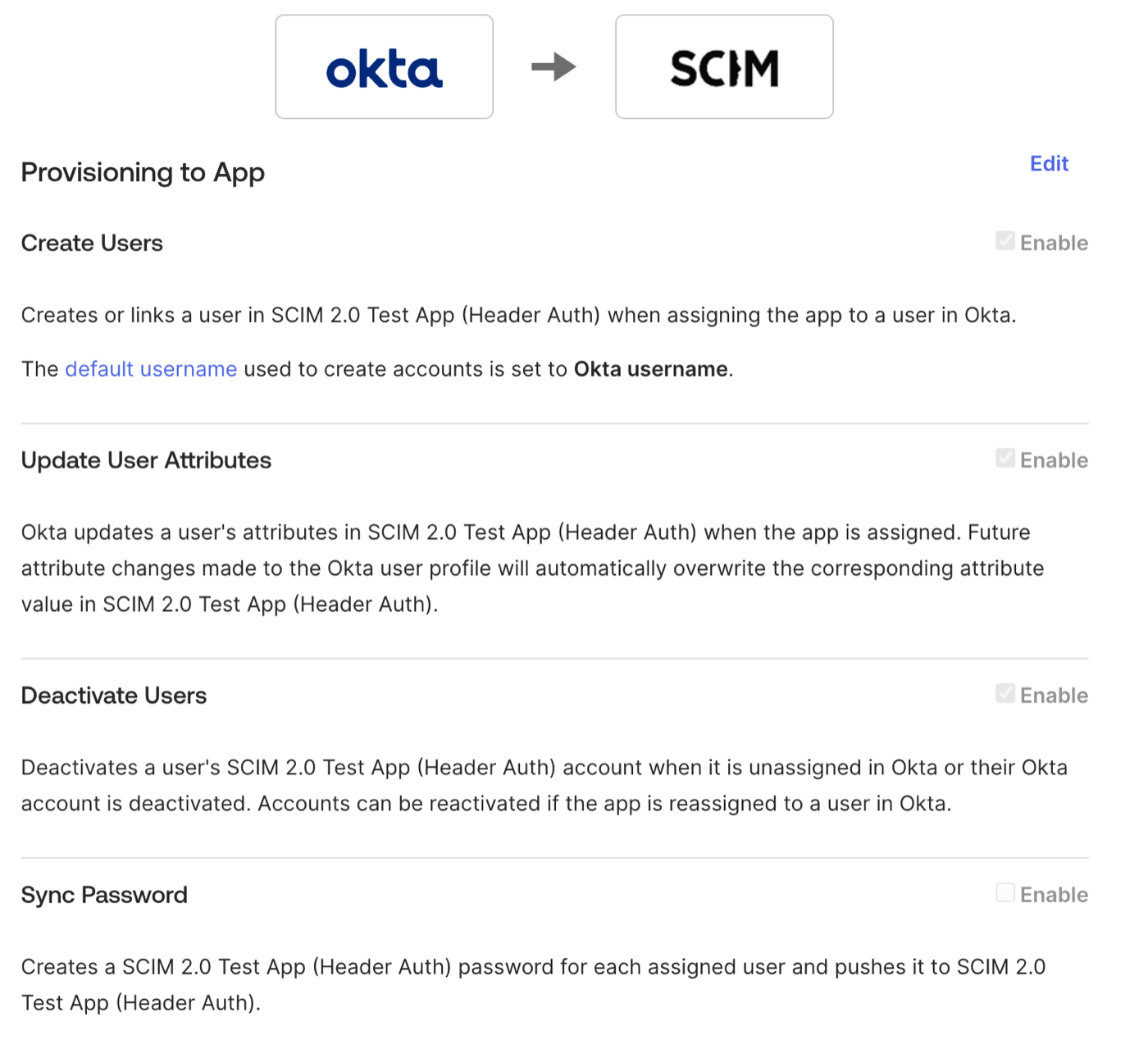
Attivare Create, Update e Deactivate in Okta
Passaggio 4: Aggiungi attributi personalizzati
I campi ruolo e limite di crediti di Base44 non sono nel profilo di default di Okta, quindi aggiungili prima. Nel Profile Editor puoi anche rimuovere gli attributi che Base44 non usa, mantenendouserName, givenName e familyName.
Per aggiungere l’attributo role:
- Vai su Directory > Profile Editor e apri la tua app SCIM.
- Clicca Add Attribute e imposta:
- Data type: String
- Display name: Role
- Variable name:
role - External name:
role - External namespace:
urn:base44:params:scim:schemas:extension:user:2.0 - Enum: Seleziona Define enumerated list of values e aggiungi
admin,editoreviewer. - Attribute required: No
- Clicca Save.
creditLimit (opzionale):
Salta questo passaggio se non vuoi limiti di crediti per membro. Il default è nessun limite.
- Nello stesso Profile Editor, clicca Add Attribute e imposta:
- Data type: Integer
- Display name: Credit Limit
- Variable name:
creditLimit - External name:
creditLimit - External namespace:
urn:base44:params:scim:schemas:extension:user:2.0 - Attribute required: No
- Clicca Save.
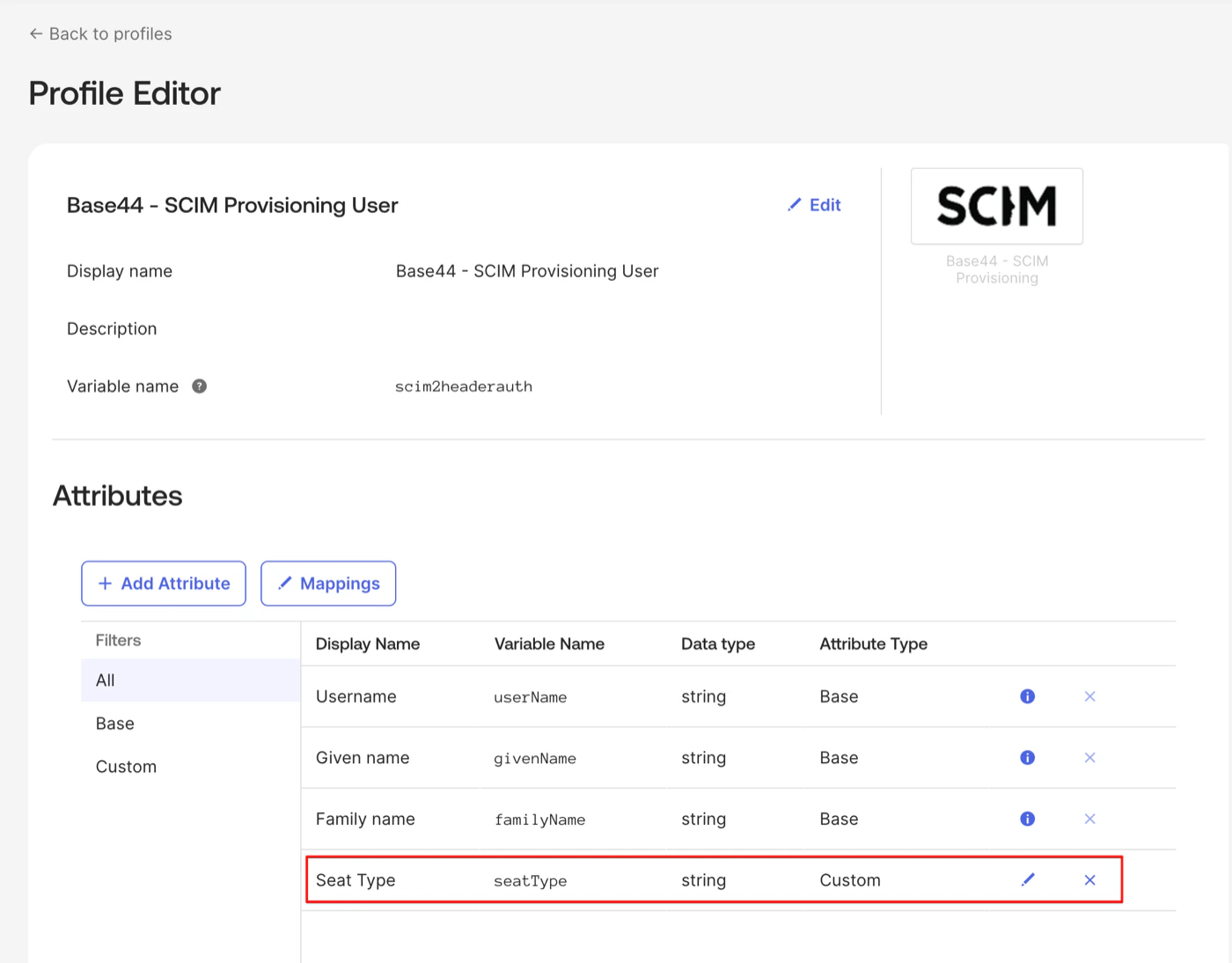
Aggiungere gli attributi Base44 nel Profile Editor di Okta
Passaggio 5: Mappa gli attributi e assegna gli utenti
Mappa gli attributi Base44, poi assegna gli utenti così vengono provisionati. Per mappare gli attributi:- Vai alla tua app SCIM > Provisioning > To App > Attribute Mappings.
- Imposta:
userNamesuuser.emailrolesu"editor", o mappalo dall’attributo ruolo del tuo IdPcreditLimitsul tuo valore preferito o attributo IdP, se lo hai aggiunto
- Rimuovi eventuali mappature non supportate, come
firstName,lastNameedisplayName. - Clicca Save.
- Vai alla scheda Assignments, clicca Assign, poi Assign to People.
- Seleziona un utente, imposta il suo
rolee opzionalmente ilcreditLimit, poi clicca Save and Go Back e Done. - Verifica i membri del workspace Base44 per confermare che l’utente appaia.
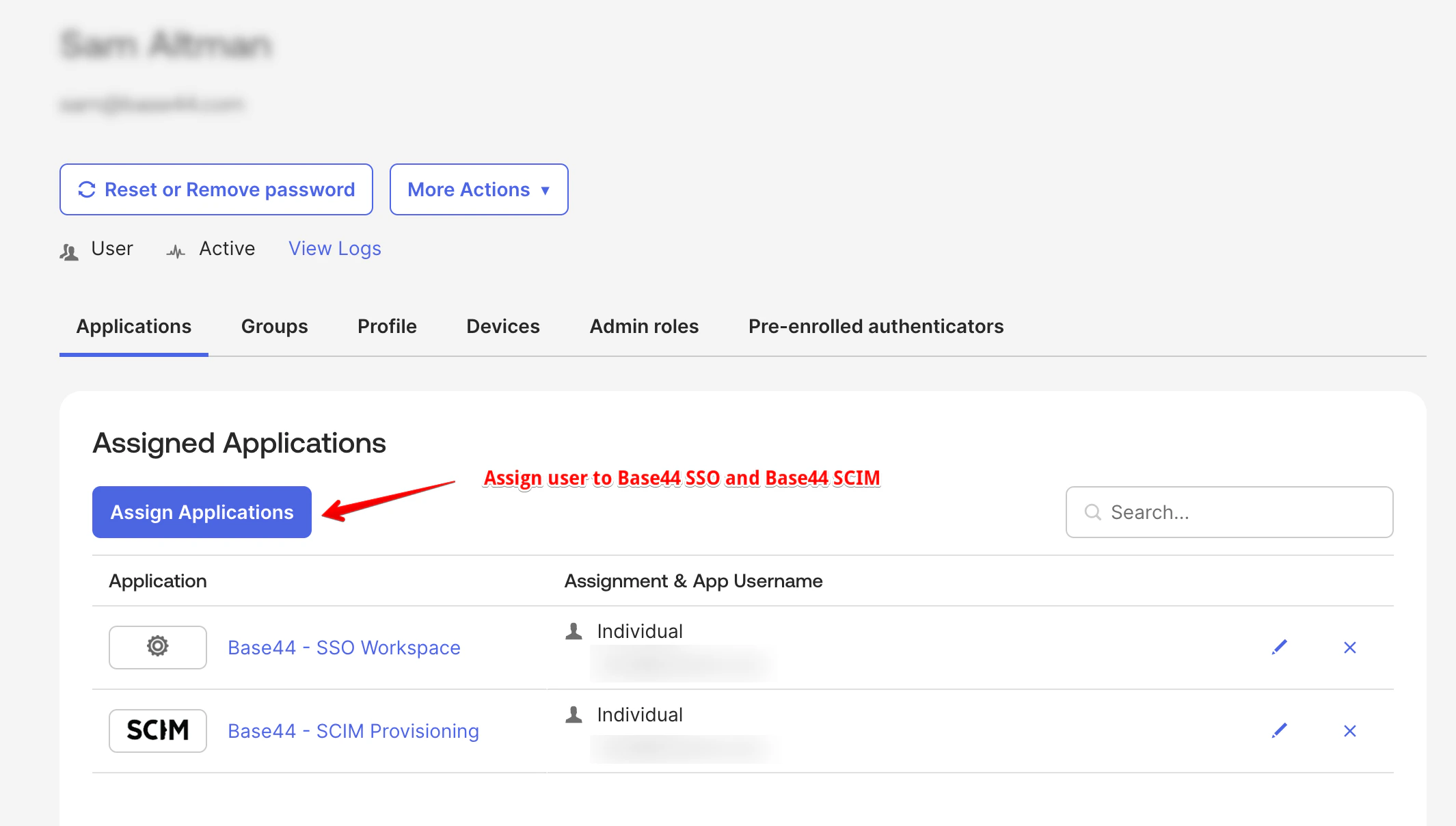
Un utente assegnato sia all'app SSO che a quella SCIM in Okta
- Nella scheda Assignments, clicca Unassign accanto all’utente, poi conferma.
- Verifica che l’utente non sia più un membro attivo in Base44 e il suo posto sia rilasciato.
Assegna ogni utente sia alla tua app SSO Okta che alla tua app SCIM. Assegnare solo all’app SCIM fa provisioning dell’utente ma non gli permette di accedere.
Ruoli e limiti di crediti
Base44 accetta solo i seguenti ruoli tramite SCIM. Mappa l’attributorole di Okta su questi valori esatti.
owner, member e guest non possono essere assegnati tramite SCIM. I limiti di crediti si applicano solo ai ruoli admin ed editor, poiché i viewer non consumano crediti. Impostare un limite di crediti di 0 è trattato come nessun limite. Puoi anche impostare limiti di crediti direttamente nel workspace, senza SCIM. Vedi Gestire i membri del workspace enterprise.
Gli owner del workspace non possono essere aggiornati o disattivati tramite SCIM. Promuovi o retrocedi gli owner dalle impostazioni del workspace.
FAQ
Seleziona una domanda qui sotto per saperne di più sul provisioning SCIM Okta.Il test delle credenziali API è fallito
Il test delle credenziali API è fallito
Verifica che il tuo API token sia la Workspace API key senza prefisso
Bearer e che lo SCIM Base URL sia stato copiato da Settings > Authentication con il workspace ID corretto.L'opzione Deactivate Users manca
L'opzione Deactivate Users manca
Le app OIDC di Okta non supportano SCIM. Usa invece la SCIM 2.0 Test App (Header Auth) dall’App Catalog.
Un utente non viene provisionato
Un utente non viene provisionato
Controlla i log di provisioning di Okta per errori e conferma che
role sia uno tra admin, editor o viewer. owner, member e guest vengono rifiutati.Perché devo assegnare gli utenti a entrambe le app?
Perché devo assegnare gli utenti a entrambe le app?
L’app SCIM fa provisioning del membro e l’app SSO gli permette di accedere. Assegnare solo a una significa che non può accedere o non è provisionato.
Questa pagina è stata tradotta con l’AI. Per le informazioni più accurate e aggiornate, consulta la versione inglese.