

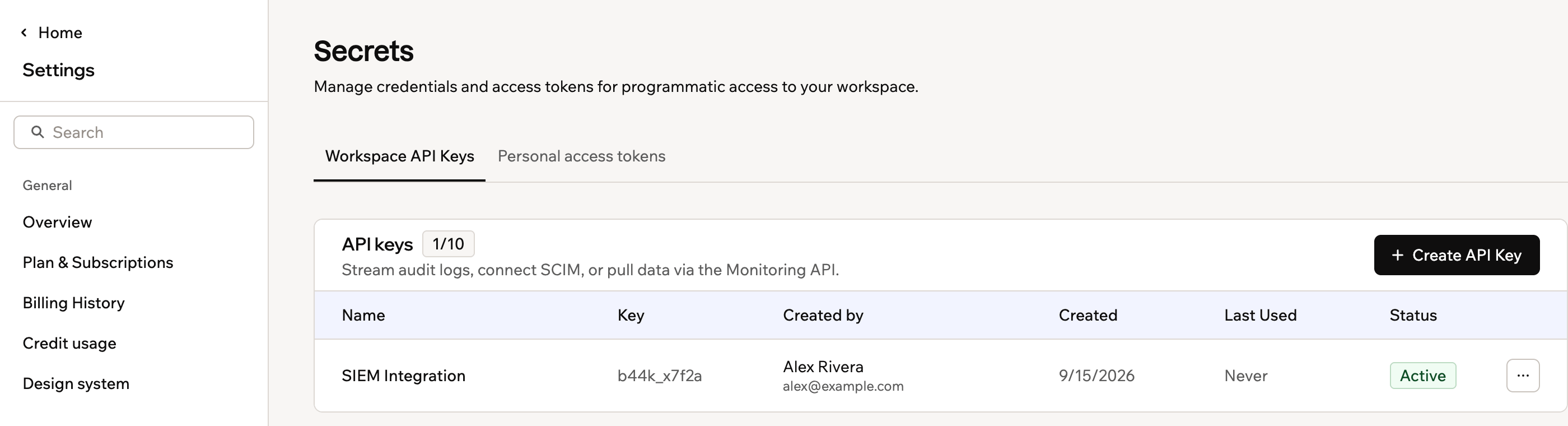
Le chiavi API del workspace nella pagina Secrets
Creare una API key
Puoi creare fino a 10 API key per workspace. Per creare una API key:- Clicca il nome del workspace in basso a sinistra e clicca Settings.
- Clicca Secrets nella sidebar.
- Clicca + Create API Key.
- Inserisci un nome per la chiave (obbligatorio) e una descrizione facoltativa.
- Sotto Permissions, seleziona gli scope che la chiave deve avere. Consulta Scegliere i permessi per sapere cosa concede ciascuno.
- Se selezioni Deploy apps, imposta App access su Selected apps e scegli le app, oppure su All current and future apps.
- Clicca Create Key.
- Copia la chiave e conservala in un posto sicuro.
- Clicca Done.
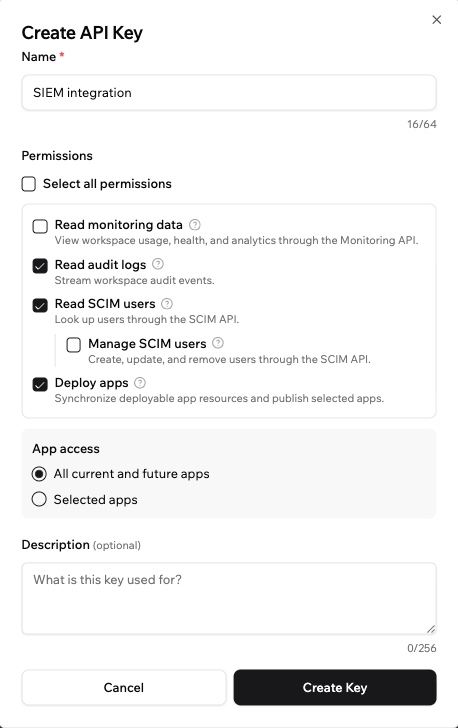
Creare una API key per il workspace
Scegliere i permessi
Ogni API key ha uno o più permessi, chiamati scope, che controllano a quali parti del workspace può accedere. Assegna a una chiave solo i permessi di cui l’integrazione ha bisogno.
Per i permessi Deploy apps, Provision app users e Mint embed sign-in tokens, scegli quali app può raggiungere la chiave:
- Selected apps: la chiave può pubblicare solo le app che scegli.
- All current and future apps: la chiave può pubblicare qualsiasi app del workspace, incluse quelle che aggiungi in seguito.
Puoi modificare una chiave in qualsiasi momento. Per aggiornarne nome, descrizione o permessi, modifica la chiave dalla pagina Secrets.
Gestire le API key
Dalla pagina Secrets, puoi vedere tutte le chiavi insieme a chi le ha create, quando sono state create e quando sono state usate l’ultima volta. Clicca l’icona More actions accanto a una chiave per modificarla, disattivarla o eliminarla.Creazione, modifica, attivazione, disattivazione ed eliminazione di una chiave vengono registrate negli audit log del workspace. Le azioni eseguite con una chiave vengono attribuite a quella chiave.
- Clicca il nome del workspace in basso a sinistra e clicca Settings.
- Clicca Secrets nella sidebar.
- Clicca l’icona More actions accanto alla chiave da gestire e seleziona un’opzione:
- Edit: aggiorna nome, descrizione o permessi della chiave.
- Disable key: impedisce temporaneamente l’uso della chiave senza eliminarla.
- Enable key: riattiva una chiave disattivata in precedenza.
- Delete key: rimuove la chiave in modo permanente. Questa azione non può essere annullata e tutto ciò che usa quella chiave smette subito di funzionare.
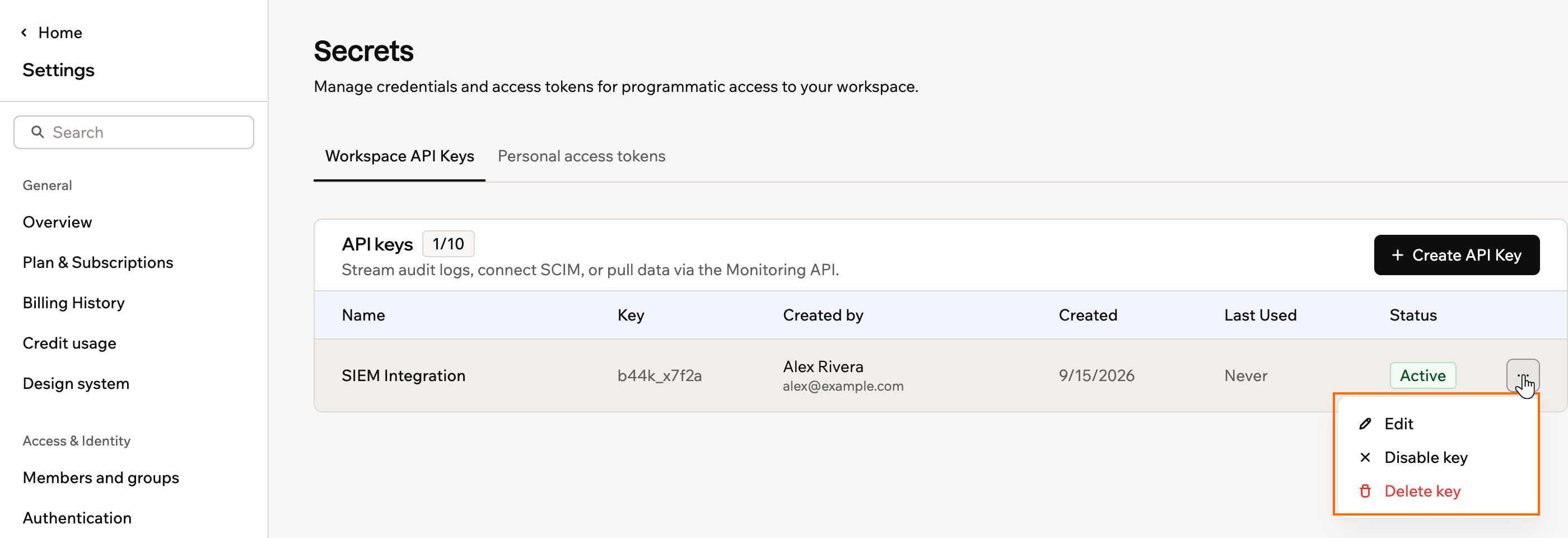
Gestire una API key del workspace esistente
Bloccare le API key degli account personali
Oltre alle chiavi del workspace che crei qui, ogni utente Base44 ha una propria API key personale dell’account. Finché qualcuno è membro del tuo workspace, la sua chiave personale può raggiungere le app e i dati del workspace. Puoi bloccare le chiavi personali così solo le API key del workspace, che gli admin creano e gestiscono, possono essere usate. Puoi farlo sia che il tuo workspace usi l’SSO o meno. È particolarmente utile se richiedi l’SSO per tutti i membri del workspace, perché chiude il divario tra come le persone accedono e come possono raggiungere i tuoi dati in modo programmatico.Prima di attivarlo:
- Bloccare le API key degli account personali richiede il piano Enterprise.
- L’impostazione mostra quante richieste hanno usato una API key di un account personale verso il tuo workspace negli ultimi 30 giorni, e quanti membri stanno usando attivamente le proprie chiavi, così puoi vedere chi ne è interessato. Puoi rivedere l’elenco completo nei tuoi audit log.
- Le API key del workspace non sono interessate, quindi tutto ciò che è costruito su una chiave gestita dagli admin continua a funzionare.
- Gli utenti che accedono alle tue app pubblicate non sono interessati.
- Clicca il nome del workspace in basso a sinistra del tuo account.
- Clicca Settings.
- Clicca Governance.
- Attiva Block account API keys.

Bloccare le API key degli account personali per il tuo workspace
Gestire i token di accesso personali
I membri possono creare token di accesso personali per permettere ai propri script e strumenti di raggiungere le app del workspace. Un token agisce come il membro che l’ha creato e non supera mai i suoi permessi. Smette di funzionare quando il membro lascia il workspace. Come admin decidi se i token possono essere usati nel workspace e quanto può fare un token. I controlli si trovano nella card Enable personal access tokens della pagina Governance. Ogni token dei membri creato per il workspace è elencato in Secrets.Cosa sapere prima di impostare una policy:
- Gestire i token dei membri richiede il piano Enterprise. Creare e usare token funziona su tutti i piani, quindi senza questo controllo i membri possono comunque crearli.
- Disattivare la card sospende subito tutti i token dei membri. Nulla di ciò che un membro ha costruito su un token funziona finché non la riattivi.
- Rendere più restrittivo un limite non blocca i token in modo retroattivo. Un token non più conforme viene contrassegnato come Doesn’t meet policy e continua a funzionare finché qualcuno non lo disattiva. Così scegli tu quando bloccarlo.
- Un membro non può riattivare un token non conforme alla policy. Non può nemmeno scegliere un’opzione non consentita dalla policy quando ne crea uno nuovo.
Impostare la policy dei token di accesso
La card ha un interruttore per i token nel loro insieme e 2 limiti che definiscono cosa può essere un token. Ogni limite indica il massimo consentito per un token. Scegliere Read-only significa quindi che nessuno può creare un token che modifica i dati.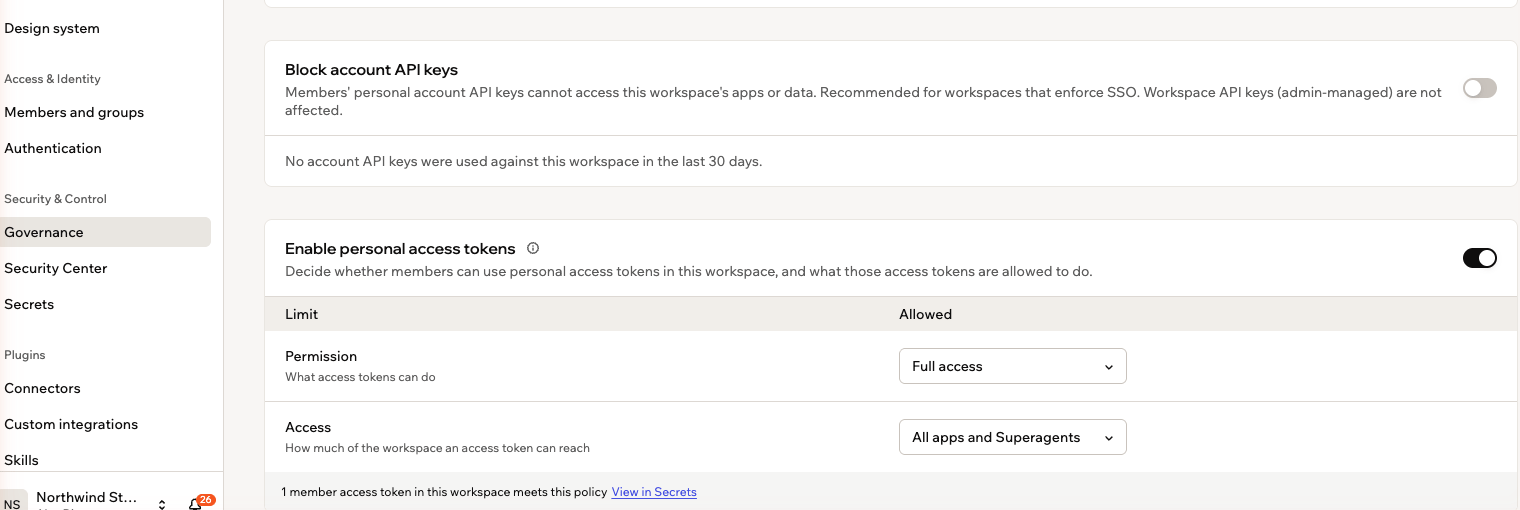
La policy dei token di accesso in Governance, con i limiti che definiscono cosa può essere un token
- Clicca il nome del workspace in basso a sinistra del tuo account.
- Clicca Settings.
- Clicca Governance.
- Attiva o disattiva il toggle Enable personal access tokens.
- Accanto a Permission, scegli il massimo che un token può fare: Full access o Read-only.
- Accanto a Access, scegli quanta parte del workspace può raggiungere un token: All apps and Superagents o One app or Superagent.
Rivedere i token di accesso dei membri
La nota in fondo alla card conta i token dei membri conformi alla policy e rimanda direttamente all’elenco completo. In Secrets, la tabella Personal access tokens in this workspace è riservata agli admin. Mostra per ogni token proprietario, accesso, permesso, stato e ultimo utilizzo. Puoi disattivare o eliminare qualsiasi token, ma non modificarlo, perché appartiene al membro che l’ha creato.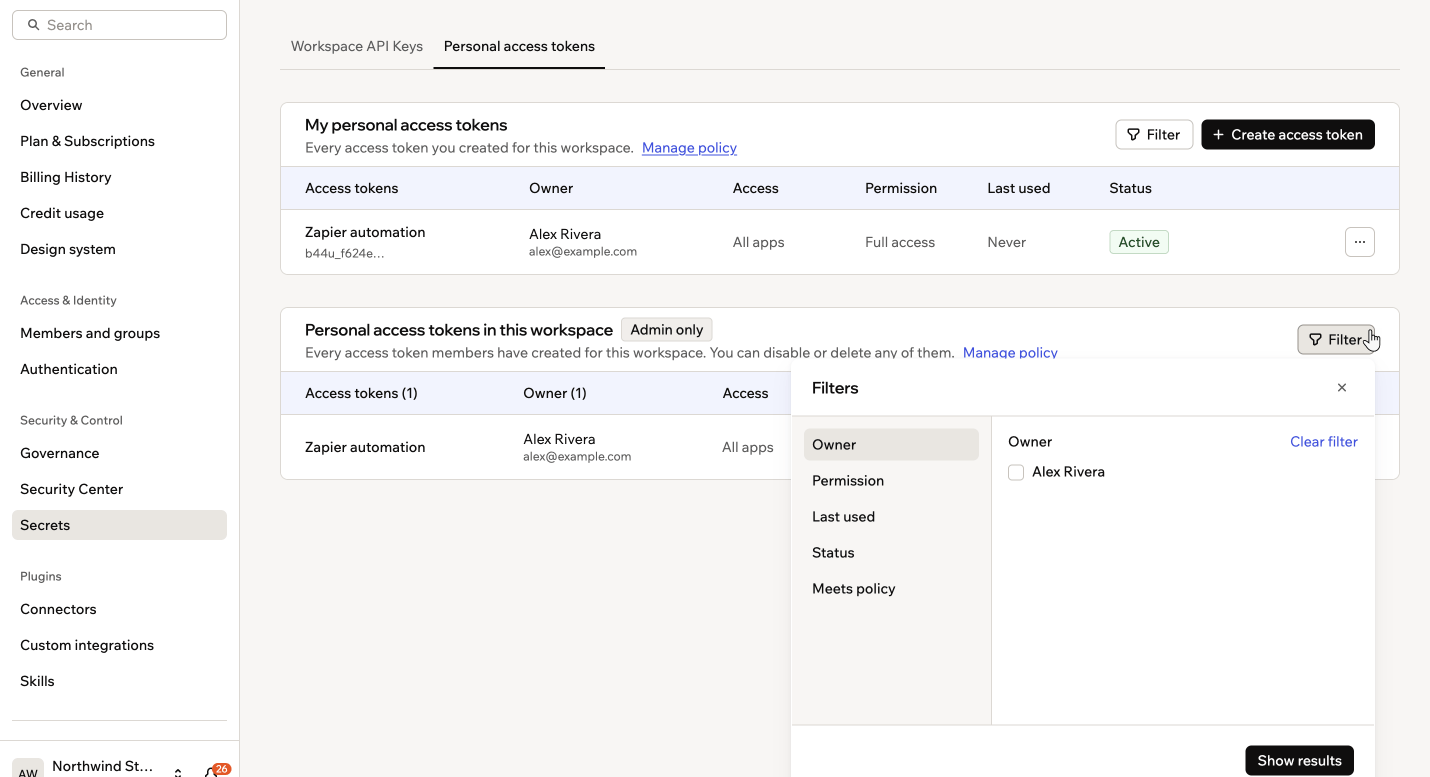
Filtrare i token di accesso dei membri, anche in base alla conformità alla policy
- Clicca il nome del workspace in basso a sinistra del tuo account.
- Clicca Settings.
- Clicca Secrets, poi clicca la scheda Personal access tokens.
- Sotto Personal access tokens in this workspace, clicca Filter per restringere l’elenco per permesso, ultimo utilizzo, stato o conformità alla policy.
- Accanto a un token, clicca l’icona More actions e clicca Disable o Delete.
Questa pagina è stata tradotta con l’AI. Per le informazioni più accurate e aggiornate, consulta la versione inglese.