

Il provisioning SCIM è disponibile solo sui workspace enterprise.
- Okta, configurato nella guida dedicata Okta SCIM
- Microsoft Entra ID (precedentemente Azure AD), configurato nella guida dedicata Microsoft Entra ID SCIM
- IdP personalizzato, qualsiasi identity provider compatibile SCIM 2.0
Prima di iniziare
Prima di configurare SCIM, assicurati di avere:- Accesso owner o admin al tuo workspace Base44
- Una Workspace API key (in Settings → Secrets)
- Il tuo SCIM Base URL (in Settings → Authentication)
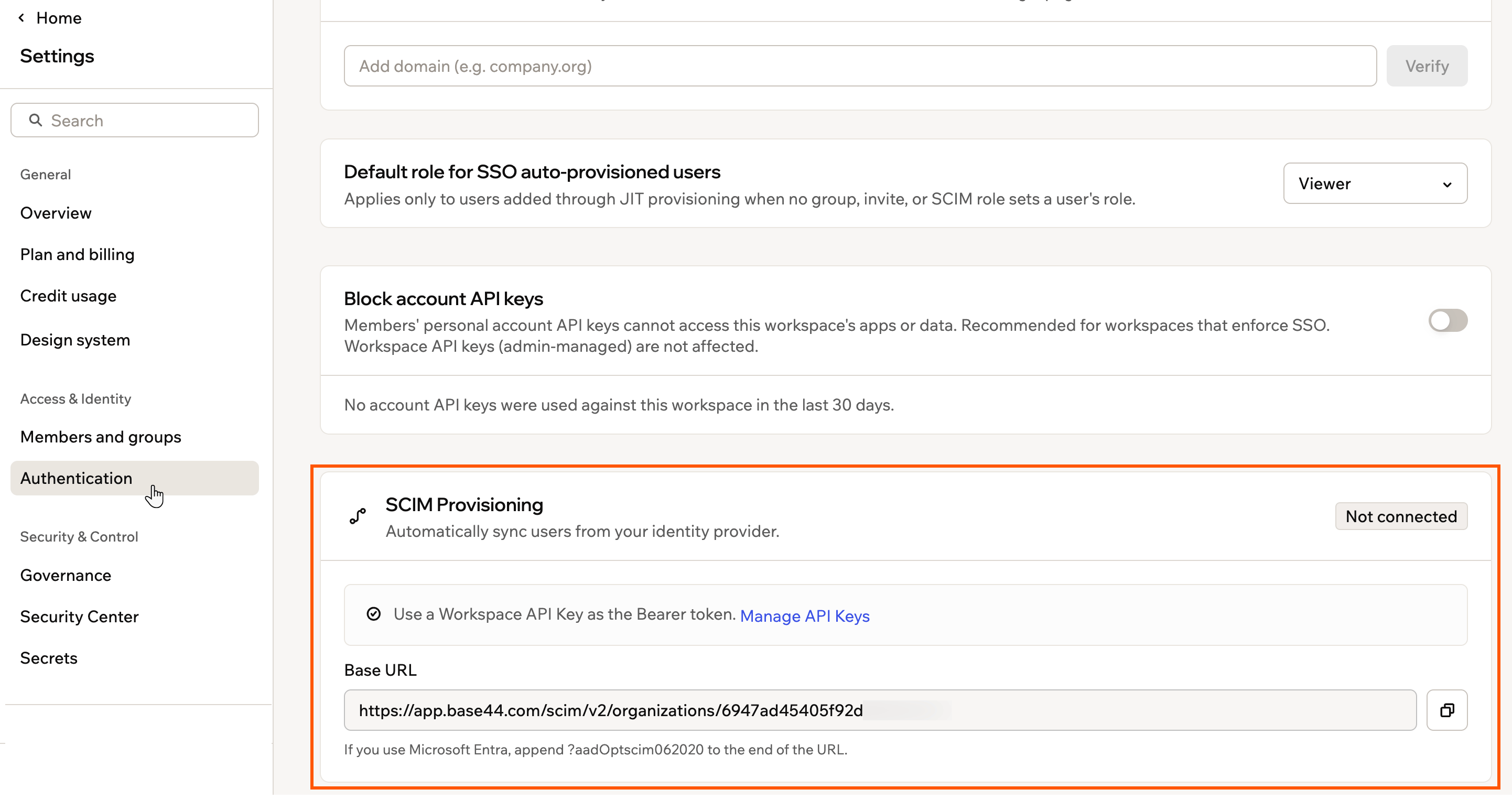
Impostazioni SCIM Provisioning in Base44
IdP personalizzato
Okta e Microsoft Entra ID hanno le loro guide, linkate sopra. Qualsiasi altro identity provider compatibile SCIM 2.0 può collegarsi a Base44 usando le seguenti impostazioni.Impostazioni di connessione
Usa i seguenti valori quando configuri SCIM nel tuo IdP.
La tua Workspace API key va direttamente nell’header
Authorization. Sono accettati sia Authorization: YOUR_API_KEY che Authorization: Bearer YOUR_API_KEY.
Mappatura degli attributi
Mappa i seguenti attributi nel tuo IdP:Quando invii attributi di estensione, includi l’URI dello schema di estensione Base44 nell’array
schemas della richiesta SCIM:Gestire i membri
Una volta configurato SCIM, il tuo IdP gestisce automaticamente le modifiche di membership. Ecco cosa succede in Base44 per ogni azione.Aggiungere membri
Quando assegni un utente alla tua app SCIM, Base44 crea automaticamente la sua membership al workspace. L’utente può accedere a Base44 usando l’SSO una volta provisionato.Aggiornare i membri
Quando aggiorni gli attributi di un utente nel tuo IdP (come ruolo o limite di crediti), Base44 aggiorna la sua membership al workspace per corrispondere.Gli owner del workspace non possono essere aggiornati o disattivati tramite SCIM. Gli owner devono essere promossi o retrocessi direttamente dalle impostazioni del workspace.
Rimuovere i membri
Quando disassegni un utente dalla tua app SCIM, Base44 lo rimuove dal workspace. Il suo account Base44 a livello di piattaforma non viene eliminato e mantiene l’accesso ad altri workspace di cui fa parte. Se devi ri-aggiungere un membro rimosso in precedenza, riassegnalo nel tuo IdP. Base44 creerà una nuova membership del workspace.Ruoli
Base44 usa i ruoli per controllare cosa ogni membro può fare. Assegni un ruolo durante il provisioning di un utente tramite SCIM e puoi aggiornarlo in qualsiasi momento.I ruoli
owner, member e guest non possono essere assegnati tramite SCIM. Se il tuo IdP ha gruppi mappati a quei ruoli, aggiorna la mappatura per usare invece admin, editor o viewer.Limiti di crediti per membro
Puoi opzionalmente limitare quanti crediti un singolo membro può usare al mese. ImpostacreditLimit su un intero positivo per applicare un limite, o lascialo vuoto per nessun limite.
I limiti di crediti si applicano solo ai ruoli admin ed editor. I viewer non possono consumare crediti, quindi impostare un limite di crediti su un viewer restituisce un errore. Impostare creditLimit a 0 è trattato come nessun limite.
Puoi anche impostare limiti di crediti direttamente dalle impostazioni del workspace senza passare per SCIM. Vedi Gestire i membri del workspace enterprise.
Risoluzione dei problemi
Se il provisioning non funziona come previsto, i passaggi qui sotto coprono gli errori più comuni e come risolverli.Il test delle credenziali API è fallito
Il test delle credenziali API è fallito
Verifica che la tua Workspace API key sia corretta. Controlla che lo SCIM Base URL sia stato copiato da Settings → Authentication e non sia stato modificato.
L'utente non viene provisionato
L'utente non viene provisionato
Controlla i log di provisioning del tuo IdP per errori specifici. Conferma che
role sia impostato su admin, editor o viewer.L'owner del workspace non può essere aggiornato o disattivato
L'owner del workspace non può essere aggiornato o disattivato
È intenzionale. Gli owner del workspace devono essere promossi o retrocessi dalla dashboard Base44. SCIM non può modificare le membership degli owner.
Errore Cannot set a credit limit for viewers
Errore Cannot set a credit limit for viewers
creditLimit può essere impostato solo sui ruoli admin o editor. Cambia il ruolo in editor o admin, o rimuovi il valore creditLimit.Questa pagina è stata tradotta con l’AI. Per le informazioni più accurate e aggiornate, consulta la versione inglese.