

Come funziona
Base44 fa accedere il tuo team tramite Microsoft Entra ID usando OpenID Connect (OIDC). Per farlo, devi registrare un’app in Entra, poi inserire 3 dei suoi valori nel tuo workspace Base44 sotto Settings > Authentication:- Client ID: L’Application (client) ID dell’app da Entra.
- Client Secret: Un secret che generi per l’app.
- Tenant ID: Il tuo Directory (tenant) ID, che controlla chi può accedere.
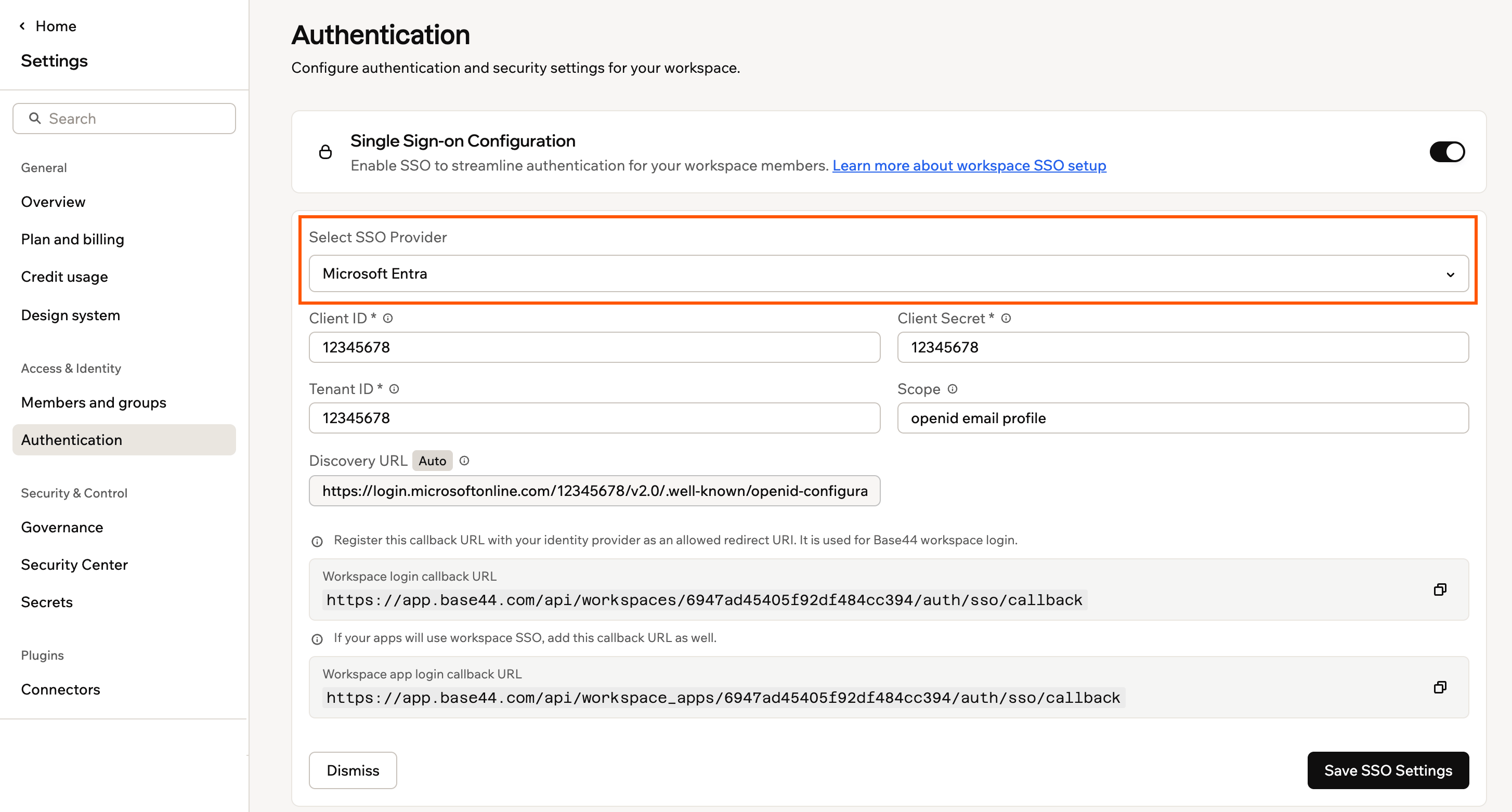
Il modulo di configurazione SSO nelle impostazioni Authentication di Base44
Configurare il single sign-on
Segui questi passaggi per registrare l’app Entra, creare il suo secret e collegarla al tuo workspace Base44.Passaggio 1: Registra l’app
Crea la App registration Entra che rappresenta il login Base44. Per registrare l’app:- Nel Microsoft Entra admin center, vai su App registrations.
- Clicca New registration.
- Inserisci un nome che identifichi il workspace, per esempio il nome della tua azienda.
- Sotto Supported account types, scegli l’opzione che corrisponde alla tua organizzazione. Se non sei sicuro, clicca Help me choose.
- Sotto Redirect URI, seleziona Web e inserisci l’URL di callback del workspace, sostituendo
{{WORKSPACE_ID}}con il tuo workspace ID:https://app.base44.com/api/workspaces/{{WORKSPACE_ID}}/auth/sso/callback - Clicca Register.
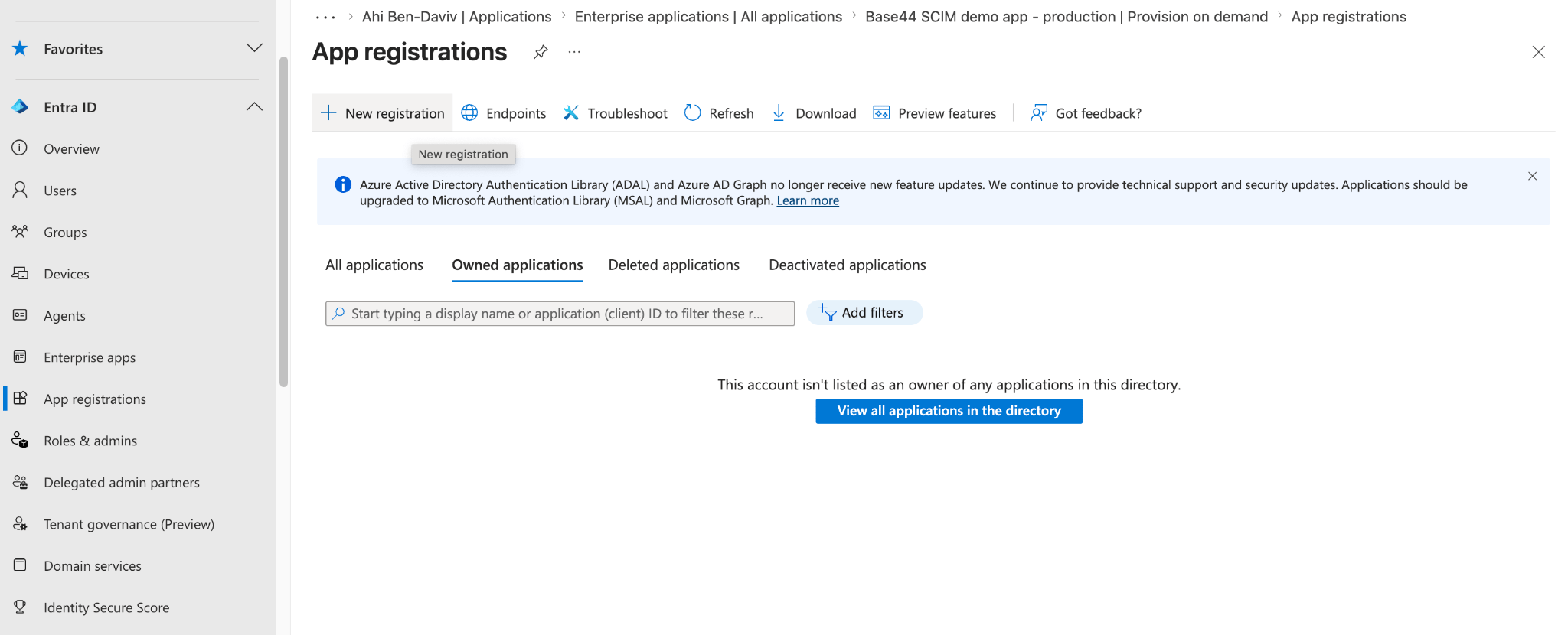
Registrare una nuova app in Microsoft Entra
Dopo la registrazione, apri API permissions e conferma che l’app abbia i permessi User.Read e openid, email e profile. Questi consentono a Entra di restituire l’email dell’utente all’accesso. Le nuove app registrations includono
User.Read per default, quindi di solito devi solo confermare che ci sia.Passaggio 2: Crea un client secret
Genera il secret che Base44 usa per autenticarsi con Entra. Per creare un client secret:- Nell’app, vai su Certificates & secrets.
- Clicca New client secret, aggiungi una descrizione che ti aiuti a riconoscere questo workspace, poi clicca Add.
- Copia il secret dalla colonna Value, non dal Secret ID, e conservalo in un posto sicuro.
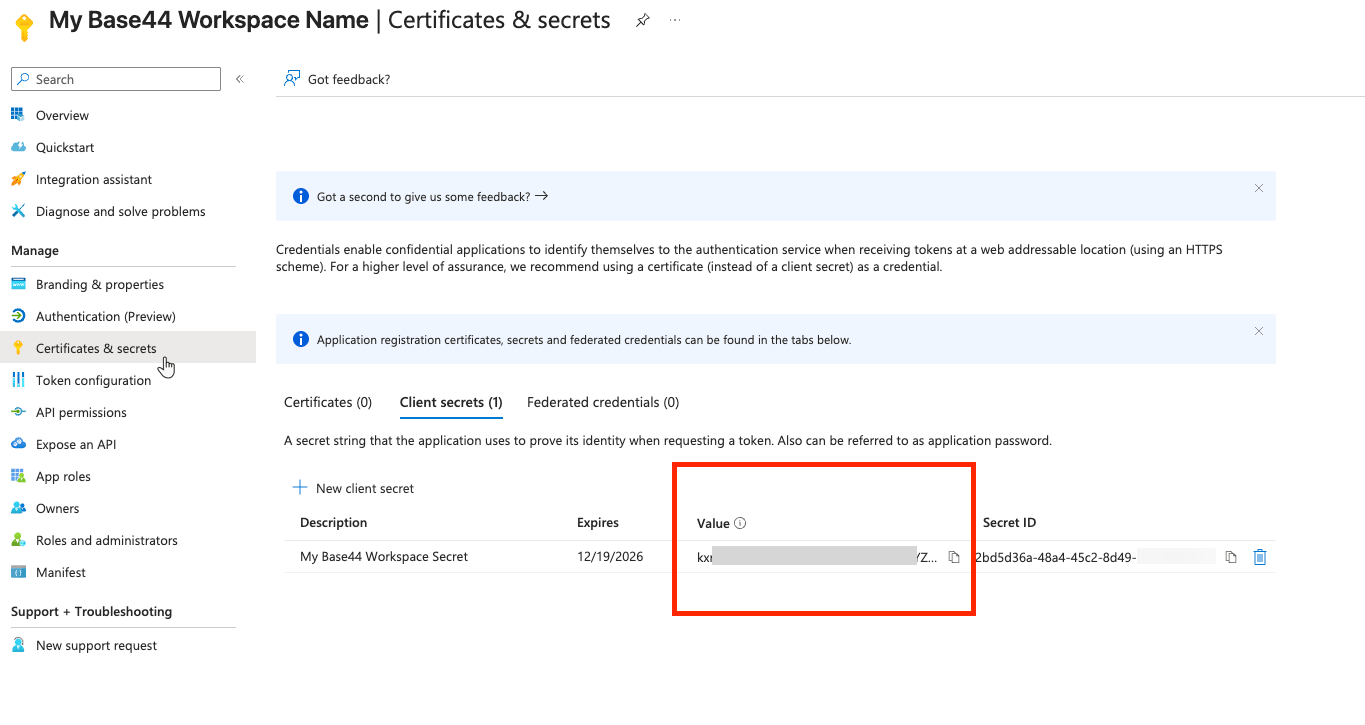
Creare un client secret in Entra
Passaggio 3: Copia i tuoi ID
Base44 ha bisogno di due ID dalla tua app, entrambi mostrati nella sua pagina Overview.- Application (client) ID: Questo è il tuo Client ID in Base44.
- Directory (tenant) ID: Questo è il tuo Tenant ID in Base44.
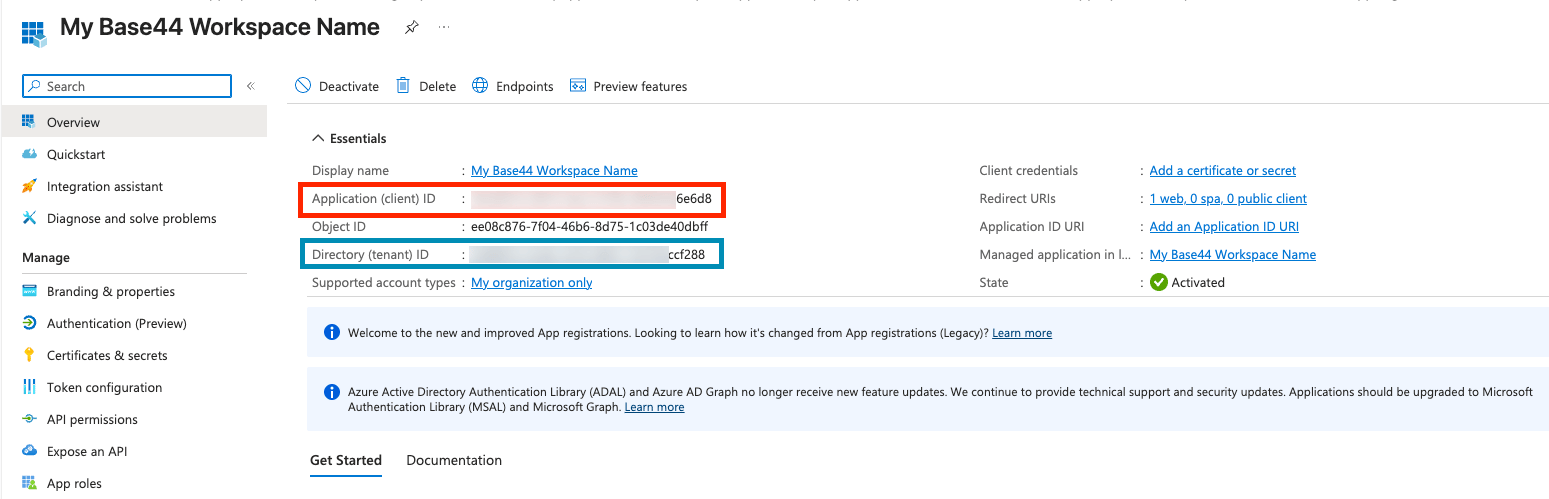
Copiare Client ID e Tenant ID da Microsoft Entra
Passaggio 4: Aggiungi i dettagli in Base44
Aggiungi le credenziali dell’app SSO al tuo workspace. Per configurare l’SSO in Base44:- Clicca il nome del workspace in alto a sinistra del tuo account.
- Clicca Settings.
- Clicca Authentication.
- Attiva il toggle accanto a Single Sign-On Configuration.
- In Select SSO Provider, scegli Microsoft Azure AD.
- Inserisci Client ID e Client Secret dall’app SSO.
- Nel campo Tenant ID, inserisci un valore in base agli account che vuoi consentire:
- Il tuo directory (tenant) ID da Entra: Solo utenti della tua organizzazione.
common: Account Microsoft personali e account di lavoro o scuola (Microsoft 365).organizations: Solo account di lavoro e scuola (Microsoft 365).
- Mantieni Scope come
openid email profile. - Il Discovery URL si compila automaticamente dal tenant ID. Conferma che sembri corretto prima di continuare.
- Clicca Enable SSO.
Per controllare quali utenti vedono l’SSO nella pagina di login e che ruolo ottengono i nuovi membri, configura i domini verificati e il ruolo di default nelle stesse impostazioni Authentication.
Passaggio 5: Dai accesso al tuo team
Il tuo team può accedere una volta che lo assegni all’app SSO in Entra. Per permettere agli utenti di accedere:- Nel Microsoft Entra admin center, vai su Enterprise applications e apri la tua app SSO.
- Clicca Users and groups, poi Add user/group.
- Seleziona gli utenti o gruppi che dovrebbero poter accedere, poi clicca Assign.
FAQ
Seleziona una domanda qui sotto per saperne di più sull’SSO Entra.Ho bisogno di app Entra separate per SSO e SCIM?
Ho bisogno di app Entra separate per SSO e SCIM?
Sì. Base44 accede tramite OIDC, quindi l’SSO usa un App registration, mentre il provisioning SCIM usa un’Enterprise application separata. Usa Client ID, Client Secret e Tenant ID dell’App registration per l’SSO e configura il provisioning separatamente. Vedi Provisioning SCIM per Microsoft Entra ID.
Perché il login fallisce con un errore email?
Perché il login fallisce con un errore email?
Conferma che l’app abbia i permessi API openid, email e profile e che Scope in Base44 sia
openid email profile. Questi consentono a Entra di restituire l’indirizzo email di cui Base44 ha bisogno per creare l’account del membro.Posso disabilitare l'SSO in seguito?
Posso disabilitare l'SSO in seguito?
Sì. Gli admin del workspace possono disabilitare l’SSO da Authentication nelle impostazioni del workspace in qualsiasi momento.
Questa pagina è stata tradotta con l’AI. Per le informazioni più accurate e aggiornate, consulta la versione inglese.