

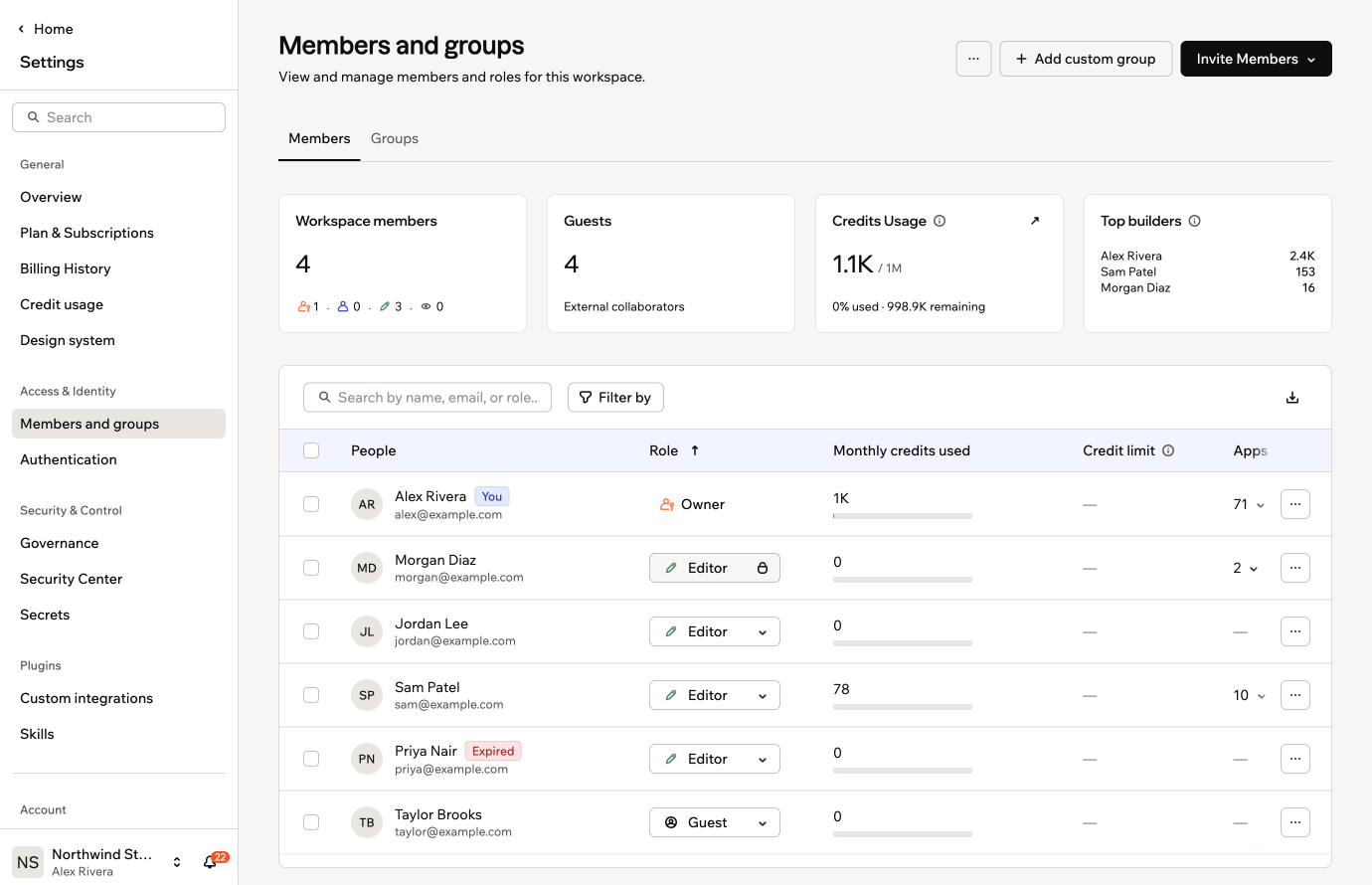
La scheda Members in Members and groups
Ruoli del workspace
I workspace enterprise includono un ruolo Admin aggiuntivo accanto ai ruoli standard Owner, Editor e Viewer.Se un workspace fa il downgrade dal piano Enterprise, tutti i membri con il ruolo Admin vengono automaticamente spostati al ruolo Editor.
Gestire i gruppi del workspace
I proprietari e gli admin del workspace possono assegnare un ruolo del workspace a più membri contemporaneamente creando un gruppo. Quando un gruppo ha un ruolo, i suoi membri ereditano quel ruolo, così puoi gestire l’accesso per team invece che una persona alla volta. Se qualcuno appartiene a più di un gruppo, ottiene il ruolo più alto tra i suoi gruppi. Una volta creato un gruppo, puoi usarlo in tutto Base44:- Ruoli del workspace: Assegna un ruolo al gruppo così i suoi membri lo ereditano, come descritto in questa sezione.
- Accesso alle app: Dai a un gruppo l’accesso a un’app specifica con un ruolo, mantenuto sincronizzato quando le persone entrano o escono.
- Permessi di pubblicazione: Imposta i permessi di pubblicazione per un gruppo che i suoi membri seguono al posto di quelli del loro ruolo.
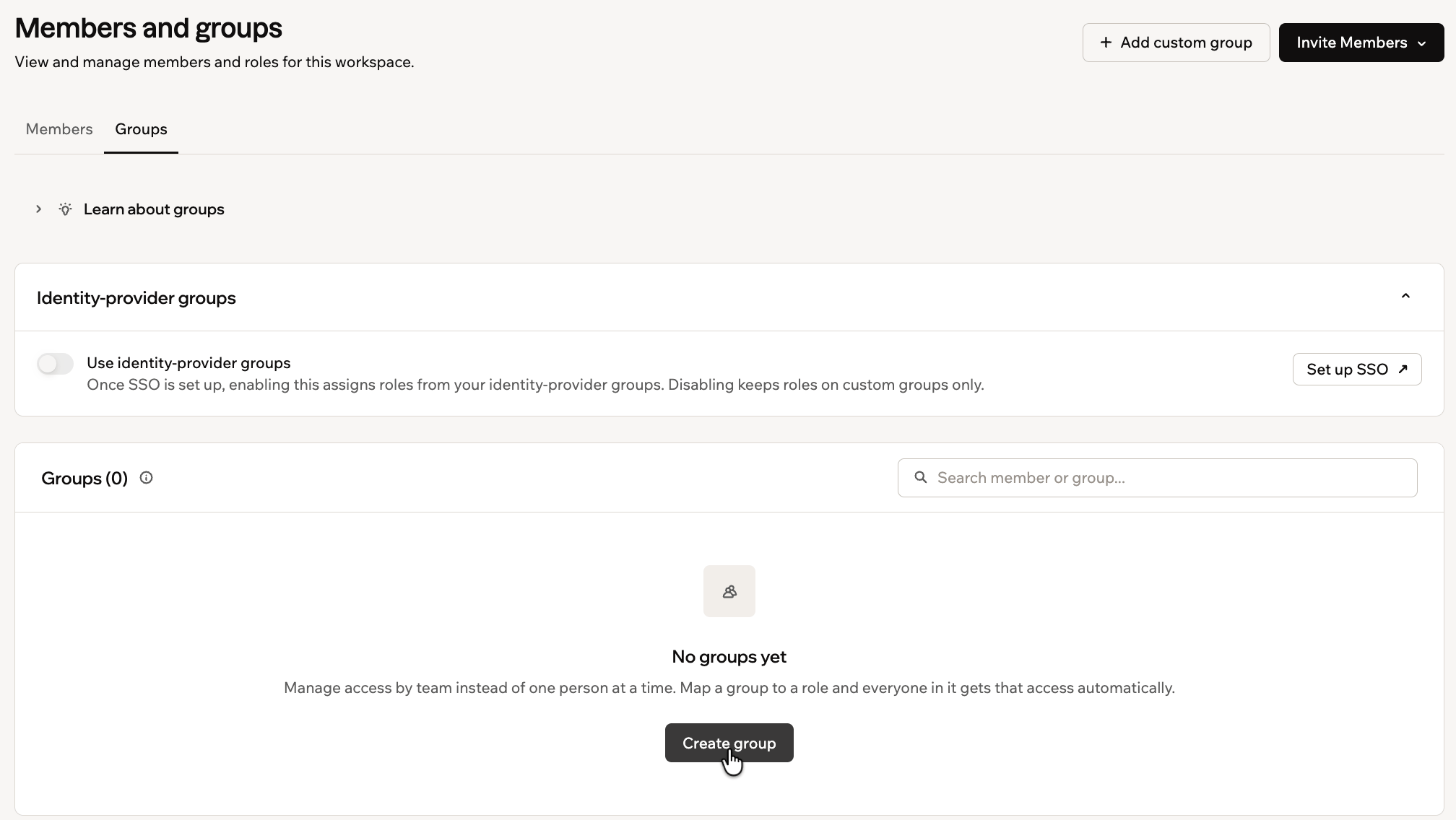
La scheda Groups in Members and groups
Da sapere sui gruppi:
- Se un membro eredita il suo ruolo da un gruppo, non puoi cambiarlo dalla riga del membro nella scheda Members. Cambia invece il ruolo del gruppo o l’appartenenza del membro al gruppo.
- Gli editor possono aprire la scheda Groups in modalità sola lettura. Vedono l’elenco dei gruppi, il ruolo di ogni gruppo e i suoi membri.
Creare un gruppo personalizzato
I gruppi personalizzati vengono creati e gestiti in Base44 e non richiedono SSO o SCIM.- Apri Settings → Members and groups, poi seleziona la scheda Groups.
- Clicca Add custom group.
- Inserisci un Group name.
- Aggiungi una Group description (optional).
- Scegli il Role che ogni membro eredita: Admins, Editors o Viewers. Per creare il gruppo senza concedere un ruolo, scegli No assigned role. Il gruppo non concede un ruolo.
- (Opzionale) Aggiungi membri al gruppo.
- Clicca Create group.
Gestire un gruppo
Per visualizzare o modificare un gruppo, clicca l’icona More actions accanto ad esso e seleziona View group. Nella finestra di dialogo View group puoi rinominare il gruppo, cambiare il Role che concede, o aggiungere e rimuovere membri. Clicca Save per applicare le tue modifiche. Per eliminare un gruppo, clicca l’icona More actions accanto ad esso e seleziona Delete group. Eliminare un gruppo non rimuove i suoi membri dal workspace. I loro ruoli vengono ricalcolati dai gruppi rimanenti o dal predefinito del workspace.Lavorare con i gruppi identity-provider
I gruppi identity-provider (IdP) vengono sincronizzati in Base44 dal tuo identity provider tramite SCIM e appaiono con il badge IDP. Il loro nome e appartenenza provengono dal tuo identity provider, quindi sono di sola lettura in Base44. Assegni il ruolo del workspace che ogni gruppo IdP concede. Per permettere ai gruppi IdP di governare i ruoli dei membri, attiva Use identity-provider groups nella sezione Identity-provider groups della scheda Groups. SSO deve essere configurato prima. I gruppi IdP richiedono un piano Enterprise personalizzato con SCIM configurato. Per configurare la sincronizzazione, vedi SCIM provisioning.Limiti di crediti
Puoi controllare quanti crediti i membri del workspace possono usare al mese. Ci sono due livelli: un predefinito del workspace che si applica a tutti, e sovrascritture individuali per specifici membri. I limiti di crediti si applicano solo ai ruoli Admin ed Editor. I Viewer non consumano crediti, quindi un limite di crediti non può essere impostato su un Viewer.Limite di crediti predefinito
Il limite di crediti predefinito imposta un tetto mensile che si applica automaticamente a tutti i membri del workspace. Se imposti anche un limite su un membro specifico, quel limite individuale ha priorità sul predefinito. Per impostare un limite di crediti predefinito:- Clicca il nome del tuo workspace in basso a sinistra.
- Clicca Settings.
- Clicca Members and groups.
- Clicca l’icona More actions in alto a destra dell’elenco membri.
- Clicca Set default credit limit, inserisci il limite e clicca Set credit limit.
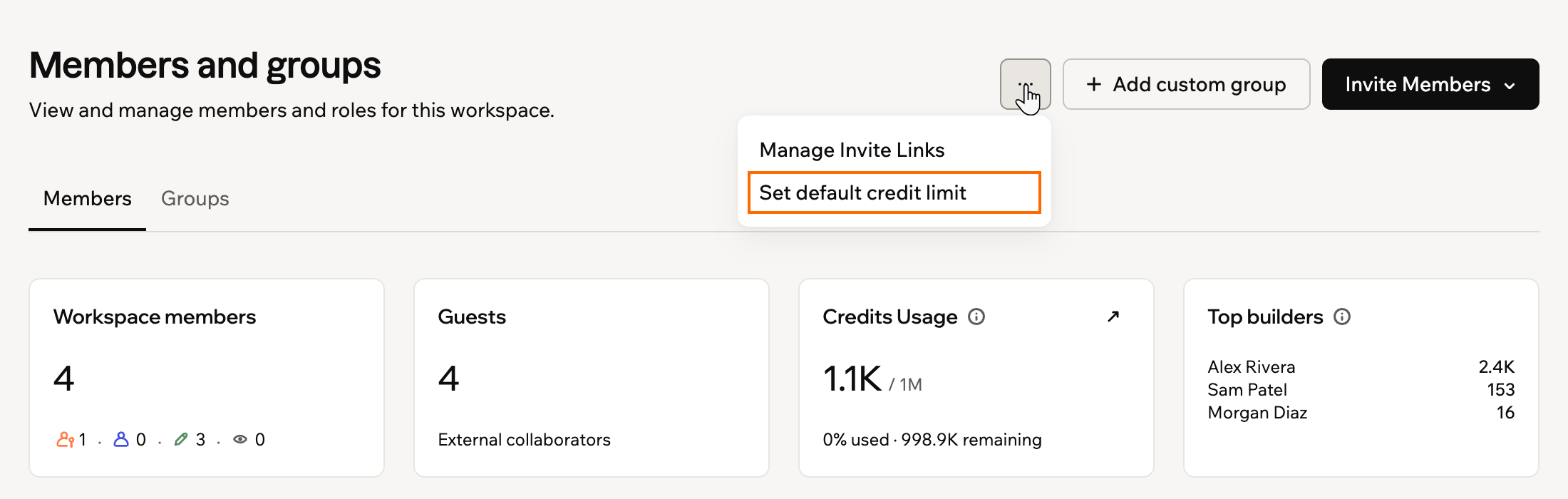
Impostare il limite di crediti predefinito
Limiti di crediti per membro
Puoi impostare un limite di crediti per un membro specifico per sovrascrivere il predefinito del workspace. Per impostare un limite di crediti per un membro:- Clicca il nome del tuo workspace in basso a sinistra.
- Clicca Settings.
- Clicca Members and groups.
- Clicca l’icona More actions accanto al membro pertinente.
- Clicca Set credit limit, inserisci il limite e clicca Save.
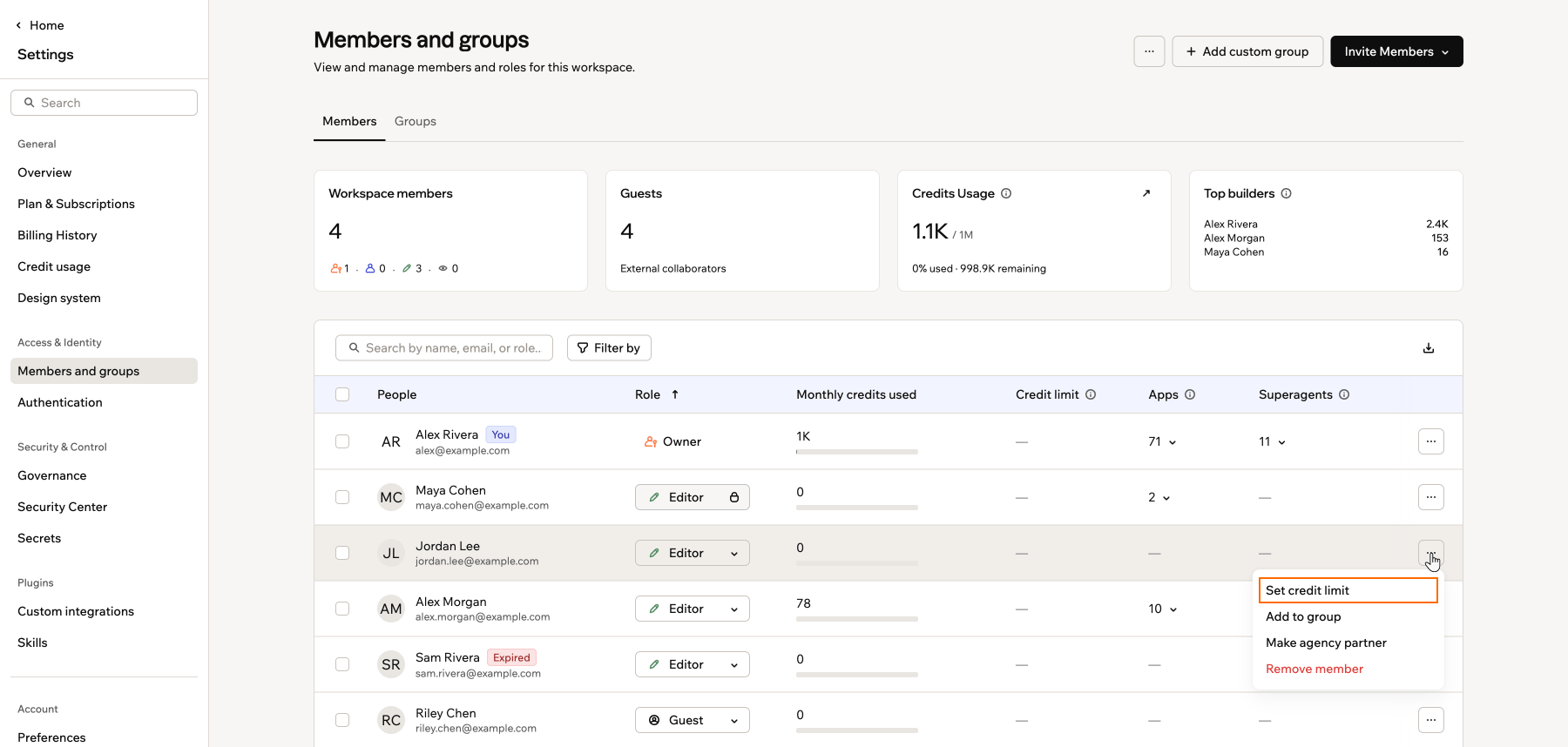
Impostare un limite di crediti per un singolo membro
Collaboratori esterni
Puoi limitare chi ha il permesso di invitare ospiti esterni alle tue app. Vedi Controllare gli inviti agli ospiti.Questa pagina è stata tradotta con l’AI. Per le informazioni più accurate e aggiornate, consulta la versione inglese.