

Il Workspace Hub è disponibile nel piano Enterprise.
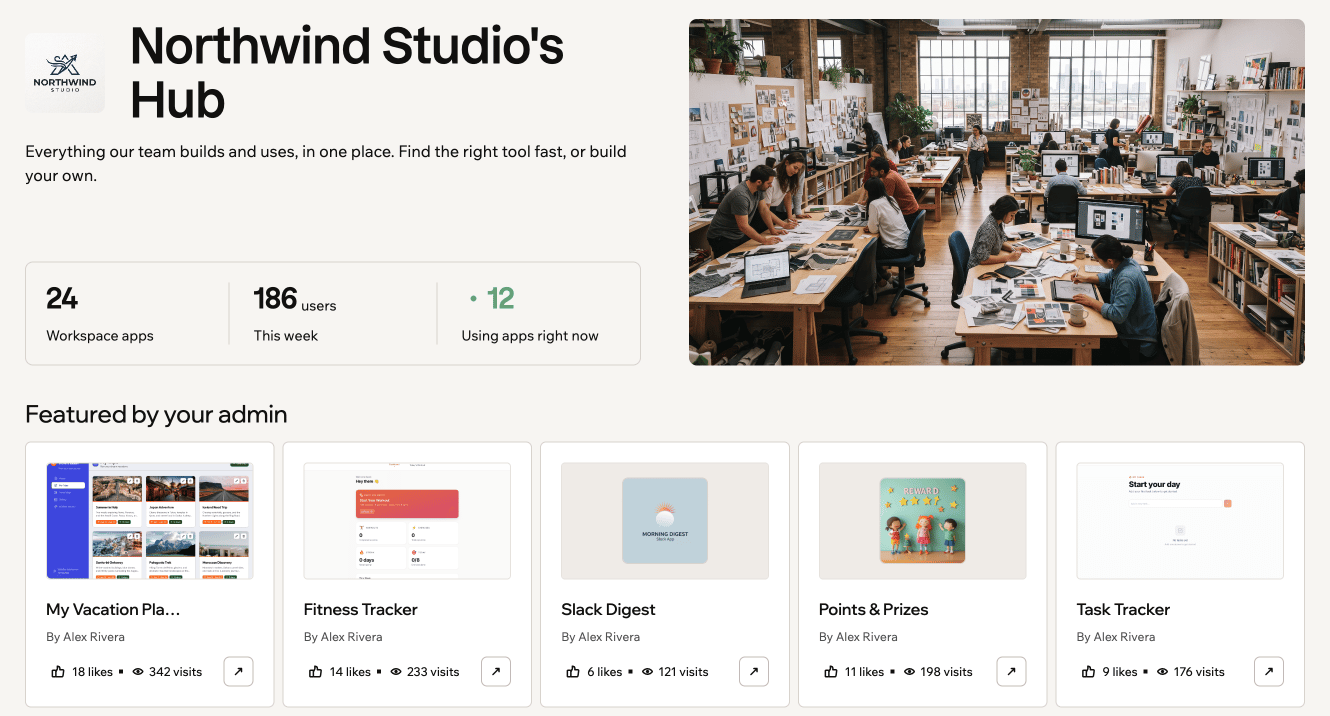
Un workspace hub con app in evidenza
Aprire l’hub
Puoi aprire l’hub da qualsiasi punto del tuo workspace. Per aprire il Workspace Hub:- Assicurati di essere nel workspace giusto. Clicca sul nome del workspace in basso a sinistra del tuo account per cambiarlo.
- Nella barra laterale sinistra, clicca su Workspace hub.
Cosa contiene l’hub
L’hub riunisce le app del tuo workspace in un’unica pagina:- Copertina e descrizione: Un’immagine banner e una breve descrizione che spiegano a tutti a cosa serve l’hub.
- Statistiche: Quante app ha il workspace, quante persone hanno usato un’app questa settimana e quante stanno usando app in questo momento.
- Featured by your admin: La sezione in cima all’hub. Mostra le app scelte dagli amministratori, oppure le app più popolari se nessuno ne ha scelte.
- Sezioni personalizzate: Gruppi di app creati dagli amministratori, ad esempio per team o per flusso di lavoro.
- Browse everything in your workspace: Tutte le app del workspace, con una barra di ricerca e i filtri All, Your recently used, Most popular e New this week.
L’area Browse everything in your workspace e le statistiche dell’hub includono le app pubblicate visibili a tutto il workspace. Per aggiungere un’app, imposta la sua visibilità su Workspace. Scopri di più su come impostare la visibilità della tua app.
Configurare l’hub
I proprietari e gli amministratori del workspace possono personalizzare l’hub. Finché la configurazione non è completa, gli amministratori vedono in alto la scheda Finish setting up your hub. La scheda ha 4 passaggi: aggiungere un’immagine di copertina, scrivere una descrizione, scegliere le app in evidenza e creare una sezione. Solo gli amministratori vedono questa scheda. Puoi aggiungere qualsiasi app pubblicata del workspace a Featured o a una sezione, qualunque sia la sua visibilità. Ogni membro vede solo le app a cui ha accesso. Un’app privata appare quindi solo alle persone che possono aprirla. Quando scegli le app, quelle private sono contrassegnate così puoi distinguerle.Aggiungere un’immagine di copertina
Un’immagine di copertina dà al tuo hub un’identità visiva. Appare in cima all’hub per tutti. Per aggiungere un’immagine di copertina:- Clicca su Workspace hub nella barra laterale sinistra del tuo workspace.
- Clicca su Edit hub.
- Clicca su Add cover photo e scegli un’immagine.
- Trascina l’immagine per posizionarla e usa il cursore dello zoom per ridimensionarla.
- Clicca su Save changes.
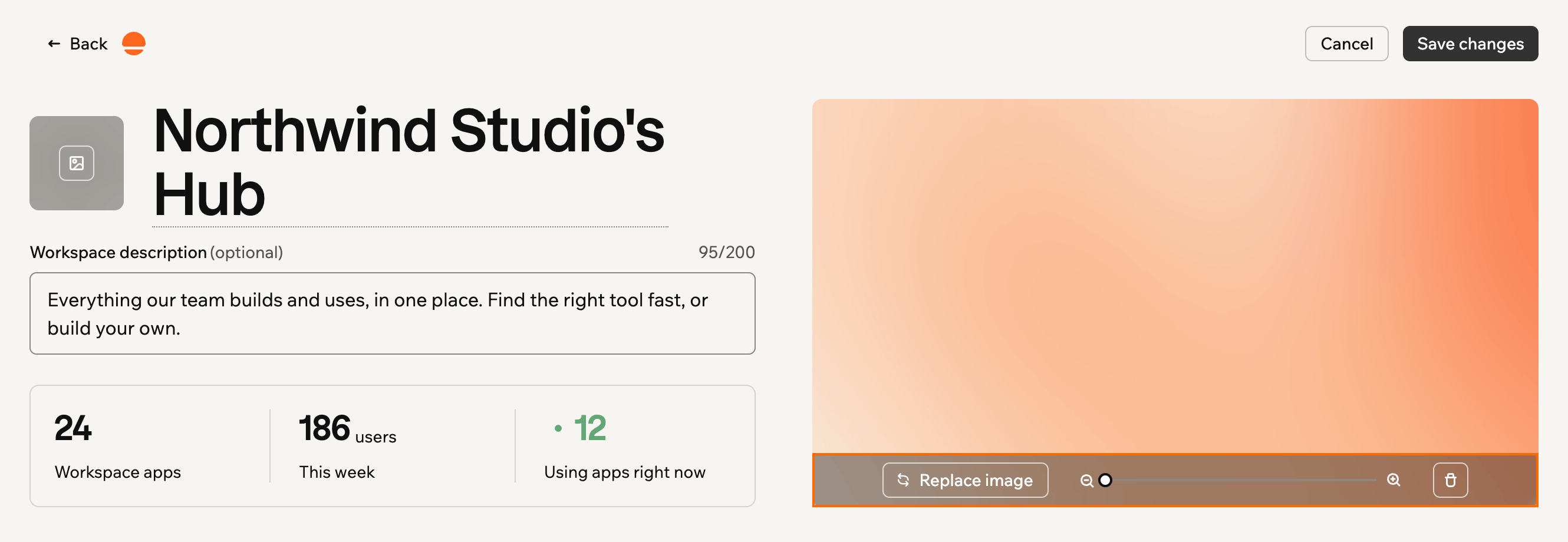
Modificare la copertina dell'hub
Scrivere una descrizione
Una breve descrizione spiega alle persone a cosa serve l’hub. Per scrivere una descrizione:- Clicca su Workspace hub nella barra laterale sinistra del tuo workspace.
- Clicca su Edit hub.
- In Workspace description (optional), inserisci fino a 200 caratteri.
- Clicca su Save changes.
Scegliere le app in evidenza
Featured è sempre la sezione in cima al tuo hub. Per impostazione predefinita mostra le app più popolari, ma puoi scegliere quelle che preferisci. Per scegliere le app in evidenza:- Clicca su Workspace hub nella barra laterale sinistra del tuo workspace.
- Clicca su Edit hub.
- Nella sezione Featured, clicca su Add apps.
- In Add apps to this section, seleziona le app da mettere in evidenza. Usa la barra di ricerca o il menu di ordinamento per trovarle.
- Clicca su Save.
- Clicca su Save changes.
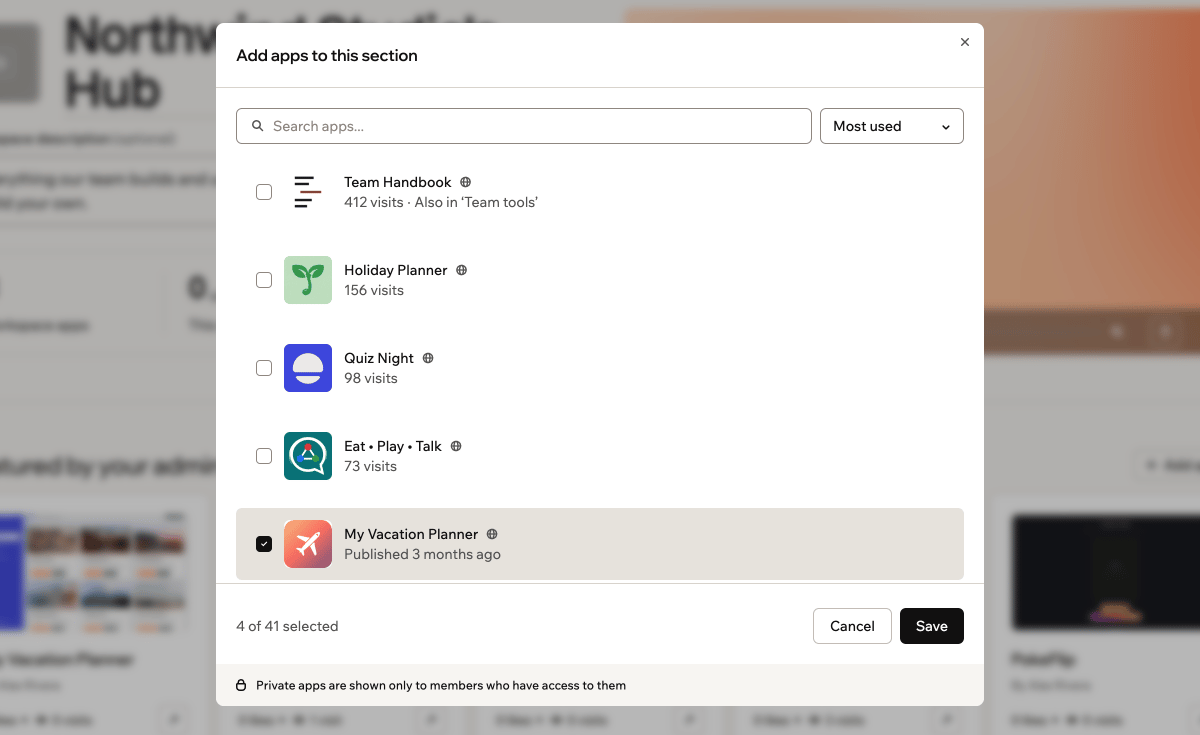
Scegliere le app per la sezione Featured
Aggiungere sezioni
Le sezioni raggruppano le app per team, flusso di lavoro o qualsiasi altra categoria. Così le persone trovano ciò che serve.Come funzionano le sezioni:
- I membri non vedono una sezione finché non contiene almeno un’app.
- Per riordinare o eliminare una sezione, clicca sull’icona Section actions accanto a essa. Poi seleziona Move up, Move down o Remove section.
- Clicca su Workspace hub nella barra laterale sinistra del tuo workspace.
- Clicca su Edit hub.
- Clicca su Add section.
- Clicca su Name this section e inserisci un nome.
- Clicca su Add apps, seleziona le app per questa sezione e clicca su Save.
- Clicca su Save changes.
Aggiungere un logo
Aggiungi il logo della tua organizzazione e rinomina l’hub per renderlo davvero tuo. Per aggiungere un logo o rinominare l’hub:- Clicca su Workspace hub nella barra laterale sinistra del tuo workspace.
- Clicca su Edit hub.
- Esegui una delle seguenti operazioni:
- Clicca su Add workspace logo per caricare un’immagine PNG, JPEG, WEBP o GIF.
- Clicca su Rename hub, inserisci un nuovo nome e clicca su Save name.
- Clicca su Save changes.
Questa pagina è stata tradotta con l’AI. Per le informazioni più accurate e aggiornate, consulta la versione inglese.