

Prima di iniziare
Assicurati che il tuo account manager Base44 abbia confermato che il tuo workspace enterprise è stato creato e che tu abbia accesso come proprietario o admin.
1. Invita il tuo team
Inizia aggiungendo i membri del tuo team al workspace. Puoi invitare persone individualmente o caricare un CSV per invitare in massa. A ogni persona viene assegnato un ruolo che controlla cosa può fare.
Per invitare membri:
- Clicca il nome del tuo workspace in basso a sinistra.
- Clicca Settings.
- Clicca Members and groups.
- Clicca Invite Members, poi seleziona Invite by email per aggiungere qualcuno individualmente o Bulk invite (CSV) per caricare un CSV.
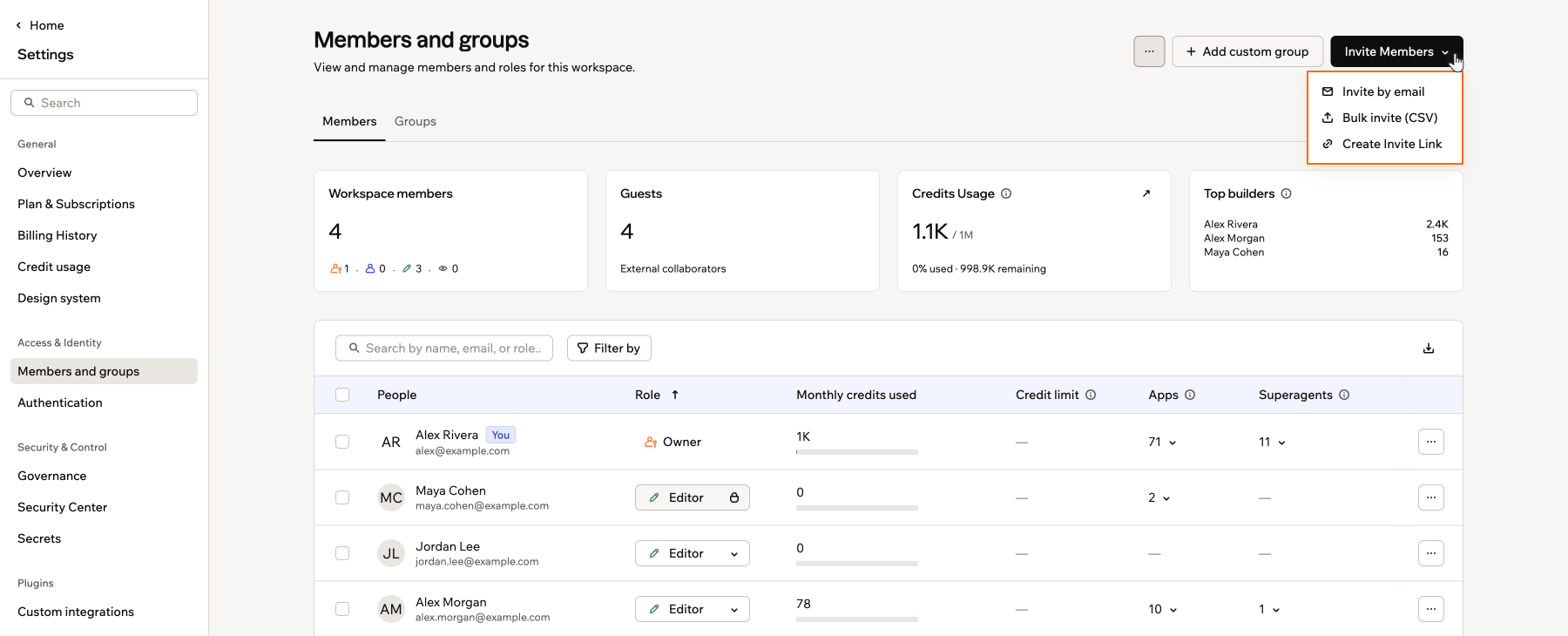
Scegliere come invitare persone al tuo workspace enterprise
Se pianifichi di usare il provisioning SCIM per sincronizzare i membri automaticamente dal tuo identity provider, puoi saltare gli inviti manuali per quegli utenti. Vedi il passaggio 5.
2. Collega il dominio del tuo workspace
Collega il dominio della tua organizzazione al tuo workspace per un indirizzo brandizzato e il controllo dell’accesso basato sul dominio. Il tuo dominio abilita anche regole di accesso basate sul dominio con SSO, così le persone che accedono con il tuo dominio email approvato possono unirsi al tuo workspace automaticamente. Se la tua organizzazione usa più di un dominio email, puoi collegare diversi domini allo stesso workspace. Scopri come collegare il dominio del tuo workspace.3. Configura il Single Sign-On
Abilita SSO così il tuo team accede con le credenziali aziendali esistenti. Una volta abilitato, chiunque abbia il tuo dominio email approvato viene aggiunto al workspace automaticamente al primo accesso, usando il ruolo predefinito che imposti per SSO (Viewer per impostazione predefinita). Scopri come configurare SSO per il tuo workspace.4. Configura le policy del workspace
Controlla come app, Superagents, connettori e accesso esterno si comportano per tutti nel workspace.- Richiedere SSO per tutti i membri del workspace: richiede a ogni membro del workspace di accedere tramite il tuo provider SSO per accedere al workspace
- Applicare SSO per tutte le app: richiede agli utenti dell’app di autenticarsi tramite il tuo provider SSO
- Permessi di pubblicazione: controlla chi può pubblicare app e quali livelli di visibilità può usare ciascun ruolo
- Gestione dei connettori: controlla quali servizi esterni sono disponibili nel tuo workspace, e se le app possono usare credenziali condivise, credenziali dell’utente dell’app o entrambe
- Disabilitare i Superagents: nascondi i Superagents da tutti i membri del workspace se la tua organizzazione non ha approvato gli agenti AI per l’uso
- Collaboratori esterni: controlla se qualsiasi membro o solo gli admin possono invitare persone esterne al workspace a collaborare sulle app
- Trasferimenti di app: scegli chi può spostare le app fuori dal workspace: Workspace admins and owners, Workspace owners only o Disabled
5. Configura il provisioning automatizzato (opzionale)
Se la tua organizzazione usa Okta o Microsoft Entra ID, configura SCIM per sincronizzare automaticamente l’appartenenza al workspace. Quando qualcuno si unisce o lascia la tua organizzazione nel tuo identity provider, il suo accesso a Base44 si aggiorna automaticamente. Scopri come configurare il provisioning automatizzato con SCIM.6. Imposta i limiti di crediti (opzionale)
Imposta un limite mensile predefinito di crediti che si applica a tutti i membri del workspace, con l’opzione di sovrascrivere il limite per specifici individui. Questo è utile per prevenire che un singolo membro consumi una quota sproporzionata del pool di crediti del workspace. Scopri come impostare limiti di crediti per i tuoi membri.7. Sposta le app esistenti (opzionale)
Se tu o il tuo team avete app in un altro workspace che vuoi portare nel workspace enterprise, puoi spostarle dalla dashboard dell’app. Poiché il proprietario dell’app ha bisogno del ruolo giusto nel workspace enterprise prima dello spostamento, questo è spesso un processo in 2 passaggi tra te e ciascun proprietario di app.Prima che qualcuno possa spostare un’app:
- I trasferimenti di app devono essere abilitati nel workspace di origine (Settings → Governance → App transfers).
- Nella maggior parte dei piani, un proprietario del workspace sposta l’app fuori dal workspace di origine.
- In un workspace di origine Enterprise, anche gli admin del workspace possono spostare app fuori per impostazione predefinita, a meno che il proprietario del workspace non lo limiti solo ai proprietari.
- La persona che esegue lo spostamento deve avere un ruolo editor o superiore nel workspace di destinazione.
- Se qualcun altro possiede l’app, anche il proprietario dell’app deve avere un ruolo editor o superiore nel workspace di destinazione.
- Le app acquistate non possono essere spostate.
- Clicca il nome del tuo workspace in basso a sinistra.
- Clicca Settings → Members and groups → Invite Members → Invite by email.
- Inserisci l’indirizzo email del proprietario dell’app.
- Assegna un ruolo. Editor o superiore è consigliato così il proprietario dell’app può costruire e contribuire nel workspace.
- Clicca Invite.
- Vai alla dashboard della tua app.
- Clicca Overview.
- Clicca l’icona More actions accanto a View usage.
- Clicca Move app.
- Seleziona il workspace enterprise dal menu a discesa Target Workspace.
- Clicca Move App per confermare.
I proprietari e gli admin del workspace nel piano Enterprise possono limitare chi
può spostare le app fuori dal workspace. Vai su Settings →
Governance → App transfers e scegli Workspace admins and
owners, Workspace owners only o Disabled. Per impostazione predefinita, sia
i proprietari che gli admin possono spostare le app fuori. Negli altri piani, solo i proprietari del workspace
possono farlo.Dopo lo spostamento, l’app usa il pool di crediti del workspace enterprise. Il proprietario dell’app e l’URL dell’app pubblicata non cambiano. I dati e i media dell’app rimangono intatti. Alcuni connettori e integrazioni di proprietà del workspace potrebbero dover essere ricollegati dopo lo spostamento.
8. Esplora altre funzionalità enterprise
Una volta che le basi sono in atto, esplora ulteriori controlli di sicurezza e accesso.- IP allowlist: limita l’accesso al workspace a indirizzi IP e reti approvati
- Workspace secrets: crea e gestisci chiavi API per l’accesso programmatico al tuo workspace, inclusi audit log, Monitoring API, SCIM e deployment delle app
- Gestione dei connettori: gestisci la disponibilità dei connettori nel tuo workspace, rivedi le app interessate prima di disabilitare l’accesso e controlla come le app si connettono a servizi esterni
Checklist di configurazione
Checklist di configurazione
Invita il tuo team: aggiungi membri via email e assegna a ciascuno il ruolo giusto
Collega il dominio del tuo workspace: dai al tuo workspace un indirizzo brandizzato e controllo dell’accesso basato sul dominio
Configura il Single Sign-On: permetti al tuo team di accedere con l’identity provider della tua azienda
Configura le policy del workspace: controlla i permessi di pubblicazione, la visibilità delle app, i Superagents, i collaboratori esterni e i trasferimenti di app
Configura la gestione dei connettori: scegli quali servizi esterni le app possono usare e come si connettono
Configura la IP allowlist: limita l’accesso al workspace e alle app alle tue reti fidate
Gestisci i workspace secrets: crea chiavi API per l’accesso programmatico al tuo workspace
Configura il provisioning automatizzato: sincronizza l’appartenenza al workspace da Okta o Entra con SCIM (opzionale)
Imposta i limiti di crediti: imposta un limite mensile di crediti per membro (opzionale)
Sposta le app esistenti: porta app da workspace personali nel workspace enterprise (opzionale)
Collega il dominio del tuo workspace: dai al tuo workspace un indirizzo brandizzato e controllo dell’accesso basato sul dominio
Configura il Single Sign-On: permetti al tuo team di accedere con l’identity provider della tua azienda
Configura le policy del workspace: controlla i permessi di pubblicazione, la visibilità delle app, i Superagents, i collaboratori esterni e i trasferimenti di app
Configura la gestione dei connettori: scegli quali servizi esterni le app possono usare e come si connettono
Configura la IP allowlist: limita l’accesso al workspace e alle app alle tue reti fidate
Gestisci i workspace secrets: crea chiavi API per l’accesso programmatico al tuo workspace
Configura il provisioning automatizzato: sincronizza l’appartenenza al workspace da Okta o Entra con SCIM (opzionale)
Imposta i limiti di crediti: imposta un limite mensile di crediti per membro (opzionale)
Sposta le app esistenti: porta app da workspace personali nel workspace enterprise (opzionale)
Ottenere aiuto
Come cliente enterprise, hai accesso a supporto dedicato.- Account manager dedicato: il tuo account manager è il tuo principale punto di contatto per orientamento e supporto continuativo
- Supporto prioritario: usa il menu Help all’interno di Base44 per aprire un ticket di supporto e ottenere risposte prioritarie
Questa pagina è stata tradotta con l’AI. Per le informazioni più accurate e aggiornate, consulta la versione inglese.