

Partner di sicurezza supportati
Oggi puoi collegare questi partner di sicurezza. La guida di configurazione di ogni partner spiega dove inserire la tua chiave Base44 nel suo prodotto.
Altri partner arriveranno presto: Upwind (sicurezza), Pluto (sicurezza dei workspace AI) e Zenity (sicurezza degli agenti AI).
Per l’elenco aggiornato dei partner e delle loro guide, consulta la pagina della Compliance API su base44.com.
Scegliere i permessi
Quando crei la chiave, scegli quali tipi di dati può leggere il tuo partner. Scegli solo ciò di cui il partner ha bisogno.Come funzionano i permessi:
- Il tuo partner vede sempre l’intero workspace, anche se limiti la chiave ad alcune app. Così il suo report non perde nulla.
- Se escludi un permesso, il report del partner mostra quei dati come non condivisi, non come vuoti.
Collegare il tuo partner
Crea una API key del workspace con i permessi di compliance, poi inviala al tuo partner. Per collegare un partner di sicurezza:- Clicca il nome del workspace in basso a sinistra e clicca Settings.
- Clicca Secrets nella sidebar.
- Clicca + Create API Key.
-
Inserisci un nome che indichi a chi è destinata la chiave, per esempio
Orca Security. -
In Permissions, apri Workspace e seleziona Read compliance inventory, più gli altri permessi di compliance che vuoi condividere.
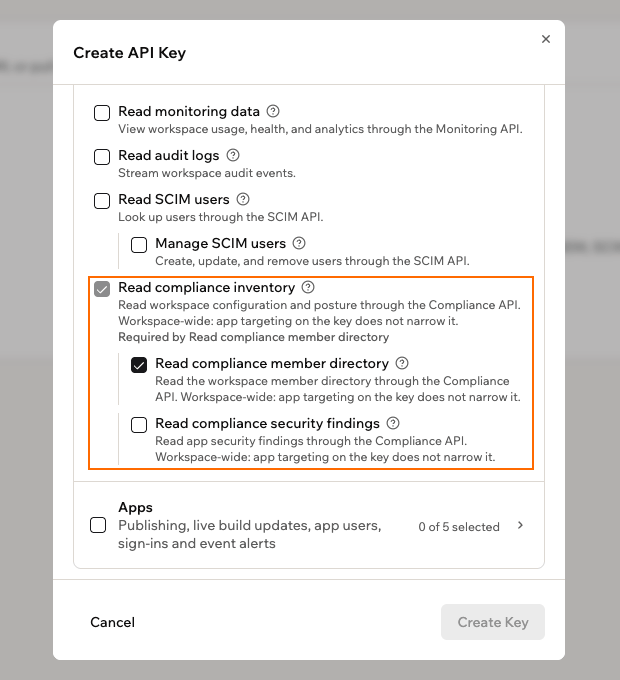
Scegliere i permessi di compliance per la chiave del partner
- Clicca Create Key.
-
Clicca l’icona di copia accanto alla chiave per copiarla. Viene mostrata una sola volta, quindi copiala prima di cliccare Done.
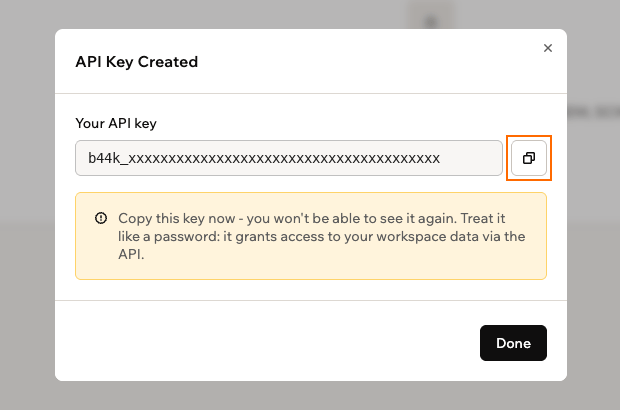
Copiare la nuova chiave da inviare al partner
- Invia la chiave al tuo partner di sicurezza tramite un canale sicuro. Poi completa la configurazione nel suo prodotto seguendo la sua guida.
Cosa resta privato
Il tuo partner vede come è configurato il workspace, mai i tuoi contenuti o le tue credenziali. Qualunque permesso tu scelga, la Compliance API non condivide mai:- I dati delle tue app, come record e file caricati
- Le tue chat con la chat AI e le conversazioni dei tuoi agenti
- Valori dei secret, API key, token e password
- Il codice delle funzioni backend e le istruzioni dei tuoi agenti
- Le identità degli utenti delle tue app
- I dettagli MFA, come numeri di telefono e codici dell’app di autenticazione
Il tuo partner può solo leggere. La Compliance API non può modificare o eliminare nulla nel tuo workspace.
Vedere le scansioni del partner
Le letture del tuo partner vengono registrate negli audit log del workspace comeworkspace.compliance_api.read. Ogni record indica la API key usata e il partner che ha effettuato la chiamata. Così puoi vedere quando vengono eseguite le scansioni e indagare se una chiave viene usata in modo improprio.
Per mantenere leggibili gli audit log, Base44 registra ogni tipo di lettura una volta all’ora, non ogni richiesta. Vedi al massimo un record all’ora per ogni chiave, partner, tipo di dati letti e risultato (riuscito o non riuscito). Per questo il numero di record non corrisponde al numero di richieste.
Gestire la chiave del partner
Dalla pagina Secrets puoi rinominare la chiave del partner, sospenderne l’accesso o rimuoverla definitivamente. Quando disattivi o elimini la chiave, il tuo partner non può più leggere il workspace da quel momento. Per gestire la chiave del partner:- Clicca il nome del workspace in basso a sinistra e clicca Settings.
- Clicca Secrets nella sidebar.
-
Clicca l’icona More actions accanto alla chiave del partner.
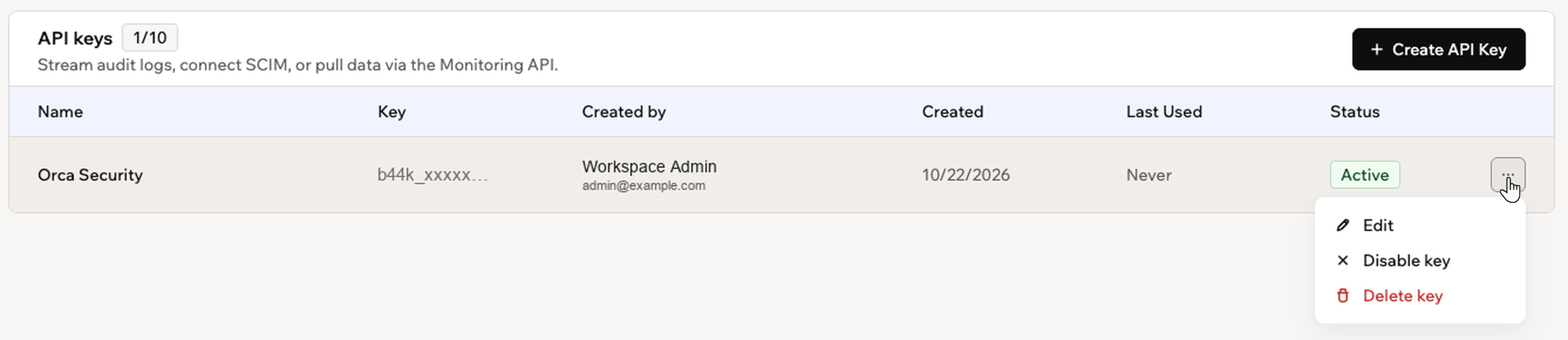
Gestire la chiave del partner dal menu More actions
- Esegui una delle seguenti operazioni:
Modificare la chiave
Modificare la chiave
Clicca Edit per cambiare nome, descrizione o permessi della chiave. Per cambiare cosa può vedere il partner, seleziona o deseleziona i permessi di compliance, poi salva. Il partner continua a usare la stessa chiave, quindi non devi inviargli nulla.
Disattivare la chiave
Disattivare la chiave
Clicca Disable key per sospendere l’accesso del partner senza rimuovere la chiave. Le sue scansioni si interrompono subito. Per riattivare l’accesso, clicca Enable key nello stesso menu.
Eliminare la chiave
Eliminare la chiave
Clicca Delete key, poi clicca Delete Key per confermare. L’accesso del partner si interrompe subito e non puoi annullare l’operazione. Per collegare di nuovo il partner, crea una nuova chiave e inviagliela.
Domande frequenti
Clicca una domanda qui sotto per saperne di più sul collegamento di un partner di sicurezza.Posso collegare più di un partner di sicurezza?
Posso collegare più di un partner di sicurezza?
Sì. Crea una chiave separata per ogni partner e dalle il suo nome. Così puoi interrompere l’accesso di un partner senza toccare gli altri. Inoltre gli audit log mostrano quale partner ha effettuato ogni scansione.
Ogni quanto il partner analizza il mio workspace?
Ogni quanto il partner analizza il mio workspace?
È il partner a decidere la frequenza delle scansioni, di solito una volta al giorno. Ogni scansione legge la configurazione attuale del workspace. Puoi vedere quando vengono eseguite le scansioni negli audit log.
Cosa succede se il mio workspace lascia il piano Enterprise?
Cosa succede se il mio workspace lascia il piano Enterprise?
Il tuo partner non può più leggere il workspace, perché la Compliance API è disponibile solo con il piano Enterprise. Le sue scansioni riprendono a funzionare se il workspace torna al piano Enterprise, purché la chiave non sia stata eliminata.
Questa pagina è stata tradotta con l’AI. Per le informazioni più accurate e aggiornate, consulta la versione inglese.