

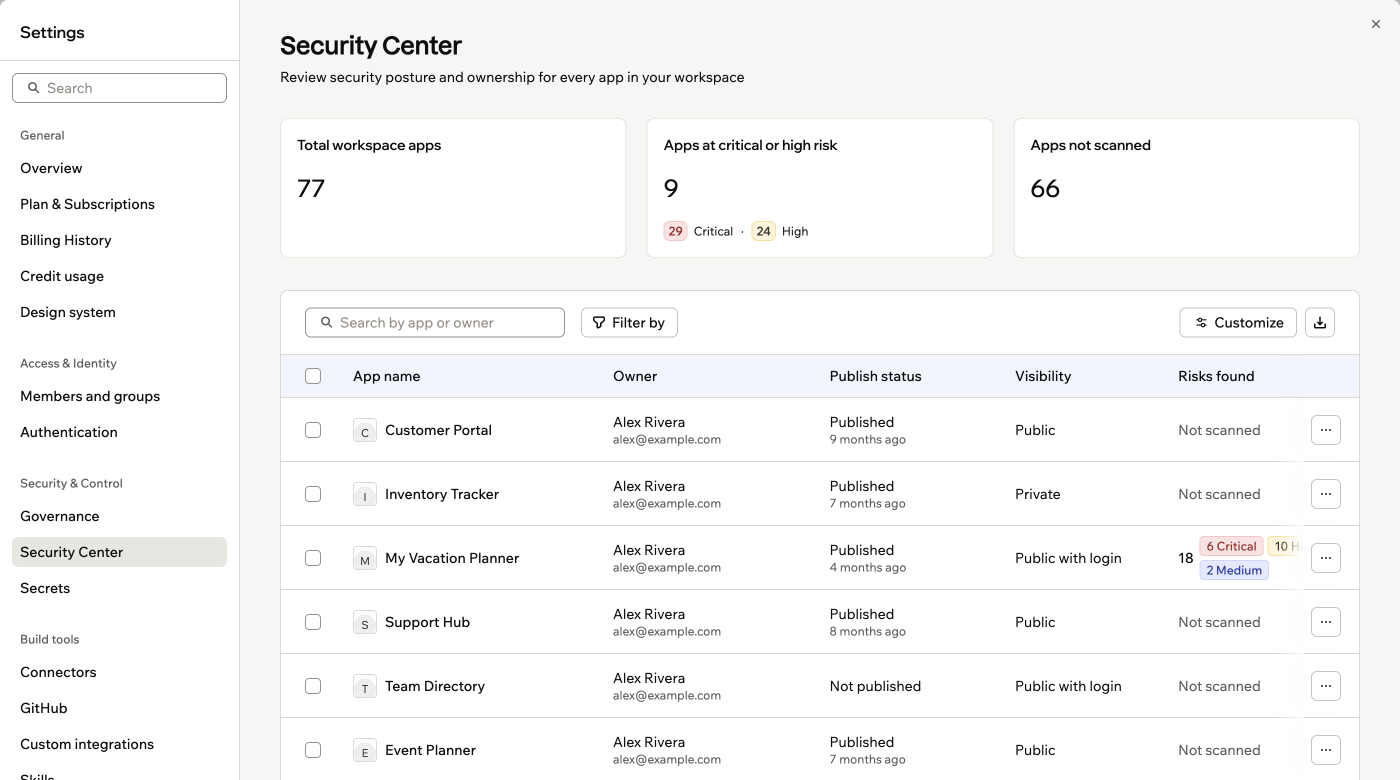
Security Center elenca ogni app del workspace con proprietario, stato di pubblicazione e rischi rilevati
Controllare la sicurezza delle app nel workspace
Esamina i dati di sicurezza dettagliati delle app del tuo workspace. Il riepilogo mostra il numero totale di app del workspace, le app a rischio critico o alto e le app non ancora scansionate. Per accedere a Security Center:- Clicca il nome del tuo workspace in basso a sinistra.
- Clicca Settings.
- Clicca Security in Security & Control.
Scansionare le app del workspace
Le scansioni di sicurezza individuano diversi tipi di rischio. Includono rischi nei permessi sui dati, segreti esposti, funzioni backend, dipendenze dell’app, codice e header di sicurezza. Se colleghi un tenant Wiz, qui appaiono anche i rischi Wiz. Durante una scansione, il suo stato si aggiorna nell’inventario. I risultati appaiono al termine della scansione. Usa ricerca, filtri e ordinamento per trovare le app da scansionare:- Ricerca: Inserisci il nome di un’app, il nome del proprietario o la sua email.
- Filtro: Filtra le app del workspace per Risk level, Risk categories, Scan state, Visibility, Publish status, Active users (30d), Has SSO o Has publish request.
- Ordinamento: Ordina le app del workspace per App name, Publish status, Risks found, Last scan, Last active o Has publish request.
- Trova l’app o le app che vuoi scansionare.
- Scegli cosa vuoi fare:
- Scansionare un’app: Passa il mouse sull’app e clicca Scan.
- Scansionare più app insieme: Seleziona le app da scansionare, oppure clicca Select all apps, poi clicca Run scan.
Una scansione multipla riguarda fino a 20 app alla volta. Per scansionare più app, esegui la scansione a gruppi. Nel workspace può essere in corso una sola scansione multipla alla volta.
Intervenire sulle app
Usa l’inventario delle app per esaminare i risultati dettagliati, aprire o visualizzare in anteprima le app, trasferirne la proprietà e annullare la pubblicazione delle app pubblicate. Da ogni riga dell’app, puoi:- Cliccare il nome dell’app per aprire la panoramica dell’app nel workspace.
- Aprire More actions e selezionare View security per esaminare i risultati dettagliati o applicare correzioni.
- Selezionare Go to app preview per aprire l’anteprima dell’app.
- Selezionare Transfer ownership per assegnare l’app a un altro membro idoneo del workspace.
- Per le app pubblicate, selezionare Unpublish per mettere subito offline l’app.
L’annullamento multiplo della pubblicazione supporta fino a 20 app alla volta. Nel workspace può essere in corso una sola operazione di questo tipo alla volta.
Esportare l’inventario delle app
Esporta l’inventario come file CSV per esaminare o condividere i dati di sicurezza del workspace fuori da Security Center. L’inventario include per ogni app:- Livello di rischio e dettaglio per gravità
- Stato della scansione e data dell’ultima scansione
- Proprietario
- Visibilità
- Stato di pubblicazione
- Aree di sicurezza scansionate
- Applica i filtri che vuoi includere.
- Clicca Export inventory as CSV.
- Seleziona un ambito:
- All apps
- Current filter
- Selected apps
Domande frequenti
Qual è la differenza tra Security Center e la pagina Security di un'app?
Qual è la differenza tra Security Center e la pagina Security di un'app?
Security Center offre una vista dell’intero workspace per confrontare i rischi e gestire più app. La pagina Security di un’app mostra i risultati dettagliati di quell’app e ti permette di applicare correzioni.
Cosa significa se un'app non è mai stata scansionata?
Cosa significa se un'app non è mai stata scansionata?
Per l’app non è stata completata alcuna scansione di sicurezza, quindi non ci sono ancora risultati. Esegui una scansione da Security Center o dalla pagina Security dell’app per generare i risultati.
Questa pagina è stata tradotta con l’AI. Per le informazioni più accurate e aggiornate, consulta la versione inglese.