

Quando l’SSO è abilitato, chiunque abbia un dominio email verificato vedrà l’SSO nella pagina di login. Dopo l’accesso, viene aggiunto automaticamente al workspace con il ruolo di default che hai configurato.
Provider SSO supportati
Scegli il tuo provider per configurarlo, o segui la guida generale di configurazione SSO.Google Workspace
Microsoft Entra ID
Okta
GitHub
Qualsiasi provider OIDC
Domini verificati
I domini verificati controllano quali utenti vedono l’SSO nella pagina di login. Quando verifichi un dominio, a qualsiasi utente con un indirizzo email corrispondente viene chiesto automaticamente di accedere con SSO. Questo include i membri invitati al workspace ma che non hanno ancora effettuato il primo accesso. Puoi aggiungere tutti i domini necessari, il che è utile se la tua organizzazione ha più domini email. Per aggiungere un dominio verificato:- Clicca il nome del workspace in alto a sinistra del tuo account.
- Clicca Settings.
- Clicca Authentication.
- Nella sezione Verified Domains, digita il dominio (per esempio, company.org) e clicca Verify.
- Aggiungi il record DNS TXT mostrato al tuo provider del dominio e attendi la propagazione.
Aggiungere un dominio verificato non influenza i membri già aggiunti tramite SCIM o invito. Controlla solo la scoperta SSO nella pagina di login.
Ruolo di default per i nuovi membri
Quando un utente accede con SSO per la prima volta e viene aggiunto automaticamente al workspace, riceve il ruolo di default che configuri qui. Questo si applica solo agli utenti aggiunti tramite provisioning just-in-time (JIT), non ai membri già aggiunti tramite SCIM o invito. Impostare il ruolo di default su No access invece respinge all’accesso chiunque non sia già membro del workspace, anziché aggiungerlo automaticamente. I membri esistenti e gli inviti in sospeso non sono interessati. Per impostare il ruolo di default:- Clicca il nome del workspace in alto a sinistra del tuo account.
- Clicca Settings.
- Clicca Authentication.
- Sotto Default role for SSO auto-provisioned users, seleziona No access, Viewer o Editor dal menu a discesa.
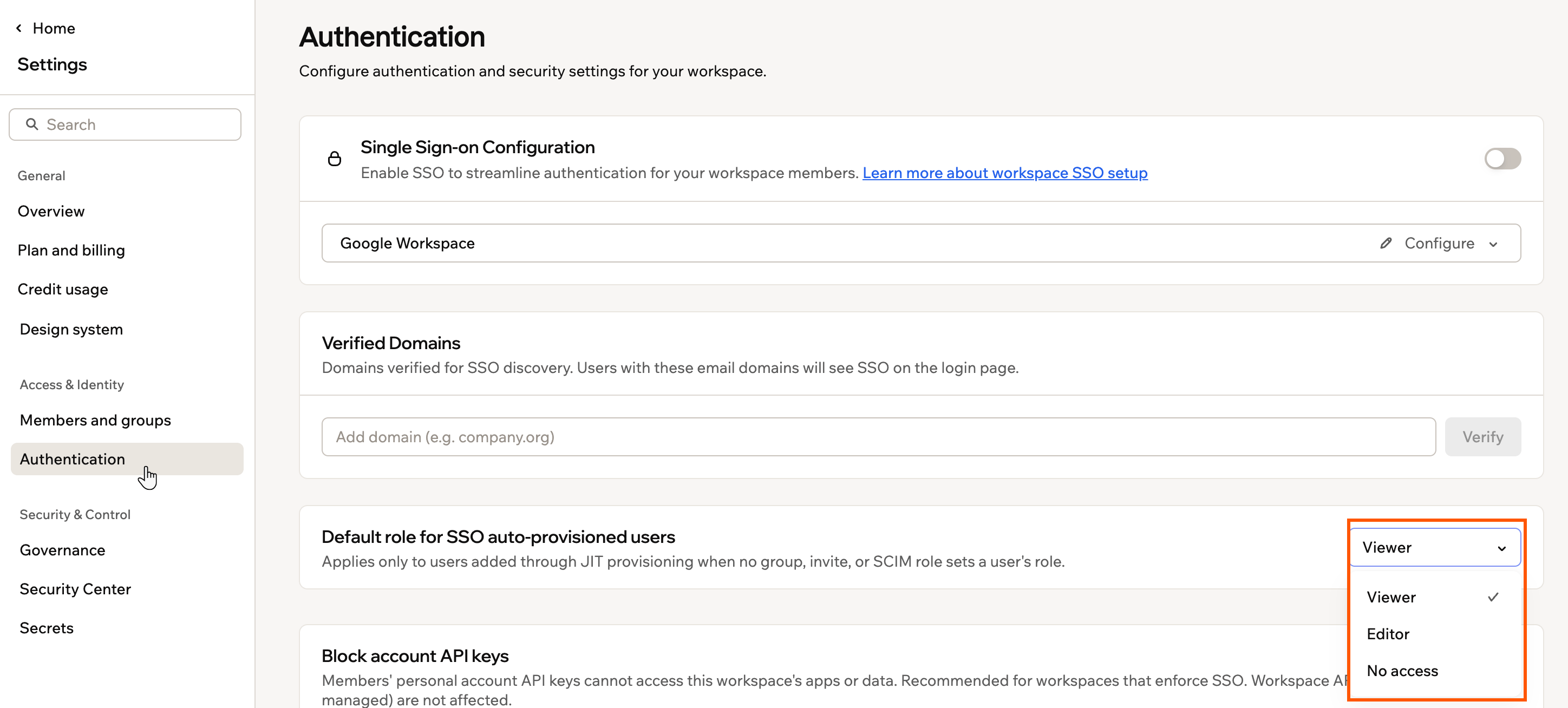
Il menu a discesa del ruolo di default in Authentication, con No access, Viewer ed Editor
Richiedere l’SSO per tutti i membri del workspace
Per default, i membri possono accedere al workspace tramite SSO o con il metodo di login impostato sul loro account Base44. Per restringere l’accesso, puoi richiedere che ogni membro del workspace acceda tramite il tuo provider SSO. Questo è diverso dall’imporre l’SSO per tutte le app, che controlla come accedono gli utenti della tua app pubblicata, non come accedono i membri del workspace. Questa impostazione appare in Authentication una volta abilitato l’SSO per il workspace. Per richiedere l’SSO per tutti i membri del workspace:- Clicca il nome del workspace in alto a sinistra del tuo account.
- Clicca Settings.
- Clicca Authentication.
- Attiva Require SSO for all workspace members.
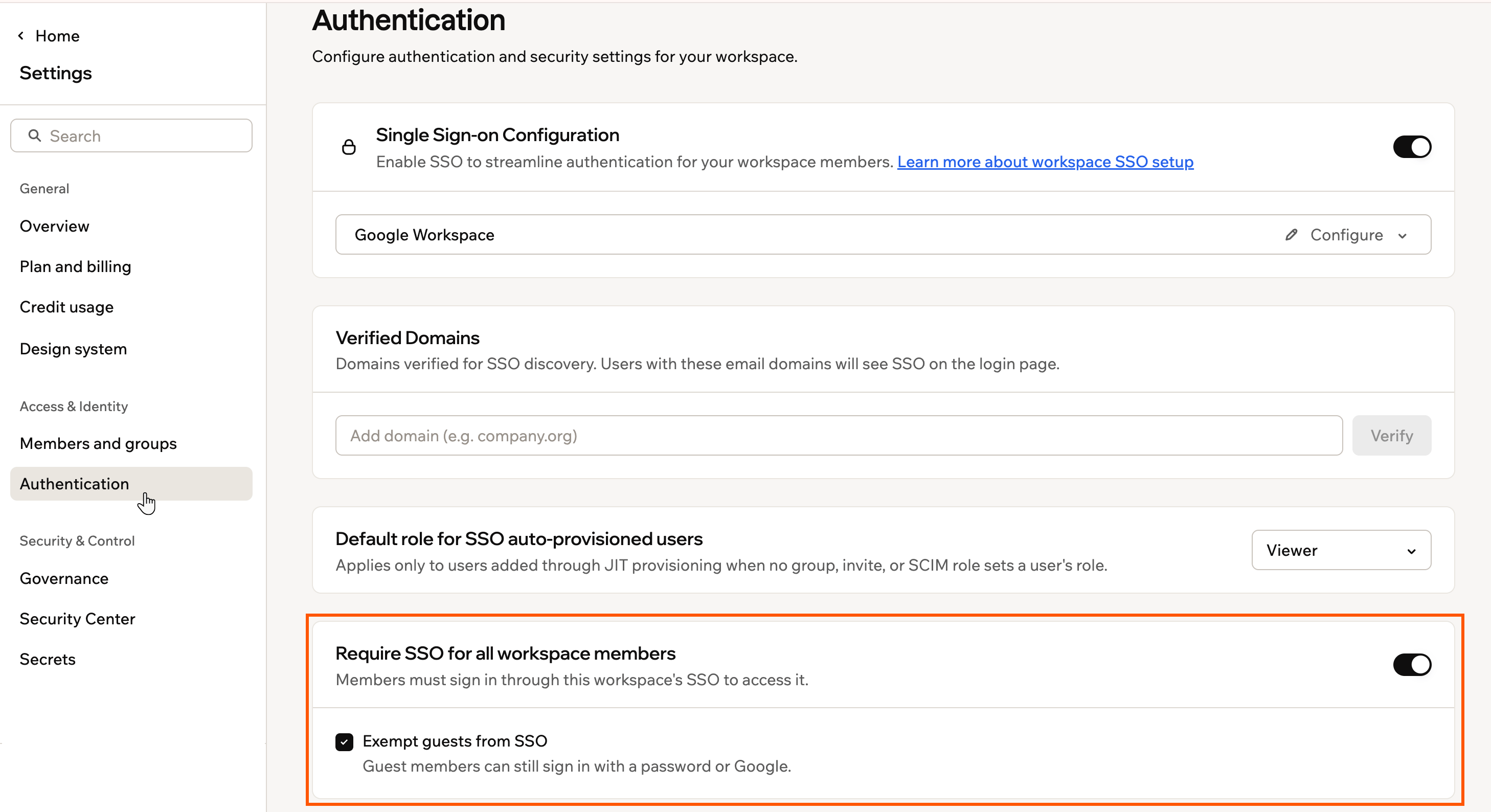
Richiedere l'SSO per tutti i membri del workspace in Authentication
Come diventa effettiva l’imposizione:
- Si applica solo dopo che un admin del workspace completa un accesso SSO riuscito. Fino ad allora, l’impostazione mostra Not active yet, così non puoi chiuderti fuori.
- Attiva Exempt guests from SSO per permettere ai membri ospiti di continuare ad accedere con password o Google.
Flussi di login SSO
Come i membri raggiungono il workspace giusto dipende dai loro account e da quanti workspace SSO hanno.Accedere con un account personale corrispondente
Se un membro è stato invitato tramite il tuo provider SSO e ha anche un account Base44 personale registrato con la stessa email, vede due opzioni nella schermata di login:- Sign in with SSO: Lo porta al workspace della tua organizzazione.
- Sign in with email and password: Lo porta al suo workspace personale.
Appartenere a più di un workspace SSO
Se un membro appartiene a 2 o più workspace che usano l’SSO, anche con provider diversi, al login vede un selettore di workspace per scegliere dove andare. All’interno del suo account Base44, può anche usare il commutatore di workspace per spostarsi tra workspace.Autenticazione a due fattori (2FA)
Una volta configurato l’SSO, tutti i membri si autenticano tramite SSO e la 2FA è gestita a livello di identity provider (IdP) prima che chiunque raggiunga Base44. Ogni singolo membro può opzionalmente configurare 2FA aggiuntiva nelle sue impostazioni account Base44. Base44 non impone la 2FA a livello di workspace, ma puoi richiedere l’SSO per tutti i membri del workspace così tutti accedono tramite il tuo identity provider, dove si applicano la 2FA e le altre policy di sicurezza della tua organizzazione. Per deployment enterprise, la 2FA è tipicamente gestita e applicata dall’identity provider.FAQ
Seleziona una domanda qui sotto per saperne di più.Posso abilitare l'SSO solo per alcuni membri del workspace?
Posso abilitare l'SSO solo per alcuni membri del workspace?
No. Una volta abilitato l’SSO per il workspace, tutti i membri con un dominio email corrispondente devono usare l’SSO per il login.
Come verifico che l'SSO funzioni dopo la configurazione?
Come verifico che l'SSO funzioni dopo la configurazione?
Invita un collega con il dominio email approvato ad accedere usando l’SSO. Se può accedere e viene aggiunto come membro, la configurazione SSO funziona.
Posso disabilitare l'SSO in seguito se le esigenze della mia organizzazione cambiano?
Posso disabilitare l'SSO in seguito se le esigenze della mia organizzazione cambiano?
Sì. Gli admin del workspace possono disabilitare l’SSO da Authentication nelle impostazioni del workspace in qualsiasi momento.
Questa pagina è stata tradotta con l’AI. Per le informazioni più accurate e aggiornate, consulta la versione inglese.