

Prima di iniziare
Assicurati di avere:- Accesso owner o admin al tuo workspace enterprise Base44.
- Accesso admin al Microsoft Entra admin center.
- Il tuo SCIM Base URL, presente in Settings > Authentication.
- Una Workspace API key, presente in Settings > Secrets.
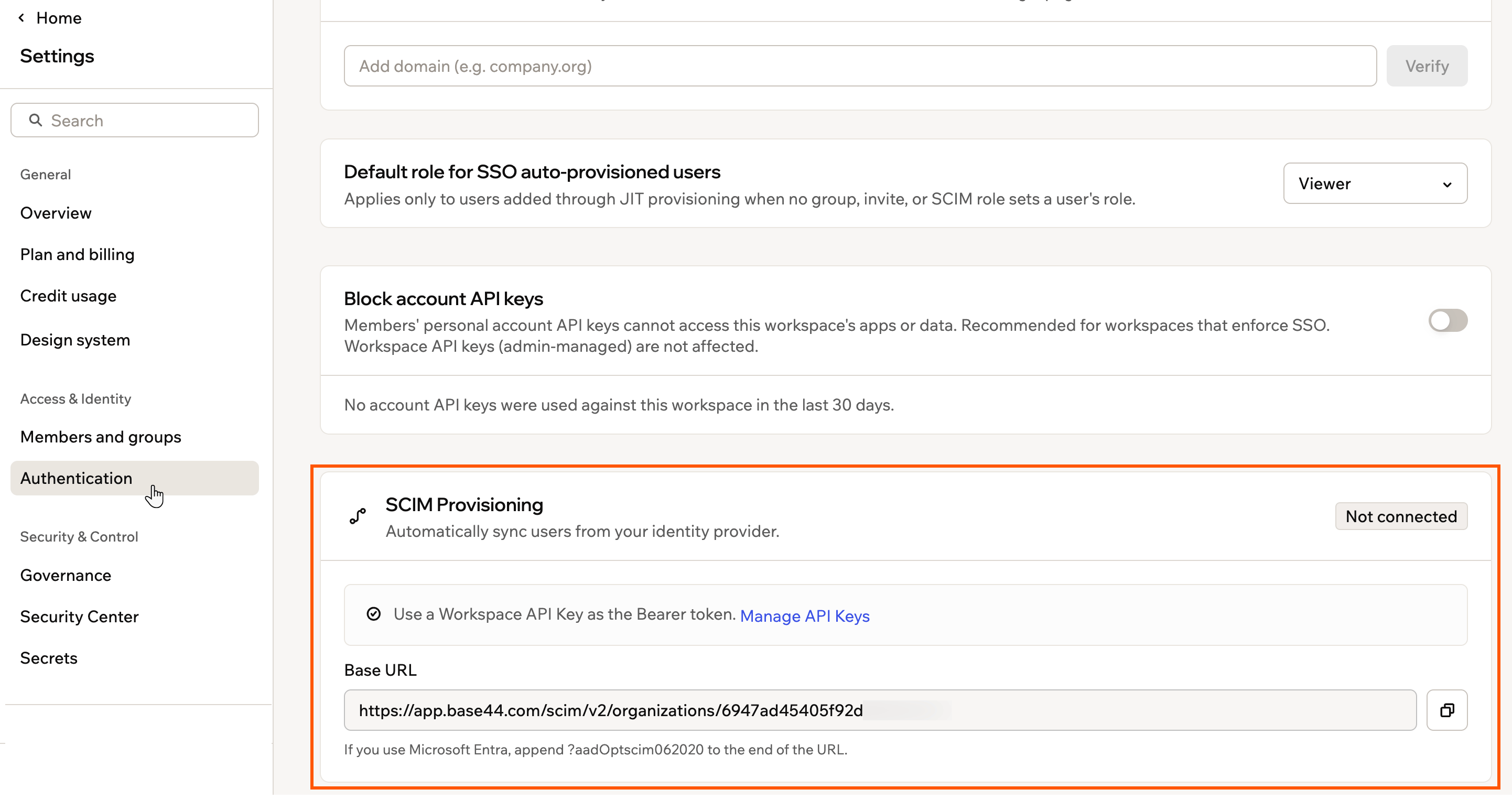
Lo SCIM Base URL si trova in Settings > Authentication
Configurare il provisioning SCIM
Crea un’applicazione enterprise Entra dedicata, connettila a Base44, mappa ruoli e attributi, poi attiva la sincronizzazione automatica.Passaggio 1: Crea l’app SCIM
Crea un’applicazione enterprise separata, non da galleria, per il provisioning. Per creare l’app SCIM:- Nel Microsoft Entra admin center, vai su Identity > Applications > Enterprise applications.
- Clicca New application, poi Create your own application.
- Inserisci un nome (per esempio,
Base44 SCIM Provisioning) e seleziona Integrate any other application you don’t find in the gallery. - Clicca Create.
Passaggio 2: Collega a Base44
Indica a Entra il tuo workspace Base44 usando lo SCIM Base URL e una Workspace API key. Se non hai ancora una API key, creane una prima. Per creare una Workspace API key:- Nelle Settings del workspace, clicca Secrets.
- Clicca Create API Key.
- Inserisci un nome (per esempio,
Entra SCIM), aggiungi una descrizione opzionale, poi clicca Create Key.
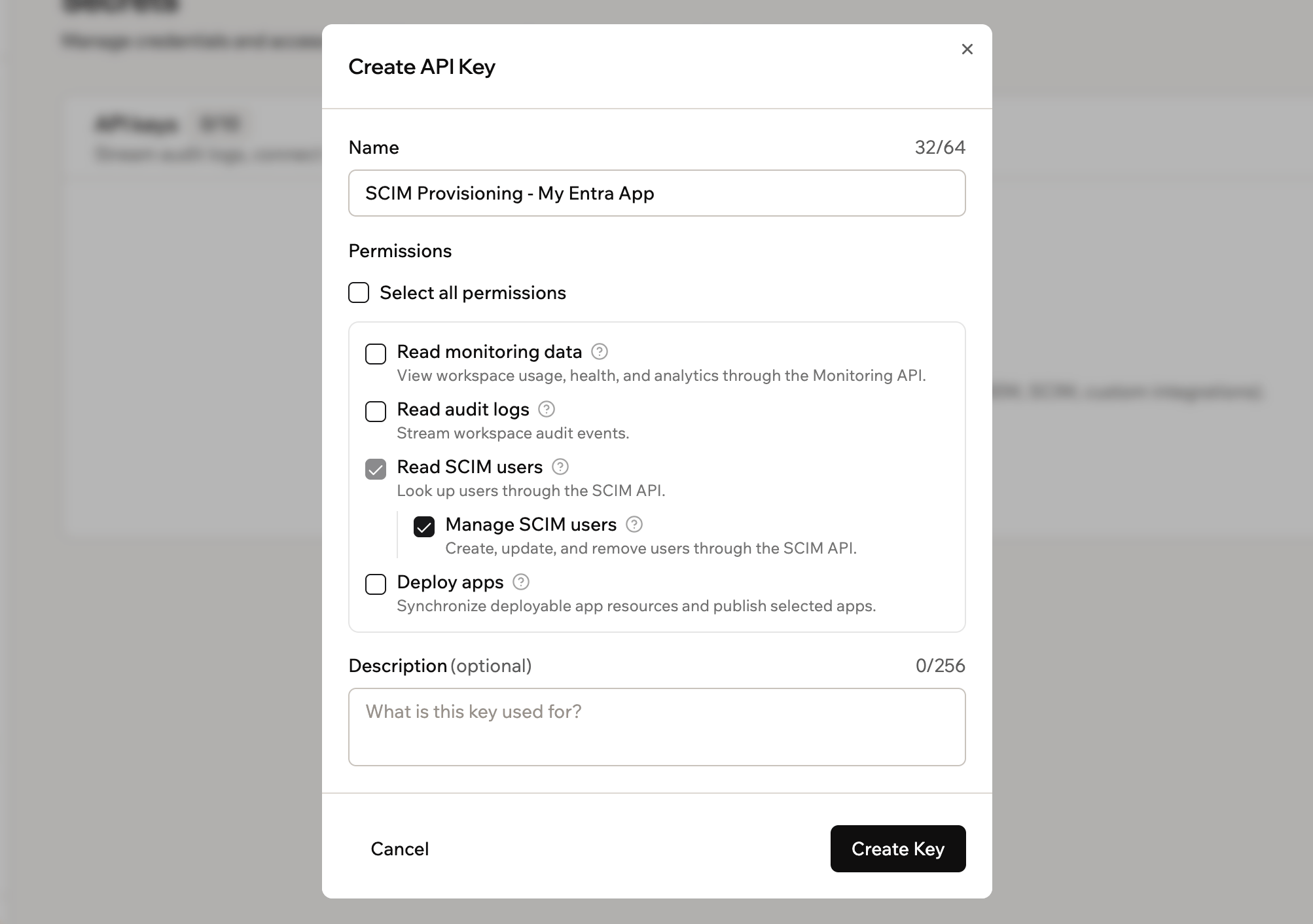
Nominare la nuova API key in Settings > Secrets
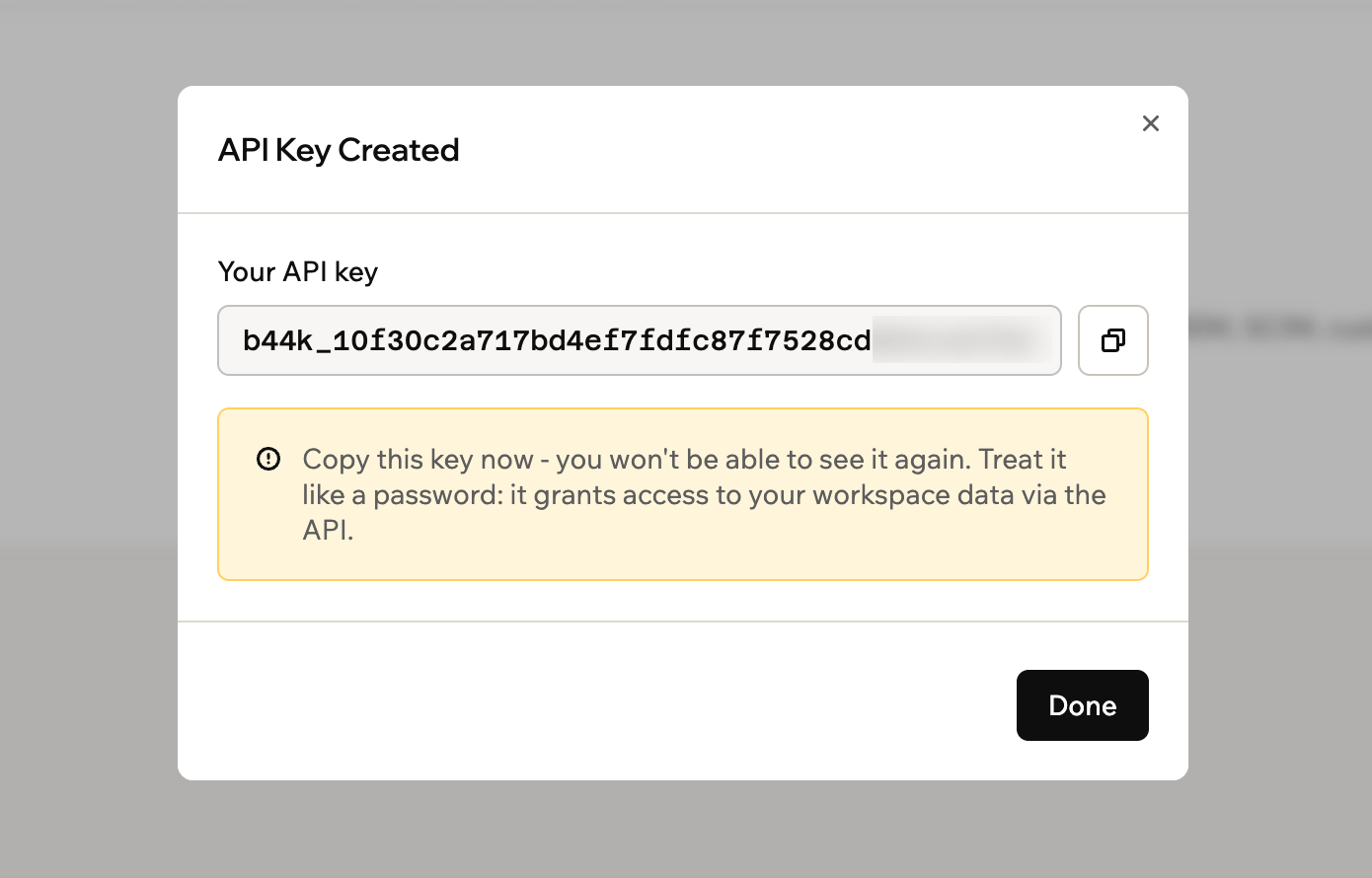
Copia la chiave mentre viene mostrata. Non puoi vederla di nuovo dopo aver chiuso il dialogo.
- Apri l’app e vai su Provisioning, poi clicca Get started.
- Imposta Provisioning Mode su Automatic.
- Sotto Admin Credentials, imposta:
- Tenant URL: Il tuo SCIM Base URL con
?aadOptscim062020aggiunto alla fine. Il risultato è simile ahttps://app.base44.com/scim/v2/organizations/{{WORKSPACE_ID}}?aadOptscim062020. - Secret Token: La tua Workspace API key.
- Tenant URL: Il tuo SCIM Base URL con
- Clicca Test Connection per confermare una connessione riuscita.
- Clicca Save.
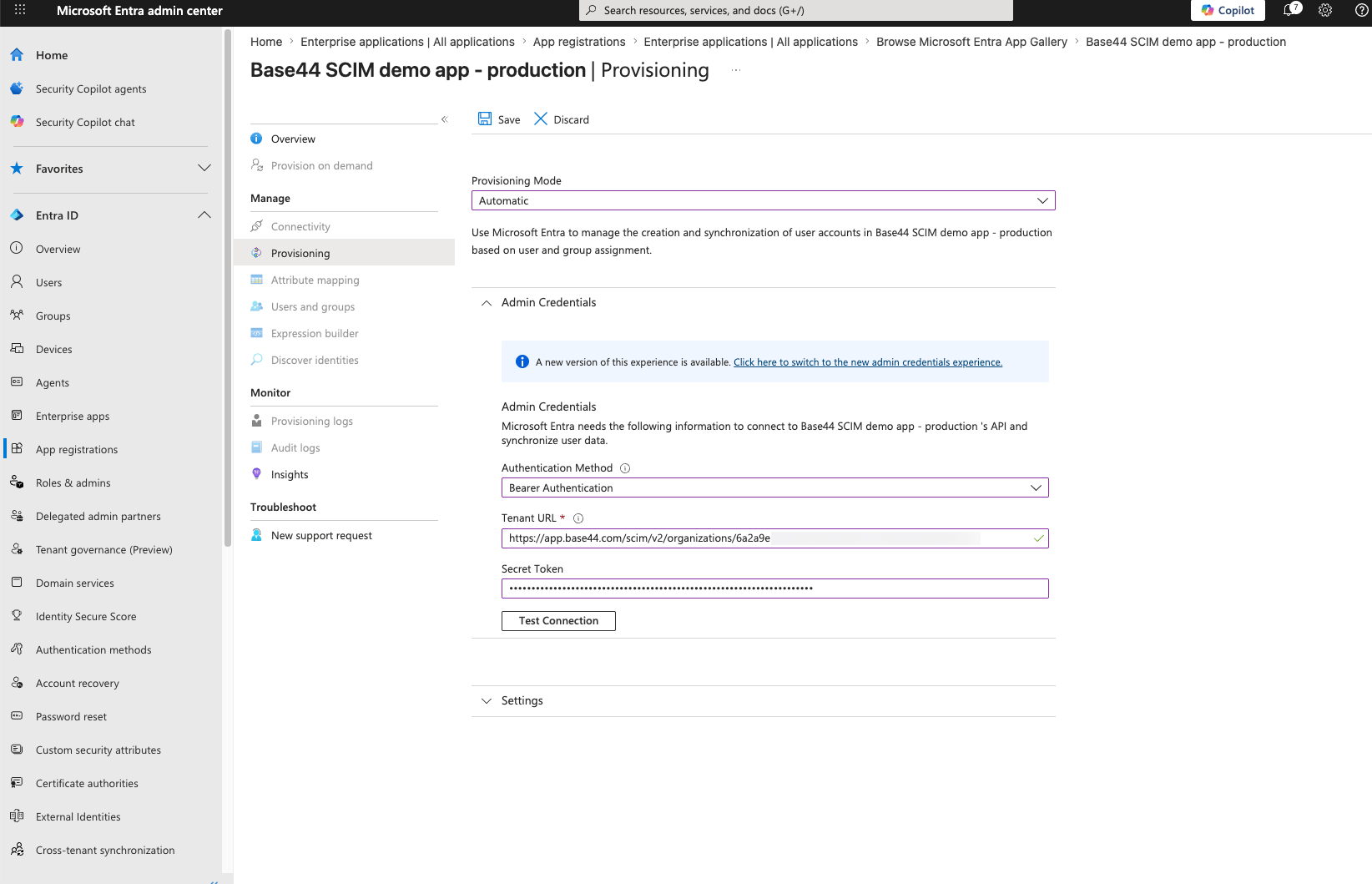
Impostazione di Tenant URL e Secret Token nella schermata Provisioning di Entra
Passaggio 3: Mappa externalId
Per default Entra abbina gli utenti su un valore che può cambiare. MappareexternalId a objectId, un identificatore univoco stabile, permette a Base44 di abbinare in modo affidabile ogni utente per aggiornamenti e disattivazione.
Per aggiornare la mappatura:
- Sotto Mappings, clicca Provision Microsoft Entra ID Users.
- Nella tabella di mappatura, trova la riga dove Target attribute è esattamente
externalId. - Clicca quella riga e cambia Source attribute in
objectId. - Clicca Ok, poi Save.
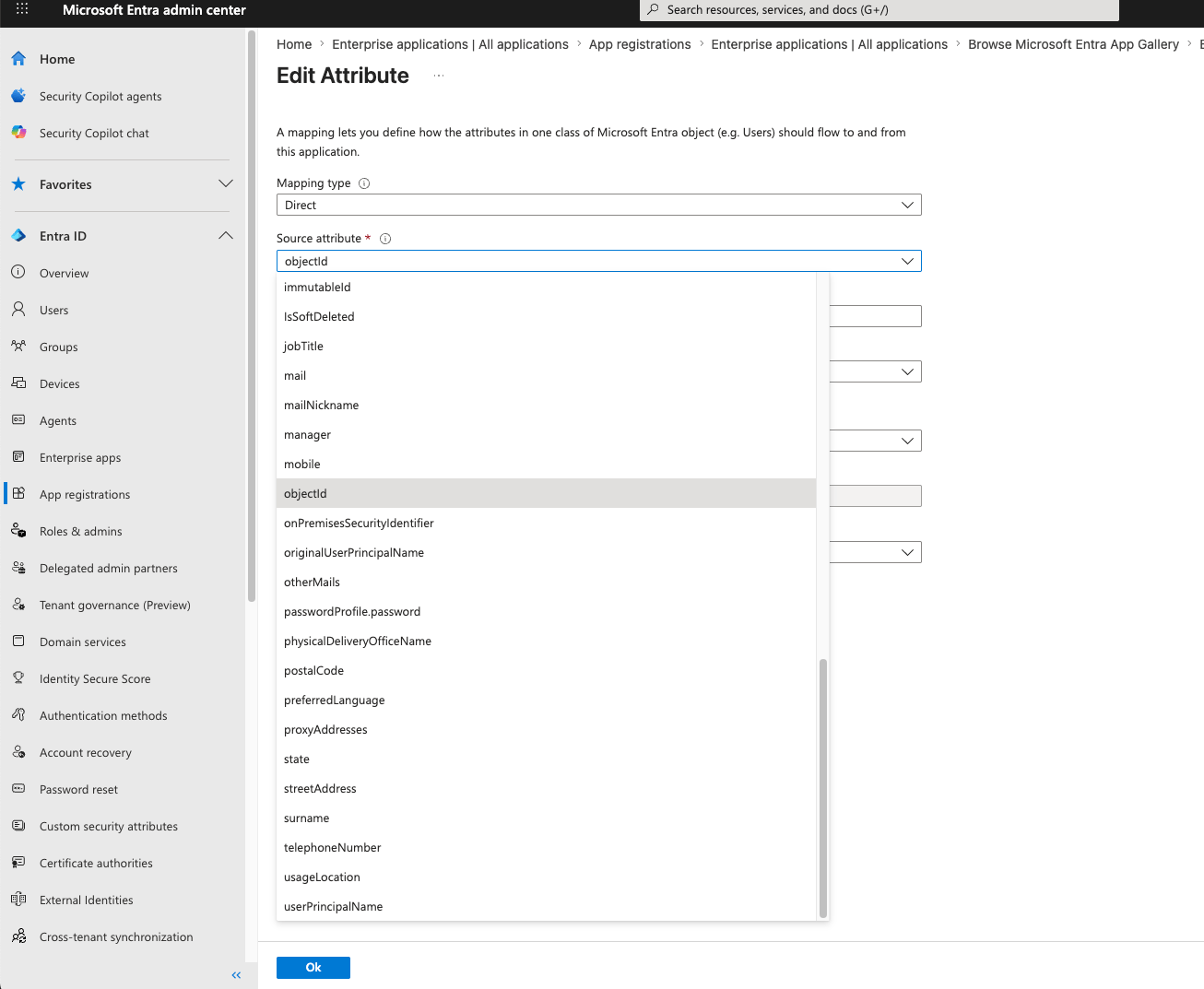
Selezione di objectId come attributo sorgente per externalId
externalId mappato a objectId.
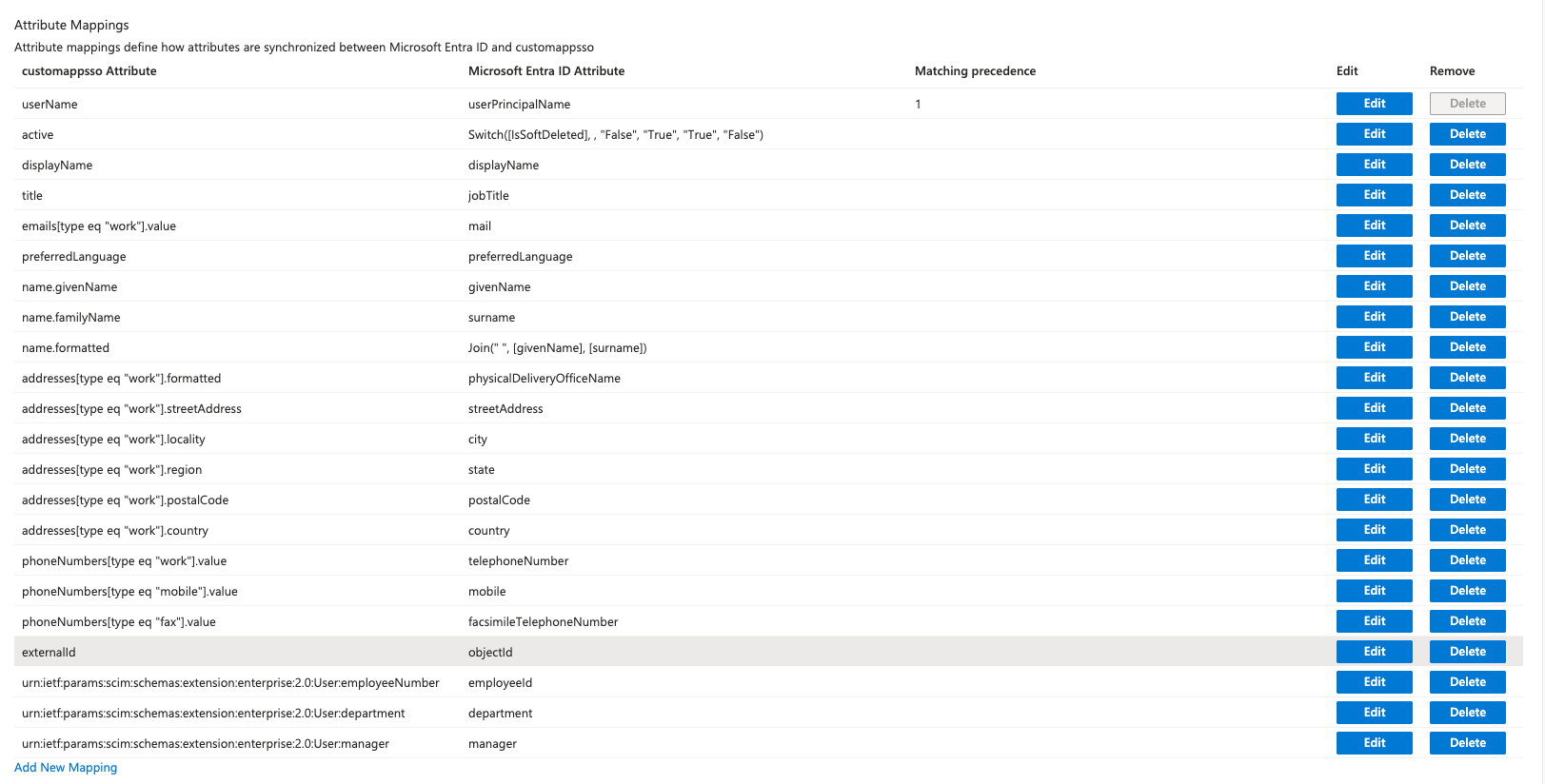
externalId mappato a objectId nella schermata Provision Microsoft Entra ID Users
Passaggio 4: Aggiungi attributi personalizzati
I campi ruolo e limite di crediti di Base44 non sono nell’elenco target di default di Entra, quindi aggiungili prima di poterli mappare. Per aggiungere gli attributi:- Nella schermata di mappatura Provision Microsoft Entra ID Users, scorri in fondo e seleziona Show advanced options.
- Clicca Edit attribute list for la tua app.
- In fondo all’elenco, aggiungi:
- Role:
urn:base44:params:scim:schemas:extension:user:2.0:role, con Type impostato suString. - Credit limit (opzionale):
urn:base44:params:scim:schemas:extension:user:2.0:creditLimit, con Type impostato suInteger.
- Role:
- Clicca Save e conferma la modifica.
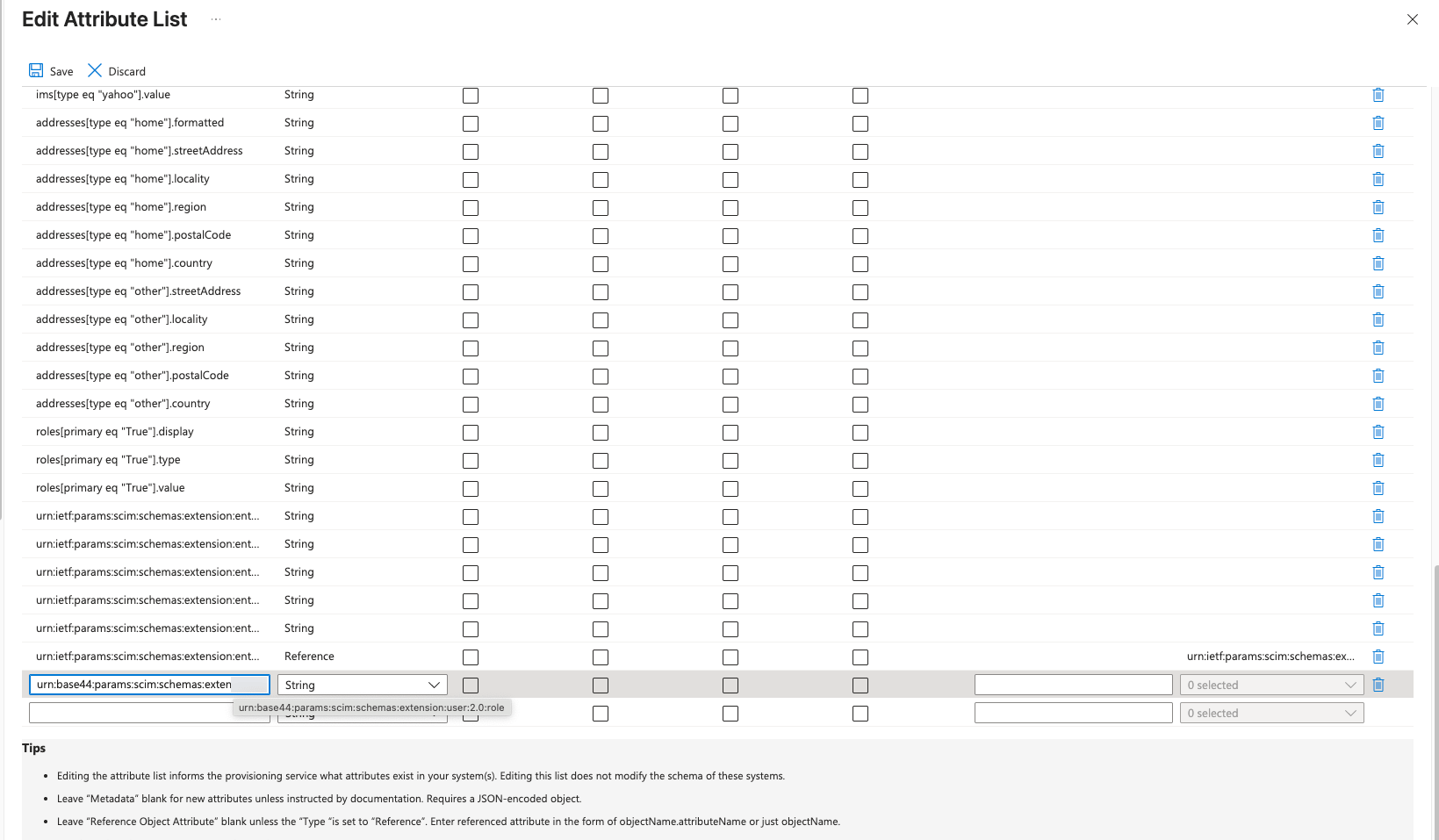
Aggiungere l'attributo role Base44 nell'Edit attribute list
Passaggio 5: Crea app role
Crei ruoli in App registrations, non in Enterprise applications. Le enterprise applications sono solo dove li assegni. Per creare app role:- Nel Microsoft Entra admin center, vai su App registrations e apri la scheda All applications.
- Seleziona la tua app SCIM.
- Clicca App roles, poi Create app role.
- Crea un ruolo separato per ogni livello di permesso Base44:
admin,editoreviewer. - Nel campo Value, digita la stringa esatta in minuscolo che Base44 si aspetta (
admin,editoroviewer). - Clicca Apply.
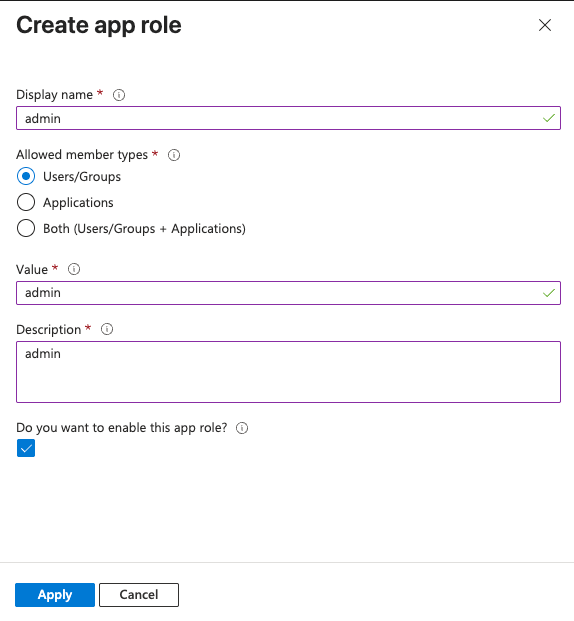
Creare un app role per un livello di permesso Base44
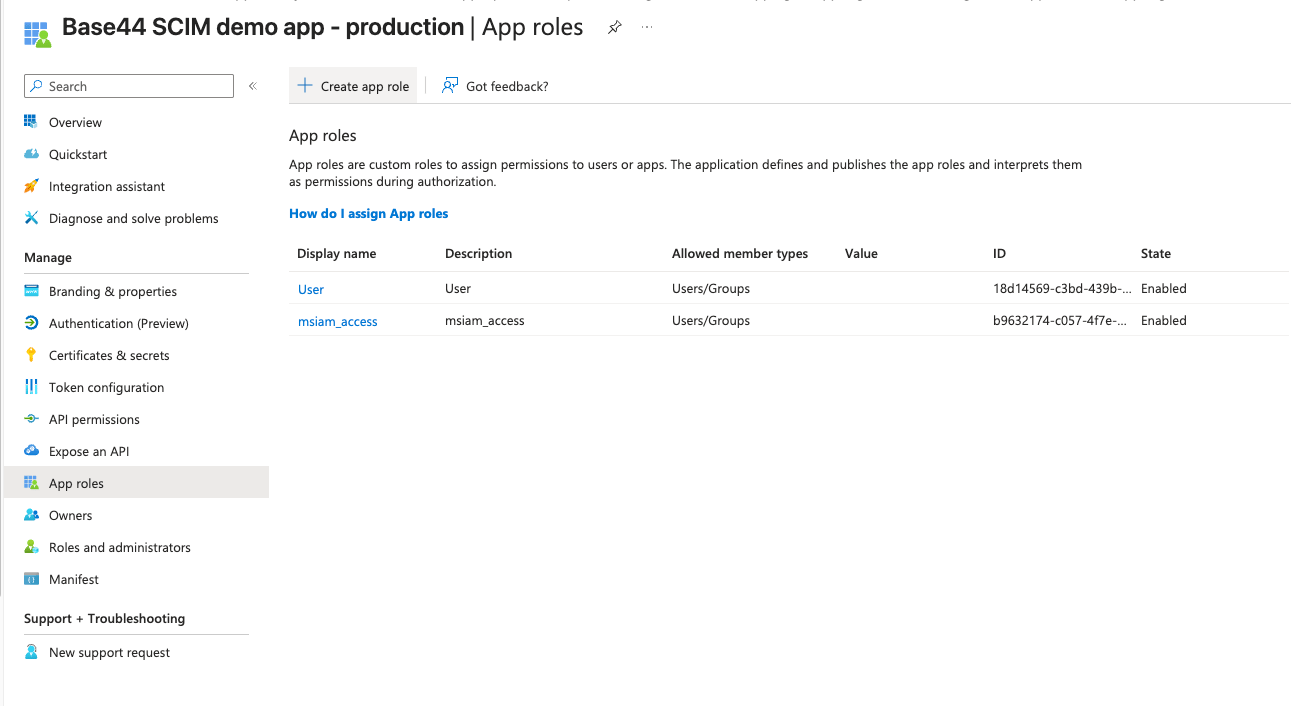
I ruoli admin, editor e viewer in Entra
Passaggio 6: Mappa role e credit limit
Entra memorizza i ruoli come array, ma Base44 si aspetta un singolo valore di testo, quindi il ruolo deve essere mappato con un’espressione piuttosto che una mappatura diretta. Per mappare il ruolo:- Vai su Enterprise applications > la tua app SCIM > Provisioning > Edit attribute mapping > Provision Microsoft Entra ID Users.
- Clicca Add New Mapping, o modifica la riga role esistente.
- Imposta Mapping type su Expression.
- Nel campo Expression, inserisci:
SingleAppRoleAssignment([appRoleAssignments]) - Imposta Target attribute su
urn:base44:params:scim:schemas:extension:user:2.0:role. - Imposta Match objects using this attribute su No e Apply this mapping su Always.
- Clicca Ok.
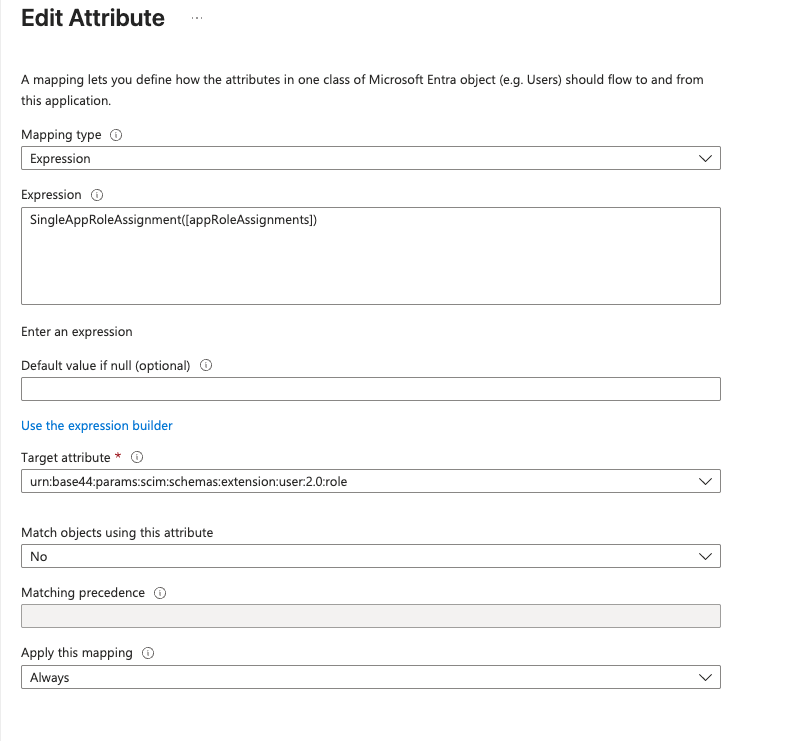
Mappare il ruolo con l'espressione SingleAppRoleAssignment
- Inserisci il valore del limite di crediti nel profilo Entra dell’utente sotto un campo di estensione integrato, per esempio
extensionAttribute1. - Clicca Add New Mapping e imposta Mapping type su Direct.
- Imposta Source attribute su
extensionAttribute1. - Imposta Target attribute su
urn:base44:params:scim:schemas:extension:user:2.0:creditLimit. - Clicca Ok, poi Save.
Passaggio 7: Assegna e fai provisioning
Scegli chi fare provisioning, dai loro un ruolo e avvia la sincronizzazione. Per assegnare gli utenti:- Vai su Enterprise applications > la tua app SCIM > Users and groups.
- Clicca Add user/group e seleziona gli utenti o gruppi di cui fare provisioning.
- Sotto Select a role, scegli il ruolo creato (
admin,editoroviewer), poi clicca Assign.
- Vai su Provisioning.
- Imposta Provisioning Status su On.
Passaggio 8: Aggiorna gli utenti esistenti
Se hai cambiato la mappaturaexternalId dopo aver già fatto provisioning di alcuni utenti, aggiorna i loro record così prendono il objectId corretto.
Per aggiornare gli utenti esistenti:
- Vai su Provisioning > Provision on demand.
- Cerca l’utente ed esegui il provisioning per aggiornare il suo record.
- Per applicare questo a tutti, torna alla pagina principale Provisioning e clicca Restart provisioning.
Ruoli e limiti di crediti
Base44 accetta solo i seguenti ruoli tramite SCIM. Mappa i tuoi app role Entra a questi valori esatti.admin ed editor, poiché i viewer non consumano crediti. Impostare un limite di crediti di 0 è trattato come nessun limite. Puoi anche impostare limiti di crediti direttamente nel workspace, senza SCIM. Vedi Gestire i membri del workspace enterprise.
FAQ
Seleziona una domanda qui sotto per saperne di più sul provisioning SCIM Entra.Ho bisogno di app Entra separate per SSO e SCIM?
Ho bisogno di app Entra separate per SSO e SCIM?
Perché il test di connessione SCIM fallisce?
Perché il test di connessione SCIM fallisce?
?aadOptscim062020 e che il Secret Token sia la tua Workspace API key da Settings > Secrets. Verifica che lo SCIM Base URL sia stato copiato da Settings > Authentication e non sia stato modificato.Perché il ruolo non si sincronizza o il provisioning fallisce sul campo role?
Perché il ruolo non si sincronizza o il provisioning fallisce sul campo role?
SingleAppRoleAssignment([appRoleAssignments]). Assicurati che il Value di ogni app role sia esattamente admin, editor o viewer in minuscolo.Perché gli utenti vengono aggiornati al record sbagliato dopo il ri-provisioning?
Perché gli utenti vengono aggiornati al record sbagliato dopo il ri-provisioning?
externalId sia mappato a objectId. Se gli utenti sono stati provisionati prima di questo cambio di mappatura, usa Provision on demand per aggiornare ogni utente, o Restart provisioning per aggiornarli tutti.