

Gestione dell’SSO per l’accesso alle app
Gli amministratori enterprise possono imporre l’SSO su tutte le app di un workspace tramite un unico provider. Questo rende semplice accedere a più app e garantisce che i tuoi standard di sicurezza siano applicati ovunque. Ad esempio, se la tua azienda ha 10 app diverse in un workspace Base44, abilitare l’SSO per l’accesso alle app significa che tutti accedono con le credenziali aziendali centrali, invece di creare nuovi login per ogni app. Per configurare l’SSO su tutte le app del workspace:- Configura il tuo SSO del workspace enterprise.
- Fai clic sul nome del workspace in basso a sinistra del tuo account.
- Fai clic su Settings.
- Fai clic su Governance.
- Attiva l’interruttore Apps SSO. L’interruttore appare solo dopo che l’SSO del workspace è configurato.
- Abilitato: Tutte le app usano le impostazioni SSO del workspace e la configurazione a livello di app è disabilitata. Le app pubbliche che non richiedevano l’accesso ora lo richiedono, sia per l’app sia per la sua API.
- Disabilitato: Le app esistenti mantengono l’SSO del workspace e richiedono ancora l’accesso. Solo le nuove app usano le proprie impostazioni di autenticazione.
Concessione automatica dell’accesso alle app private
Gli amministratori enterprise possono impostare un valore predefinito del workspace che concede automaticamente l’accesso alle app private idonee quando le persone accedono tramite SSO. Non serve invitare le persone a ogni app né approvare singole richieste di accesso. Questo vale solo per le app private che usano l’SSO come unico metodo di accesso. Chi accede in altro modo continua a seguire il normale flusso di invito o richiesta di accesso. Per concedere automaticamente l’accesso alle app private:- Fai clic sul nome del workspace in basso a sinistra del tuo account.
- Fai clic su Settings.
- Fai clic su Governance.
- Trova la scheda Apps SSO.
- Attiva l’interruttore Auto-admit SSO users in private apps.
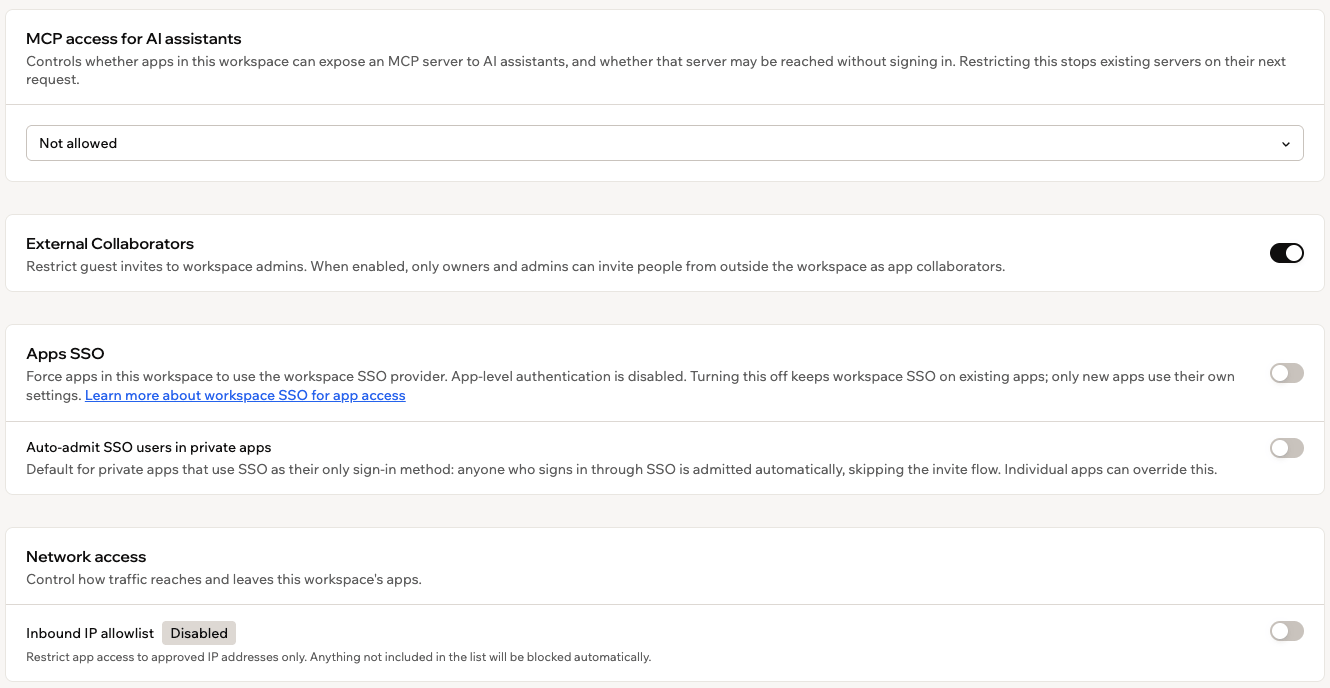
Impostazione del valore predefinito del workspace per l'ammissione automatica degli utenti SSO nelle app private
- L’ammissione automatica si applica solo mentre l’SSO è l’unico metodo di accesso dell’app. Se aggiungi un altro metodo di accesso o disattivi l’SSO, l’ammissione automatica si interrompe per quell’app, anche se il valore predefinito del workspace è attivo.
- Disattivare il valore predefinito del workspace non rimuove chi ha già accesso.
- Rimuovere una persona dagli Users nella dashboard dell’app non revoca il suo accesso. Verrà ammessa di nuovo al successivo accesso tramite SSO, quindi rimuovila o sospendila nel tuo identity provider.
Permessi di pubblicazione
I permessi di pubblicazione ti consentono di controllare cosa possono fare le persone durante la pubblicazione delle app: se possono pubblicare, quali livelli di visibilità possono scegliere e quale è impostato come predefinito. Imposti queste regole per ciascun ruolo (Owner, Admin, Editor e Guest), e puoi aggiungere regole per specifici gruppi del workspace quando un team ha bisogno di permessi diversi dal suo ruolo. Quando i permessi di pubblicazione di qualcuno bloccano un’azione di pubblicazione, può inviarti una richiesta di approvazione per la pubblicazione, così il lavoro procede senza allentare le tue politiche.Impostazione dei permessi di pubblicazione per ruolo
Configura i diritti di pubblicazione e i livelli di visibilità per ciascun ruolo dalle impostazioni del workspace. Per impostare i permessi di pubblicazione per ruolo:- Fai clic sul nome del workspace in basso a sinistra del tuo account.
- Fai clic su Settings.
- Fai clic su Governance.
- Nella tabella Role based publishing permissions, trova il ruolo da configurare.
- Usa l’interruttore Can publish per consentire o bloccare la pubblicazione per quel ruolo.
- In Allowed visibility, seleziona i livelli di visibilità che il ruolo può usare. Mantieni almeno un livello selezionato:
- All: Il ruolo può usare qualsiasi livello di visibilità.
- Private: Solo gli utenti che inviti esplicitamente possono accedere.
- Workspace: Tutti i membri del workspace possono accedere.
- Public (login required): Chiunque abbia un account Base44 può accedere, anche persone esterne al tuo workspace.
- Public (no login): Chiunque su internet può accedere. Non serve un account.
- In Default visibility, scegli il livello di visibilità selezionato automaticamente quando qualcuno con quel ruolo pubblica. Puoi scegliere solo tra i livelli consentiti nel passaggio precedente.
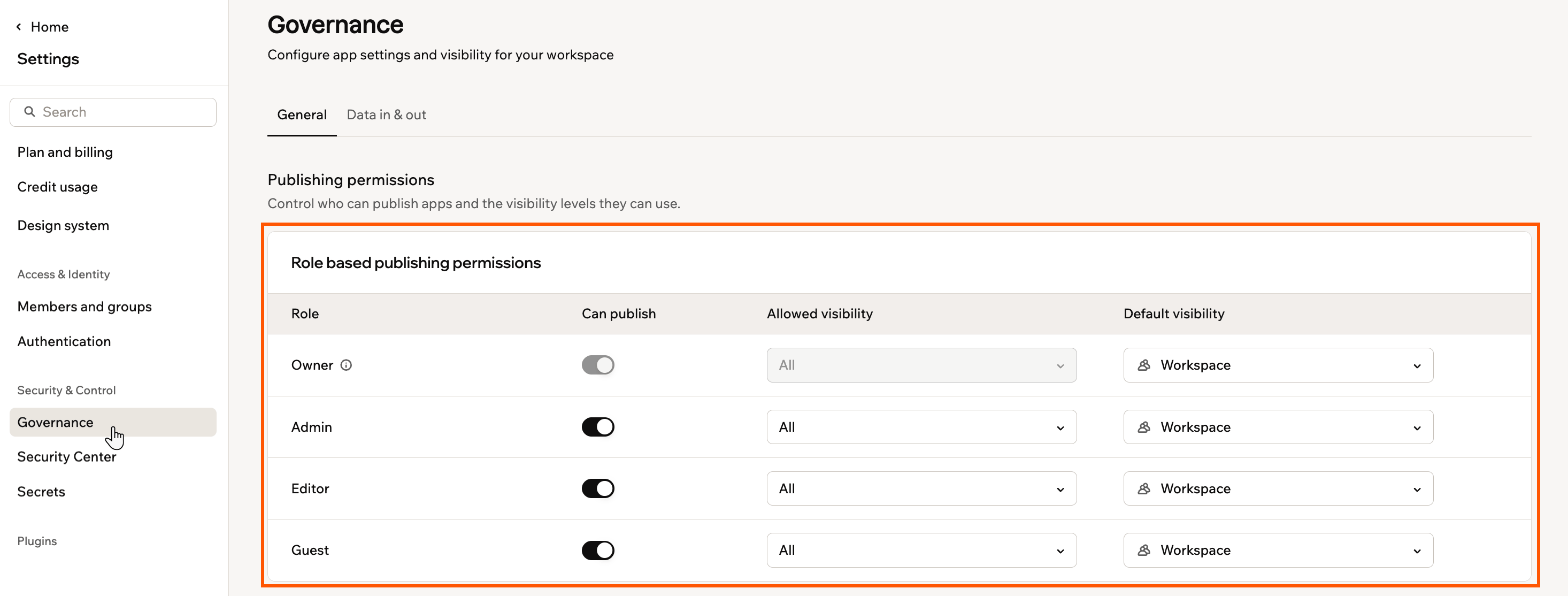
Impostazione dei permessi di pubblicazione per ruolo
Impostazione dei permessi di pubblicazione per gruppi
A volte un team ha bisogno di permessi di pubblicazione diversi da tutti gli altri con lo stesso ruolo. Ad esempio, potresti voler permettere al tuo team marketing di pubblicare app pubbliche senza aprire la pubblicazione pubblica a ogni Editor, o impedire ai collaboratori esterni di pubblicare senza bloccare gli altri Editor. Le regole di gruppo ti permettono di farlo: i membri di un gruppo con una regola seguono la regola del gruppo invece di quella del loro ruolo.- Le regole di gruppo usano i tuoi gruppi del workspace esistenti, gestiti sotto Members and groups nelle impostazioni del workspace.
- Ogni gruppo può avere una regola. Per modificarla, modifica la riga della regola, oppure rimuovi la regola e aggiungine una nuova.
- Se qualcuno appartiene a più di un gruppo con una regola, segue la combinazione più permissiva di quelle regole.
- Le regole di gruppo non influenzano gli Owner, che possono sempre pubblicare.
- Se i gruppi identity-provider (IdP) sono disattivati per il tuo workspace, le regole per i gruppi IdP mostrano un badge Inactive e non vengono applicate.
- Fai clic sul nome del workspace in basso a sinistra del tuo account.
- Fai clic su Settings.
- Fai clic su Governance.
- Sotto Group based publishing permissions, fai clic su Add rule.
- Nella casella Search for a group, trova il gruppo desiderato e seleziona la sua casella di controllo.
- Fai clic su Add.
- Nella riga della regola, imposta i permessi per il gruppo:
- Usa l’interruttore Can publish per consentire o bloccare la pubblicazione.
- In Allowed visibility, seleziona i livelli di visibilità che il gruppo può usare: Public, Private o Workspace.
- In Default visibility, scegli il livello di visibilità selezionato automaticamente quando un membro del gruppo pubblica.
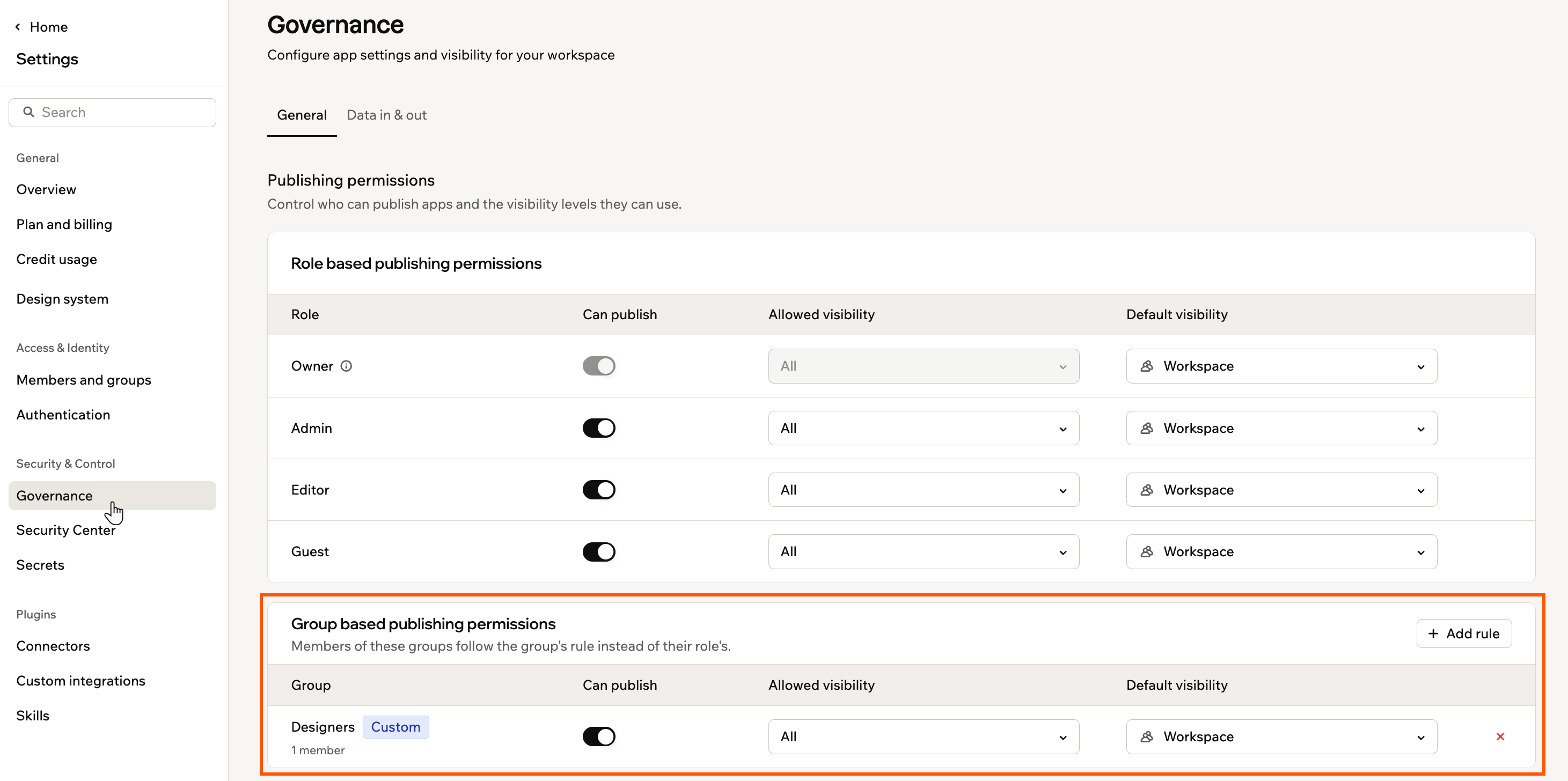
Impostazione dei permessi di pubblicazione per un gruppo
Richieste di approvazione per la pubblicazione
Quando qualcuno nel tuo workspace prova a pubblicare ma i suoi permessi non lo consentono, che derivino dal suo ruolo o da una regola di gruppo, può inviare una richiesta di pubblicazione invece di essere bloccato. Tu e gli altri proprietari e amministratori del workspace ricevete una notifica via email e nelle notifiche di Base44, sotto l’icona Bell in alto nel workspace. Facendo clic sulla notifica si apre l’app nell’editor, dove uno di voi può revisionarla e pubblicarla per conto del membro. Dal lato del membro, il pannello Publish nell’editor dell’app mostra un pulsante Request to publish. Apre un breve modulo di richiesta in cui seleziona la visibilità desiderata per l’app, aggiunge facoltativamente un messaggio per il revisore e fa clic su Send request.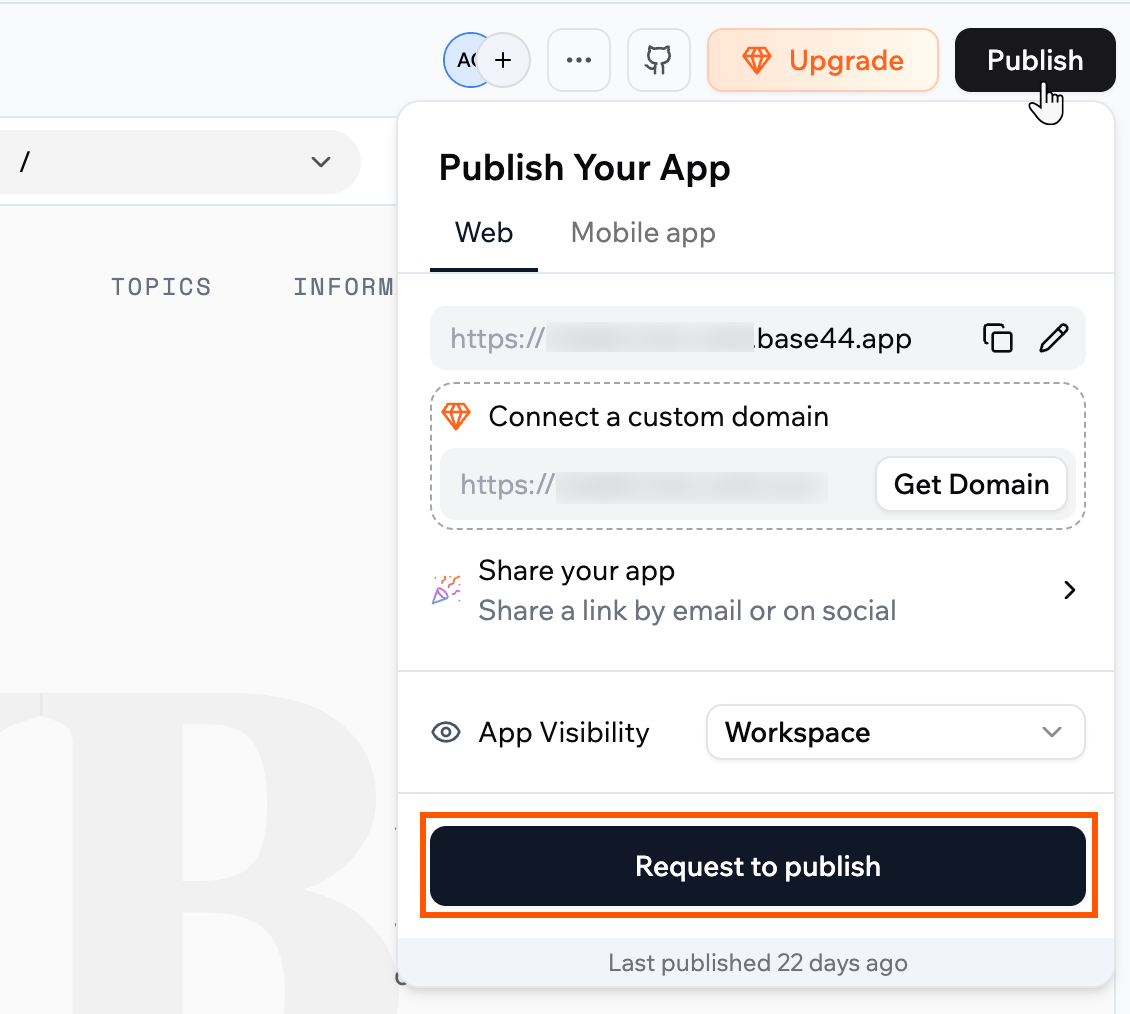
Richiesta di approvazione per pubblicare un'app
Gestione dell’accesso MCP per le app
MCP consente agli assistenti IA, come Claude o ChatGPT, di collegarsi alle tue app e lavorare con esse. Come proprietario o amministratore del workspace, scegli se le app del tuo workspace possono offrire questa connessione e se gli assistenti IA devono prima accedere. Per configurare MCP su una singola app, consulta Collegare gli assistenti IA alla tua app. Per gestire l’accesso MCP:- Fai clic sul nome del workspace in basso a sinistra del tuo account.
- Fai clic su Settings.
- Fai clic su Governance.
- Sotto MCP access for AI assistants, seleziona una politica:
- Allowed: Le app possono offrire una connessione MCP, con o senza accesso.
- Sign-in required: Le app possono offrire una connessione MCP, ma gli assistenti IA devono accedere.
- Not allowed: Le app del workspace non possono offrire una connessione MCP.
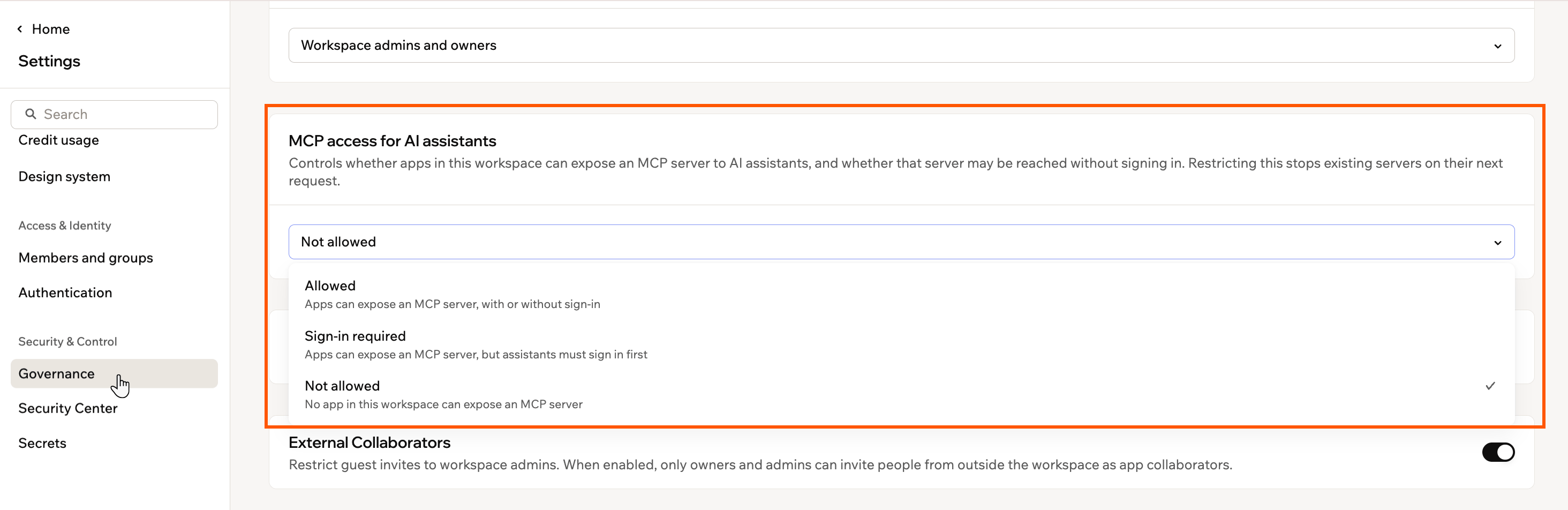
Scelta di una politica di accesso MCP per il workspace
Controllare quali canali possono usare le tue app
Le tue app possono inviare messaggi a persone esterne al tuo workspace, e riceverne, tramite canali come WhatsApp, Slack, Telegram, LINE, iMessage ed email. Una politica di dati in entrata e in uscita ti permette di decidere quali di questi canali le app possono usare. La politica si applica a ogni app del tuo workspace, incluse le app create in seguito, e i builder non possono aggirarla mentre è attiva.Impostazione della politica del workspace
Attiva la politica, poi scegli quali canali possono usare le app del tuo workspace. Per impostare la politica del workspace:- Fai clic sul nome del workspace in basso a sinistra del tuo account.
- Fai clic su Settings.
- Fai clic su Governance.
- Fai clic sulla scheda Data in & out.
- Nella scheda Workspace policy, fai clic su Turn on.
- Nella tabella Communication channels, usa l’interruttore Access per consentire o bloccare ciascun canale.
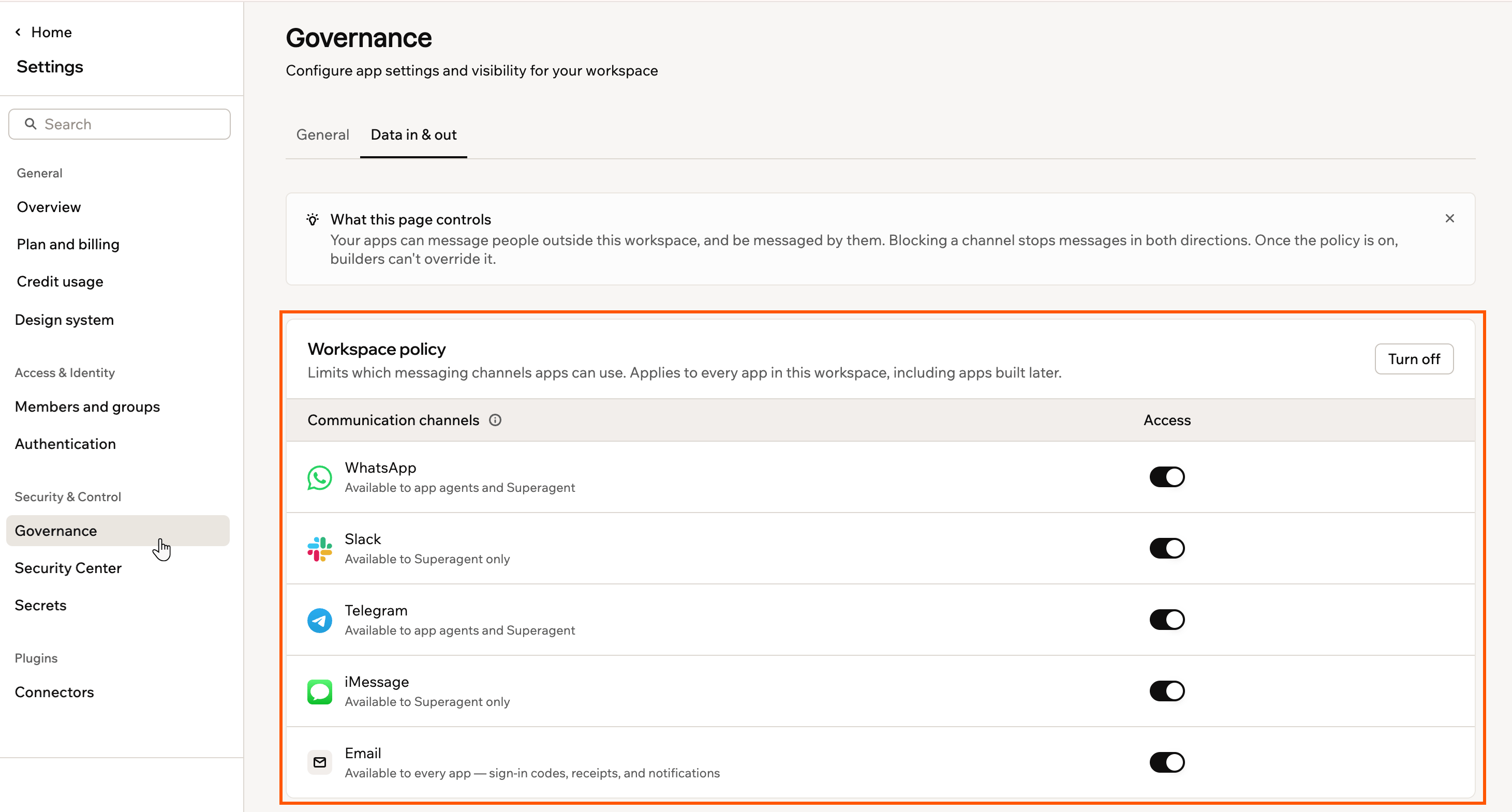
Scelta dei canali che le tue app possono usare
- Bloccare un canale interrompe i messaggi in entrambe le direzioni, quindi le tue app non possono più inviare a quel canale né ricevere da esso.
- I canali nella tua tabella possono variare, quindi potresti vederne meno di quelli elencati sopra. La tua tabella mostra solo i canali che il tuo workspace può effettivamente usare.
- I connettori non fanno parte di questa politica. Li gestisci singolarmente dalla pagina Connectors nelle impostazioni del workspace.
- Disattivare la politica permette di nuovo a ogni app di usare ogni canale.
Permettere a un’app di saltare la politica
Se un’app deve continuare a usare tutti i canali, aggiungila come eccezione. Le eccezioni funzionano senza restrizioni, quindi aggiungile solo quando un’app ha davvero bisogno di operare al di fuori della tua politica. Per aggiungere un’eccezione alla politica:- Fai clic sul nome del workspace in basso a sinistra del tuo account.
- Fai clic su Settings.
- Fai clic su Governance.
- Fai clic sulla scheda Data in & out.
- Nella scheda Policy exceptions, fai clic su Add exception.
- Nella casella Search apps, trova l’app desiderata e seleziona la sua casella di controllo.
- (Facoltativo) Nel campo Reason, spiega perché l’app deve saltare la politica.
- Fai clic su Add exception.
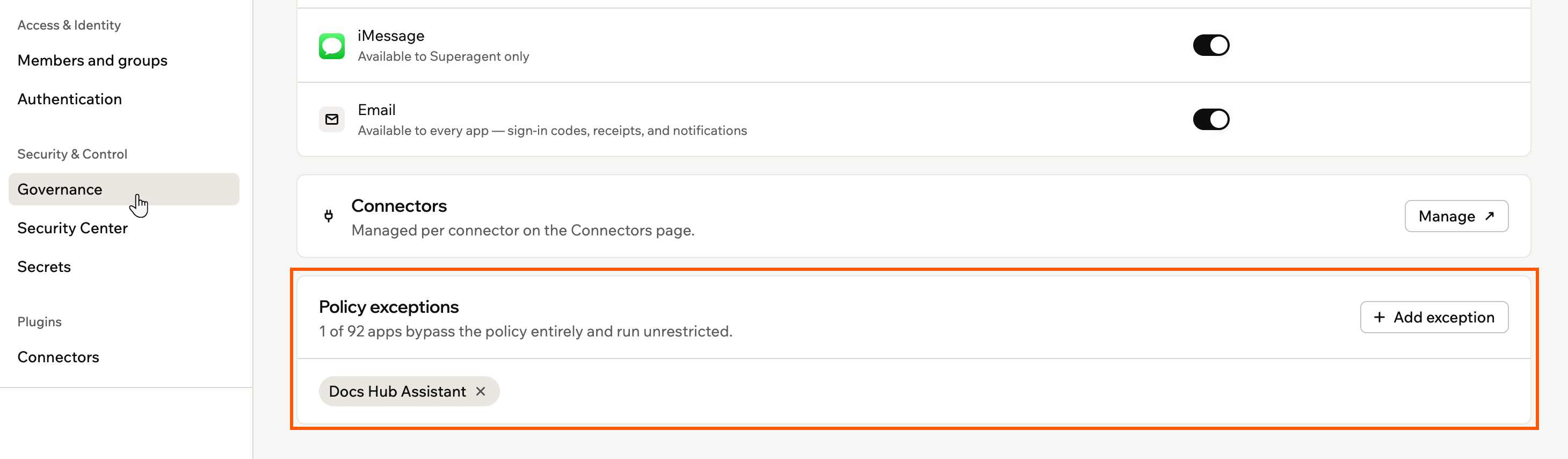
Aggiunta di un'eccezione alla politica per un'app
Gestione dei Superagents
Puoi impedire ai membri del workspace di creare, accedere o interagire con i Superagents. Quando questa impostazione è abilitata, i Superagents sono nascosti a tutti i membri del workspace. È utile se la tua organizzazione non ha approvato l’uso di agenti IA, o se vuoi introdurre gradualmente i Superagents in team specifici.- Fai clic sul nome del workspace in basso a sinistra del tuo account.
- Fai clic su Settings.
- Fai clic su Overview.
- Abilita l’interruttore Disable Superagents.
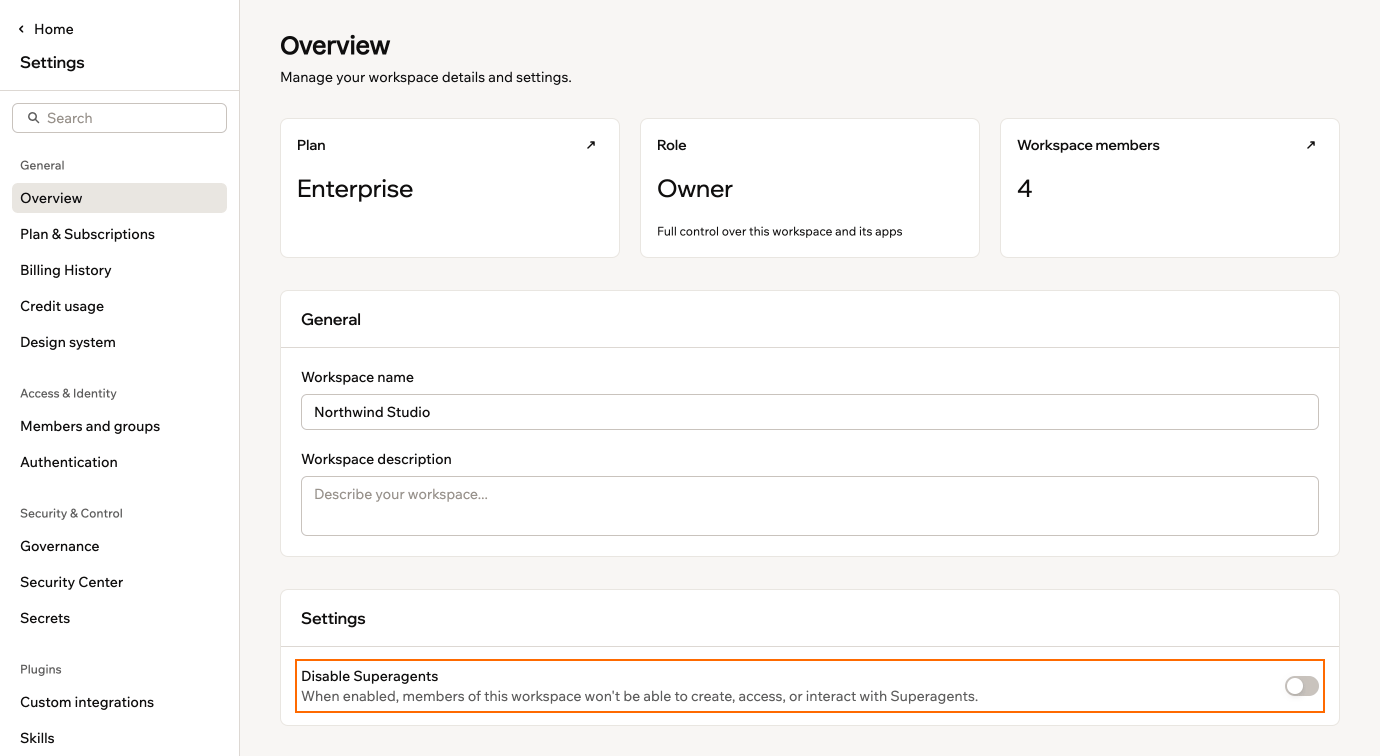
Disabilitazione dei Superagents per il workspace enterprise
FAQ
Seleziona una domanda per saperne di più sulla gestione delle app nel tuo workspace enterprise.Cosa succede alle app esistenti quando abilito l'SSO del workspace?
Cosa succede alle app esistenti quando abilito l'SSO del workspace?
I creatori delle app possono sovrascrivere l'SSO del workspace?
I creatori delle app possono sovrascrivere l'SSO del workspace?
Posso aggiornare la visibilità dopo la creazione dell'app?
Posso aggiornare la visibilità dopo la creazione dell'app?
Quale configurazione è consigliata se abbiamo app sia interne sia esterne?
Quale configurazione è consigliata se abbiamo app sia interne sia esterne?
- SSO del workspace: ATTIVO (i dipendenti usano le credenziali aziendali)
- Interruttore Apps SSO: DISATTIVO (non imporlo globalmente)
- App interne: Abilita l’SSO del workspace singolarmente
- App per i clienti: Usano la propria autenticazione (email/password, Google) con controlli di visibilità adeguati
Cosa succede quando migro un'app con autenticazione esistente in questo workspace?
Cosa succede quando migro un'app con autenticazione esistente in questo workspace?
- Se il workspace ha l’interruttore Apps SSO attivo, l’SSO del workspace sovrascrive immediatamente qualsiasi impostazione di autenticazione a livello di app.
- Gli utenti esistenti dell’app vengono mantenuti, ma se l’app usava in precedenza un metodo di accesso non configurato nel nuovo workspace (come un SSO personalizzato con un URI di reindirizzamento diverso), gli utenti potrebbero riscontrare problemi di accesso finché l’autenticazione non viene riconfigurata.
- Se l’app ha connettori configurati (connessioni OAuth a Google, Slack, ecc.) legati alla persona che li ha creati e non all’app stessa, potrebbe essere necessario riautorizzare tali connessioni nel nuovo workspace.