

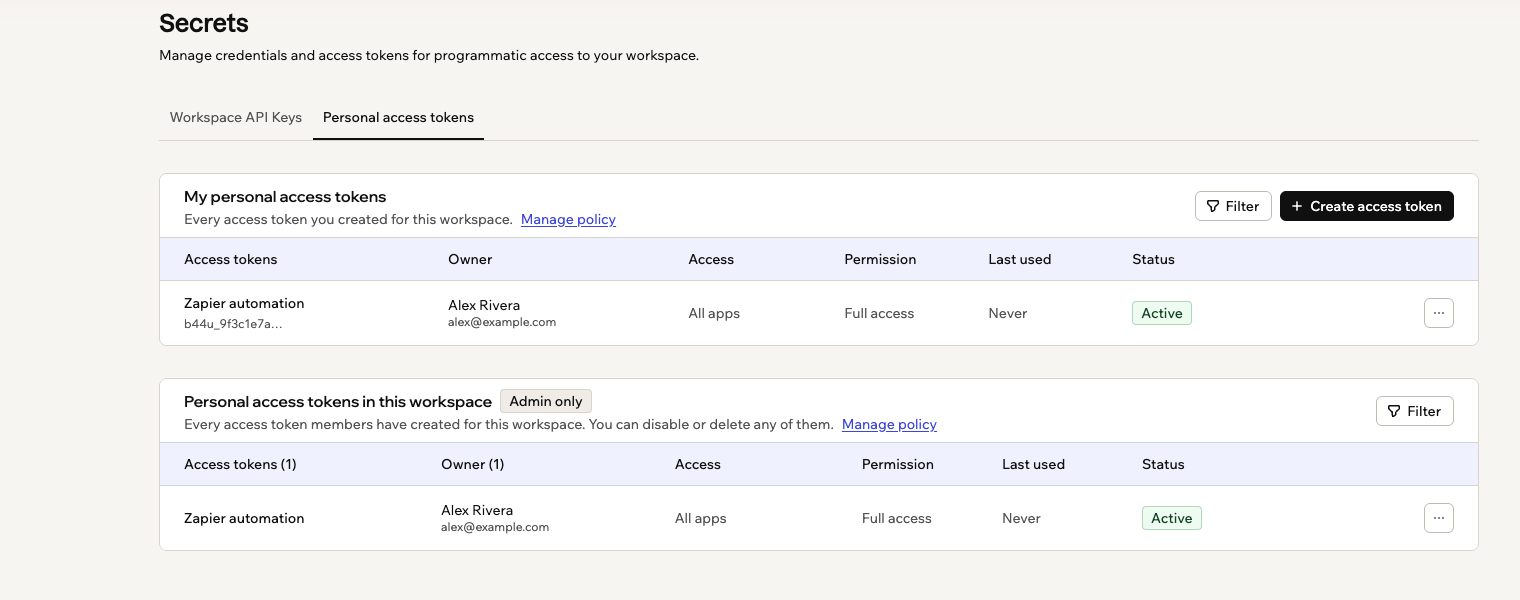
I tuoi token di accesso e ogni token dei membri nel workspace
Creare un token di accesso
Decidi cosa può fare ogni token nel momento in cui lo crei, e Base44 ti mostra il valore una sola volta.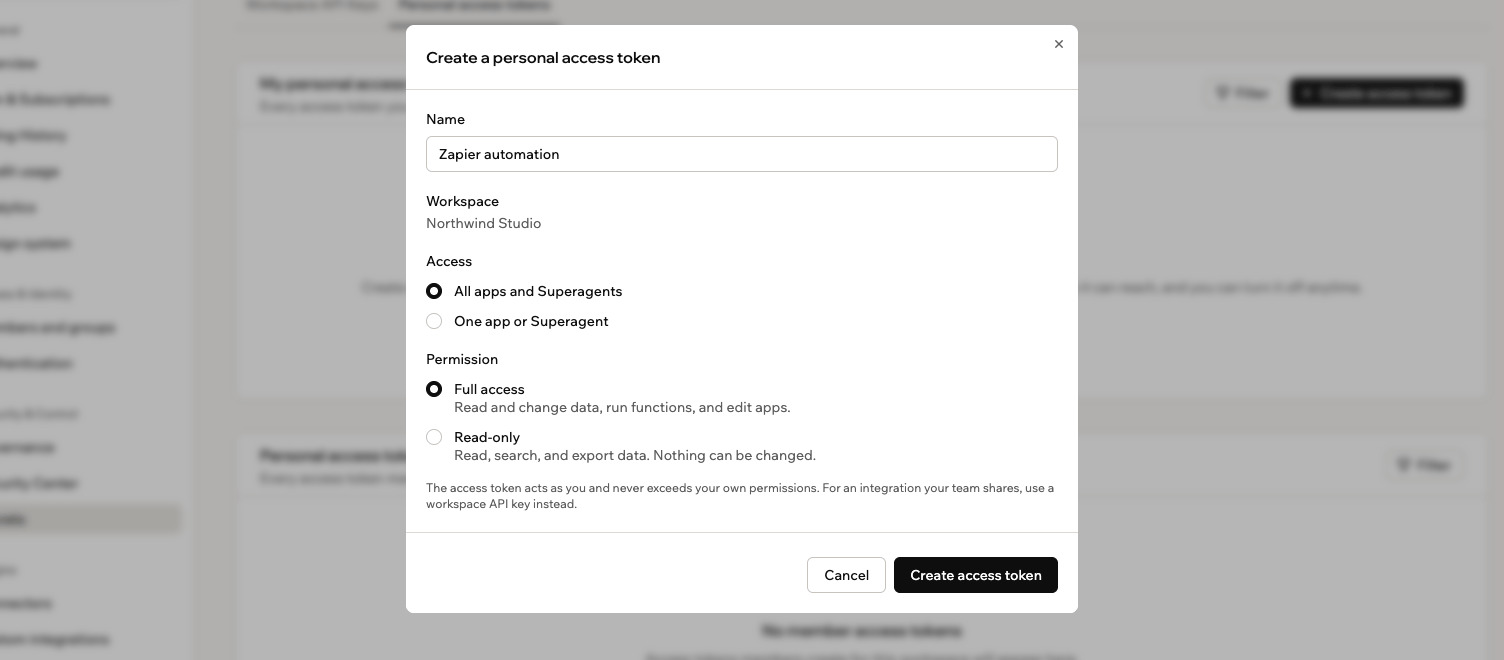
Scelta di cosa può raggiungere un nuovo token di accesso e cosa può fare
- Nel tuo workspace, clicca il nome del workspace in basso a sinistra, poi clicca Settings.
- Clicca Secrets nella barra laterale.
- Clicca la scheda Personal access tokens.
- Clicca Create access token.
- In Name, indica a cosa serve il token, come lo strumento che stai collegando.
- Sotto Access, scegli cosa può raggiungere il token:
- All apps and Superagents: Tutto nel workspace che puoi raggiungere.
- One app or Superagent: Cerca l’app o il Superagent che vuoi, poi selezionalo.
- Sotto Permission, scegli cosa può fare il token:
- Full access: Leggere e modificare i dati, eseguire funzioni e modificare le app.
- Read-only: Leggere, cercare ed esportare dati. Nulla può essere modificato.
- Clicca Create access token.
- Clicca l’icona Copy accanto al valore, incolla il token nello strumento che stai collegando, poi clicca Done.
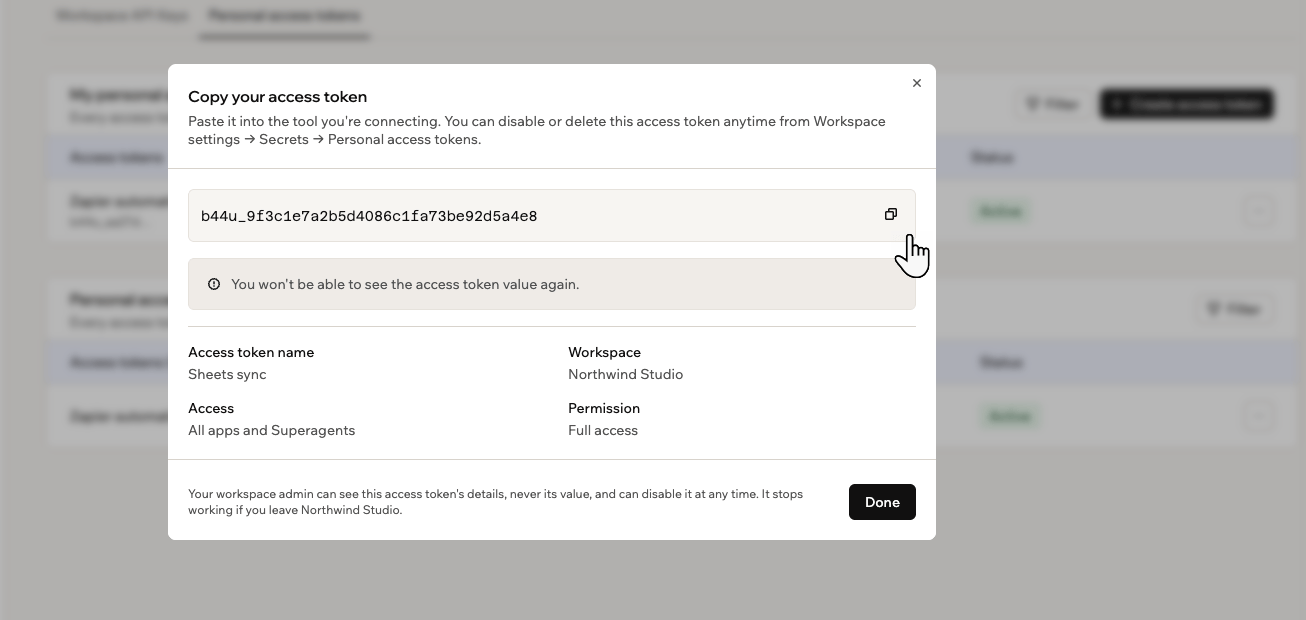
Copia di un nuovo token di accesso, che Base44 mostra solo una volta
Usare il tuo token in una richiesta
Qualunque cosa colleghi deve inviare il tuo token con ogni richiesta, così Base44 sa che la richiesta proviene da te. Va in una riga chiamata header, e appare così:YOUR_PERSONAL_ACCESS_TOKEN con il tuo token, altrimenti la richiesta fallisce. Non devi scrivere nulla di tutto ciò da zero: apri il riferimento API della tua app nell’editor e ti mostra la stessa richiesta con i tuoi token elencati, pronti da copiare.
Le chiavi API dell’account usavano un header diverso,
api_key: YOUR_API_KEY. Se stai aggiornando qualcosa che già funziona, sostituisci l’intera riga, non solo il valore. Un token inviato con il vecchio header viene rifiutato.Gestire un token
I tuoi token sono elencati sotto My personal access tokens, con cosa può raggiungere ciascuno, cosa può fare, quando è stato usato l’ultima volta e se è attivo. Se l’elenco diventa lungo, clicca Filter per restringerlo per permesso, ultimo utilizzo o stato. Disabilitare è la scelta sicura quando qualcosa sembra non andare, perché tutto ciò che usa quel token si ferma subito e puoi riattivarlo in seguito. Eliminare è permanente, quindi tienilo per uno strumento con cui hai finito. L’eccezione è un token che è stato esposto, in uno screenshot, un file condiviso o un repository pubblico: elimina quello anziché disabilitarlo, poi crea un sostituto, perché l’eliminazione rende immediatamente inutile il vecchio valore. Per gestire un token:- Nel tuo workspace, clicca il nome del workspace in basso a sinistra, poi clicca Settings.
- Clicca Secrets nella barra laterale, poi clicca la scheda Personal access tokens.
- Accanto al token che vuoi modificare, clicca l’icona More actions .
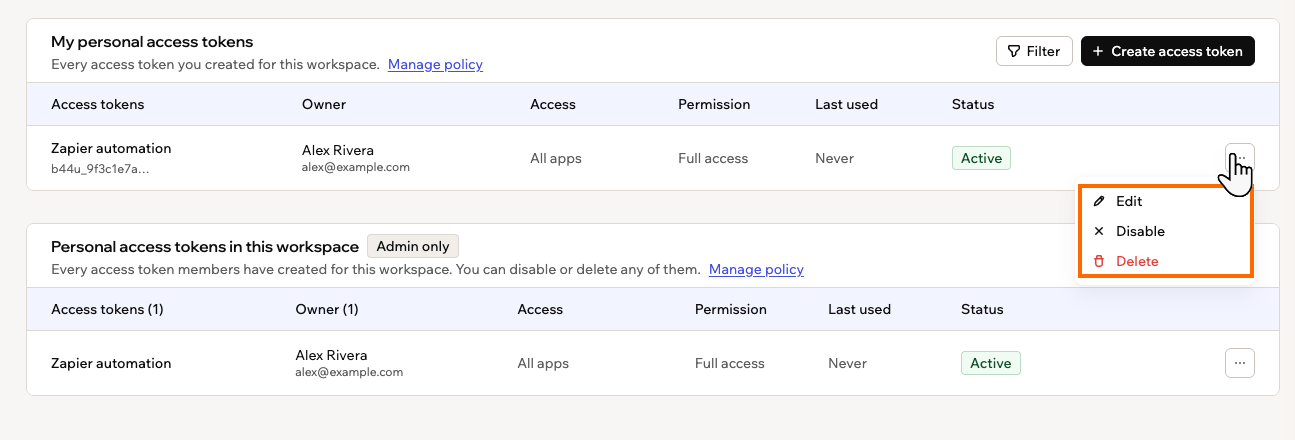
Modifica, disabilitazione o eliminazione di un token dal suo menu More actions
Cambiare il nome di un token o cosa può raggiungere
Cambiare il nome di un token o cosa può raggiungere
Clicca Edit, aggiorna il nome, l’accesso o il permesso, poi clicca Save. Il valore del token stesso non cambia mai, quindi qualunque cosa lo usi continua a funzionare.
Disattivare un token per il momento
Disattivare un token per il momento
Clicca Disable, poi clicca Disable di nuovo per confermare. Tutto ciò che usa il token smette di funzionare finché non lo riattivi, e il token appare come Disabled nel tuo elenco.
Riattivare un token
Riattivare un token
Un token disabilitato offre Enable nello stesso menu. Se il tuo workspace ha reso più rigorosa la sua policy da quando hai creato il token, non puoi riattivarlo finché il token non corrisponde nuovamente alla policy.
Eliminare un token permanentemente
Eliminare un token permanentemente
Clicca Delete, poi clicca Delete di nuovo per confermare. Tutto ciò che usa il token smette di funzionare immediatamente, e questo non può essere annullato.
Se il tuo workspace limita i token
Alcuni workspace decidono se i token possono essere usati e quanto un token può fare. Se sei un amministratore del workspace, consulta gestire i segreti del workspace per impostare quella policy. Come membro, la incontri in uno di questi modi:- I token di accesso personale sono bloccati in questo workspace: Nessun token dei membri può raggiungere le app o i dati del workspace. I token esistenti sono sospesi finché un amministratore non li riattiva.
- Doesn’t meet policy: Il token era consentito quando lo hai creato, ma la policy è cambiata da allora. Continua a funzionare finché qualcuno non lo disabilita, e il tooltip indica quale parte della policy non rispetta.
- Not allowed by workspace policy: Un’opzione di permesso o accesso che non puoi scegliere, perché la policy non lo consente.
Se un token di cui hai bisogno è bloccato o un’opzione che vuoi è grigia, chiedi all’amministratore del tuo workspace informazioni sulla policy. Può renderla meno rigorosa o riattivare un token specifico per te.
Passare dalle chiavi API dell’account
Base44 sta sostituendo le chiavi API dell’account con i token di accesso personale, quindi tutti coloro che ne usano una devono passare al nuovo sistema. Se hai mai copiato una chiave API dalle impostazioni del tuo account, quella chiave è una chiave API dell’account. Un token di accesso personale fa lo stesso lavoro, e 2 cose cambiano quando ne scambi uno con l’altro:- Da dove proviene la credenziale: Invece di una singola chiave che raggiungeva tutto ciò che potevi raggiungere, crei un token in Secrets e scegli cosa può toccare.
- L’header in cui viaggia:
Authorization: Bearersostituisceapi_key. Aggiorna sia l’header sia il valore, perché un token inviato con il vecchio header viene rifiutato.
- Nel tuo workspace, clicca il nome del workspace in basso a sinistra, poi clicca Settings.
- Clicca Secrets nella barra laterale, poi clicca la scheda Personal access tokens.
- Clicca Create access token e dai al token solo l’accesso e il permesso di cui quello script ha effettivamente bisogno.
- Clicca l’icona Copy accanto al valore, poi clicca Done. Base44 non mostra mai più il valore.
- Sostituisci la chiave nel tuo script con il valore del token.
- Cambia l’header della richiesta da
api_key: YOUR_API_KEYaAuthorization: Bearer YOUR_PERSONAL_ACCESS_TOKEN. - Esegui lo script per confermare che funzioni, poi elimina la vecchia chiave API dell’account.
Questa pagina è stata tradotta utilizzando l’IA. Per informazioni più accurate e aggiornate, consulta la versione inglese.