Mantieni le tue app organizzate e sotto controllo. Raggruppale in cartelle, condividile con altri, clonale come punto di partenza per nuovi progetti e gestisci l’intero ciclo di vita di tutto ciò che costruisci.
La pagina Apps è il tuo hub centrale per tutto ciò che costruisci in Base44. Raggruppa le app in cartelle per mantenere ordinato il tuo workspace man mano che l’elenco dei progetti cresce, condividile con collaboratori o utenti esterni e gestisci l’intero ciclo di vita di ogni app, dalla rinomina e clonazione fino all’eliminazione.
Usa la barra di ricerca e i filtri in alto nella pagina Apps per trovare esattamente ciò che ti serve. Puoi anche passare dalla vista a griglia alla vista a elenco.Per cercare, filtrare o ordinare le tue app:
Vai su Apps nel tuo workspace Base44.
Usa le opzioni in alto nella pagina:
Cerca: Inserisci il nome di un’app nella barra di ricerca. La ricerca trova anche la descrizione di un’app, il suo creatore, l’indirizzo email di un proprietario e un app ID che incolli.
Filtra per proprietà: In un workspace condiviso, gli admin e i proprietari del workspace possono passare da Created by me ad All apps. Questo filtro non appare in ogni workspace o ruolo.
Ordina: Ordina le app per Last edited, Last created, App name A-Z o Most visitors. Sotto Most visitors, scegli Last 24 hours, Last 7 days o Last 30 days.
Cambia vista: Su desktop, seleziona Grid view o List view.
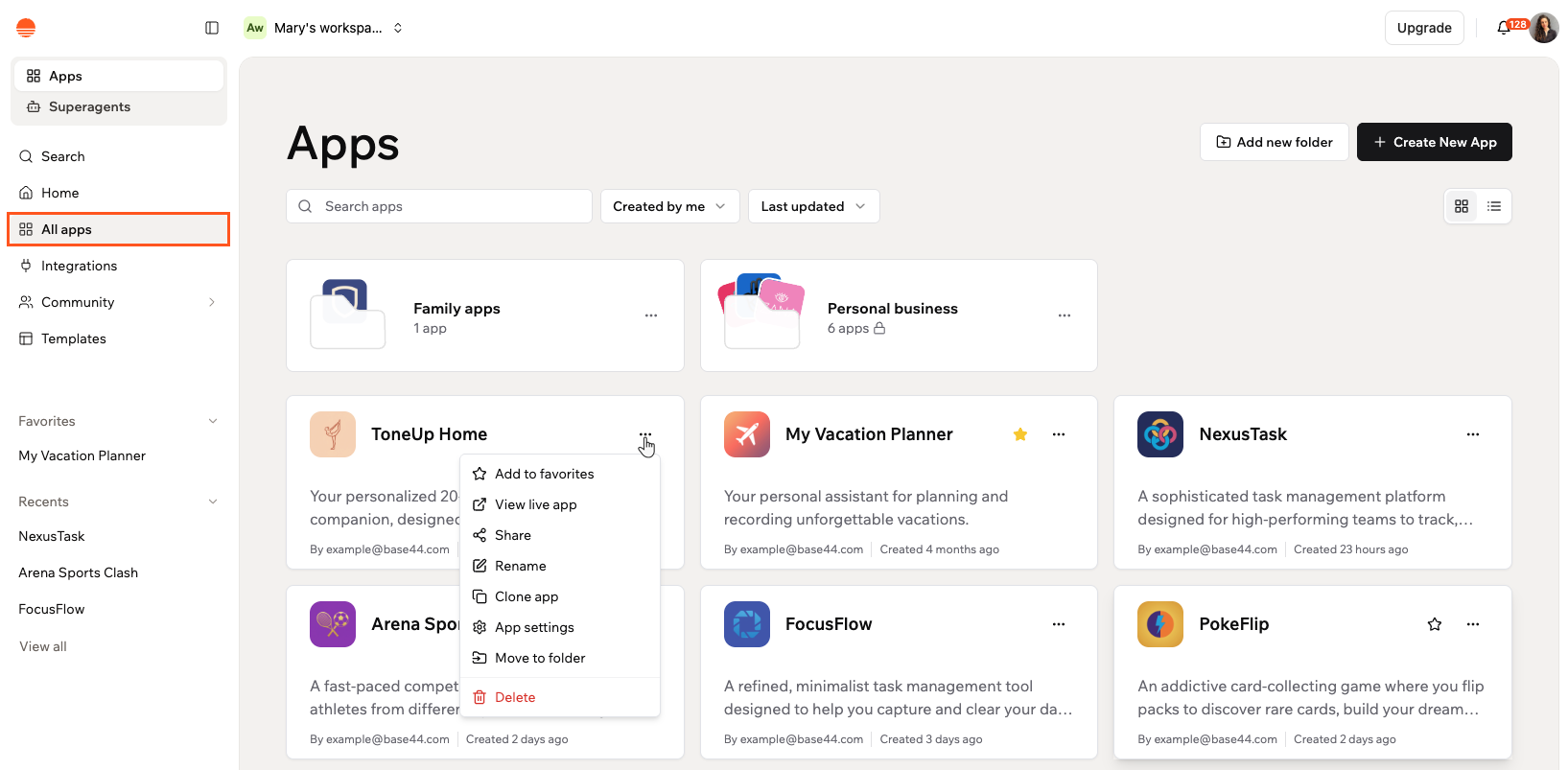
Aggiungi una stella a qualsiasi app per inserirla nella sezione Favorites nella barra laterale sinistra del tuo workspace per un accesso rapido.
Raggruppa le tue app in cartelle per mantenere organizzato il tuo workspace. Le cartelle sono visibili a tutti nel tuo workspace. Le app che si trovano in una cartella non appaiono più nell’elenco principale delle app.
Ogni app può trovarsi in una sola cartella alla volta.
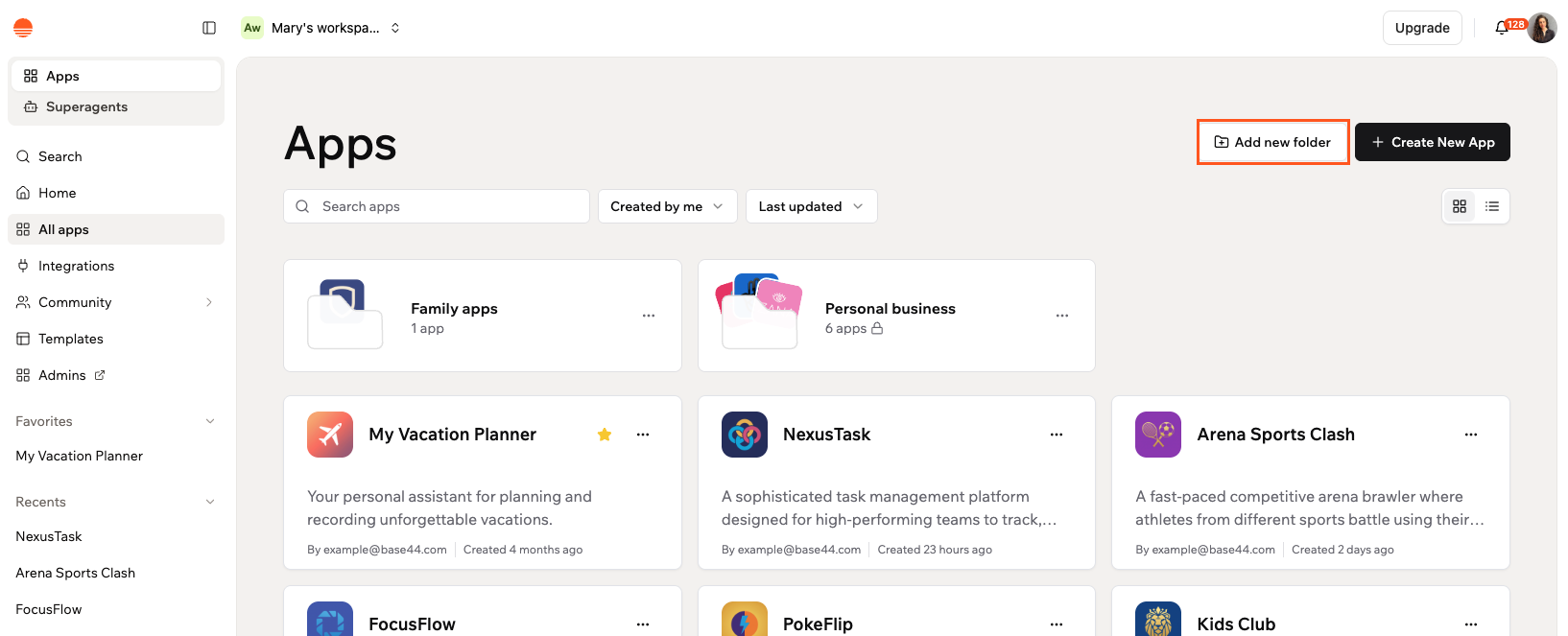
Le cartelle appaiono in cima alla tua pagina Apps, così i gruppi più importanti sono sempre facili da trovare. Una volta creata, puoi aggiungere qualsiasi app a una cartella dalla pagina Apps.Per creare una cartella:
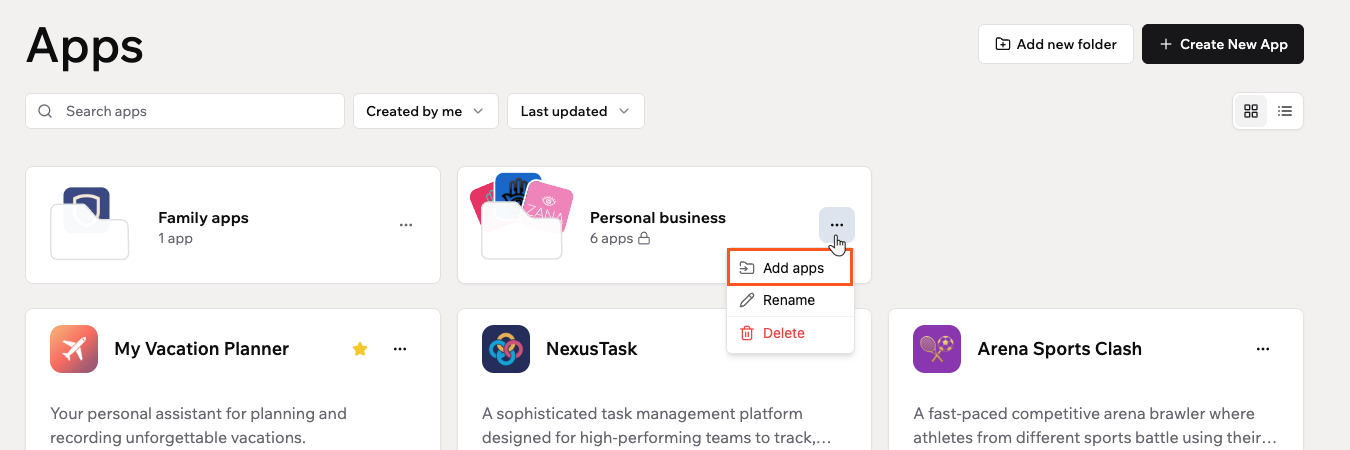
Puoi aggiungere app a una cartella dalla pagina Apps o dall’interno della cartella stessa.Per aggiungere app a una cartella:
Vai su Apps nel tuo workspace Base44.
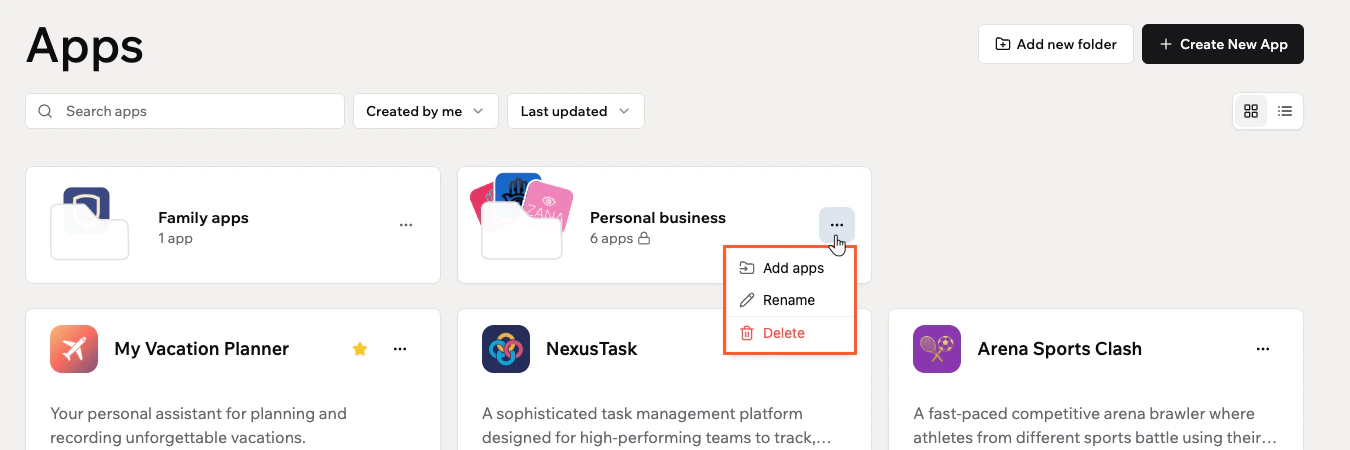
Clicca l’icona More actions sulla scheda della cartella, oppure apri la cartella e clicca l’icona More actions accanto al nome della cartella.
Clicca Add apps.
Cerca o seleziona le app che vuoi aggiungere.
Clicca Move.
Aggiungere app a una cartella
Puoi anche spostare un’app in una cartella dalla scheda dell’app. Clicca l’icona More actions sull’app, clicca Move to folder e seleziona la cartella in cui spostarla.
Sposta un’app fuori da una cartella in qualsiasi momento senza eliminarla. L’app torna all’elenco principale delle app.Per rimuovere un’app da una cartella:
Vai su Apps nel tuo workspace Base44.
Clicca la cartella che contiene l’app.
Clicca l’icona More actions sulla scheda dell’app.
Puoi condividere la tua app inviando un invito a una persona specifica o copiando un link condivisibile.Per condividere la tua app:
Vai su Apps nel tuo workspace Base44.
Clicca l’icona More actions sulla scheda dell’app.
Clicca Share.
Inserisci uno o più indirizzi email nel campo, scegli Admin o User dal menu a discesa Select role e clicca Send invitation.
Per copiare invece un link condivisibile alla tua app live, vai alla pagina Overview della tua app e clicca Copy Link sotto Invite Users. Chiunque abbia il link può visualizzare la tua app, in base alle impostazioni di visibilità dell’app.
Per controllare chi può accedere alla tua app tramite il link, aggiorna la visibilità dell’app in App settings.
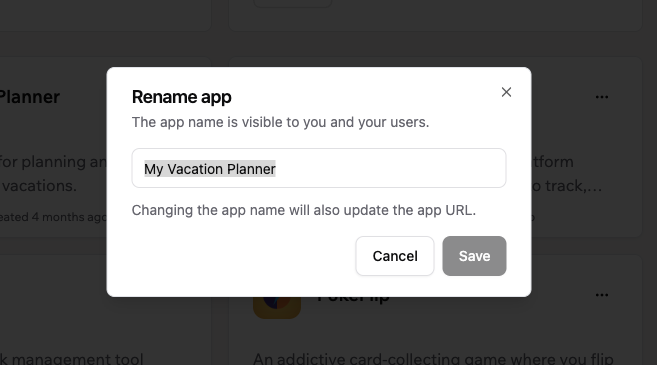
Aggiorna il nome della tua app in qualsiasi momento. Tieni presente che rinominare un’app aggiorna anche il suo URL, quindi assicurati di condividere il nuovo link con chi aveva quello vecchio.Per rinominare la tua app:
Vai su Apps nel tuo workspace Base44.
Clicca l’icona More actions sulla scheda dell’app.
Crea una copia completa del layout, delle pagine e del design di un’app da usare come punto di partenza per un nuovo progetto.
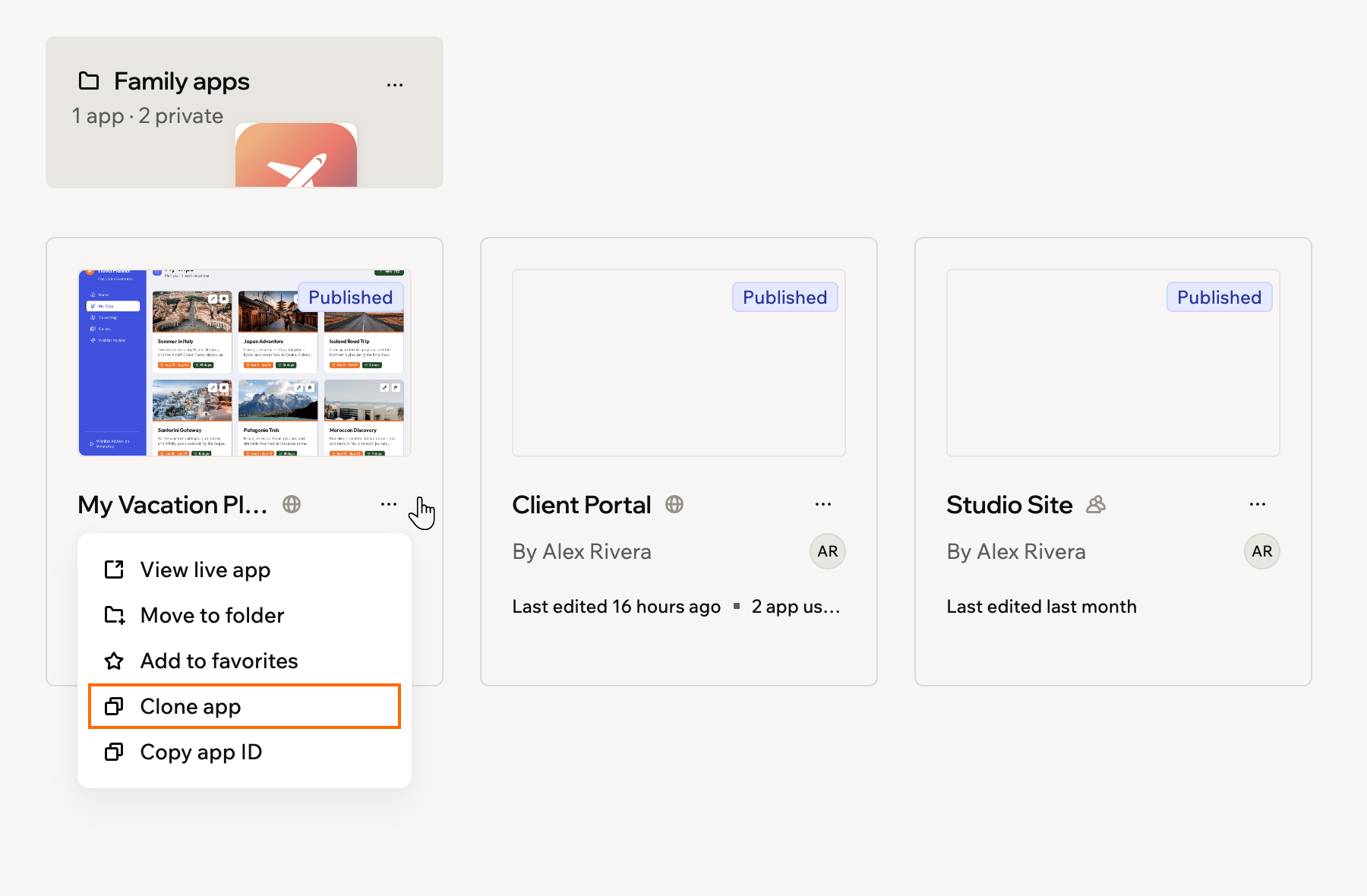
Clonare un'app dalla pagina Apps
Per clonare la tua app:
Vai su Apps nel tuo workspace Base44.
Clicca l’icona More actions sulla scheda dell’app.
Clicca Clone app.
La clonazione copia il codice completo della tua app, incluse pagine, design, funzioni backend e logica. I dati dell’app non sono inclusi, quindi l’app clonata parte con un database vuoto. Le integrazioni collegate vengono copiate ma dovranno essere ricollegate.
Il logo della tua app è l’icona che rappresenta la tua app in Base44, inclusa la pagina Apps e la dashboard dell’app. Puoi caricare una tua immagine e ritagliarla, oppure generare un logo con l’IA.Per caricare e ritagliare un logo:
Vai alla dashboard della tua app.
Clicca Overview.
Clicca il logo della tua app per aprire la finestra Edit App Logo.
Nella scheda Upload Logo, trascina e rilascia un’immagine o clicca Upload per sceglierne una dal tuo computer. Puoi usare un PNG o JPG fino a 5MB.
Nella vista di ritaglio, trascina l’immagine per riposizionarla e usa il cursore per ingrandire o rimpicciolire finché il logo non è inquadrato come vuoi.
Clicca Apply, poi clicca Save.
Per generare invece un logo, apri la scheda Generate Logo, descrivi il logo che vuoi e clicca Generate.
Sposta un’app in un altro workspace per cambiare quale workspace la possiede e la gestisce. I dati e le impostazioni dell’app si spostano con lei.
Prima di iniziare:
I trasferimenti di app devono essere abilitati nel workspace attuale.
Devi essere il proprietario del workspace per spostare un’app fuori dal workspace attuale.
Sul piano Enterprise, gli admin del workspace possono spostare le app per impostazione predefinita. I proprietari del workspace possono limitare questo permesso. Vedi Iniziare come admin enterprise.
Devi avere un ruolo editor o superiore nel workspace di destinazione. Se l’app appartiene a qualcun altro, anche quella persona deve avere lì un ruolo editor o superiore.
Non puoi spostare le app acquistate.
Se il workspace di destinazione è sul piano Free, deve avere meno di 5 app.
L’opzione Move app appare solo se appartieni a un altro workspace.
Per spostare un’app:
Vai alla dashboard della tua app.
Clicca Overview.
Clicca l’icona More actions accanto a View usage.
Clicca Move app.
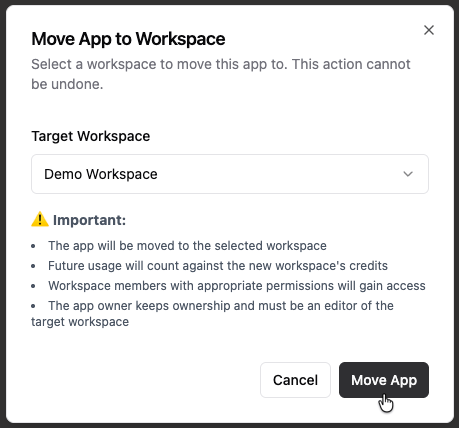
Seleziona un workspace dal menu a discesa Target Workspace.
Clicca Move App per confermare.
Spostare un'app in un altro workspace
Cosa succede quando sposti un’app:
L’indirizzo Base44 della tua app non cambia e non devi pubblicare di nuovo.
Un dominio personalizzato collegato resta con l’app. Continua a funzionare finché il piano del workspace di destinazione supporta i domini personalizzati.
L’app segue i permessi e le impostazioni del workspace di destinazione, quindi i membri con i permessi giusti possono aprirla.
Da quel momento l’app attinge ai crediti del workspace di destinazione.
Trasferisci la proprietà di un’app quando qualcuno lascia il team o cambia ruolo. Il nuovo proprietario prende in carico i permessi e le impostazioni dell’app.
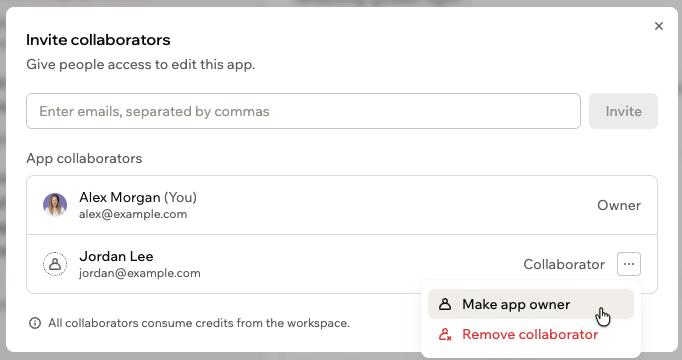
Trasferire la proprietà dell'app a un altro collaboratore
Prima di iniziare: Il nuovo proprietario deve già essere un collaboratore dell’app e un membro del workspace con un ruolo editor o superiore. Gli ospiti non possono possedere app.
Importante:
Solo l’attuale proprietario dell’app può avviare un trasferimento dal pannello dei collaboratori.
Trasferire la proprietà all’interno del tuo workspace non ha requisiti di piano. L’app resta nello stesso workspace.
Per trasferire la proprietà di un’app:
Apri la tua app nell’editor.
Clicca l’icona Invite collaborators in alto a destra.
Trova il collaboratore che vuoi rendere proprietario.
Clicca l’icona More actions accanto al suo nome e clicca Make app owner.
Nel passaggio Pick the new owner, conferma il nuovo proprietario e continua.
Nel passaggio Hand [app name] to a new owner, scegli cosa succede a ogni servizio collegato:
Keep: Mantieni il servizio collegato all’app.
Disconnect: Scollega il servizio prima di trasferire l’app.
Scegli se rimanere collaboratore usando il toggle Stay on as collaborator:
Attivo: Rimani collaboratore dopo il trasferimento.
Disattivo: Perdi l’accesso all’app dopo il trasferimento.
Seleziona la casella di controllo per confermare il trasferimento.
Clicca Send transfer.
Cosa succede dopo un trasferimento:
Il nuovo proprietario deve accettare il trasferimento prima che diventi effettivo. Se hai scelto Stay on as collaborator, mantieni l’accesso editor dopo che accetta.
L’indirizzo Base44 della tua app non cambia e non devi pubblicare di nuovo.
Un dominio personalizzato collegato resta con l’app. Continua a funzionare finché il piano del nuovo proprietario supporta i domini personalizzati.
Trasferire la proprietà a qualcuno fuori dal tuo workspace
Trasferire la proprietà a qualcuno fuori dal tuo workspace è disponibile per i workspace Enterprise e i Partner Base44 approvati.Per trasferire un’app a qualcuno che non è nel tuo workspace, usa Transfer Ownership nella Danger Zone della tua app.Per trasferire la proprietà dell’app dalla Danger Zone:
Vai alla dashboard della tua app.
Clicca Settings.
Scorri fino a Danger Zone e clicca Transfer Ownership.
Seleziona Someone outside your workspace.
Inserisci l’indirizzo email del nuovo proprietario.
Clicca Continue.
Scegli se rimanere come collaboratore.
Clicca Send transfer.
Il nuovo proprietario riceve un’email e deve accettare il trasferimento entro 7 giorni. Finché non accetta, Transfer Pending appare in Settings, dove puoi fare Resend dell’invito o Cancel transfer. Se hai scelto Stay on as collaborator, mantieni l’accesso editor dopo che accetta.
L’app mantiene il suo URL Base44. Se il trasferimento sposta l’app in un altro workspace, il controllo di quell’URL passa al nuovo proprietario.
Rimuovi un’app dal tuo workspace quando non ti serve più. Le app eliminate vanno in Recently deleted, dove puoi ripristinarle per 30 giorni.
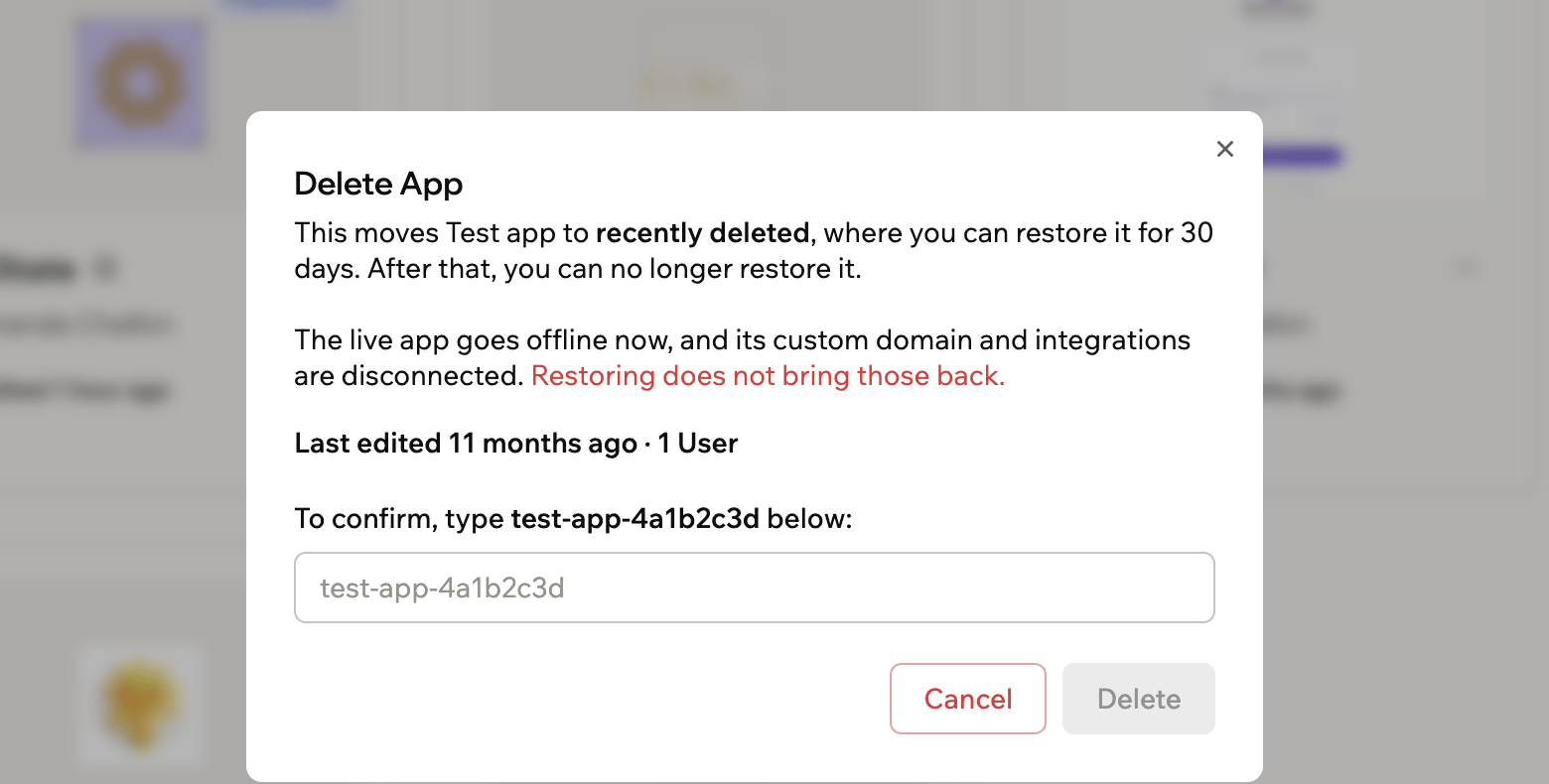
Eliminare un’app la mette offline immediatamente e rilascia le risorse esterne collegate. Ripristinare l’app non le riporta indietro, quindi le configuri di nuovo in seguito. Vedi Cosa recuperi per l’elenco completo. Clona prima l’app se vuoi conservarne una copia separata.
Elimini un’app dalla sua scheda nella pagina Apps. Solo il proprietario dell’app e i proprietari e gli admin del workspace possono eliminarla.Per eliminare un’app:
Vai su Apps nel tuo workspace Base44.
Clicca l’icona More actions sulla scheda dell’app.
Clicca Delete.
Digita l’indirizzo dell’app mostrato nella finestra per confermare. È lo slug dell’app, non il suo nome visualizzato.
I proprietari e gli admin del workspace possono eliminare qualsiasi app nel loro workspace, anche se non ne sono i creatori.Quando elimini un’app che non possiedi, la finestra di eliminazione mostra un avviso con l’indirizzo email del proprietario dell’app. Il proprietario riceve automaticamente una notifica in-app e un’email che gli comunica che la sua app è stata eliminata e da chi.
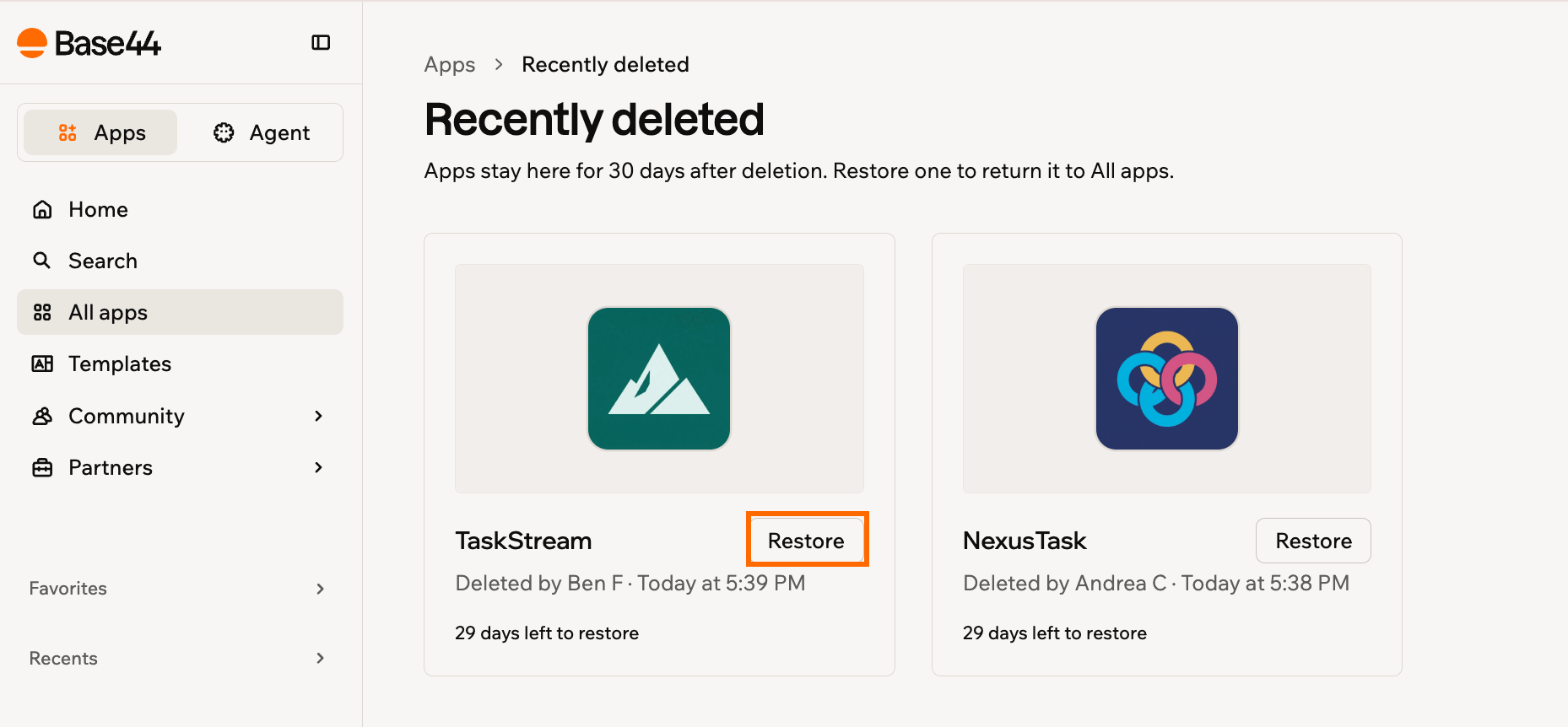
Recently deleted conserva ogni app eliminata negli ultimi 30 giorni, così puoi ripristinarla da solo. Ogni app lì mostra chi l’ha eliminata, quando e quanti giorni restano per ripristinarla.
Dopo 30 giorni non puoi più ripristinare un’app da solo. Contatta il supporto per recuperarla. Questo vale anche per le app eliminate prima che il ripristino self-service fosse disponibile.
Chiunque possa eliminare un’app può anche ripristinarla, quindi il proprietario dell’app e i proprietari e gli admin del workspace possono tutti riportarla indietro. Devi essere ancora un membro attivo del workspace a cui appartiene l’app, anche se ne sei il proprietario. I proprietari e gli admin del workspace vedono ogni app eliminata dal loro workspace, incluse le app eliminate da membri che nel frattempo se ne sono andati.Per ripristinare un’app eliminata:
Il ripristino riporta indietro i dati, le pagine, i file sorgente, la cronologia della chat e i checkpoint della tua app, e ricostruisce le sue funzioni backend.Alcune parti vengono rilasciate quando elimini l’app, quindi le configuri di nuovo dopo il ripristino:
Domini personalizzati
Connessioni di integrazioni e connettori
Automazioni e reindirizzamenti di pagina
Workflow, archiviati finché non li riattivi
Campagne Google Ads, in pausa finché non le riprendi
Template pubblicati, che pubblichi di nuovo per rimetterli in elenco
Appartenenza a una cartella
File caricati da un agente in-app, che carichi di nuovo
Altre cose succedono una volta completato il ripristino:
Checklist di follow-up: Base44 segnala quali degli elementi rilasciati richiedono la tua attenzione.
Proprietà: Se il proprietario dell’app ha lasciato il workspace dopo l’eliminazione, l’app passa al proprietario del workspace.
Launchpad: Per rimettere in elenco la tua app, contatta il supporto.
Indirizzo dell’app: Se un’altra app ha preso l’indirizzo della tua app mentre era in Recently deleted, la tua app torna con un nuovo indirizzo, che puoi cambiare nelle impostazioni dell’app.
Come abilito i trasferimenti di app nel mio workspace?
I proprietari e gli admin del workspace possono controllare chi può spostare le app fuori dal workspace.
Questa impostazione è disponibile sul piano Enterprise. Sugli altri piani, solo i proprietari del workspace possono spostare le app.
Per abilitare i trasferimenti di app nel tuo workspace:
Clicca il nome del workspace in basso a sinistra del tuo account.
Clicca Settings.
Clicca Governance.
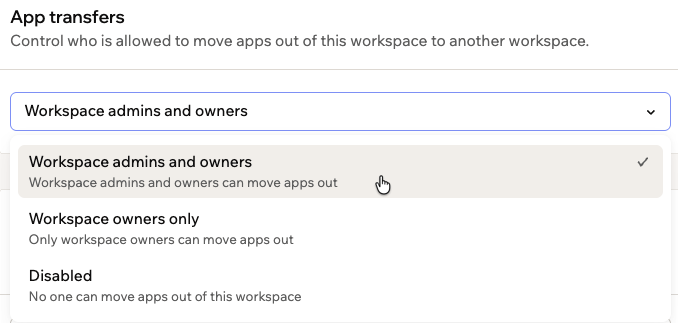
Sotto App transfers, scegli chi può spostare le app fuori da questo workspace:
Workspace admins and owners
Workspace owners only
Disabled
Abilitare i trasferimenti di app nelle impostazioni del workspace
Perché il ripristino della mia app è fallito?
Se il tuo workspace ha raggiunto il limite di app, il ripristino fallisce finché non liberi spazio. Elimina un’altra app o fai l’upgrade del piano, poi riprova.
Questa pagina è stata tradotta con l’AI. Per le informazioni più accurate e aggiornate, consulta la versione inglese.
Questa pagina è stata utile?
Assistant
Responses are generated using AI and may contain mistakes.