

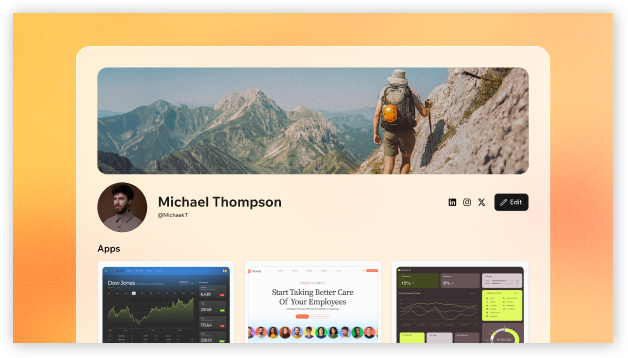
Un profilo Base44 pubblico
Il tuo profilo è pubblico. Condividi solo i dettagli che vuoi che le persone vedano quando visitano il tuo profilo.
Configurare il profilo
Inizia aggiungendo i dettagli che vuoi includere, come bio, link, località e app. Puoi aggiornare il profilo in qualsiasi momento. Per configurare il profilo:- Accedi a Base44.
- Clicca l’icona del profilo.
- Clicca View Profile.
- Clicca Edit.
- Compila quanto segue:
- Cover image: Scegli uno dei nostri gradienti personalizzati o carica il tuo banner in alto al profilo. Usa un’immagine larga per risultati migliori.
- Profile photo: La tua foto pubblica.
- Username: Il tuo handle Base44, usato nell’URL del profilo.
- Bio: Una breve bio pubblica su di te, fino a 220 caratteri.
- Location: La tua località geografica.
- Display your account email: Scegli se mostrare l’email dell’account.
- Social links: Aggiungi link per Instagram, LinkedIn, X e link personalizzati.
- Clicca Choose from my apps per selezionare le app da mostrare, poi clicca Save.
- Attiva Show on profile accanto ad Activity per scegliere se mostrare la heatmap di attività.
- Clicca Save changes.
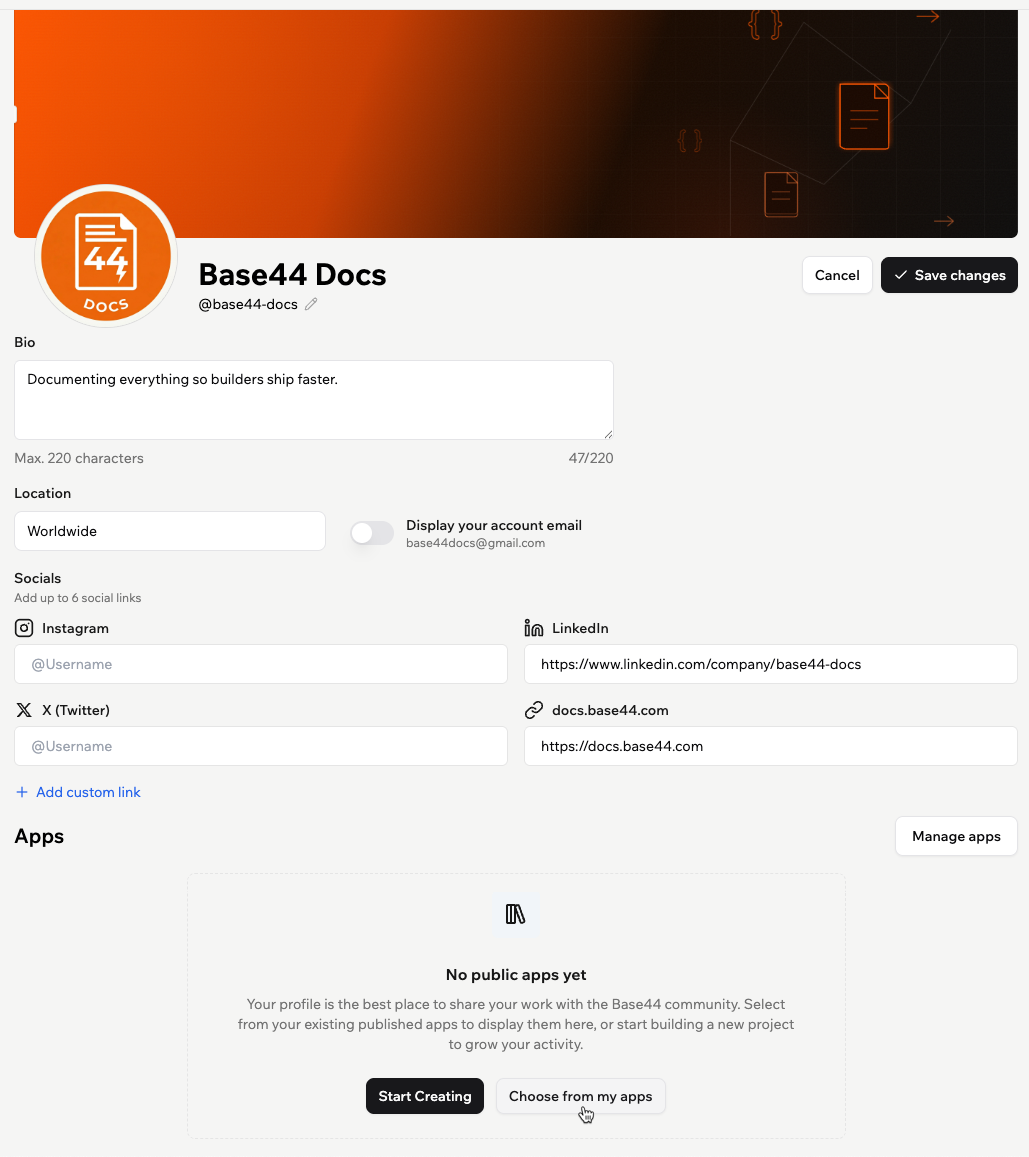
Modificare il profilo Base44
Solo le app pubblicate appaiono per la selezione. Puoi comunque condividere il profilo prima di aggiungere app e aggiungerle in seguito.
Tracciare i traguardi
Il tuo profilo include una scheda Milestones che mostra i tuoi progressi mentre costruisci in Base44. Completa i traguardi per avanzare tra 5 livelli: Explorer, Maker, Specialist, Architect e Legend.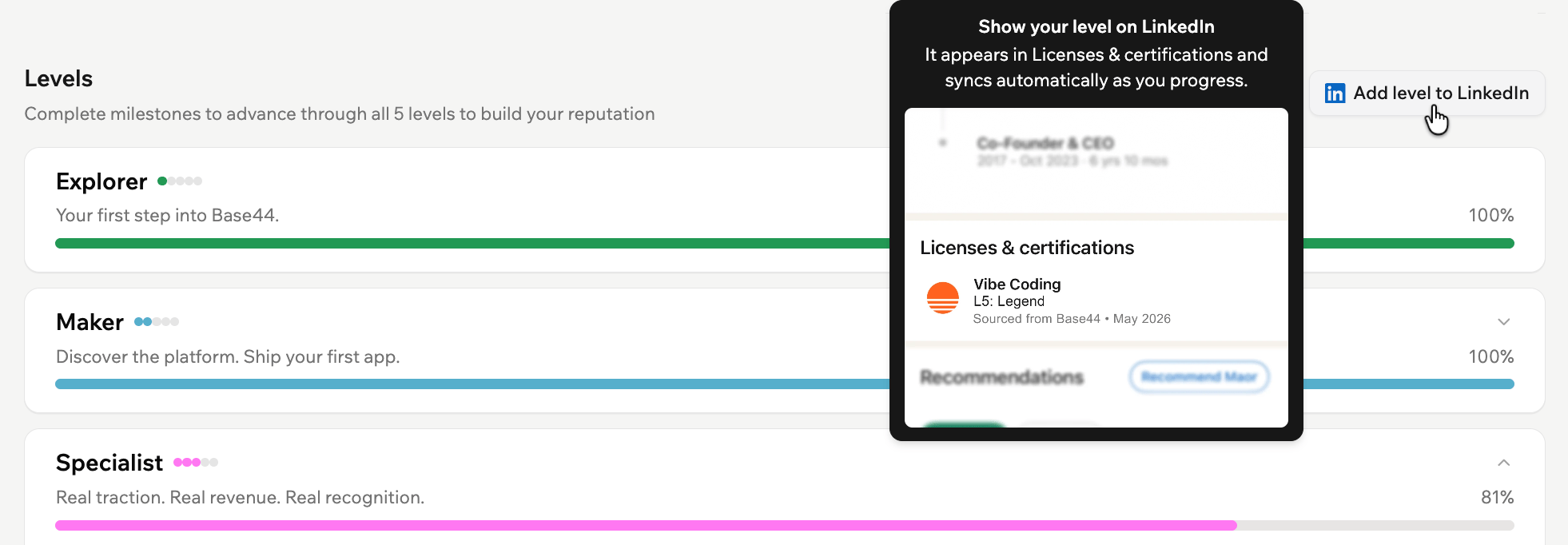
Livelli e traguardi su un profilo Base44
Collegare Base44 a LinkedIn
Puoi collegare Base44 a LinkedIn dalla scheda Milestones per mostrare ciò che hai raggiunto come builder. Base44 appare come app connessa sul tuo profilo LinkedIn, con un riepilogo delle capacità basato sulla tua attività Base44. I tuoi dettagli Base44 su LinkedIn si aggiornano automaticamente man mano che il tuo progresso Base44 cambia. Per collegare Base44 a LinkedIn:- Clicca l’icona del profilo.
- Clicca View Profile.
- Clicca la scheda Milestones.
- Clicca Add level to LinkedIn.
- Accedi a LinkedIn e rivedi i permessi richiesti.
- Clicca Allow.
Richiedere i badge del profilo
I badge del profilo mettono in evidenza i risultati che ottieni mentre costruisci in Base44. Richiedi un badge per mostrarlo sul tuo profilo pubblico. I primi 3 badge che richiedi appaiono accanto al tuo livello per impostazione predefinita. Puoi scegliere fino a 3 badge richiesti da mettere in evidenza modificando il tuo profilo.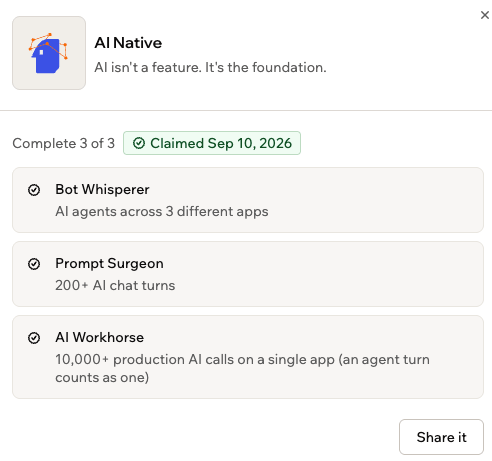
Dettagli di un badge del profilo
- Vai al tuo profilo.
- Scorri fino a Badges e clicca un badge pronto da richiedere.
- Clicca Claim. Si apre la finestra di dialogo Share it.
- Scegli Copy link, Share on X o Share on LinkedIn.
Guadagnare ricompense con gli obiettivi
Trasforma i tuoi contributi a Base44 in ricompense. Quando raggiungi Maker, completa attività dal tuo profilo per guadagnare punti. Poi riscattali per crediti, gadget e vantaggi. I tuoi punti e le attività completate sono visibili solo a te. Per completare un’attività:- Vai alla scheda Achievements del tuo profilo.
- Clicca Start su un’attività.
- Rivedi la ricompensa, i dettagli e i passaggi.
- Completa ogni passaggio, poi seleziona la sua casella di controllo.
- Aggiungi la prova richiesta. Può essere uno screenshot, un link, un video o una breve nota scritta.
- Clicca Submit.
Inviando un’attività, accetti che Base44 possa pubblicare la tua storia per scopi di marketing. Sei l’unico responsabile del rispetto delle regole della piattaforma e delle leggi applicabili. Base44 può modificare o revocare punti e ricompense delle attività a sua esclusiva discrezione, anche in caso di sospetta manipolazione.
Condividere il profilo
Chiunque abbia il link può vedere il tuo profilo senza accedere a Base44. Il tuo profilo può anche apparire nei motori di ricerca come Google, così le persone possono scoprire te e il tuo lavoro anche senza un link. Questo accade quando il tuo profilo ha contenuti, come una bio o app in evidenza. Un profilo vuoto non appare nei risultati di ricerca. Per copiare il link del profilo:- Vai al tuo profilo.
- Clicca View Profile.
- Copia il link dalla barra degli indirizzi del browser.
- Header del profilo: Immagine di copertina, foto profilo, nome, username, badge di livello e fino a 3 badge del profilo in evidenza.
- Badge: I badge del profilo che hai richiesto.
- Bio: La tua breve bio pubblica.
- Data di iscrizione: Il mese e anno in cui ti sei iscritto.
- App visualizzate: Le app selezionate da mostrare.
- Sezione Activity: Una heatmap della tua attività in Base44.
- Link pubblici: Link social e personalizzati.
Gestire il profilo
Puoi aggiornare il profilo in qualsiasi momento, inclusi bio, app visualizzate, heatmap di attività e username. Se ti sei unito al Partner Program, puoi anche gestire i tuoi dettagli partner dal tuo profilo. Vedi creare il tuo profilo partner.Mettere in evidenza le tue app
Scegli quali app pubblicate mostrare nel profilo. Puoi anche riordinarle per controllare come appaiono. Per gestire le app visualizzate:- Clicca l’icona del profilo.
- Clicca View Profile.
- Clicca Manage apps.
- Seleziona le app pubblicate da mostrare.
- Clicca Save.
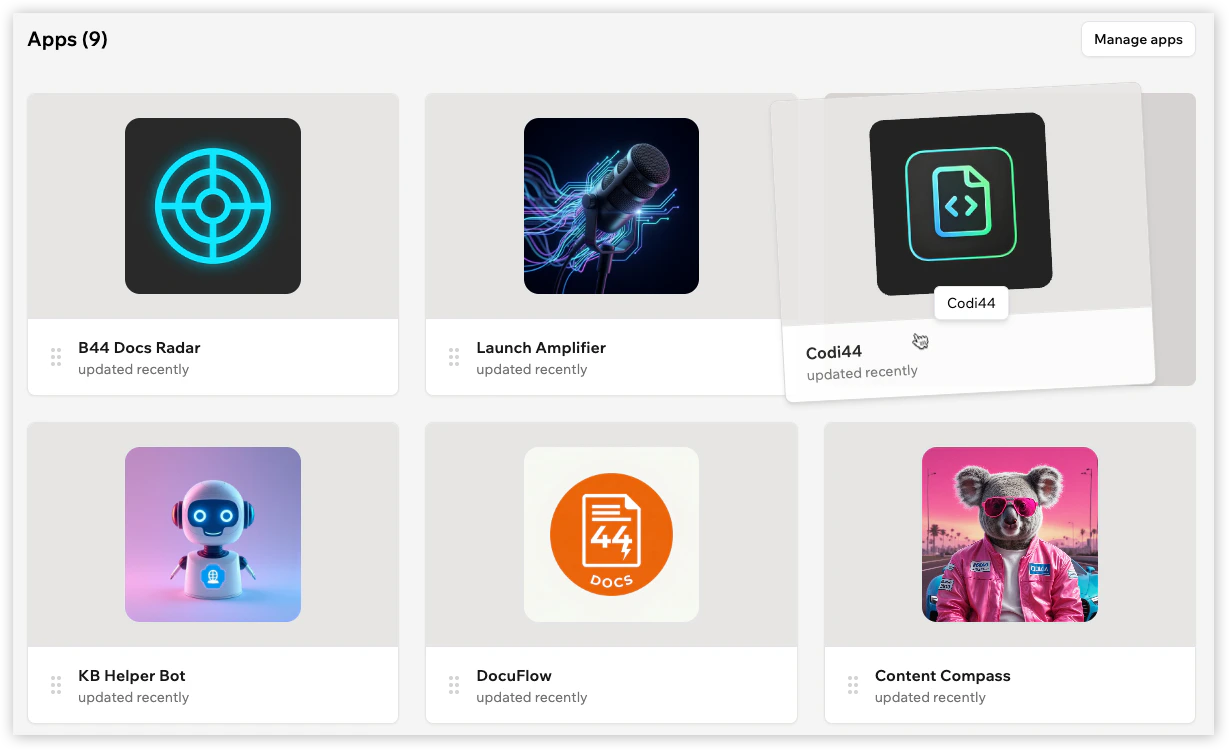
Scegliere le app da mostrare nel profilo
Mostrare l’attività
Scegli se mostrare la tua Activity Base44 nel profilo. L’attività include la tua serie e una heatmap che riflette l’attività di costruzione nel tempo. Per mostrare o nascondere l’attività:- Clicca l’icona del profilo.
- Clicca View Profile.
- Clicca Edit.
- Scorri fino a Activity.
- Attiva o disattiva Show on profile, poi seleziona 6 Months o 1 Year per scegliere quanta attività mostrare.
- Clicca Save changes.
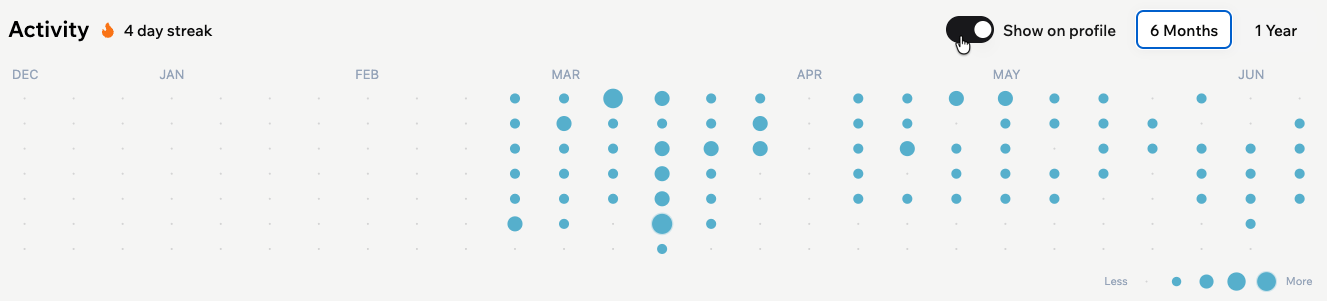
Attività su un profilo Base44
Aggiornare l’username
Cambia l’username dall’editor del profilo. Il tuo username è parte dell’URL del profilo pubblico:https://app.base44.com/@yourusername.
Base44 verifica la disponibilità prima di poter reclamare un nuovo username. Una volta salvato, l’URL del profilo si aggiorna automaticamente.
Per cambiare l’username:
- Clicca l’icona del profilo.
- Clicca View Profile.
- Clicca Edit.
- Clicca il campo Username.
- Inserisci un username per verificarne la disponibilità.
- Clicca Claim Username.
- Clicca Save changes.
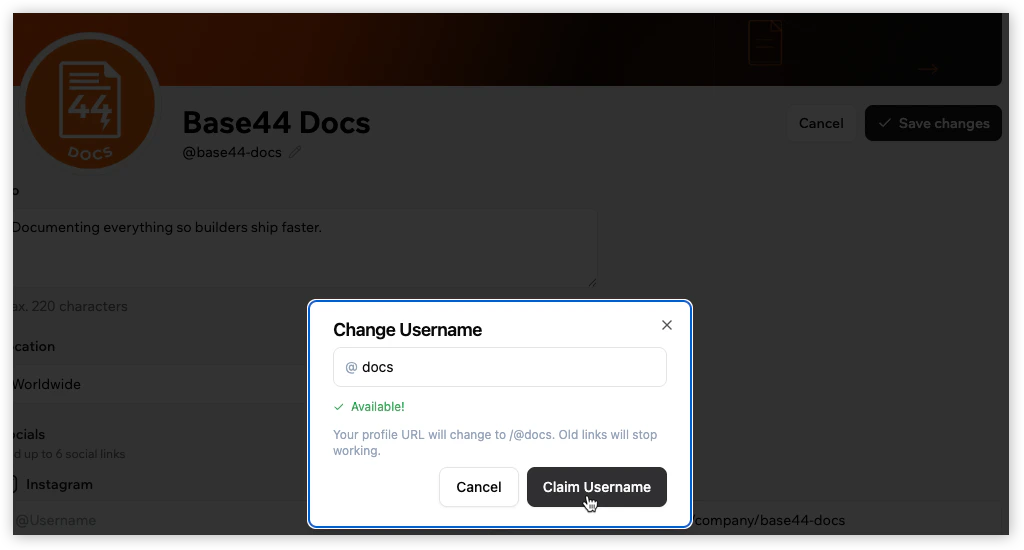
Cambiare l'username
Cambiare l’username aggiorna anche l’URL del profilo.
FAQ
Clicca una domanda qui sotto per saperne di più sul tuo profilo Base44.Chiunque può vedere il mio profilo Base44?
Chiunque può vedere il mio profilo Base44?
Sì. Il tuo profilo pubblico è visibile a chiunque, incluse persone non loggate in Base44.
Posso cambiare l'username?
Posso cambiare l'username?
Sì. Puoi aggiornare l’username dall’editor del profilo. Cambiare l’username cambia anche l’URL del profilo pubblico e i vecchi link smetteranno di funzionare.
Cosa posso aggiungere al profilo?
Cosa posso aggiungere al profilo?
Puoi aggiungere immagine di copertina, foto profilo, username, bio, località, link social, link personalizzati e scegliere se mostrare l’email dell’account.
Come scelgo quali app mostrare nel profilo?
Come scelgo quali app mostrare nel profilo?
Clicca Manage apps per scegliere quali delle tue app pubblicate appaiono nel profilo pubblico.
Come mostro l'email nel profilo?
Come mostro l'email nel profilo?
Puoi attivare o disattivare Display your account email nell’editor del profilo.
Quale attività mostra il profilo?
Quale attività mostra il profilo?
Il profilo pubblico può includere una sezione Activity con la tua serie e una vista heatmap dell’attività in Base44. Puoi scegliere di mostrare l’attività degli ultimi 6 Months o 1 Year.
Posso nascondere la heatmap di attività?
Posso nascondere la heatmap di attività?
Sì. Vai al profilo e clicca Edit. Scorri fino ad Activity e disattiva Show on profile.
Cosa sono i traguardi?
Cosa sono i traguardi?
I traguardi sono risultati che completi mentre costruisci in Base44. Possono includere azioni e risultati come creare la prima app, pubblicare app, guadagnare la prima vendita, usare Superagent, connettere integrazioni, ottenere utenti reali, generare ricavi e raggiungere serie di attività.
Come funzionano i livelli?
Come funzionano i livelli?
I livelli mostrano il tuo progresso come builder Base44. Completa i traguardi per avanzare tra i livelli e costruire la tua reputazione.
Dove appare Base44 su LinkedIn?
Dove appare Base44 su LinkedIn?
Base44 appare nella sezione Connected apps del tuo profilo LinkedIn. LinkedIn mostra un riepilogo delle capacità basato sulla tua attività Base44.
Come si aggiorna Base44 su LinkedIn?
Come si aggiorna Base44 su LinkedIn?
Dopo aver collegato Base44 a LinkedIn, i dettagli Base44 su LinkedIn si aggiornano automaticamente man mano che il tuo progresso cambia.
Come smetto di mostrare Base44 su LinkedIn?
Come smetto di mostrare Base44 su LinkedIn?
Puoi disconnettere LinkedIn da Account Settings in Base44. Base44 viene rimosso dal profilo LinkedIn e non si sincronizza più con i tuoi progressi.
Questa pagina è stata tradotta con l’AI. Per le informazioni più accurate e aggiornate, consulta la versione inglese.