Come proprietario dell’app, potresti raccogliere informazioni personali dalle persone che interagiscono con la tua app Base44. In alcune regioni, come l’Unione Europea, leggi sulla privacy come il Regolamento Generale sulla Protezione dei Dati (GDPR) possono dare agli utenti della tua app il diritto di chiederti di eliminare i loro dati personali. Base44 ti offre gli strumenti necessari per rimuovere i dati di un utente specifico dalla tua app. In pratica, lo fai eliminando i record di quella persona ovunque appaiano nell’app.

Dove si trovano i dati utente

I dati di una persona possono apparire in diverse parti della tua app, a seconda di come l’hai costruita.
Prima di eliminare qualsiasi cosa
  • Non puoi annullare l’eliminazione definitiva di un utente, né ripristinare i record dopo averli eliminati definitivamente dalla scheda Data. Assicurati prima di identificare la persona corretta.
  • Base44 fornisce gli strumenti per memorizzare ed eliminare i dati, ma sei responsabile di gestire i dati personali degli utenti della tua app in linea con le leggi applicabili. Per dettagli legali su come Base44 elabora i dati per tuo conto, rivedi il Data Processing Addendum (DPA) di Base44.
Quando ricevi una richiesta, controlla ogni luogo che riguarda la tua app:

Gestire una richiesta

Quando qualcuno ti chiede di eliminare i suoi dati, segui ogni volta gli stessi passaggi, così non ti sfugge nulla. Per gestire una richiesta di eliminazione:
  1. Conferma che la richiesta provenga dalla persona a cui appartengono i dati, per esempio rispondendo dall’indirizzo email del suo account.
  2. Se ha chiesto anche una copia dei suoi dati, esportala prima di eliminare qualsiasi cosa. Scopri come
  3. Rimuovila da App Users ed elimina definitivamente il suo profilo.
  4. Elimina definitivamente i suoi record nella scheda Data.
  5. Se la tua app ha un agente in-app con la memoria attiva, elimina le sue memorie salvate.
  6. Contatta gli altri servizi con cui hai condiviso i suoi dati, come un provider di pagamento, uno strumento di mailing o un’app collegata. Sei responsabile di chiedere anche a loro di eliminarli.
  7. Fai sapere alla persona che la sua richiesta è stata completata.

Eliminare un utente

Rimuovere un utente dalla sezione App Users lo disconnette subito dalla tua app e lo rimuove dall’elenco degli utenti. La sua password e gli eventuali codici di accesso smettono di funzionare. Il suo profilo passa in Recently deleted, così puoi ripristinarlo se hai rimosso qualcuno per errore. Per una richiesta di eliminazione, eliminalo definitivamente anche da lì. Se la tua app è pubblica, la persona può registrarsi di nuovo con lo stesso indirizzo email. Questo crea un nuovo account, e le sue vecchie sessioni non tornano. Se la tua app è privata, le serve un nuovo invito o una richiesta di accesso approvata per rientrare.
Valuta di permettere alle persone di eliminare il proprio account dall’interno della tua app, così non devono contattarti. Alcuni app store, come l’App Store di Apple, lo richiedono nelle app che consentono la registrazione. Per aggiungerlo, chiedi alla chat AI di aggiungere alla tua app un’opzione “Elimina il mio account”.

Rimuovere un utente

Inizia rimuovendo la persona da App Users.
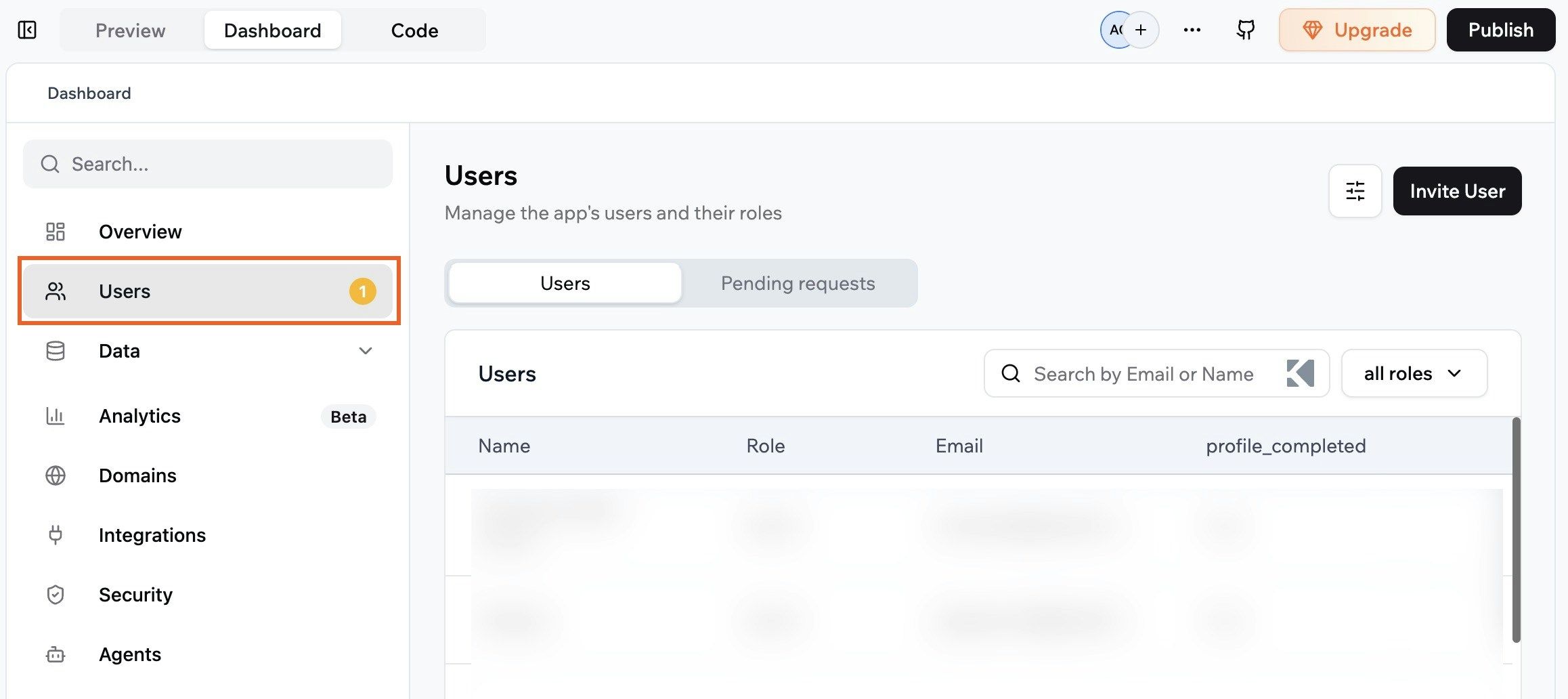
La pagina App Users con il menu More actions di un utente aperto e Remove user evidenziato

Accedere agli utenti dell'app per l'eliminazione

Per eliminare un utente dalla sezione App Users:
  1. Clicca Dashboard nell’editor dell’app.
  2. Clicca App Users.
  3. Cerca la persona che ha richiesto l’eliminazione, per esempio per nome o indirizzo email.
  4. Clicca l’icona More actions accanto alla persona.
  5. Seleziona Remove user.
  6. Conferma di voler rimuovere questo utente.
Cosa non viene rimosso quando rimuovi un utente
  • Il suo profilo resta in Recently deleted finché non lo elimini definitivamente.
  • Gli account che ha collegato alla tua app, per esempio tramite un connettore, restano collegati.
  • Se la tua app usa un SSO personalizzato, i suoi record di accesso SSO vengono conservati.
  • Il suo account Base44 personale, se ne ha uno, non viene toccato.

Ripristinare un utente

Se hai rimosso qualcuno per errore, ripristinalo da Recently deleted. Il suo profilo e il ruolo nell’app tornano, ma devi dargli di nuovo l’accesso come collaboratore se lo aveva. Per ripristinare un utente rimosso:
  1. Clicca Dashboard nell’editor dell’app.
  2. Clicca App Users.
  3. Clicca l’icona More actions in cima alla pagina e seleziona Recently deleted.
  4. Clicca Restore accanto alla persona.
Se il suo indirizzo email appartiene già a un utente attivo, per esempio perché si è registrato di nuovo, non puoi ripristinare il vecchio profilo.

Eliminare definitivamente un utente

Per una richiesta di eliminazione, elimina definitivamente il profilo della persona dopo averla rimossa. Non potrai ripristinarlo in seguito. I file caricati e gli altri dati dell’app vengono conservati, quindi elimina i suoi record separatamente. Per eliminare definitivamente un utente rimosso:
  1. Clicca Dashboard nell’editor dell’app.
  2. Clicca App Users.
  3. Clicca l’icona More actions in cima alla pagina e seleziona Recently deleted.
  4. Clicca Delete permanently accanto alla persona.
  5. Clicca Delete permanently per confermare.

Eliminare i dati di un utente

Se la tua app usa tabelle di dati personalizzate, potresti memorizzare anche dati personali come invii di form, risposte a sondaggi, ticket di supporto o ordini nella scheda Data. Dovresti rimuovere qualsiasi record che si riferisce alla persona che ha chiesto di eliminare i suoi dati.
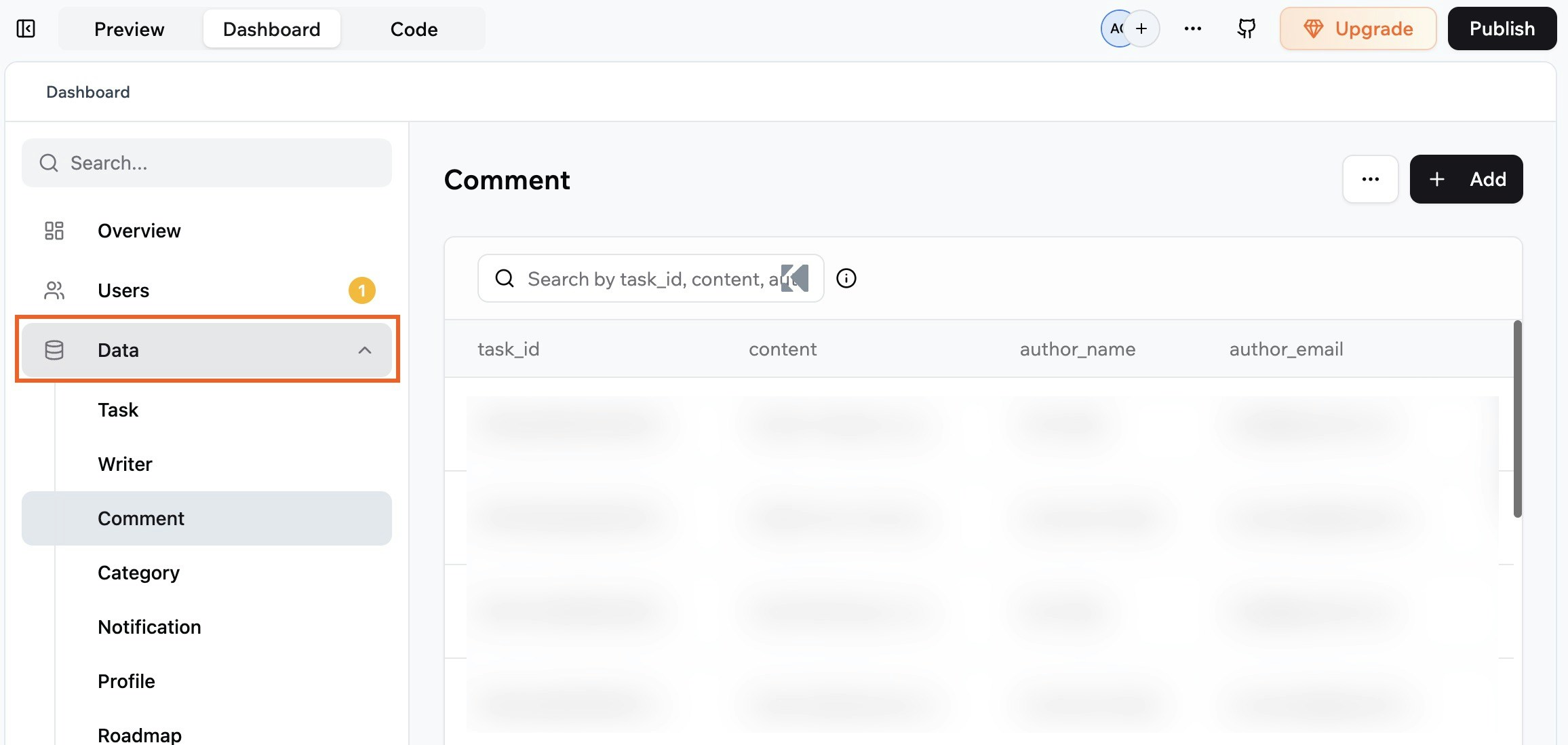
La pagina Data nella dashboard dell'app con una tabella aperta e Data evidenziato nella barra laterale

Eliminare i dati degli utenti della tua app

Per eliminare i record di un utente dalla scheda Data:
  1. Clicca Dashboard nell’editor dell’app.
  2. Clicca Data.
  3. Apri ogni tabella che potrebbe contenere dati personali, come contatti, ordini o invii di form.
  4. Usa filtri o campi di ricerca per trovare i record che appartengono alla persona che ha richiesto l’eliminazione, per esempio per indirizzo email, user ID o altro identificatore univoco. I record che ha creato mostrano il suo indirizzo email sotto Created by.
  5. Seleziona i record che si riferiscono a questa persona.
  6. Elimina i record selezionati dalla tabella.
  7. Clicca l’icona More actions in cima alla tabella e seleziona Recently deleted.
  8. Clicca l’icona Delete accanto a ogni record che hai eliminato, poi clicca Delete Permanently per confermare.
  9. Ripeti i passaggi da 3 a 8 per qualsiasi altra tabella in cui potrebbero apparire i dati di questa persona.
I record eliminati restano in Recently deleted per 30 giorni, così puoi ripristinare ciò che hai eliminato per errore. Dopo vengono eliminati definitivamente. I passaggi 7 e 8 li cancellano subito, che di solito è ciò che serve per una richiesta di eliminazione.

Eliminare le memorie dell’agente

Se la tua app ha un agente in-app con la memoria attiva, potrebbe aver salvato dettagli sulla persona. Ogni memoria salvata mostra se appartiene a una persona o è condivisa con tutti. Per eliminare una memoria dell’agente:
  1. Clicca Dashboard nell’editor dell’app.
  2. Clicca Agents.
  3. Clicca Edit Agent sull’agente pertinente.
  4. Clicca Memory.
  5. Sotto Saved Memories, passa il mouse su una memoria relativa alla persona e clicca l’icona Delete .
  6. Ripeti per ogni agente della tua app.

Fornire a qualcuno i suoi dati

Alcune leggi sulla privacy permettono anche alle persone di chiedere una copia dei dati che conservi su di loro. Puoi esportarli da App Users e da ogni tabella nella scheda Data. Per esportare i dati di qualcuno:
  1. Clicca Dashboard nell’editor dell’app.
  2. Clicca App Users.
  3. Clicca l’icona More actions in cima alla pagina e seleziona Export to CSV.
  4. Clicca Data.
  5. Per ogni tabella che contiene i suoi record, clicca l’icona More actions e clicca Export.
  6. Rimuovi le righe di tutte le altre persone dai file esportati prima di inviarli.
Entrambe le esportazioni includono tutte le righe, non solo quelle della persona. Rimuovi sempre i dati delle altre persone prima di condividere un file.
Questa pagina è stata tradotta utilizzando l’IA. Per informazioni più accurate e aggiornate, consulta la versione inglese.