

Visualizzare i tuoi membri
Visualizza tutti nel tuo workspace da Settings → Members and groups. L’elenco dei membri mostra ciascun membro con il suo ruolo, l’uso dei crediti e l’attività, e le card riassuntive ti danno una rapida panoramica.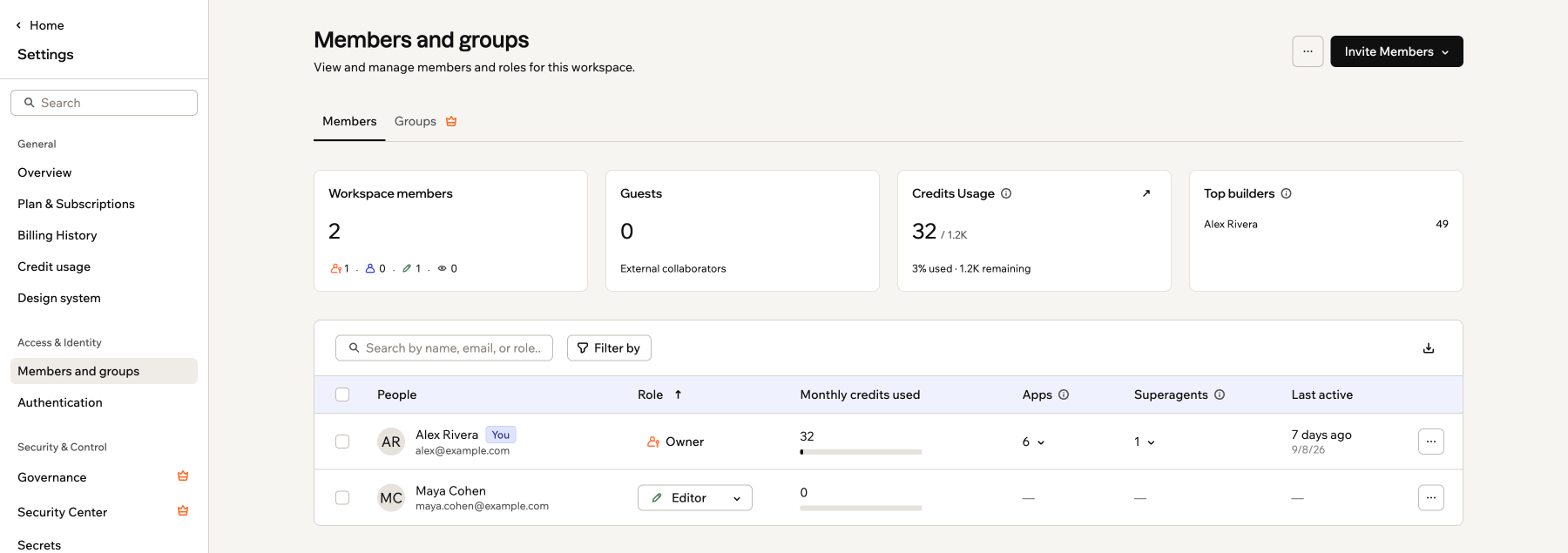
La pagina Members and groups
- Workspace members: numero totale di membri del workspace, con suddivisione per ruolo.
- Guests: numero di collaboratori ospiti invitati a specifiche app.
- Credits usage: crediti che il workspace ha usato nel ciclo di fatturazione corrente e quanti ne restano. Clicca la freccia per aprire la pagina completa Credit usage.
- Top builders: i membri che hanno usato più crediti in questo ciclo di fatturazione. Visibile ai proprietari e agli admin del workspace.
La colonna Credit limit nella tabella dei membri è disponibile solo nei workspace Enterprise. Vedi Gestire i membri del workspace enterprise per i dettagli.
- People: nome ed email del membro, con un conteggio di tutti nell’elenco.
- Role: il ruolo del membro nel workspace. Cliccalo per assegnare un ruolo diverso.
- Monthly credits used: crediti che il membro ha usato nel ciclo di fatturazione corrente.
- Credit limit: limite mensile di crediti del membro. Mostrato solo nei workspace Enterprise.
- Apps: numero di app di cui il membro è proprietario nel workspace.
- Superagents: numero di Superagents di cui il membro è proprietario nel workspace.
- Last active: quando il membro è stato attivo l’ultima volta nel workspace.
Invitare membri nel tuo workspace
Porta le persone nel tuo workspace per collaborare e lavorare insieme alla creazione delle tue app. Puoi invitare membri tramite email, in massa tramite CSV o condividendo un link di invito. Per invitare qualcuno a una singola app senza dargli l’accesso completo al workspace, vedi Invitare collaboratori.Inviare un invito individuale
Invita un compagno di team direttamente inserendo il suo indirizzo email e assegnandogli un ruolo. Per inviare un invito individuale:- Clicca il nome del tuo workspace in basso a sinistra del tuo account.
- Clicca Settings.
- Clicca Members and groups.
- Clicca Invite Members e seleziona Invite by email.
- Inserisci i suoi dati e scegli un ruolo: Admin, Editor o Viewer.
- Clicca Send invite.
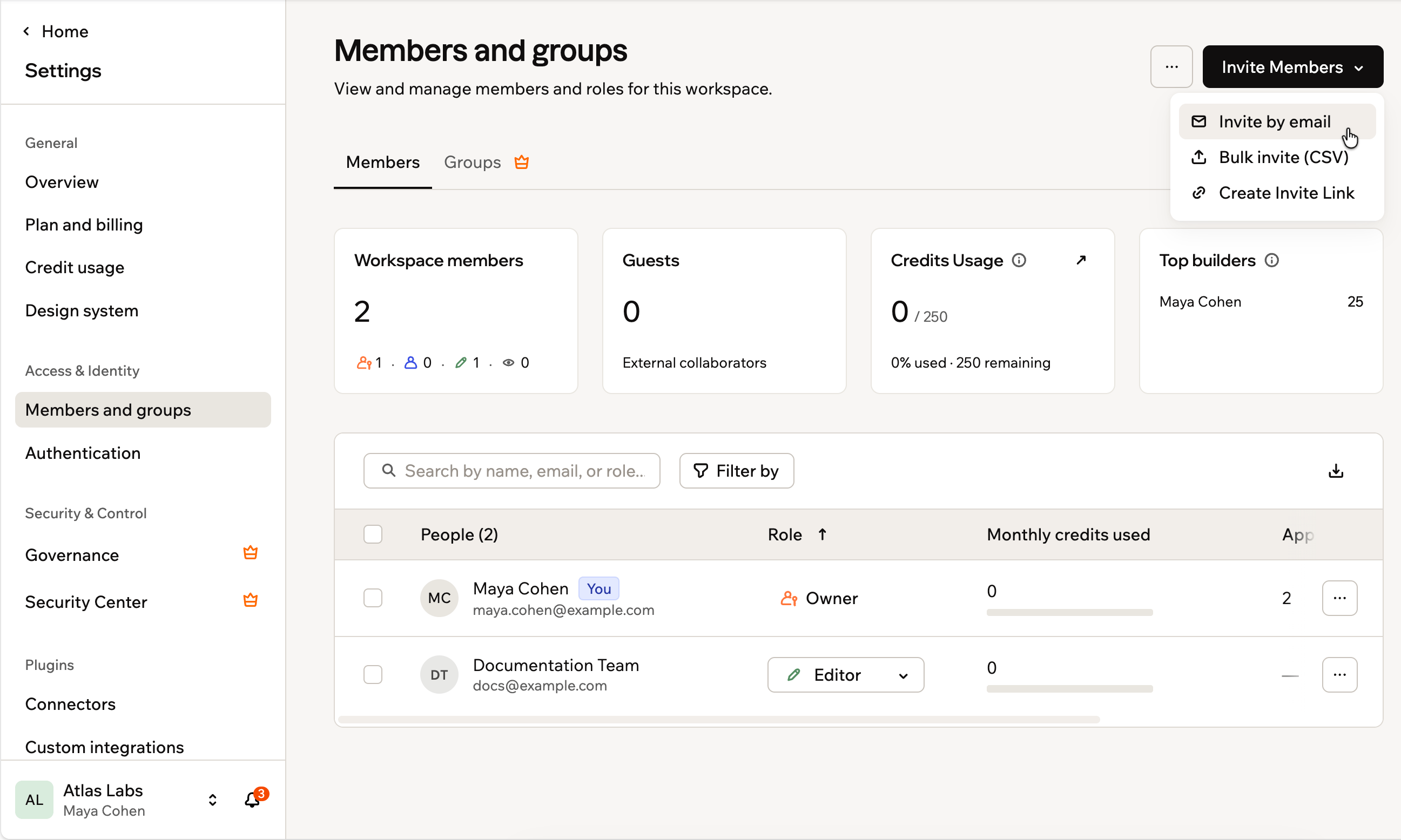
Opzioni Invite Members
Reinviare un invito
Reinvia un invito quando qualcuno non ha ancora accettato, o quando il suo invito è scaduto. Il reinvio crea un link nuovo valido per 60 giorni. Mantiene il ruolo e i gruppi che hai assegnato. Per reinviare un invito:- Clicca il nome del tuo workspace in basso a sinistra del tuo account.
- Clicca Settings.
- Clicca Members and groups.
- Trova la persona con l’invito in sospeso o scaduto.
- Clicca l’icona More actions accanto al suo nome.
- Clicca Resend invite.
Il nuovo link sostituisce quello precedente. La persona ha bisogno del link nell’email più recente per unirsi.
Invitare membri in massa
Risparmia tempo caricando un file CSV per invitare più compagni di team in una volta. Per invitare membri in massa:- Clicca il nome del tuo workspace in basso a sinistra del tuo account.
- Clicca Settings.
- Clicca Members and groups.
- Clicca Invite Members e seleziona Bulk invite (CSV).
- (Opzionale) Clicca Download Template per ottenere un CSV di esempio da compilare.
- Prepara il tuo CSV con le seguenti colonne:
- email (obbligatoria)
- role (opzionale)
- Trascina e rilascia il tuo file CSV, o clicca Choose file.
- Clicca Send Invitations.
Se role è vuoto, il ruolo predefinito è Viewer.
Creare un link di invito
Genera un link condivisibile che chiunque può usare per unirsi al tuo workspace senza bisogno di un invito email individuale. Solo i proprietari del workspace e gli admin possono creare e gestire i link di invito. Per creare un link di invito:- Clicca il nome del tuo workspace in basso a sinistra del tuo account.
- Clicca Settings.
- Clicca Members and groups.
- Clicca l’icona More actions e seleziona Manage Invite Links.
- Clicca Create Invite Link.
- Scegli un Role per le persone che si uniscono usando questo link: Viewer o Editor.
- Imposta un limite di Maximum uses (predefinito: 10 usi).
- (Opzionale) Espandi Advanced options per impostare una data di scadenza, aggiungere un nome al link o limitare le iscrizioni a specifici domini email.
- Clicca Create, poi copia il link e condividilo.
Gestire i link di invito
I link scadono dopo 14 giorni per impostazione predefinita. Puoi estendere un link, incluso uno che è scaduto. Il nuovo periodo di scadenza inizia quando salvi la modifica. Per esempio, scegliere 14 giorni dà al link altri 14 giorni.Extend expiration appare sui link che hanno una data di scadenza e non hanno raggiunto il numero massimo di usi. Un link impostato per non scadere mai non ha nulla da estendere.
- Clicca il nome del tuo workspace in basso a sinistra del tuo account.
- Clicca Settings.
- Clicca Members and groups.
- Clicca l’icona More actions .
- Clicca Manage Invite Links.
- Clicca l’icona More actions accanto al link.
- Clicca Extend expiration.
- Scegli 7, 14, 30 o 90 giorni, oppure Never.
- Clicca Update expiration.
Controllare gli inviti agli ospiti
L’impostazione External Collaborators controlla chi nel tuo workspace può invitare persone esterne al workspace a collaborare sulle app. Quando è abilitata, solo i proprietari del workspace e gli admin possono invitare ospiti esterni. Quando è disabilitata, qualsiasi membro del workspace può inviare inviti agli ospiti.Solo i proprietari del workspace e gli admin possono modificare questa impostazione.
- Clicca il nome del tuo workspace in basso a sinistra.
- Clicca Settings.
- Clicca Governance.
- Attiva o disattiva External Collaborators.
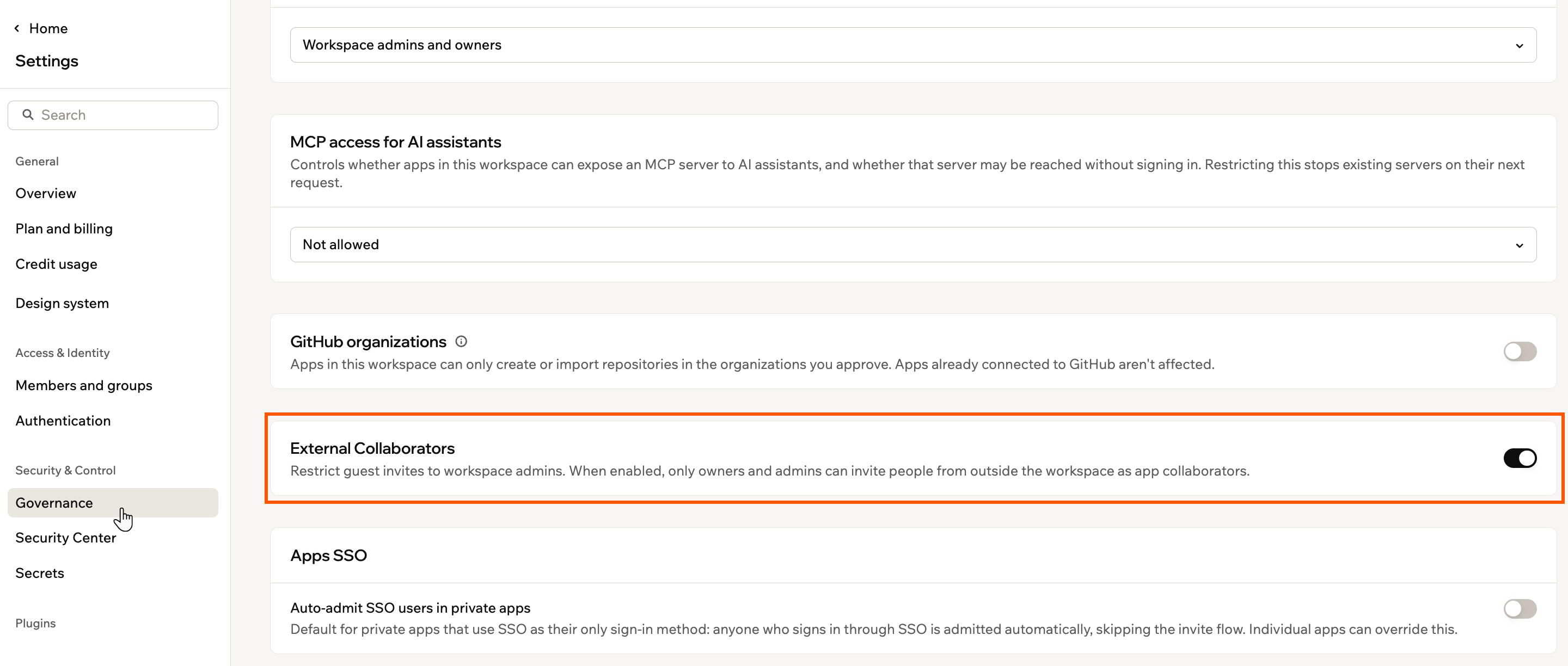
Il toggle External Collaborators nelle impostazioni Governance
Gestire i tuoi membri
Gestisci i membri direttamente dall’elenco dei membri in Members and groups. Cambia ruoli, imposta limiti di crediti, rimuovi persone o agisci su più membri contemporaneamente.Ruoli e loro limiti
Ogni ruolo concede un livello di accesso diverso. Espandi un ruolo per vedere cosa può fare e le regole che si applicano quando lo assegni. Per come si combinano ruoli, piani e crediti, vedi Informazioni sui workspace.Non puoi cambiare il tuo ruolo, nemmeno come proprietario o admin. Chiedi a un altro proprietario o admin del workspace di aggiornarlo per te.
Owner
Owner
- Ha il pieno controllo dell’intero workspace, inclusi fatturazione, membri, impostazioni, app e crediti.
- Ogni workspace ha un proprietario.
Admin
Admin
- Gestisce i membri e le impostazioni del workspace.
- Non gestisce la fatturazione.
- Disponibile solo nei workspace Enterprise. Negli altri piani, l’opzione Admin è bloccata nel menu a discesa del ruolo con un prompt di upgrade.
Editor
Editor
- Crea e modifica le app a cui è invitato.
- Invitato come collaboratore su ogni app individualmente, quindi non vede automaticamente ogni app nel workspace.
- Ha accesso in sola lettura alla scheda Groups nei piani Enterprise.
Viewer
Viewer
- Visualizza solo le app specifiche a cui è invitato.
- Non può modificare app, usare la chat AI o accedere alla maggior parte della dashboard dell’app.
- Non consuma crediti, quindi non puoi impostare un limite di crediti per lui.
Guest
Guest
- Un collaboratore invitato a specifiche app, non all’intero workspace.
- Può essere promosso a Editor o Viewer dalla colonna Role, ma non direttamente ad Admin.
Cambiare il ruolo di un membro
Cambia il ruolo di un membro dall’elenco dei membri in Members and groups. Per cambiare il ruolo di un membro:- Clicca il nome del tuo workspace in basso a sinistra del tuo account.
- Clicca Settings.
- Clicca Members and groups.
- Trova il membro che vuoi aggiornare.
- Clicca il suo ruolo attuale e seleziona uno nuovo.
Nei workspace Enterprise, se un membro eredita il suo ruolo da un gruppo di workspace, non puoi cambiarlo dalla riga del membro. Cambia invece il ruolo del gruppo o l’appartenenza del membro al gruppo.
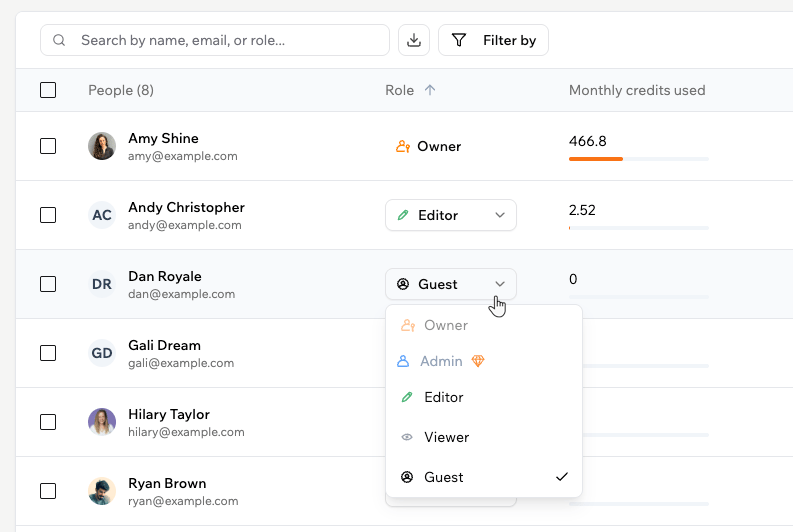
Cambiare il ruolo di un membro
Rimuovere un membro
Rimuovi un membro per revocare il suo accesso al workspace e a tutte le sue app. Per rimuovere un membro:- Clicca il nome del tuo workspace in basso a sinistra del tuo account.
- Clicca Settings.
- Clicca Members and groups.
- Trova il membro che vuoi rimuovere.
- Clicca l’icona More actions accanto al suo nome.
- Clicca Remove member e conferma.
Selezionare più membri
Seleziona più membri in una volta per aggiornarli insieme invece che uno alla volta, fino a 200 in una volta. Usa le caselle di controllo nella prima colonna per selezionare i singoli membri, o la casella nella riga di intestazione per selezionare tutti nell’elenco. Quando selezioni uno o più membri, appare una barra strumenti sopra la tabella con le azioni che puoi applicare alla tua selezione:- Change role: aggiorna il ruolo per tutti i membri selezionati in una volta.
- Resend invite: invia un nuovo invito alle persone selezionate che non hanno ancora accettato.
- Remove from workspace: rimuove i membri selezionati e revoca il loro accesso a tutte le app.
- Export: clicca l’icona di download e scegli Only selected per scaricare un CSV dei membri selezionati.
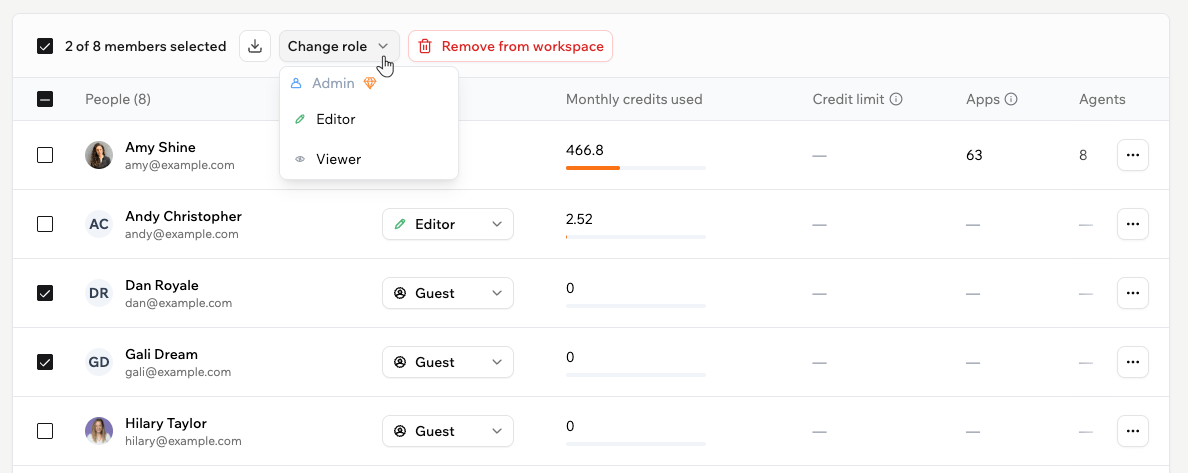
Selezionare più membri per azioni in massa
Nei workspace Enterprise, la barra strumenti include anche Set credit limit, che imposta un limite mensile di crediti per i membri selezionati. Lascialo vuoto per rimuovere un limite esistente. Questa azione non appare nei workspace non Enterprise.
Esportare i membri
Per esportare l’elenco dei membri, clicca l’icona di download accanto alla casella di ricerca e scegli cosa esportare:- All people: ogni membro del workspace.
- Current filter: solo i membri che corrispondono ai filtri che hai applicato.
- Only selected: solo i membri che hai selezionato con le caselle di controllo.
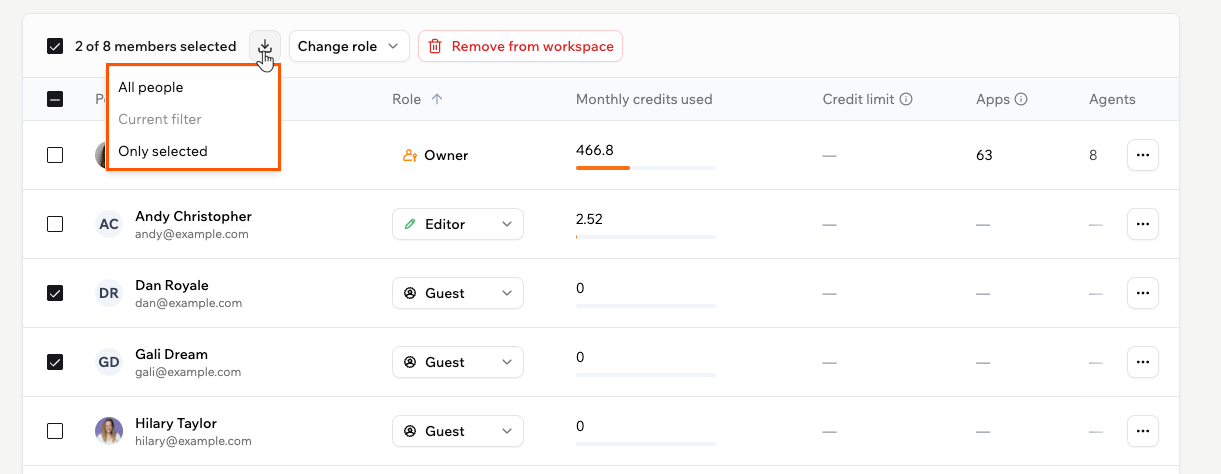
Esportare l'elenco dei membri
Gestire gli ospiti
Gli ospiti vengono aggiunti al tuo workspace quando inviti qualcuno a una specifica app che non è già un membro del workspace. Puoi gestire gli ospiti da Settings → Members and groups. Un ospite può aprire solo le app a cui è stato invitato. Nelle impostazioni del workspace, può visualizzare solo Basic information e le proprie Account settings, e non può creare app, vedere altre app del workspace o invitare collaboratori. Per promuovere un ospite a membro completo, clicca il suo ruolo nella colonna Role e scegli Editor o Viewer. Per vedere quali app può aprire un ospite, clicca l’icona More actions accanto al suo nome e seleziona View app access.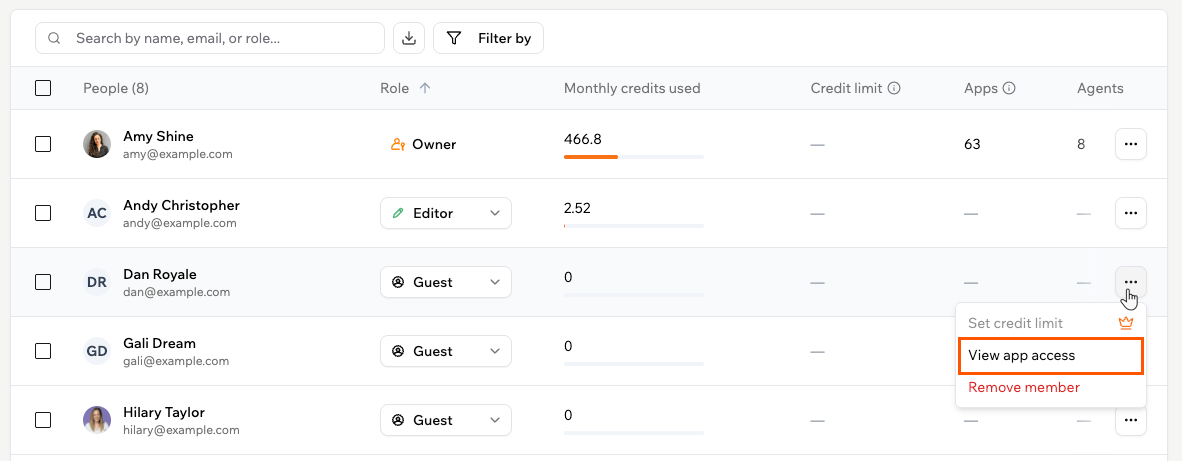
Visualizzare l'accesso alle app di un ospite
Questa pagina è stata tradotta con l’AI. Per le informazioni più accurate e aggiornate, consulta la versione inglese.