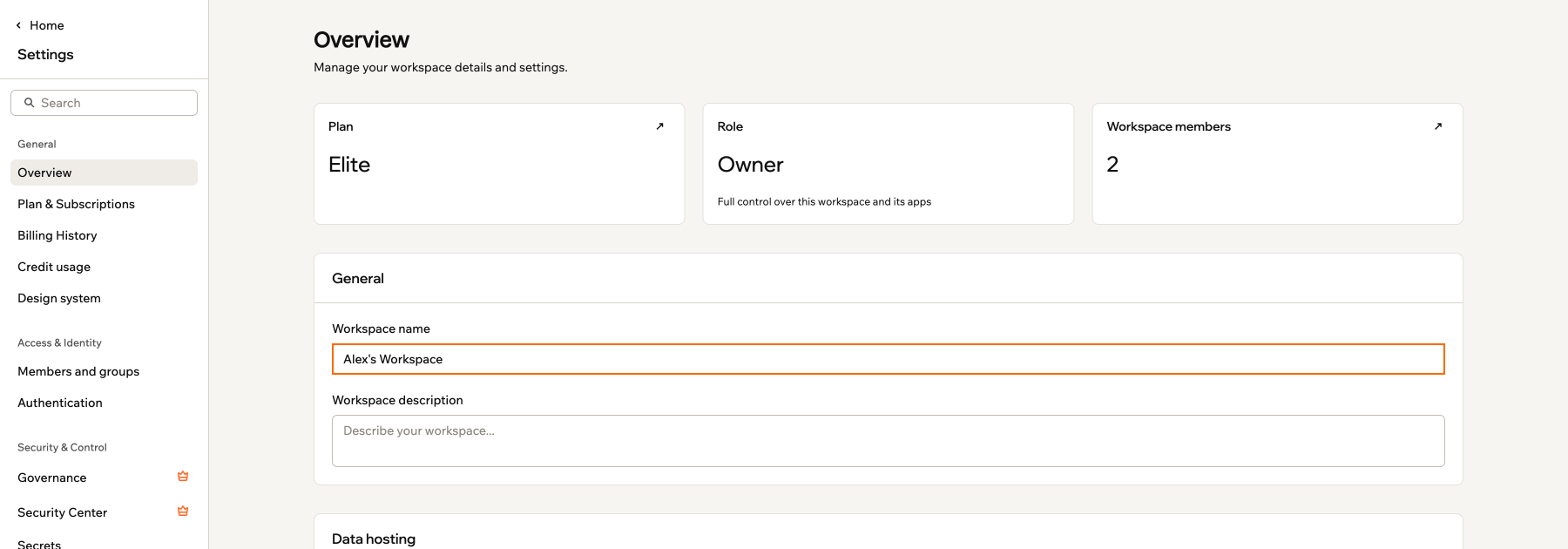
Configurare il tuo workspace ti aiuta a organizzare collaborazione, sicurezza e branding prima di iniziare a creare app con il tuo team. Dalle impostazioni del workspace puoi creare nuovi workspace, controllare chi ha accesso, collegare un dominio personalizzato e configurare opzioni di sicurezza come l’SSO.
Come proprietario o admin di un workspace, puoi personalizzare le impostazioni per adattarle alle esigenze del tuo team. Dalle impostazioni del workspace puoi gestire nome e descrizione, piano e fatturazione, utilizzo dei crediti, membri e opzioni di autenticazione e sicurezza. Nei workspace enterprise puoi anche configurare le opzioni a livello di app da Apps configuration.Per configurare il tuo workspace:
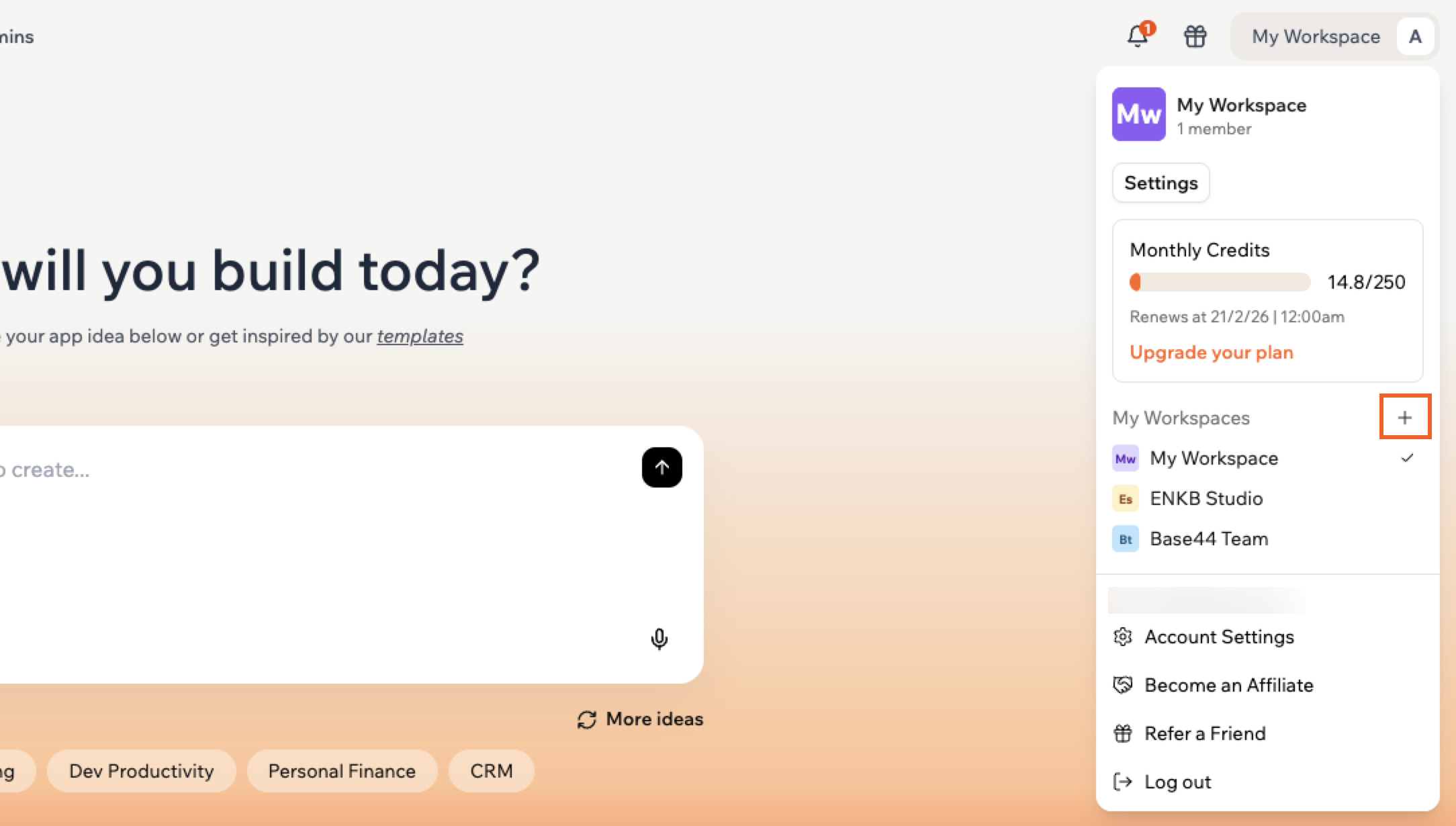
Clicca sul nome del tuo workspace in alto a sinistra nel tuo account.
Clicca su Settings.
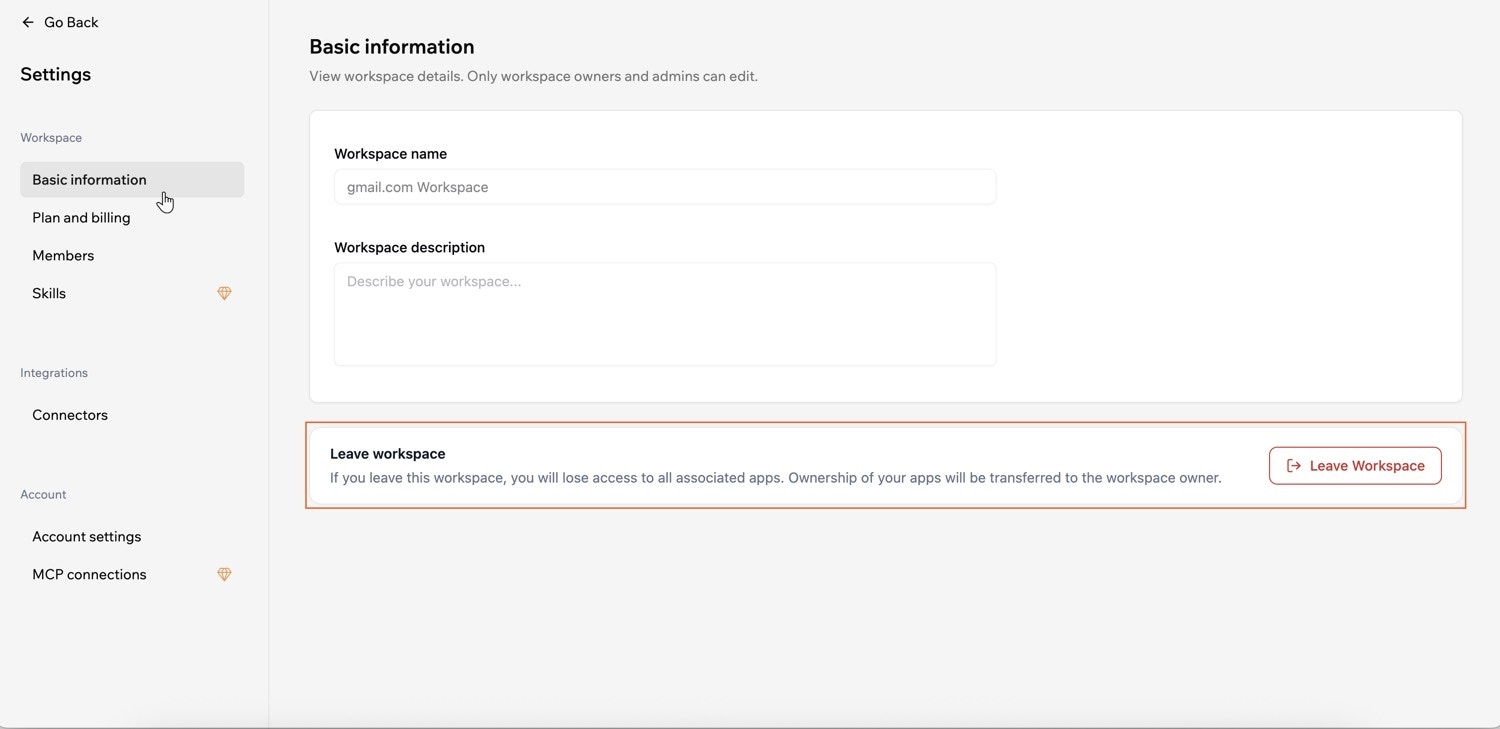
Sotto Workspace, clicca su Basic information.
Aggiorna le tue impostazioni, incluse Workspace name e Workspace description.
Setting up your workspace information
Usa la casella di ricerca in cima alla sidebar delle impostazioni. Trova nomi di pagina e sezioni. Per esempio, cerca SSO per aprire la pagina corrispondente e scorrere fino a quella sezione.
Il Single Sign-On (SSO) permette a tutti nella tua organizzazione di accedere a Base44 con il login aziendale invece di password separate. Quando abiliti l’SSO per il tuo workspace, il tuo provider di identità (come Google o Microsoft) controlla chi può accedere, il che aiuta a mantenere sicuro l’accesso e semplifica l’onboarding.Per collegare il tuo workspace al provider di identità e attivare l’SSO, segui i passaggi in Configurare l’SSO.
Verificare il dominio del workspace conferma che controlli il dominio inserito e ti permette di usarlo in modo sicuro con l’SSO e con regole di accesso basate sull’email nel tuo workspace.
La verifica DNS può richiedere alcuni minuti, a seconda del tuo provider di dominio. Una volta aggiornati i record DNS, Base44 verifica automaticamente il tuo dominio. Se la verifica non si completa dopo un po’ di tempo, clicca su Reset nella sezione Domain Verification per generare un nuovo record TXT e riprovare.
Per verificare il dominio del workspace:
Clicca sul nome del tuo workspace in alto a sinistra nel tuo account.
Clicca su Settings.
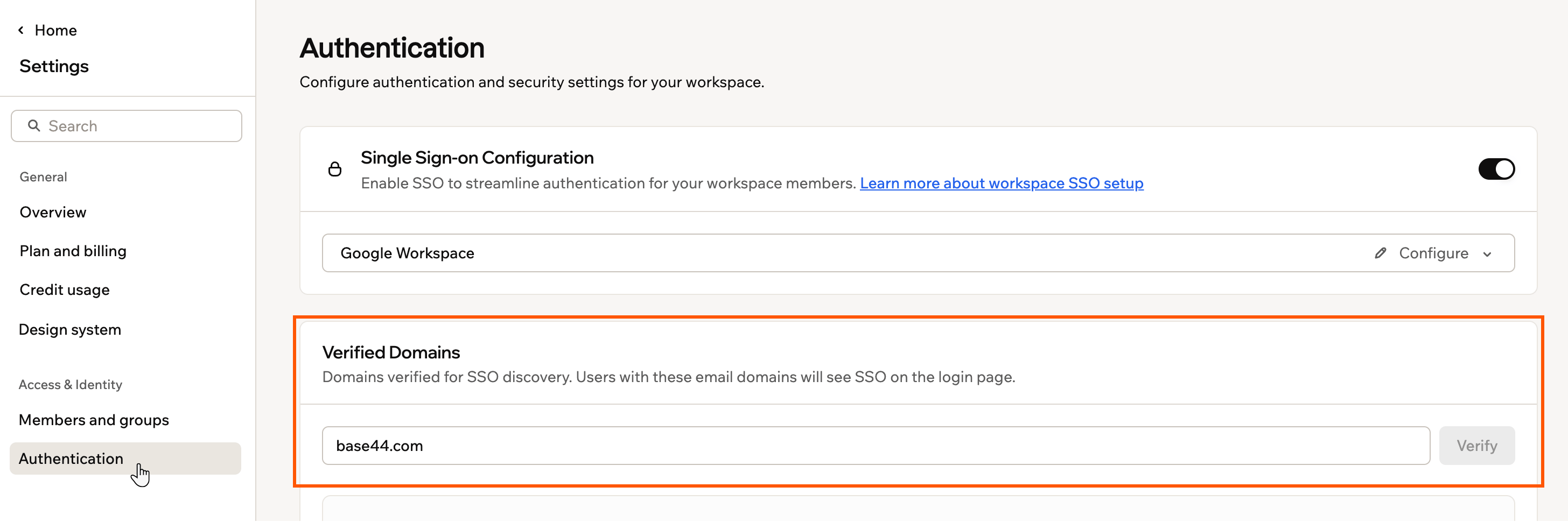
Clicca su Authentication.
Sotto Verified Domains, inserisci il tuo dominio nel campo Add domain.
Clicca su Verify.
Nel pannello Add DNS records for [your-domain], copia i dettagli di Host / Name e Value per il record TXT.
In una nuova scheda, accedi al tuo provider di dominio.
Vai alle impostazioni DNS per il tuo dominio.
Aggiungi un nuovo record TXT usando esattamente Host / Name e Value mostrati nel tuo workspace.
Salva le modifiche DNS presso il tuo provider di dominio.
Torna al tuo workspace e attendi mentre Base44 controlla i record DNS. Vedrai l’aggiornamento dello stato sotto Verified Domains.
No, non puoi eliminare direttamente un workspace. Puoi rimuovere tutti i membri e le app, ma il workspace stesso rimane attivo.Tuttavia, se elimini il tuo account Base44, tutti i workspace di cui sei proprietario vengono eliminati definitivamente come parte di questo processo. Scopri di più sull’eliminazione del tuo account.
Posso lasciare un workspace?
Sì. Se sei membro di un workspace, puoi lasciarlo in qualsiasi momento da Basic information nelle impostazioni del workspace. Quando lo lasci, perdi l’accesso a tutte le app associate e la proprietà di qualsiasi app di cui sei proprietario viene trasferita al proprietario del workspace.Se sei l’unico proprietario di un workspace, non puoi lasciarlo.
Come rinomino un workspace?
Solo i proprietari e gli admin del workspace possono rinominarlo.Per rinominare un workspace:
Clicca sul nome del tuo workspace in alto a sinistra nel tuo account.
Clicca su Settings.
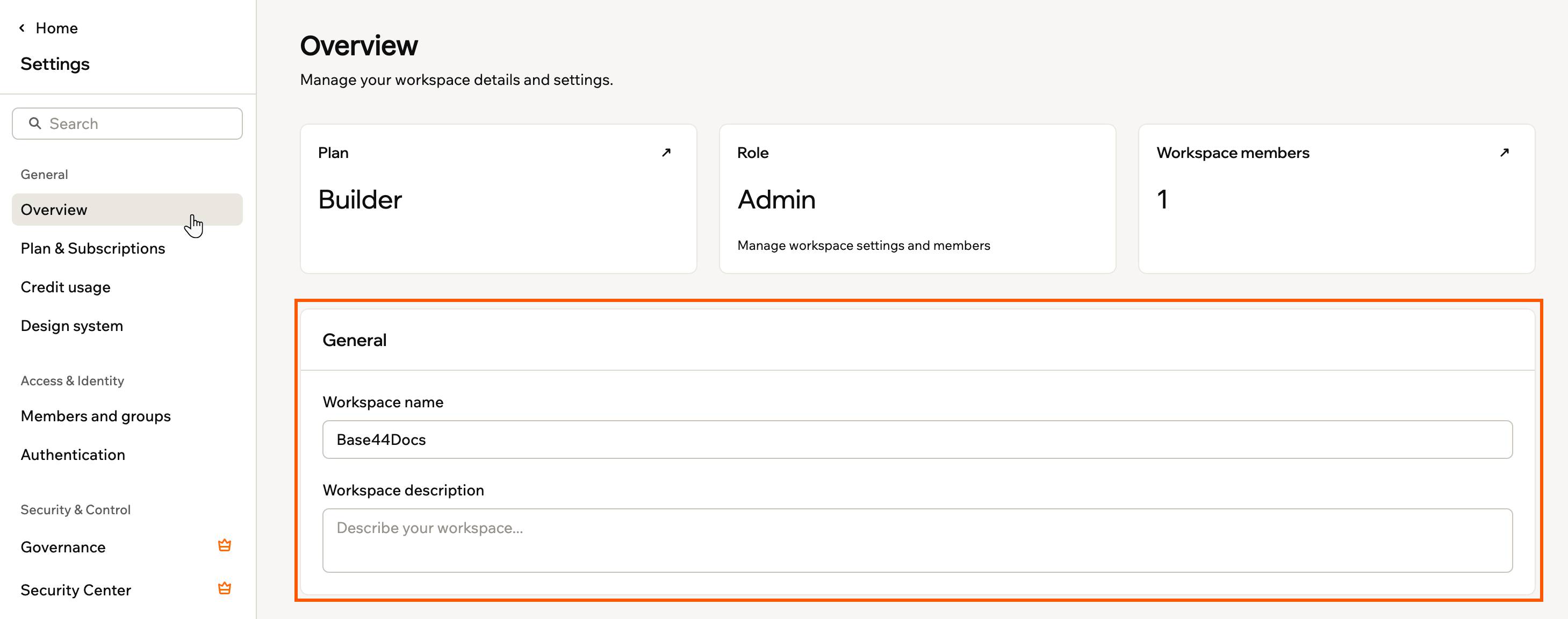
Sotto General, clicca su Overview.
Sotto Workspace name, inserisci un nuovo nome.
Rinominare un workspace dalle impostazioni Overview
Questa pagina è stata tradotta con l’AI. Per le informazioni più accurate e aggiornate, consulta la versione inglese.
Questa pagina è stata utile?
Assistant
Responses are generated using AI and may contain mistakes.