

Passo 1 | Inizia con l’SSO
Il Single Sign-On (SSO) consente alle persone di accedere alla tua app Base44 tramite un provider di identità esterno che supporta OpenID Connect (OIDC), come Google, Microsoft, GitHub, Okta, Apple o Kakao, invece di creare un login separato per la tua app.- Il single sign-on (SSO) è disponibile per le app Base44 con Elite plan o superiore.
- Per collegare un provider come Kakao tramite SSO, ti serve un account presso quel provider e un’app configurata lì. Sei responsabile della creazione e della gestione di client ID, client secret, URI di reindirizzamento e altre credenziali nella dashboard del tuo provider di identità.
- Vai all’editor della tua app in Base44.
- Controlla la barra degli indirizzi del browser e trova l’app ID tra
/apps/e/editor/nell’URL. - Costruisci il tuo URI di reindirizzamento sostituendo
{{APP_ID}}in questo formato con l’ID della tua app:https://app.base44.com/api/apps/{{APP_ID}}/auth/sso/callback
Esempio: dall'URL dell'app all'URI di reindirizzamento
Esempio: dall'URL dell'app all'URI di reindirizzamento
https://app.base44.com/apps/686404784ac37377589a1f7f/editor/...Qui, 686404784ac37377589a1f7f è l’app ID. Inseriscilo nel formato:https://app.base44.com/api/apps/686404784ac37377589a1f7f/auth/sso/callbackQuesto è l’URI di reindirizzamento che inserirai nel tuo provider SSO.- Registra ogni URL elencato da Base44 nel tuo provider di identità come URI di reindirizzamento consentito. Alcuni provider, come ClassLink, rifiutano un accesso quando l’URI di reindirizzamento non corrisponde esattamente a un valore registrato.
- Per impostazione predefinita, un accesso SSO passa attraverso
app.base44.comanche quando la tua app ha un dominio personalizzato. Per mantenerlo sul tuo dominio, attiva Use this app’s custom domain as the SSO callback. È disattivato per impostazione predefinita, e ti serve un dominio personalizzato verificato nella scheda Domains prima di poterlo attivare. Quando lo attivi, registra anche il callback URL del dominio personalizzato nel tuo provider. - La maggior parte dei provider, inclusi Google, Microsoft e Okta, funziona con l’impostazione predefinita. Attiva il callback del dominio personalizzato per i provider che richiedono che l’URI di reindirizzamento corrisponda al tuo dominio, come ClassLink, Clever e le policy Azure o Entra più restrittive.
- Se la tua app usa il provider SSO del workspace invece del proprio, Base44 mostra un callback URL per il login delle app del workspace. Chiedi all’admin del workspace di aggiungere quell’URL al provider di identità del workspace. Scopri di più su come imporre l’SSO su tutte le app del workspace.
Passo 2 | Scegli il tuo provider
Inizia scegliendo il provider di identità che il tuo team utilizza già. Puoi selezionare un’opzione integrata (Google, Microsoft, GitHub o Okta), oppure usare la configurazione avanzata / manuale per collegare qualsiasi provider OIDC, incluso Kakao, o il tuo IdP.Google Workspace
Microsoft 365 / Entra ID
GitHub
Okta
Configurazione avanzata / manuale
Google Workspace
Usa Google Workspace come provider SSO con un’applicazione Web OAuth 2.0. Prima crea un client OAuth 2.0 nella Google Cloud Console per il tuo progetto, poi aggiungi le credenziali in Base44. Per configurare l’SSO di Google Workspace in Base44:- Nell’editor della tua app, fai clic su Dashboard.
- Fai clic su Settings.
- Fai clic su Authentication.
- Fai clic su Set Up accanto a Single sign-on (SSO).
- In Select SSO provider, scegli Google Workspace.
- Inserisci il tuo Client ID e Client Secret di Google.
- Mantieni Scope come
openid email profile. - Lascia Discovery URL impostato sul valore predefinito.
- Fai clic su Enable SSO.
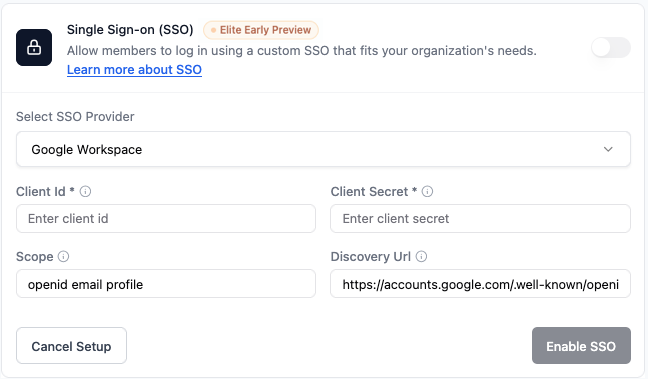
Impostazioni SSO di Google Workspace nella tua app Base44
Microsoft
- Nell’editor della tua app, fai clic su Dashboard.
- Fai clic su Settings.
- Fai clic su Authentication.
- Fai clic su Set Up accanto a Single sign-on (SSO).
- In Select SSO provider, scegli Microsoft Azure AD.
- Inserisci il Client ID di Azure (Application (client) ID) e il Client Secret.
- Nel campo Tenant ID, inserisci un valore in base agli account che vuoi consentire:
- Il tuo directory (tenant) ID di Azure: Solo utenti della tua organizzazione.
common: Account Microsoft personali e account di lavoro/scuola (Microsoft 365).organizations: Solo account di lavoro e scuola (Microsoft 365).
- Mantieni Scope come
openid email profile. - Il campo Discovery URL si compila automaticamente in base al tenant ID inserito. Verifica che sia corretto prima di continuare.
- Fai clic su Enable SSO.
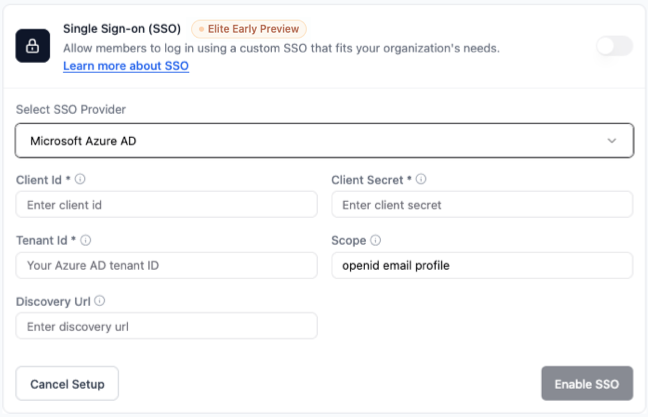
Impostazioni SSO di Microsoft Azure AD nella tua app Base44
GitHub
Usa un’app OAuth di GitHub come provider SSO. Crea un’app OAuth nelle GitHub Developer Settings, poi collegala in Base44. Per configurare l’SSO di GitHub in Base44:- Nell’editor della tua app, fai clic su Dashboard.
- Fai clic su Settings.
- Fai clic su Authentication.
- Fai clic su Set Up accanto a Single sign-on (SSO).
- In Select SSO provider, scegli GitHub.
- Inserisci il tuo Client ID e Client Secret di GitHub.
- Mantieni Scope come
user:email. - Mantieni i valori predefiniti di Auth Endpoint, Token Endpoint e Userinfo Endpoint per GitHub.
- Fai clic su Enable SSO.
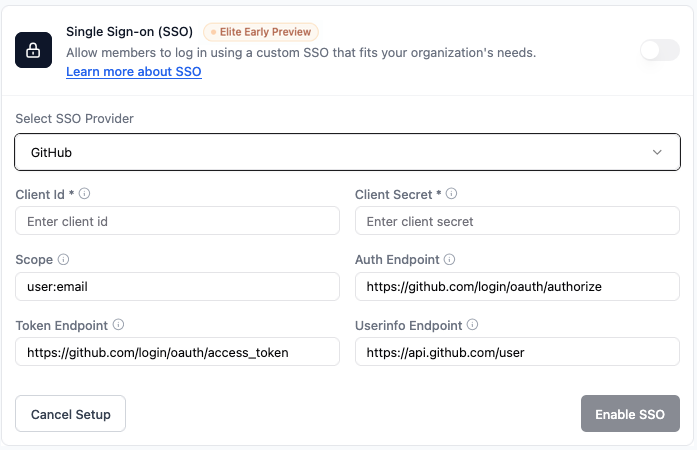
Impostazioni SSO di GitHub nella tua app Base44
Okta
Usa Okta come provider SSO. Nella Okta Admin Console, crea un’applicazione Web OIDC per la tua app Base44, poi aggiungi le credenziali in Base44. Per configurare l’SSO di Okta in Base44:- Nell’editor della tua app, fai clic su Dashboard.
- Fai clic su Settings.
- Fai clic su Authentication.
- Fai clic su Set Up accanto a Single sign-on (SSO).
- In Select SSO provider, scegli Okta.
- Inserisci quanto segue:
- Client Id: Il tuo client ID di Okta.
- Client Secret: Il tuo client secret di Okta.
- Okta Domain: Inseriscilo nella forma che corrisponde alla tua organizzazione Okta:
- Il tuo sottodominio Okta, ad esempio
your-company. - Il tuo dominio URL Okta personalizzato completo, ad esempio
login.your-company.com. - L’issuer URL incluso il percorso del server di autorizzazione, ad esempio
https://login.your-company.com/oauth2/default, se la tua organizzazione Okta usa API Access Management con server di autorizzazione personalizzati.
- Il tuo sottodominio Okta, ad esempio
- Scope: Mantieni
openid email profile. - Discovery URL: Viene generato dal tuo dominio Okta e contrassegnato come Auto. Puoi modificarlo se devi puntare Base44 altrove, e allora viene mostrato come Modified. Per tornare al valore generato, fai clic su Reset to auto.
- Fai clic su Enable SSO.
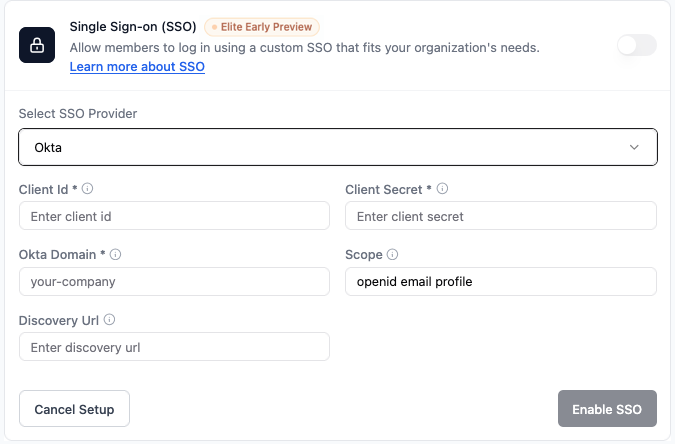
Impostazioni SSO di Okta nella tua app Base44
Advanced / Manual Configuration
Usa Advanced / Manual Configuration per collegare qualsiasi provider di identità compatibile con OIDC non coperto dalle opzioni integrate. Sono inclusi provider come Kakao, purché supportino OIDC e li configuri con i dati corretti forniti dal tuo provider. Per configurare la modalità Advanced / Manual Configuration in Base44:- Nell’editor della tua app, fai clic su Dashboard.
- Fai clic su Settings.
- Fai clic su Authentication.
- Fai clic su Set Up accanto a Single sign-on (SSO).
- In Select SSO provider, scegli Advanced / Manual Configuration.
- Compila i seguenti campi con i valori del tuo provider:
- Name: Un nome per questa configurazione SSO (ad esempio,
Auth0,Keycloak,Kakaoo il nome del tuo provider di identità). - Client Id: Il tuo client ID OIDC.
- Client Secret: Il tuo client secret OIDC.
- Scope: Mantieni
openid email profile. - Discovery URL: Il discovery URL del tuo provider, se disponibile.
- Auth Endpoint, Token Endpoint, Userinfo Endpoint, Jwks Uri: Se non usi un discovery URL, incolla ciascun endpoint dalla documentazione del tuo provider.
- Name: Un nome per questa configurazione SSO (ad esempio,
- Fai clic su Enable SSO.
- Use PKCE (recommended): Aggiunge la challenge PKCE standard di OAuth 2.1 all’accesso. Disattivalo solo per i provider che rifiutano parametri OAuth sconosciuti, come ClassLink o i deployment Shibboleth e ADFS più vecchi.
- Request offline access: Chiede al tuo provider un refresh token. Disattivalo solo per i provider che lo rifiutano, come quelli sopra. Non ha effetto per i provider che usano
response_mode=form_post, come Apple.
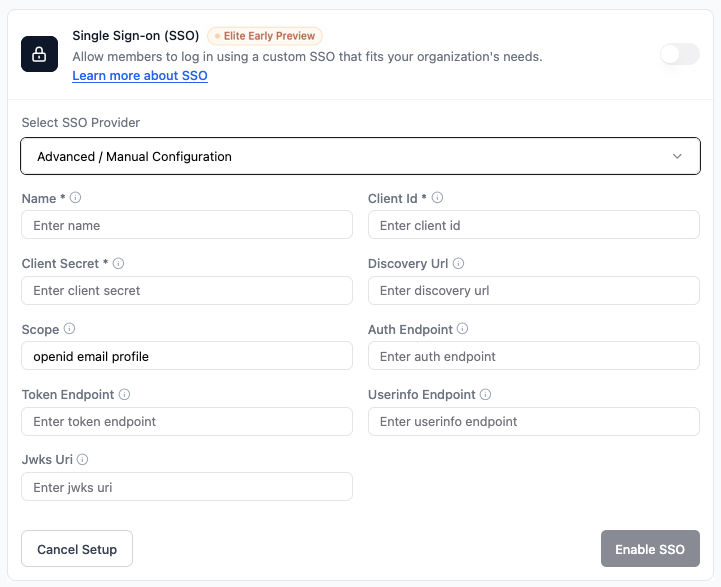
Configurazione SSO Advanced / Manual nella tua app Base44
Passo 3 | Testa l’accesso SSO
Dopo aver configurato l’SSO, verifica che tutto funzioni come previsto. Per testare l’accesso SSO:- Esci dalla tua app se hai già effettuato l’accesso.
- Vai alla schermata di accesso della tua app.
- Fai clic su Log in with SSO o seleziona il provider che hai configurato.
- Accedi usando un indirizzo email di un dominio approvato.
Concessione automatica dell’accesso alla tua app
Concedi alle persone l’accesso alla tua app non appena effettuano l’accesso tramite SSO, senza invito. L’ammissione automatica è un’impostazione per singola app che sovrascrive il valore predefinito del workspace. È disattivata per impostazione predefinita. Per impostare il valore predefinito del workspace per tutte le app private solo SSO, consulta concessione automatica dell’accesso alle app private. Per concedere automaticamente l’accesso alla tua app:- Vai alla Dashboard della tua app.
- Fai clic su Settings.
- Fai clic su Authentication.
- Accanto al tuo provider SSO, fai clic su Configure.
- Attiva l’interruttore Auto-admit SSO users.
- Fai clic su Save SSO Settings, oppure Enable SSO se l’app usa il provider SSO del workspace.
- Disattivare l’ammissione automatica impedisce l’accesso a nuove persone. Non rimuove chi ha già accesso. Per impedire a qualcuno di accedere di nuovo, rimuovilo o sospendilo nel tuo provider di identità.
- Se il tuo workspace impone l’SSO su tutte le app, Auto-admit SSO users ha effetto immediato. Se l’impostazione è disabilitata, verifica che l’app sia privata e che l’SSO sia l’unico metodo di accesso abilitato.
FAQ
Fai clic su una domanda per saperne di più sull’SSO.Devo configurare l'SSO se uso un solo login?
Devo configurare l'SSO se uso un solo login?
Cos'è un URI di reindirizzamento e dove lo uso?
Cos'è un URI di reindirizzamento e dove lo uso?
https://app.base44.com/api/apps/{{APP_ID}}/auth/sso/callback{{APP_ID}} con l’ID effettivo della tua app Base44.Cos'è un discovery URL e devo aggiungerlo?
Cos'è un discovery URL e devo aggiungerlo?
- Per Google, non devi inserire un discovery URL. Base44 lo gestisce automaticamente.
- Per Microsoft (Azure / Entra ID), il discovery URL si compila automaticamente in base al tenant ID inserito. Il formato è
https://login.microsoftonline.com/{TENANT_ID}/v2.0/.well-known/openid-configuration, dove{TENANT_ID}è il tuo directory tenant ID,commonoorganizations. - Per Okta, il discovery URL si compila automaticamente dal tuo sottodominio, ma molte configurazioni richiedono un URL diverso (di solito nel formato
/oauth2/default) affinché Okta restituisca la tua email. Consulta le note di configurazione Okta per il formato esatto. - Per GitHub, puoi lasciare vuoto il campo discovery URL.
- Per i provider Advanced / Manual come Kakao, segui la documentazione del tuo provider. Se ti forniscono un discovery URL, incollalo nel campo Discovery URL. In caso contrario, inserisci i singoli endpoint.
Cosa faccio se vedo un errore durante l'accesso via SSO?
Cosa faccio se vedo un errore durante l'accesso via SSO?
- Il tuo redirect URI in Base44 corrisponde esattamente a quello nella dashboard del tuo provider.
- Il tuo client ID, client secret e, se usato, Discovery URL sono corretti.
- Lo scope è impostato come
openid email profilesia nella configurazione del tuo provider sia in Base44 (o uno scope email equivalente).
Perché il login Google mostra ancora "base44.com" invece del nome della mia app dopo aver configurato l'SSO personalizzato?
Perché il login Google mostra ancora "base44.com" invece del nome della mia app dopo aver configurato l'SSO personalizzato?
base44.com come nome o badge dell’app, il tuo progetto Google personalizzato non è ancora stato approvato del tutto. Una volta approvato il progetto da Google, apparirà il nome o il branding della tua app invece di base44.com.Come posso assicurarmi che il nome della mia app appaia nel login Google invece di "base44.com"?
Come posso assicurarmi che il nome della mia app appaia nel login Google invece di "base44.com"?
base44.com.Quali applicazioni usano comunemente SSO o OAuth?
Quali applicazioni usano comunemente SSO o OAuth?