

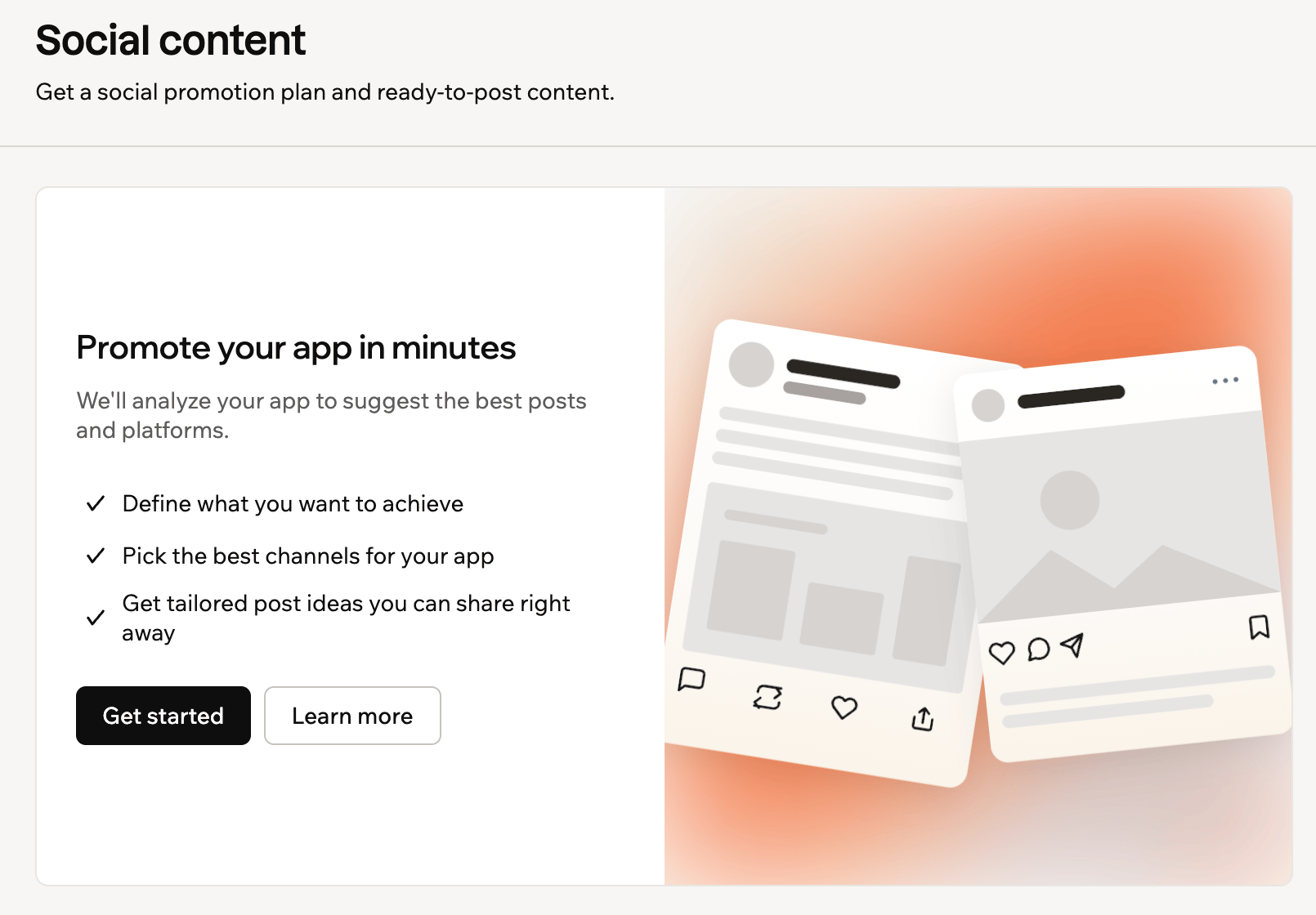
Iniziare con Social content
Ti serve il piano Builder o superiore per pubblicare i post sui canali social in modo automatico o semi-automatico.
Creare il tuo piano di contenuti
Definisci obiettivi e strategia per creare il tuo piano di contenuti. Scegli se pubblicare automaticamente i post pronti o condividerli tu. Per creare il tuo piano di contenuti:- Clicca su Dashboard nell’editor della tua app.
- Clicca su Marketing.
- Clicca su Social content.
- Clicca su Get started.
- Rispondi a ogni domanda e clicca su Continue, o su Let’s go nell’ultima.
-
Rivedi obiettivo, approccio e piattaforme sotto Review your suggested strategy. Puoi anche usare:
- Change channels: aggiunge o rimuove canali dal tuo piano di contenuti.
- Match your tone (optional): scrive i post con lo stile di un profilo social che colleghi.
- Clicca su Generate posts.
-
Scegli una modalità sotto How should these go out?
- Automatic: Base44 scrive 3 post a settimana per ogni canale LinkedIn, Instagram, Facebook e X e li pubblica per te. Puoi annullare qualsiasi post prima che venga pubblicato.
- Semi-automatic: Base44 scrive gli stessi post e pubblica solo quelli che approvi.
- Manual: copia o scarica i post e pubblicali tu. Clicca su Use manual per terminare.
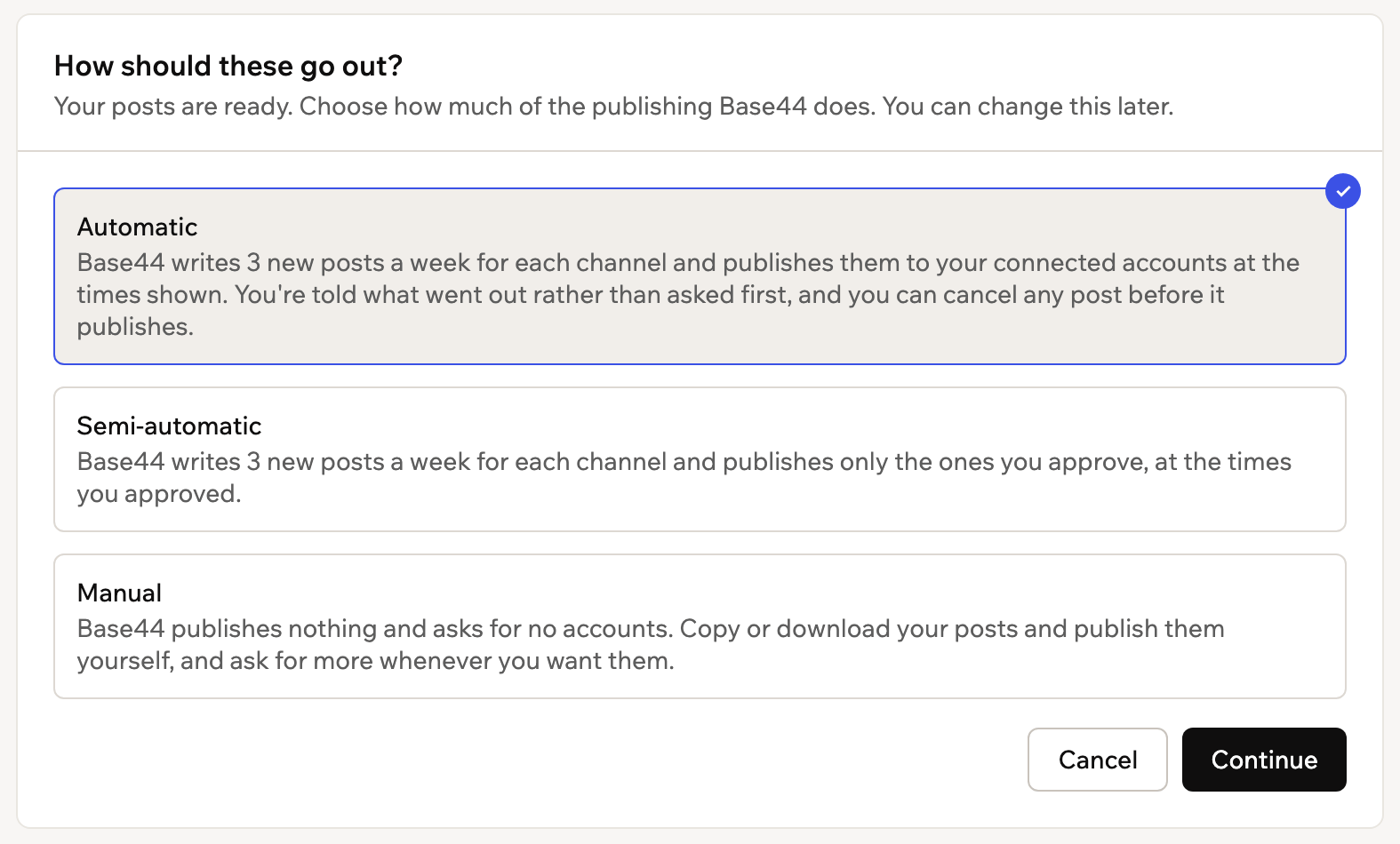
Scegliere una modalità di pubblicazione
- Per Automatic o Semi-automatic, clicca su Continue.
- Clicca su Connect accanto a ogni account su cui vuoi che Base44 pubblichi, poi accedi.
- Clicca su Turn on.
Rivedere e condividere i post
I tuoi post compaiono su una timeline, giorno per giorno. Controlla e modifica ciascuno, poi programmalo o condividilo tu.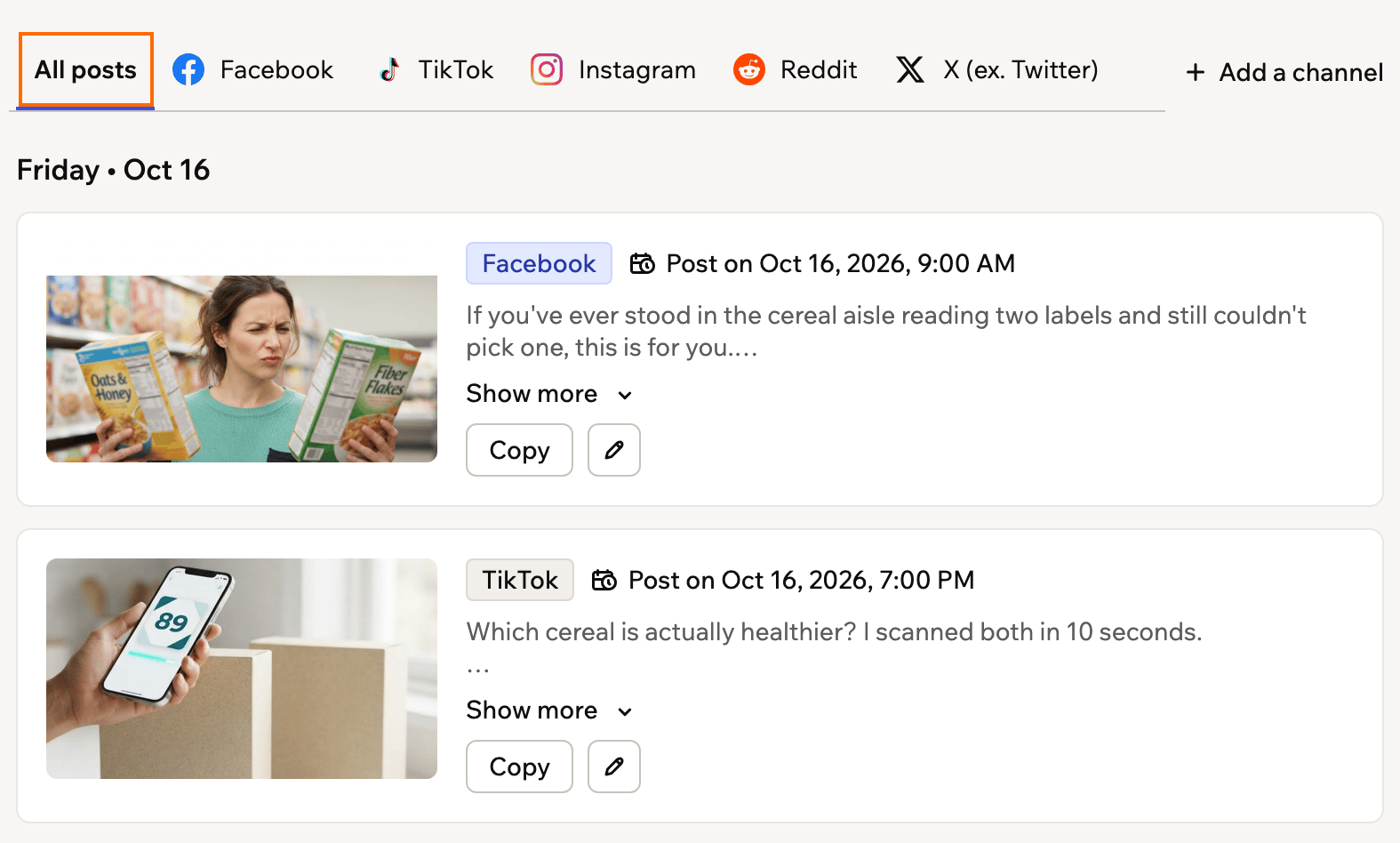
Rivedere i post sulla timeline
- Clicca su Dashboard nell’editor della tua app.
- Clicca su Marketing.
- Clicca su Social content.
- Clicca su All posts o sulla scheda di una piattaforma.
- Esegui una delle seguenti azioni:
- Edit post: apre il post per cambiarne testo, data o ora, riscriverlo con Improve with AI o creare una nuova immagine con Regenerate image.
- Schedule: programma i post che selezioni, o tutti con Select all. In Semi-automatic, è così che approvi i post.
- Cancel post: rimuove un post dal tuo piano di contenuti, o impedisce la pubblicazione di un post programmato.
- Share: apre l’editor dei post della piattaforma con il tuo testo, per X, LinkedIn e Reddit.
- Copy: copia il testo così puoi incollarlo in un nuovo post.
- Download image: salva l’immagine del post così puoi allegarla.
- View post: apre un post pubblicato sulla sua piattaforma.
Gestire il tuo piano di contenuti
Adatta il tuo piano di contenuti quando cambiano i tuoi obiettivi.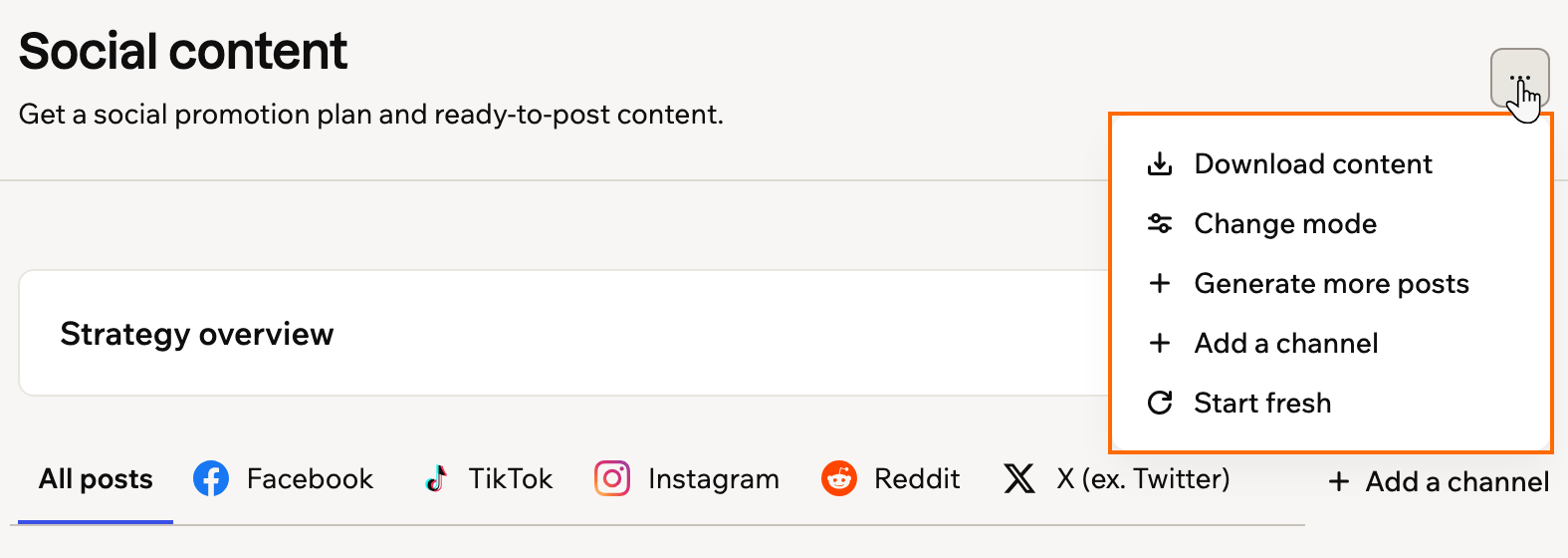
Gestire il piano di contenuti dal menu More actions
- Clicca su Dashboard nell’editor della tua app.
- Clicca su Marketing.
- Clicca su Social content.
- Clicca sull’icona More actions in alto a destra.
- Seleziona una delle seguenti opzioni:
- Download content: salva tutte le immagini e i testi generati.
- Change mode: passa tra Automatic, Semi-automatic e Manual, e mantiene i tuoi post. Per Automatic o Semi-automatic, collega i tuoi account e clicca su Turn on.
- Generate more posts: aggiunge altri post al tuo piano di contenuti in modalità Manual.
- Add a channel: aggiunge un altro canale al tuo piano di contenuti.
FAQ
Su quali piattaforme può pubblicare Base44?
Su quali piattaforme può pubblicare Base44?
Automatic e Semi-automatic pubblicano su LinkedIn, Instagram, Facebook e X. I post per TikTok e Reddit li condividi tu.
Cosa succede ai canali che non collego?
Cosa succede ai canali che non collego?
Il tuo piano di contenuti include post per i canali previsti dalla tua strategia. Copiali e pubblicali tu, oppure collega l’account così Base44 può pubblicarli.
Quale pagina Facebook devo collegare?
Quale pagina Facebook devo collegare?
Quando Facebook ti chiede di scegliere le pagine a cui Base44 può accedere, seleziona Opt in to current Pages only. Poi seleziona solo la pagina su cui vuoi che Base44 pubblichi.
Posso usare i post generati su altre piattaforme?
Posso usare i post generati su altre piattaforme?
Sì. Copia o scarica qualsiasi post e usalo dove vuoi.
Riceverò notifiche sui miei post?
Riceverò notifiche sui miei post?
Se sei il proprietario dell’app, ricevi notifiche quando i post vengono pubblicati o richiedono attenzione. Ricevi anche un riepilogo email giornaliero quando c’è attività da segnalare.
Questa pagina è stata tradotta utilizzando l’IA. Per informazioni più accurate e aggiornate, consulta la versione inglese.