

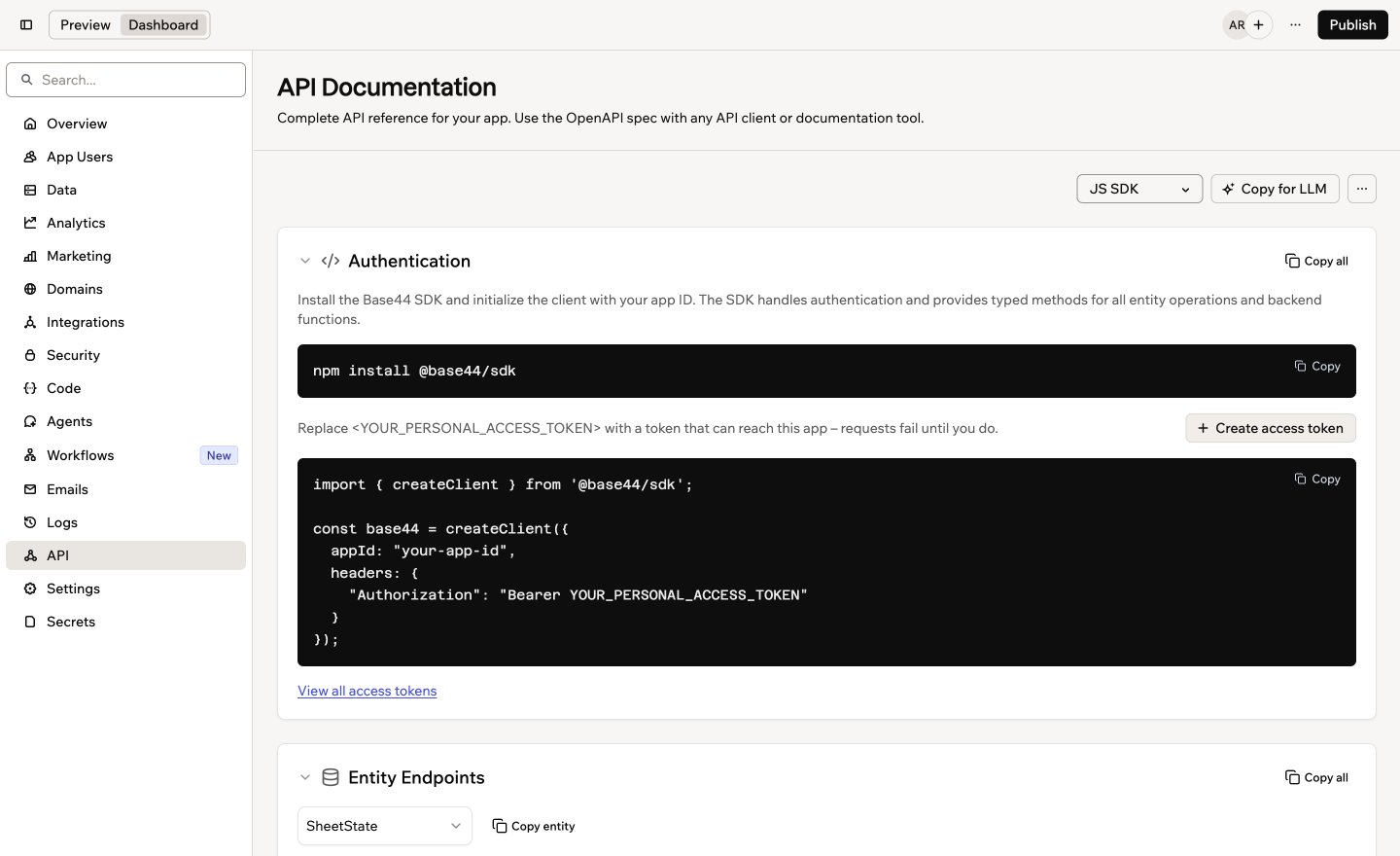
La pagina API nella dashboard della tua app
Aprire la pagina API
La pagina API si trova nella dashboard della tua app, accanto ai dati e ai log dell’app. Per aprire la pagina API:- Clicca su Dashboard nell’editor dell’app.
- Clicca su API.
- Scegli un linguaggio dal menu a discesa in cima alla pagina: JS SDK, JS Fetch, cURL o Python.
Cosa contiene la pagina
La pagina è divisa in sezioni. Ogni esempio di codice si aggiorna quando cambi linguaggio:- Autenticazione: Come gli altri strumenti accedono alla tua app. Le richieste usano un token di accesso personale. Se non ne hai ancora uno, clicca su Create access token in questa sezione. Se hai scelto JS SDK, questa sezione mostra anche come installare l’SDK di Base44 e configurarlo con l’ID della tua app e il tuo token.
- Endpoint delle entità: Ogni tabella della tua app, con Schema ed Endpoints affiancati. Clicca su Copy entity per copiare il riferimento di una tabella, oppure su Copy all per copiare tutte le tabelle. Per copiare il codice per leggere o aggiornare una tabella, consulta collegare i tuoi dati a un’altra app.
- Funzioni backend: Come eseguire le funzioni backend della tua app da un altro strumento. Per far chiamare una funzione da un servizio come Stripe quando succede qualcosa, consulta ricevere webhook.
- Agente dell’app: Come comunicare con l’agente integrato nella tua app, ad esempio per avviare una conversazione, inviare messaggi e ricevere risposte.
Buono a sapersi:
- Un’entità è una tabella di dati nella tua app, come Tasks o Orders.
- Un endpoint è l’indirizzo a cui un altro strumento invia una richiesta.
- Un token di accesso funziona come una password per l’API della tua app.
- OpenAPI è un formato di file standard compreso dagli strumenti API.
Farsi aiutare dall’AI
Il modo più semplice per usare l’API della tua app è lasciare che un assistente di programmazione AI scriva il codice per te. Copy for LLM copia il riferimento API completo della tua app in un formato comprensibile agli strumenti AI. Così il codice generato corrisponde alla tua app. Per far scrivere a un assistente AI il codice per l’API della tua app:- Clicca su Dashboard nell’editor dell’app.
- Clicca su API.
- Clicca su Copy for LLM.
-
Incollalo nel tuo assistente di programmazione AI, poi descrivi cosa vuoi creare. Ad esempio:
- Quando il codice è pronto, clicca su Create access token nella pagina API e aggiungi il token dove il codice lo richiede.
Scaricare la specifica OpenAPI
Scarica il riferimento API della tua app come file OpenAPI per usarlo in un client API o in uno strumento di documentazione. Per scaricare la specifica OpenAPI:- Clicca su Dashboard nell’editor dell’app.
- Clicca su API.
- Clicca sull’icona More actions .
- Clicca su Download OpenAPI Spec.
La pagina API mostra la tua app così com’è quando la apri. Dopo aver aggiunto o modificato tabelle, funzioni backend o agenti, aggiorna la pagina. Così vedrai la modifica nel riferimento e in tutti i file che esporti.
Ricevere webhook
Un webhook è un messaggio che un altro servizio invia alla tua app quando succede qualcosa. Per esempio, Stripe ti avvisa che un pagamento è andato a buon fine. Per ricevere webhook, dai al servizio l’URL di una delle funzioni backend della tua app. La funzione viene eseguita ogni volta che arriva un messaggio. Non devi configurare webhook per i pagamenti integrati di Base44. Se configuri Stripe dalla chat AI, registra il webhook di Stripe e salva il signing secret per te quando il flusso di pagamento ne ha bisogno. Scopri di più in Configurare Stripe. Ogni funzione backend ha il proprio URL pubblico, in questo formato:base44/functions. Usa qui l’indirizzo base44.app della tua app, anche se hai collegato un dominio personalizzato.
I servizi inviano webhook senza accedere alla tua app, quindi la funzione non può contare su un utente connesso. Chiunque abbia l’URL può chiamarla. Per questo la funzione deve verificare la firma di ogni messaggio prima di fare qualsiasi cosa. La funzione riceve il corpo e gli header originali della richiesta. È ciò che serve per questa verifica alla maggior parte dei servizi, Stripe incluso.
Per ricevere webhook da un servizio:
-
Chiedi alla chat AI nell’editor dell’app di creare una funzione per il webhook, e indica gli eventi da gestire. Per esempio:
- Copia l’URL della funzione. Te lo fornisce la chat AI, oppure puoi costruirlo con il formato qui sopra.
- Aggiungi l’URL come endpoint webhook nella dashboard del servizio e scegli gli stessi eventi. Per Stripe, consulta la guida ai webhook di Stripe.
- Copia il signing secret che il servizio mostra per l’endpoint.
-
Aggiungilo alla tua app come secret, usando il nome che la funzione si aspetta, come
STRIPE_WEBHOOK_SECRET.
Pubblica la tua app quando hai finito. I webhook eseguono sempre la versione della funzione nella tua app pubblicata, con i secret presenti all’ultima pubblicazione. Pubblica di nuovo ogni volta che cambi l’una o gli altri.
Risolvere i problemi dei webhook
La maggior parte dei problemi dei webhook dipende dal secret della funzione, dai suoi controlli di login o da un’app non ancora pubblicata. Se i webhook non raggiungono la tua funzione, trova qui sotto la tua situazione.Il mio webhook di Stripe riceve un errore 401
Il mio webhook di Stripe riceve un errore 401
Base44 verifica ogni webhook di Stripe rispetto ai signing secret di Stripe salvati nella tua app, prima che la funzione venga eseguita. Rifiuta la richiesta se non c’è nessun signing secret salvato o se nessuno corrisponde.Aggiungi il signing secret di questo endpoint come secret nella tua app, poi pubblica la tua app. Ogni endpoint di Stripe ha il proprio signing secret, che inizia con
whsec_. Gli endpoint di test e live hanno secret diversi.Il mio webhook riceve un errore 403
Il mio webhook riceve un errore 403
La funzione verifica la presenza di un utente connesso o di una API key, che i servizi che inviano webhook non possono fornire. Chiedi alla chat AI di modificare la funzione in modo che non richieda il login e verifichi invece la firma del webhook.Scopri di più su come risolvere i problemi delle funzioni backend.
Il mio webhook riceve un errore 404, oppure le mie modifiche non appaiono
Il mio webhook riceve un errore 404, oppure le mie modifiche non appaiono
I webhook raggiungono solo le funzioni della tua app pubblicata. Controlla che l’URL usi il nome esatto della funzione, poi pubblica la tua app così l’ultima versione della funzione è online.
Se i webhook continuano a non funzionare, contatta il Customer Care. Includi il link della tua app, il nome della funzione e il servizio che invia i webhook.
Approfondimenti
Se sei uno sviluppatore, la documentazione per sviluppatori tratta in dettaglio l’API della tua app e l’SDK di Base44.Panoramica dell'SDK di Base44
Configura l’SDK e scopri come funziona con la tua app.
Lavorare con i dati
Leggi, crea, aggiorna ed elimina i record nelle tabelle della tua app tramite codice.
Entità
Definisci e proteggi le tabelle alla base dell’API della tua app.
Token di accesso personali
Crea e gestisci i token che i tuoi script e strumenti usano per accedere.
Questa pagina è stata tradotta con l’AI. Per le informazioni più accurate e aggiornate, consulta la versione inglese.