

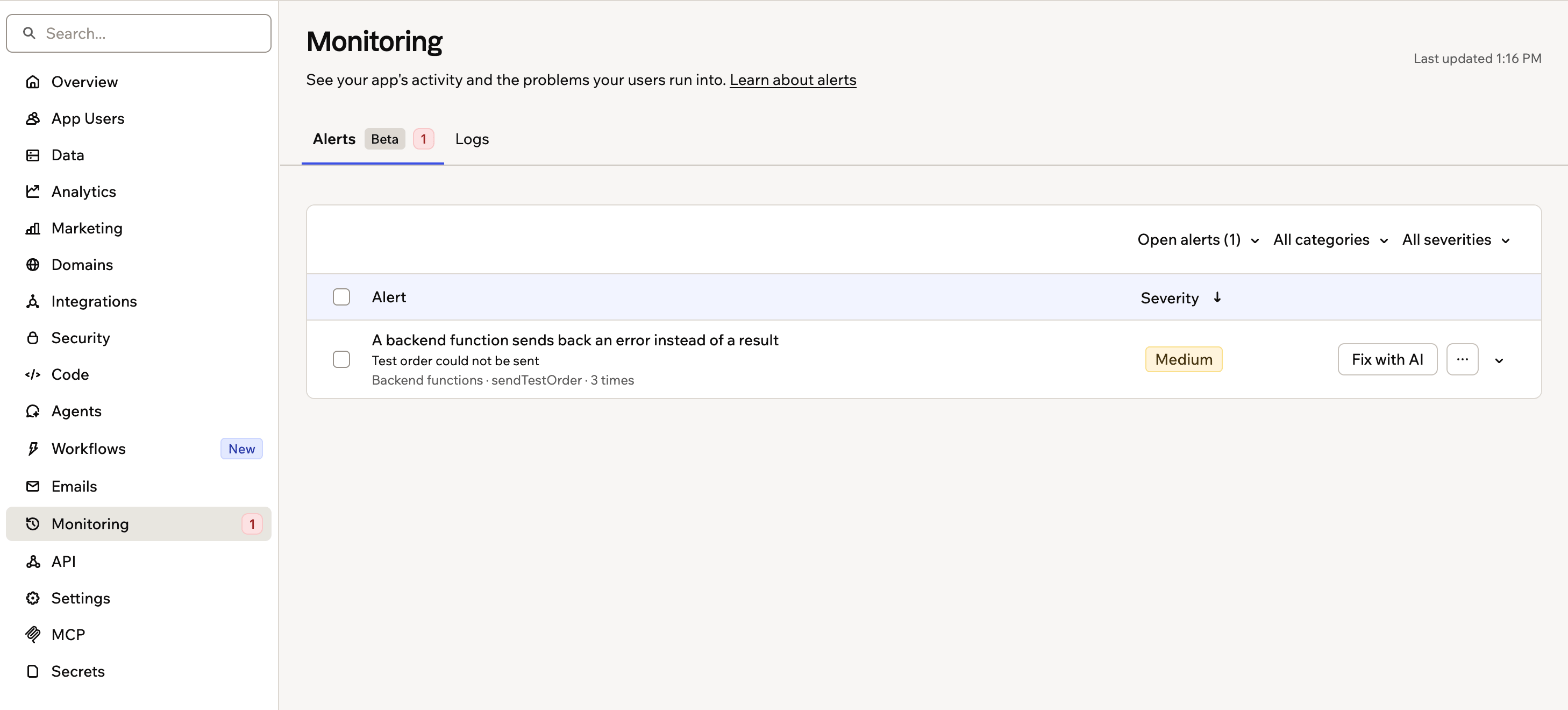
Avvisi aperti nella pagina Monitoring
Trovare avvisi e log
I tuoi avvisi e log si trovano nella dashboard della tua app.A causa di aggiornamenti recenti, questa pagina potrebbe chiamarsi Monitoring o Logs nella barra laterale della dashboard.
- Vai all’editor della tua app.
- Clicca Dashboard.
- Clicca Monitoring o Logs nella barra laterale.
- Se vedi le schede Alerts e Logs, clicca quella che ti serve.
Usare gli avvisi di produzione
Gli avvisi di produzione controllano la tua app pubblicata per individuare i problemi che incontrano i suoi utenti. Per esempio record che non vengono salvati, funzioni backend o codice server che restituiscono errori, oppure integrazioni che non funzionano. Attiva gli avvisi per la tua app, poi rivedi e risolvi ciò che trovano.Attivare o disattivare gli avvisi
Gli avvisi sono disattivati finché non li attivi, e li attivi per ogni app separatamente. Una volta attivi, Base44 inizia a controllare la tua app pubblicata ed elenca i problemi nella scheda Alerts. Per attivare gli avvisi di produzione:- Vai all’editor della tua app.
- Clicca Dashboard.
- Clicca Monitoring nella barra laterale.
- Clicca Turn on alerts nella scheda Alerts.
- Clicca Turn on per confermare.
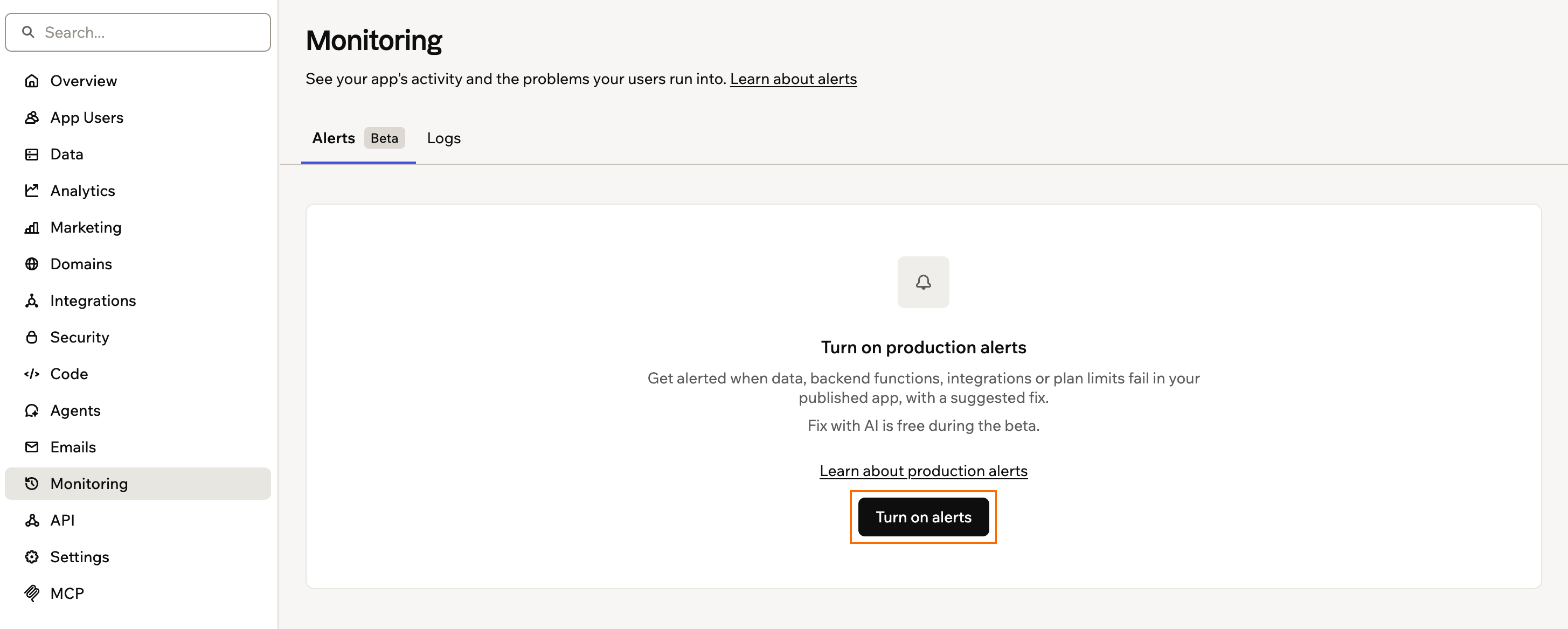
Attivare gli avvisi dalla scheda Alerts
- Vai all’editor della tua app.
- Clicca Dashboard.
- Clicca Settings.
- Disattiva l’interruttore Production alerts.
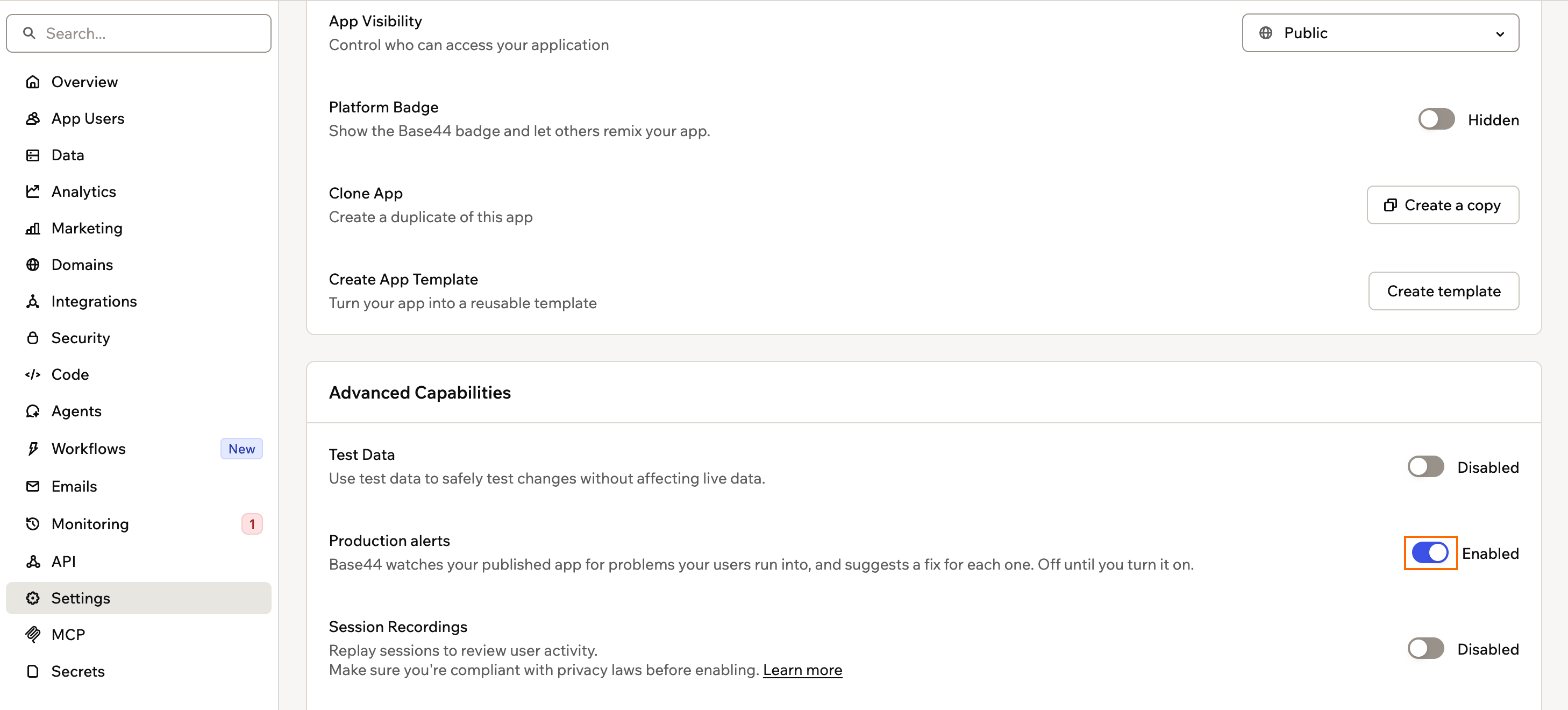
Disattivare gli avvisi nelle impostazioni della tua app
Rivedere gli avvisi
Ogni avviso mostra quanto è grave il problema e di che tipo è, per esempio un problema di dati, di funzione backend, di server o di integrazione. Il numero accanto a Monitoring nella barra laterale mostra quanti avvisi sono aperti. I nuovi problemi possono impiegare qualche minuto per comparire. Gli avvisi sono suddivisi in 3 viste:- Open: problemi che richiedono la tua attenzione.
- Fixed: avvisi che hai risolto e problemi che si sono fermati da soli.
- Dismissed: avvisi su cui hai scelto di non intervenire.
- Vai all’editor della tua app.
- Clicca Dashboard.
- Clicca Monitoring nella barra laterale.
- Clicca la scheda Alerts.
- (Facoltativo) Scegli Open, Fixed o Dismissed dal menu delle viste, e usa i filtri di categoria e gravità per restringere l’elenco.
- Clicca un avviso per vederne i dettagli. Vedi cosa è successo, quante volte è successo e, quando è noto, quante persone ha colpito. Clicca More details per vedere l’errore, la pagina da cui proviene e quando è stato visto la prima e l’ultima volta.
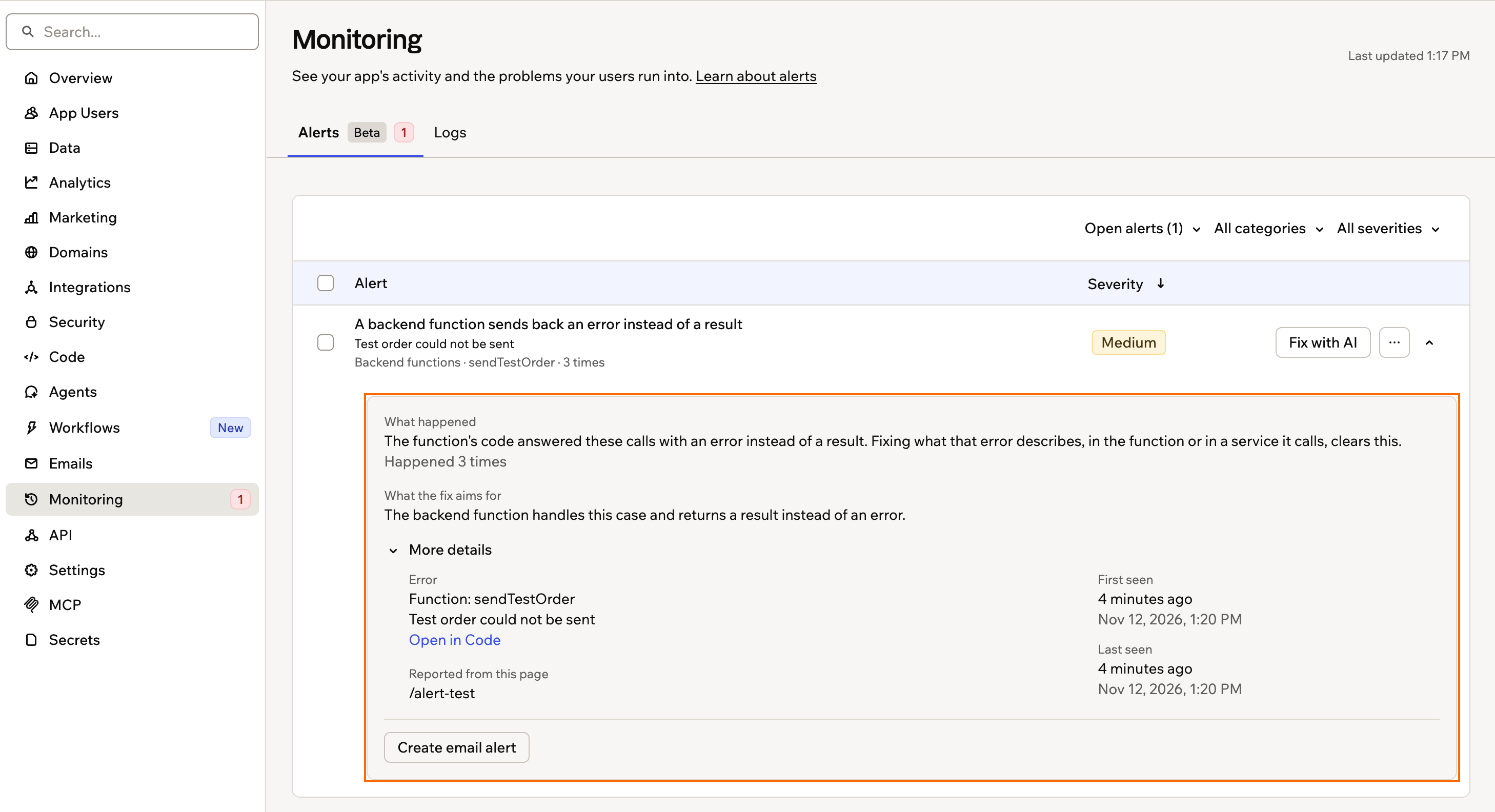
I dettagli di un avviso
Risolvere gli avvisi
Ogni avviso mostra il modo migliore per risolverlo. Per i problemi nella tua app, l’AI può preparare una correzione per te. Per i problemi legati al tuo piano o alla configurazione, l’avviso offre invece una soluzione rapida, come fare l’upgrade del piano, aggiungere crediti o verificare il tuo dominio. L’AI spiega cosa non va e suggerisce una correzione da approvare. La correzione arriva agli utenti della tua app solo dopo che pubblichi. Quando è live, l’avviso passa in Fixed. Se il problema si ripresenta, l’avviso si riapre. Se lasci il codice com’è, l’avviso mostra No changes made. Per riprovare, clicca Try again nella riga dell’avviso.Risolvere un avviso con Fix with AI non usa i tuoi crediti.
- Vai all’editor della tua app.
- Clicca Dashboard.
- Clicca Monitoring nella barra laterale.
- Nella scheda Alerts, fai una delle seguenti cose:
- Risolvere un avviso: clicca Fix with AI nella riga dell’avviso.
- Risolvere fino a 10 avvisi insieme: seleziona gli avvisi, clicca Fix [number] selected, poi clicca Fix with AI per confermare.
- Nella chat AI, leggi la spiegazione, poi scegli l’opzione per applicare la correzione. Puoi anche scrivere una risposta per cambiare la correzione o lasciare il codice com’è.
- Torna a Monitoring nella dashboard della tua app.
- Clicca Publish nel banner sopra l’elenco degli avvisi.
Ricevere avvisi via email
Crea un avviso via email per sapere di un problema la prossima volta che si verifica, senza controllare la scheda Alerts. La prima volta che il problema si ripresenta, ricevi un’email e una notifica di Base44. Dopo, ne vieni informato al massimo una volta al giorno finché continua a verificarsi. La configurazione dell’avviso via email può richiedere un momento. Quando è pronto, l’avviso mostra Email alert on. Per modificare o interrompere l’avviso via email, clicca l’avviso nella scheda Alerts, oppure vai alla pagina Workflows. Non puoi creare un avviso via email per un avviso ignorato o per un avviso sul tuo piano o sui tuoi crediti. Per creare un avviso via email:- Vai all’editor della tua app.
- Clicca Dashboard.
- Clicca Monitoring nella barra laterale.
- Clicca l’avviso nella scheda Alerts per vederne i dettagli.
- Clicca Create email alert.
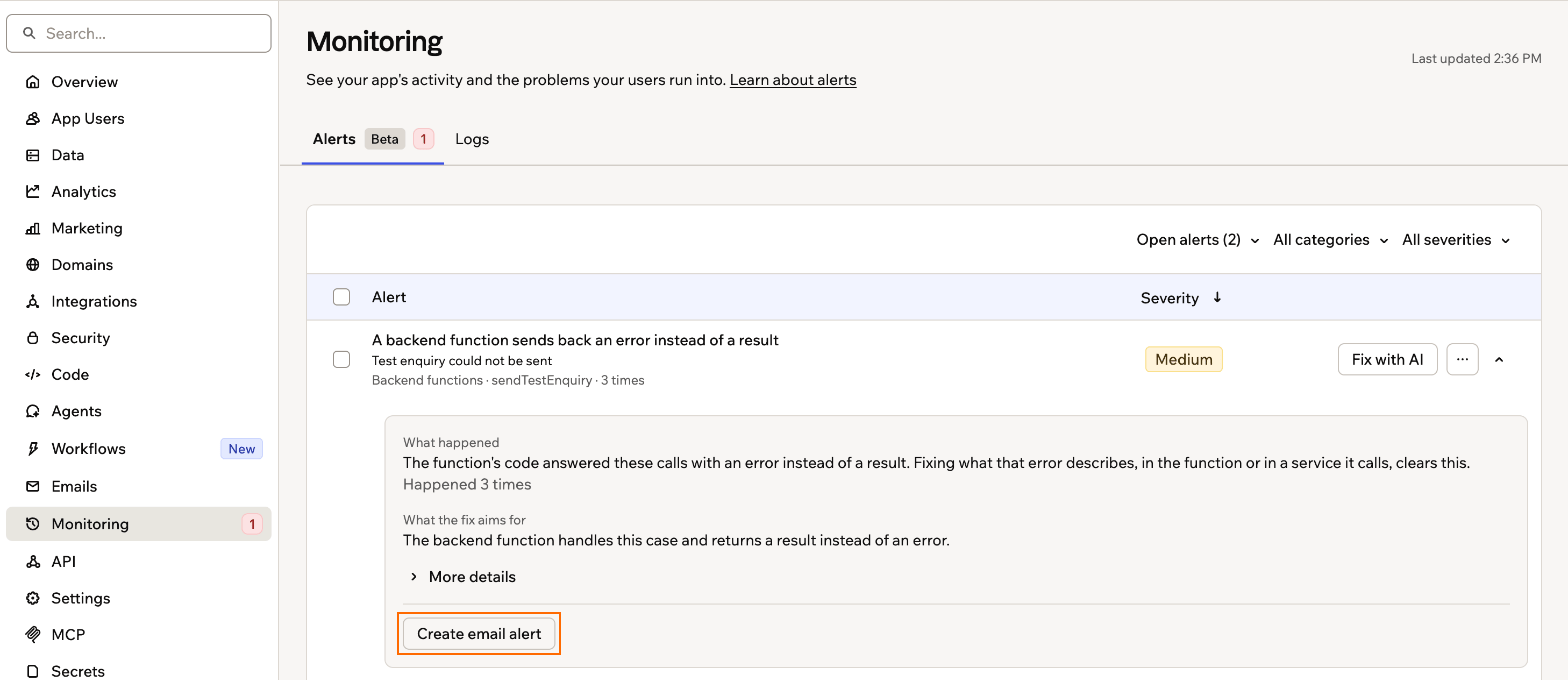
Creare un avviso via email dai dettagli di un avviso
Ignorare gli avvisi
Ignora un avviso su cui non intendi intervenire, ed esce dai tuoi avvisi aperti. Un avviso ignorato resta tale anche se il problema si ripresenta, finché non lo ripristini. Per ignorare un avviso:- Vai all’editor della tua app.
- Clicca Dashboard.
- Clicca Monitoring nella barra laterale.
-
Clicca l’icona More actions accanto all’avviso nella scheda Alerts.
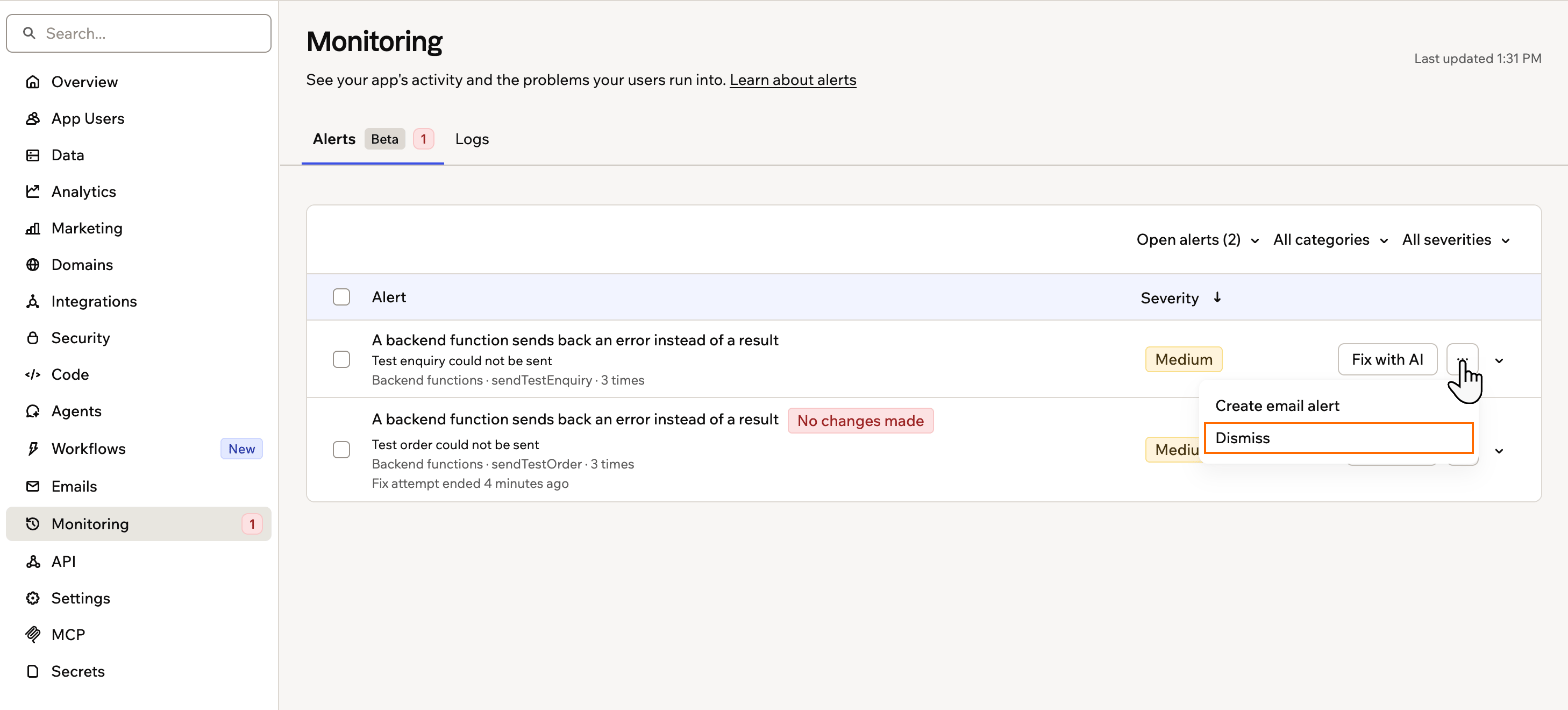
Ignorare un avviso dal suo menu More actions
- Clicca Dismiss.
Esplorare i log
Usa i log per risolvere i problemi, confermare che le automazioni sono state eseguite e vedere chi ha fatto cosa nella tua app, dalle azioni degli utenti e le chiamate alle funzioni fino alle modifiche a schema e integrazioni. Ogni evento mostra il suo tipo, chi lo ha generato e quando, e puoi espandere qualsiasi evento per vederne tutti i dettagli.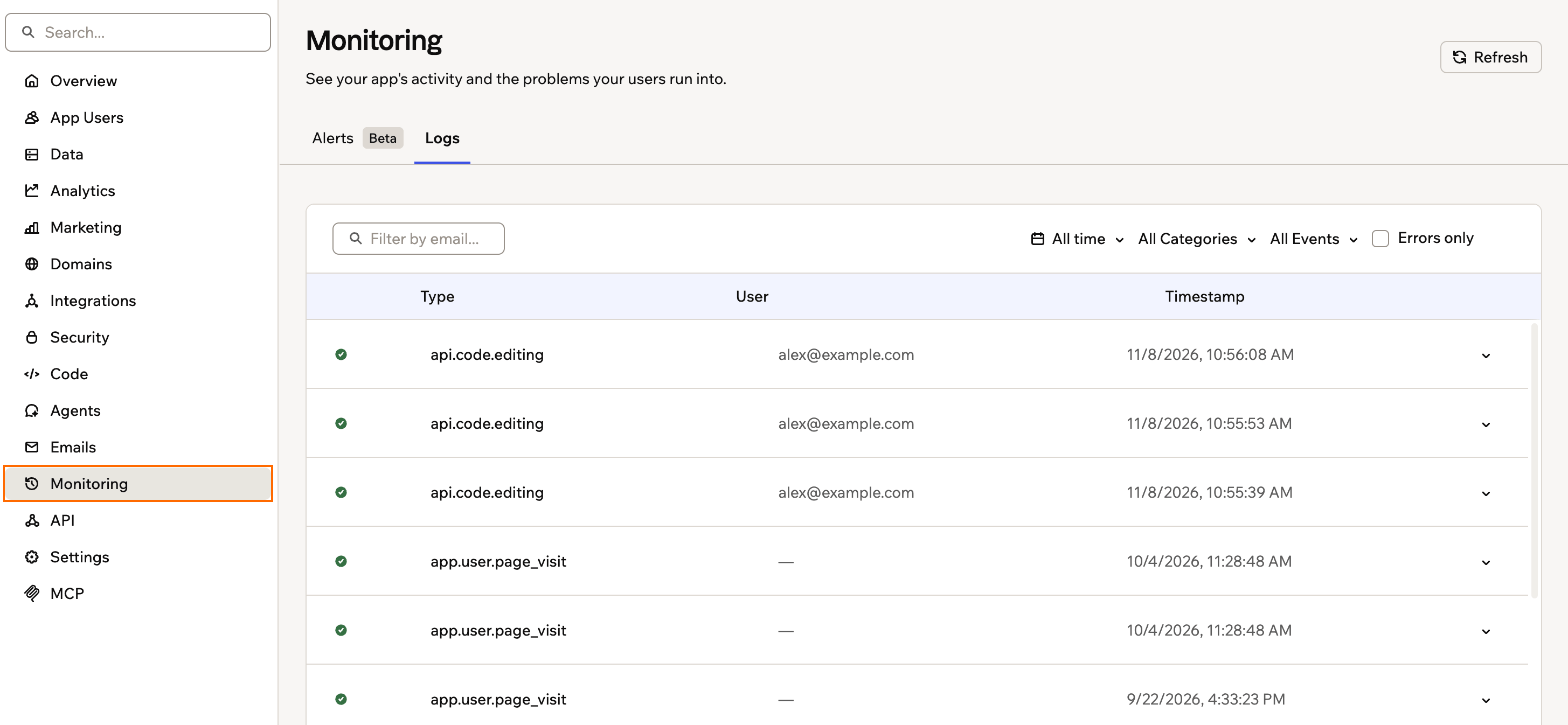
I log della tua app
Capire le categorie dei log
I log sono raggruppati in 2 categorie.- Runtime: attività che avviene mentre le persone usano la tua app. Include operazioni sulle entità (create, aggiornate, eliminate, ripristinate), eventi degli utenti (registrazione, accesso, invito, cambio di ruolo, visite alle pagine), richieste di accesso, chiamate alle funzioni, esecuzioni di integrazioni e automazioni, conversazioni con gli agenti, importazioni di dati, caricamenti di file e controlli di sicurezza.
- Setup: modifiche a come la tua app è costruita e configurata. Include gli eventi del ciclo di vita dell’app (creata, pubblicata, ritirata dalla pubblicazione), modifiche allo schema delle entità, configurazione di pagamenti e integrazioni OAuth, e modifiche ai domini.
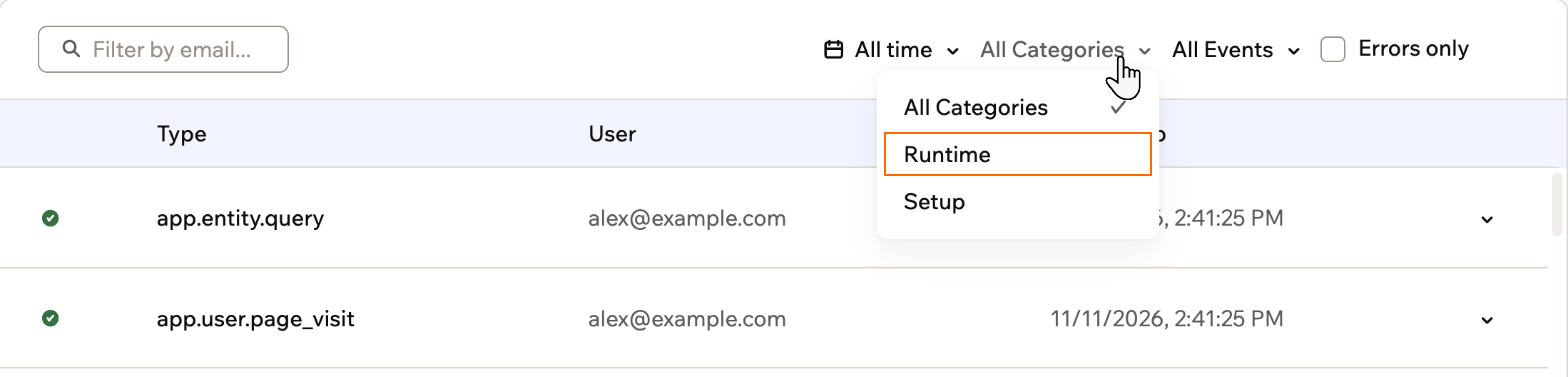
Filtrare i log per categoria
Filtrare i log
Usa i controlli sopra la tabella per concentrarti sugli eventi che ti interessano.- Menu All time: mostra gli eventi di un intervallo di tempo, dagli ultimi 15 minuti agli ultimi 30 giorni, oppure scegli Custom range per selezionare le tue date.
- Menu All Events: filtra per un tipo di evento specifico, come Entity Updated o Function Call.
- Filter by email: inserisci un indirizzo email per vedere l’attività di una persona.
- Errors only: attivalo per mostrare solo gli eventi non riusciti.

Filtrare i tuoi log
Visualizzare i dettagli di un evento
Clicca una riga del log per espanderla. A seconda dell’evento, la riga espansa mostra:- Details: tutti i metadati dell’evento, come l’entità e i campi coinvolti.
- Outputs: cosa ha prodotto l’evento, per esempio la risposta di una funzione.
- Error: il messaggio di errore, quando l’evento non è riuscito.

Esaminare i dettagli di un evento del log
FAQ
Clicca una domanda qui sotto per saperne di più sul monitoraggio della tua app.Perché non vedo nessun log?
Perché non vedo nessun log?
I log compaiono quando c’è attività nella tua app. Se la tabella resta vuota, apri la tua app, esegui un’azione come creare un record, poi clicca Refresh.
I log sono la stessa cosa delle analytics?
I log sono la stessa cosa delle analytics?
No. Le analytics riassumono le tendenze di traffico e utilizzo, mentre i log registrano i singoli eventi con tutti i dettagli. Usa le analytics per capire come va la tua app e i log per indagare su azioni specifiche.
Posso vedere i log delle mie funzioni backend?
Posso vedere i log delle mie funzioni backend?
Sì. Filtra il tipo di evento su Function Call per vedere ogni chiamata. Per il debug in tempo reale mentre costruisci, puoi anche usare il monitor delle attività nell’editor del codice.
Questa pagina è stata tradotta con l’AI. Per le informazioni più accurate e aggiornate, consulta la versione inglese.