

Con il piano Free o Starter puoi visualizzare in anteprima e testare le email integrate. Per progettare le tue email e personalizzare quelle integrate serve il piano Builder o superiore.
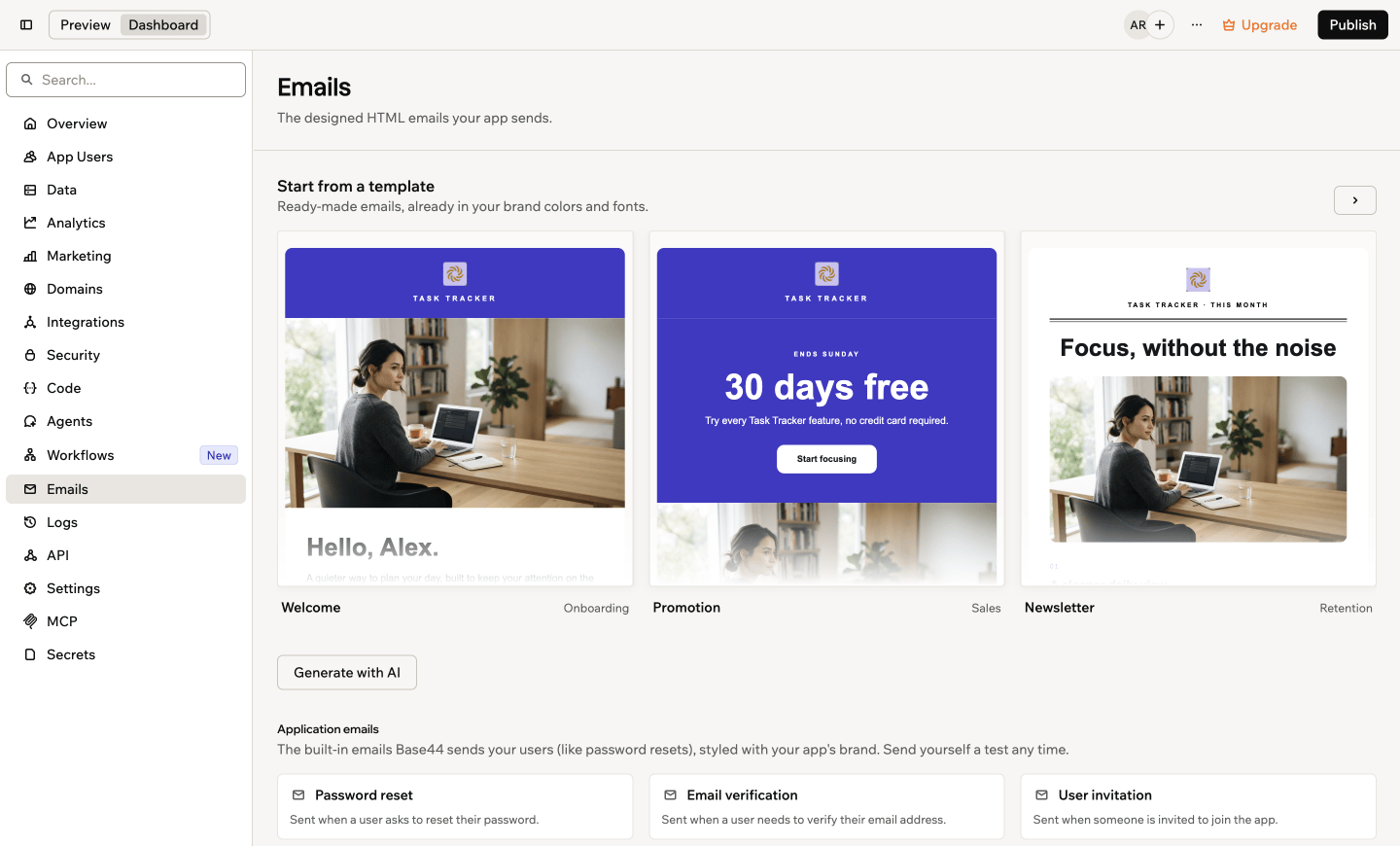
Progettare le email della tua app in Base44
Partire da un template
Base44 scrive una serie di email iniziali per ogni app, già con il logo, i colori e i font della tua app. Scegline una per salvarla come tua email. Si apre nell’anteprima, pronta per essere modificata quanto vuoi. Per partire da un template:- Clicca su Dashboard nell’editor della tua app.
- Clicca su Emails.
- In Start from a template, trova il template che vuoi. Se la tua app ha più di 3 template, usa le frecce per vedere gli altri.
- Passa il mouse sul template e clicca su Use this template.
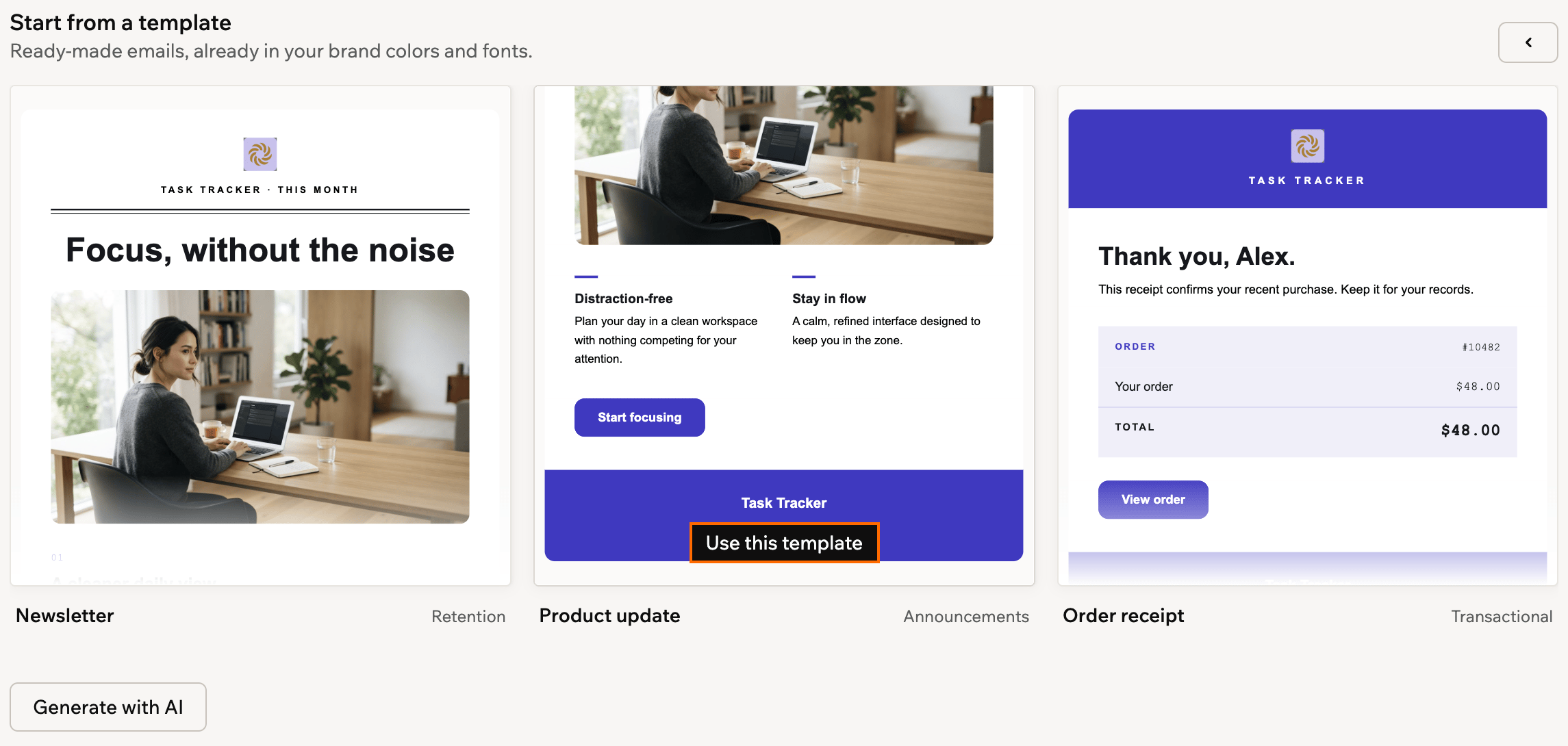
Partire da un template in Base44
Progettare con la chat AI
Descrivi l’email che vuoi nella chat AI, e la progetta per te nello stile della tua app. Per esempio,Progetta un'email di benvenuto che ringrazi i nuovi membri e rimandi alla loro pagina profilo. Puoi scriverlo direttamente nella chat AI o partire dalla scheda Emails.
Per progettare un’email con la chat AI:
- Clicca su Dashboard nell’editor della tua app.
- Clicca su Emails.
- Clicca su Generate with AI.
- Descrivi l’email nella chat AI e invia il messaggio.
Visualizzare l’anteprima e testare
Apri qualsiasi email per vedere esattamente cosa ricevono gli utenti della tua app. Controlla come appare su schermi diversi e inviati una copia di test.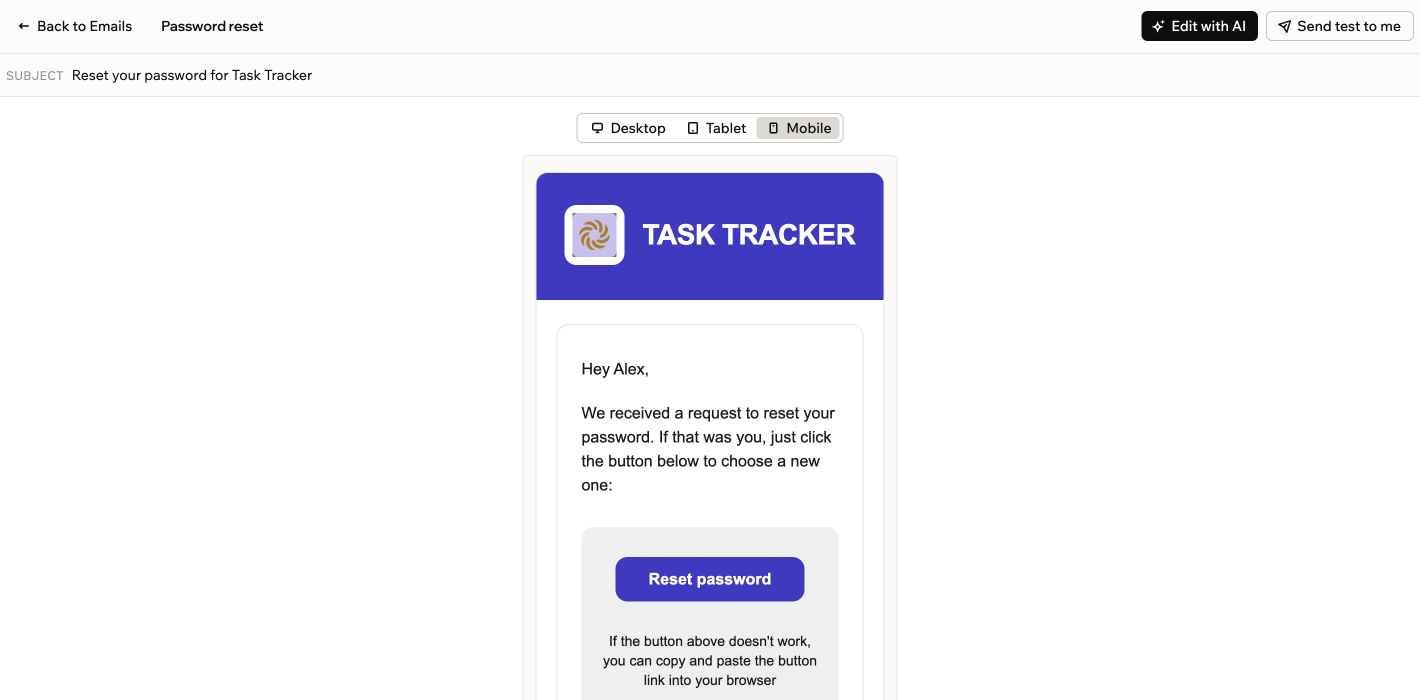
Visualizzare l'anteprima di un'email in Base44
- Clicca su Dashboard nell’editor della tua app.
- Clicca su Emails.
- Clicca sull’email che vuoi aprire.
- Scegli cosa vuoi fare:
- Controllare altre dimensioni dello schermo: Clicca su Desktop, Tablet o Mobile sopra l’anteprima.
- Inviare un test: Clicca su Send test to me per ricevere una copia nella tua casella di posta.
- Modificare l’email: Clicca su Edit with AI e descrivi cosa cambiare nella chat AI.
- Eliminare l’email: Per le email che hai progettato, clicca su Delete, poi clicca su Delete template per confermare.
Personalizzare le email integrate
Se la tua app ha un login, invia automaticamente 4 email dell’account alle persone che la usano. Non devi configurarle né attivarle. Base44 le invia come parte della registrazione e del login della tua app, già con il logo e i colori della tua app.- Reset della password: Inviata quando un utente chiede di reimpostare la password.
- Verifica dell’email: Inviata quando un utente deve verificare il proprio indirizzo email.
- Invito utente: Inviata quando qualcuno viene invitato a unirsi all’app.
- Accesso approvato: Inviata quando una richiesta di accesso all’app viene approvata.
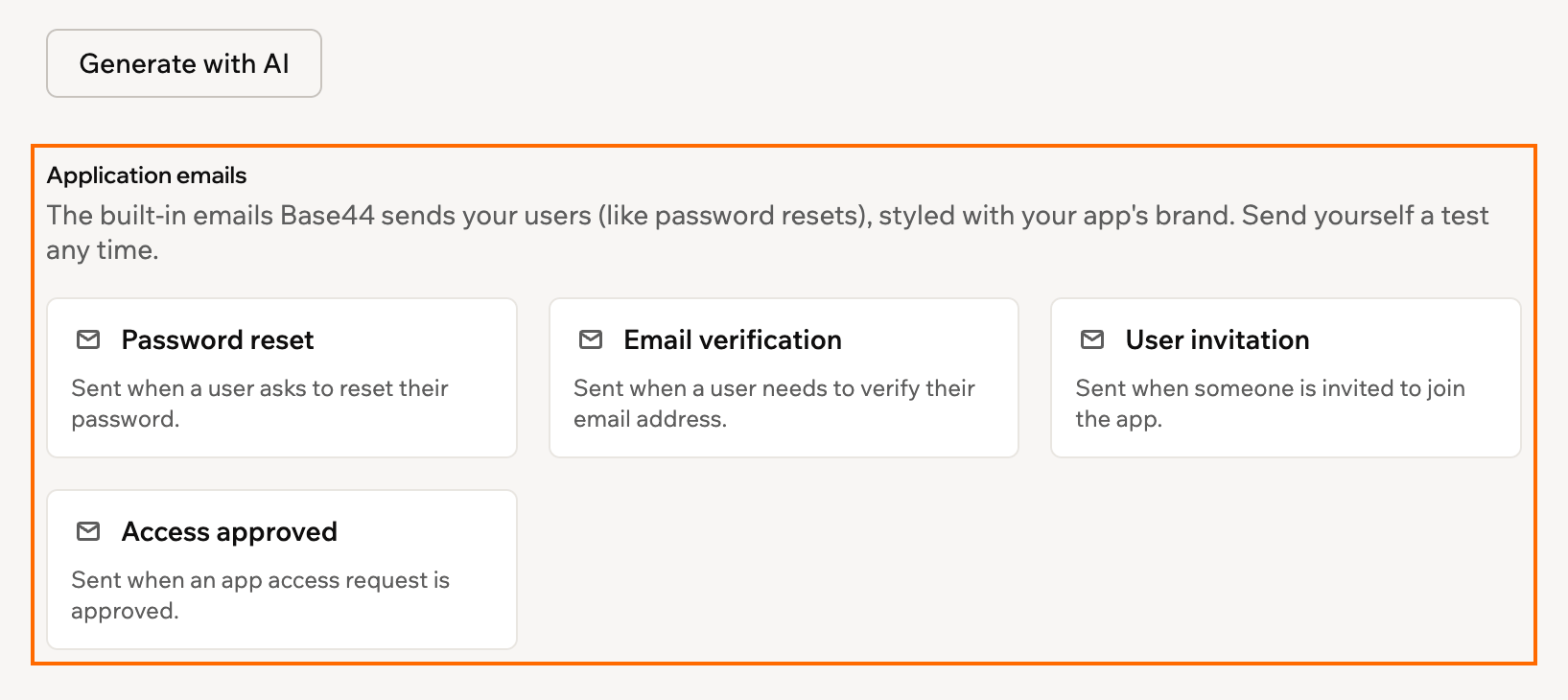
Personalizzare le email integrate in Base44
- Clicca su Dashboard nell’editor della tua app.
- Clicca su Emails.
- In Application emails, clicca sull’email che vuoi modificare.
- Clicca su Edit with AI e descrivi cosa cambiare nella chat AI.
L’email di verifica arriva a persone che si stanno ancora registrando, quindi la tua versione ha alcuni controlli in più prima dell’invio. La tua app deve avere un proprio dominio email personalizzato e la tua versione deve mostrare il codice di verifica. Inoltre viene prima revisionata, il che può richiedere fino a un’ora. Fino ad allora, gli utenti della tua app ricevono la versione di Base44, e l’anteprima mostra il motivo in Sending.
Inviare dai workflow
Qualsiasi email che progetti può essere un passaggio di un workflow. Così viene inviata automaticamente quando succede qualcosa nella tua app, come una nuova registrazione o un ordine completato. Per aggiungerne una, chiedilo alla chat AI, per esempioQuando un nuovo utente si registra, inviagli un'email di benvenuto. L’AI progetta l’email e la aggiunge al workflow come passaggio Send email, pronto per l’esecuzione. Quando apri il workflow, il passaggio mostra a chi va l’email, il suo oggetto e quale template usa.
Scopri di più su come creare workflow e su chi può ricevere email dalla tua app.
Questa pagina è stata tradotta con l’AI. Per le informazioni più accurate e aggiornate, consulta la versione inglese.