

In sintesi
L’editor dell’app ha 2 aree principali: la chat AI a sinistra e la tua app a destra. I controlli che usi di più si trovano nella barra sopra di esse. Passa il mouse o tocca un numero per vedere cosa fa ogni parte.Chattare con l’AI
La chat AI a sinistra è dove crei. Descrivi ciò che vuoi con parole semplici e l’AI aggiorna la tua app. Nella casella dei messaggi puoi anche allegare file, scegliere un modello e impostare istruzioni personalizzate. Scopri di più su come usare la chat AI. La chat AI ha 2 modalità. Passa dall’una all’altra con il pulsante della modalità nella casella dei messaggi. In alternativa, premi Cmd+. (Mac) o Ctrl+. (Windows):- Build: L’AI modifica la tua app mentre chatti.
- Discuss: Fai domande o pianifica la prossima modifica. L’AI non modifica il codice finché non approvi.
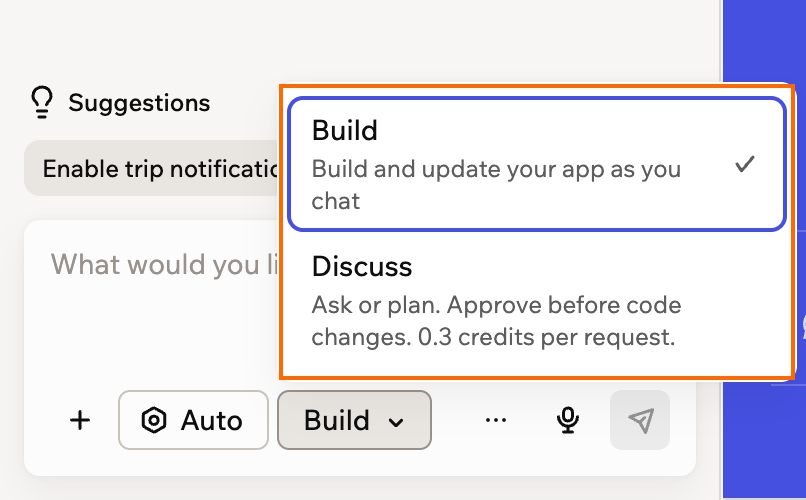
Scegliere tra Build e Discuss nella chat AI
Visualizzare l’anteprima dell’app
L’anteprima a destra mostra la tua app come la vedono le persone che la usano. Navigala per testare la tua app mentre la crei. In cima all’anteprima puoi:- Aprire un’altra pagina: Digita il percorso di una pagina nel campo pagina, ad esempio
/home. Scopri di più su come gestire le pagine. - Aggiornare l’anteprima: Clicca sull’icona di aggiornamento all’inizio del campo pagina.
- Controllare altre dimensioni dello schermo: Clicca sull’icona del dispositivo alla fine del campo pagina per passare tra desktop, tablet e mobile.
- Modificare a mano: Clicca su Edit, poi clicca su qualsiasi elemento della tua app. Puoi modificarne testo, colori, font o spaziature senza usare la chat AI. Scopri di più su come progettare la tua app.
- Vedere tutte le pagine insieme: Clicca sull’icona Canvas per disporre tutte le pagine su un’unica lavagna. Puoi aggiungere note adesive e disegni e inviare idee alla chat AI. Scopri di più su come usare il canvas.
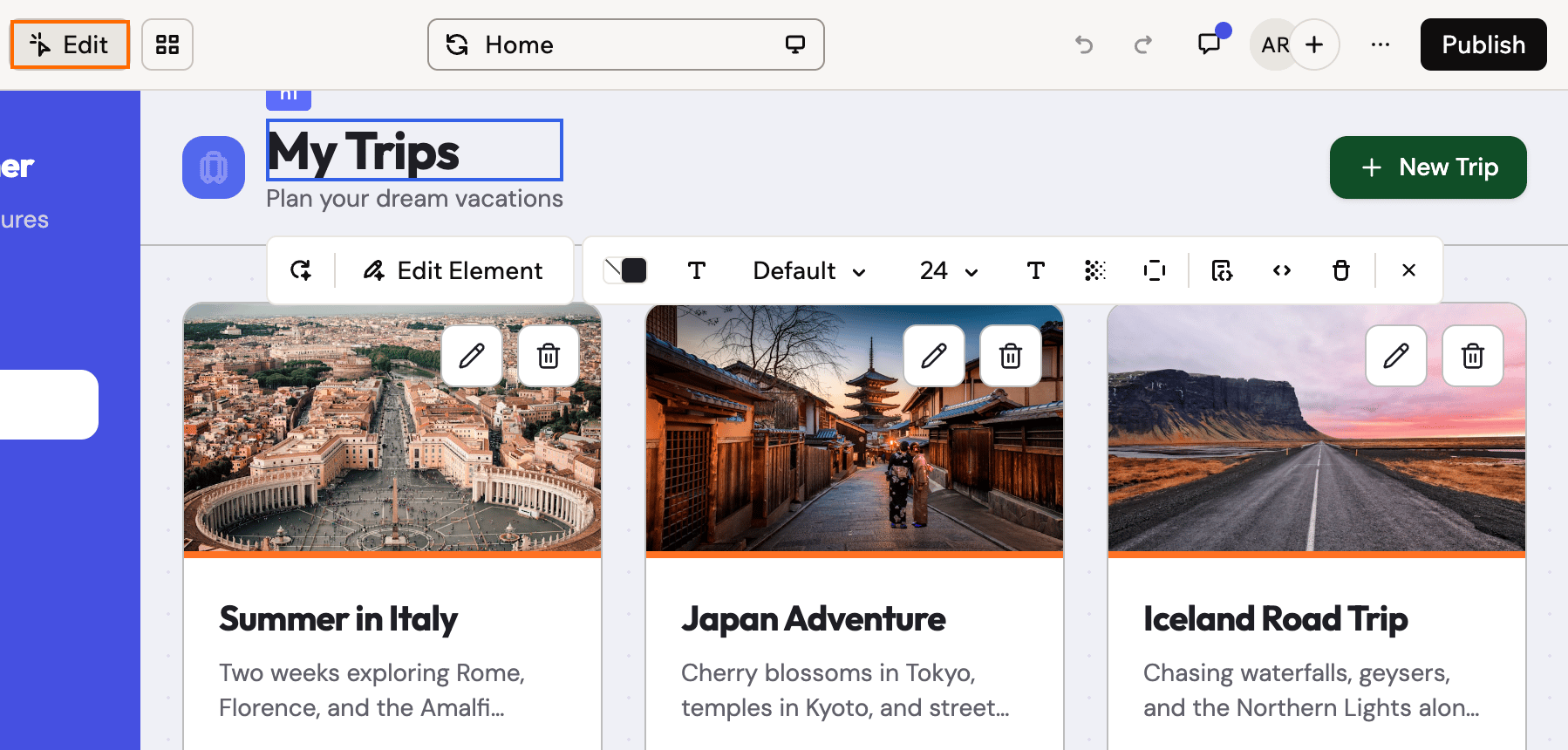
Selezionare un elemento in modalità Edit per aprire le opzioni di stile
Annullare le modifiche
Ogni modifica viene salvata come versione, quindi puoi sempre tornare indietro. Scegli il metodo adatto a ciò che vuoi annullare:- Una modifica dell’AI: Passa il mouse sul messaggio nella chat e clicca sull’icona Revert sotto di esso. La tua app torna com’era prima di quel messaggio. Anche le modifiche successive vengono annullate.
- Una modifica fatta a mano: In Edit o Canvas, clicca sul pulsante Annulla nella barra, oppure premi Cmd+Z (Mac) o Ctrl+Z (Windows).
- Molte modifiche insieme: Clicca sull’icona Version history sopra la chat AI. Puoi visualizzare in anteprima qualsiasi versione precedente, ripristinarla nell’editor dell’app o pubblicarla direttamente mentre continui a lavorare sulla bozza.
Usare la Dashboard
Clicca su Dashboard in cima all’anteprima per gestire tutto ciò che sta dietro la tua app, come dati, utenti, domini e impostazioni. Ogni sezione si apre dalla barra laterale a sinistra. Alcune sezioni appaiono solo quando la tua app le usa. Ad esempio, Payments appare dopo aver collegato un fornitore di pagamenti. Secrets appare quando la tua app ha funzioni backend.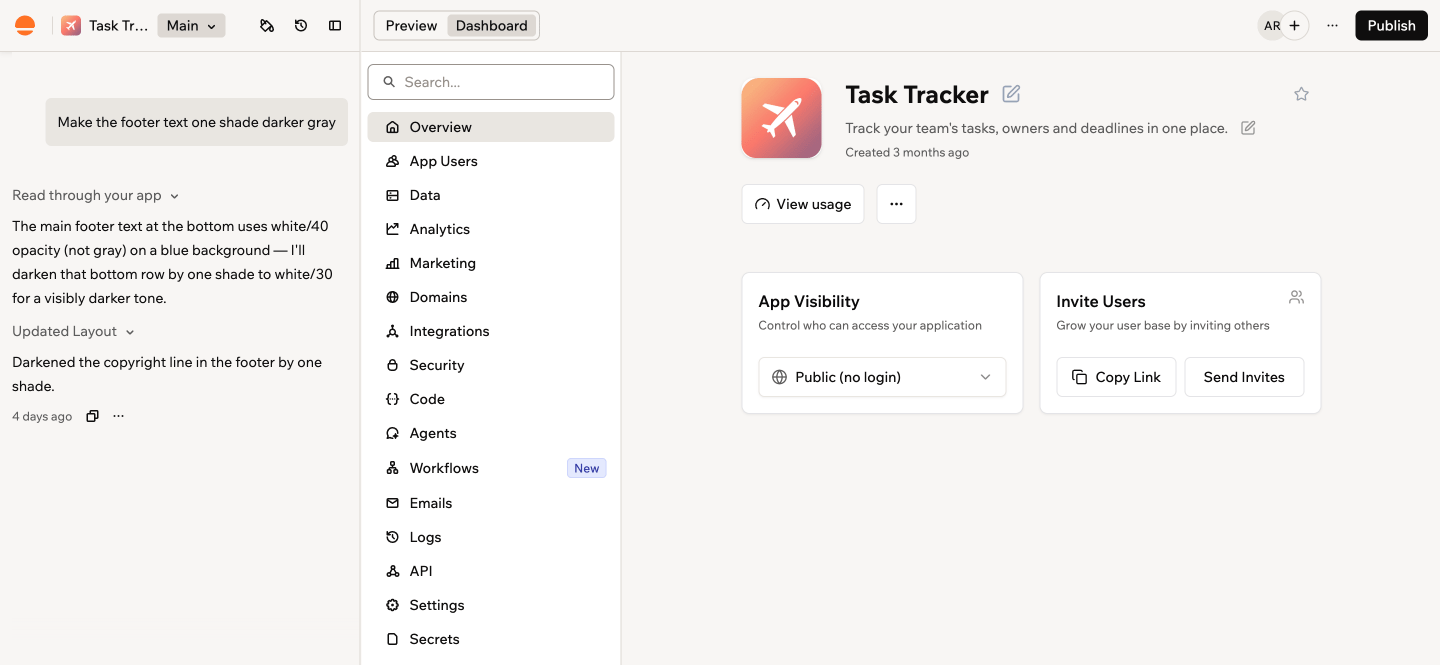
La Dashboard, aperta su Overview
Pubblicare la tua app
Quando la tua app è pronta, clicca su Publish in alto a destra per metterla online. Nel pannello Publish Your App puoi copiare il link della tua app e scegliere chi può aprirla con App visibility. Puoi anche collegare un dominio personalizzato.La tua app online cambia solo quando pubblichi. Continua a lavorare nell’editor dell’app, poi clicca di nuovo su Publish quando vuoi che le persone vedano la versione più recente.
Lavorare con altre persone
Clicca su Add collaborator (+) accanto agli avatar in alto a destra per invitare qualcuno a creare con te. Tutti vedono la stessa bozza e gli avatar mostrano chi è nell’editor dell’app in quel momento. Usa Comments in cima all’anteprima per lasciare un feedback su una parte specifica di una pagina. Scopri di più su come lavorare con i collaboratori e commentare la tua app.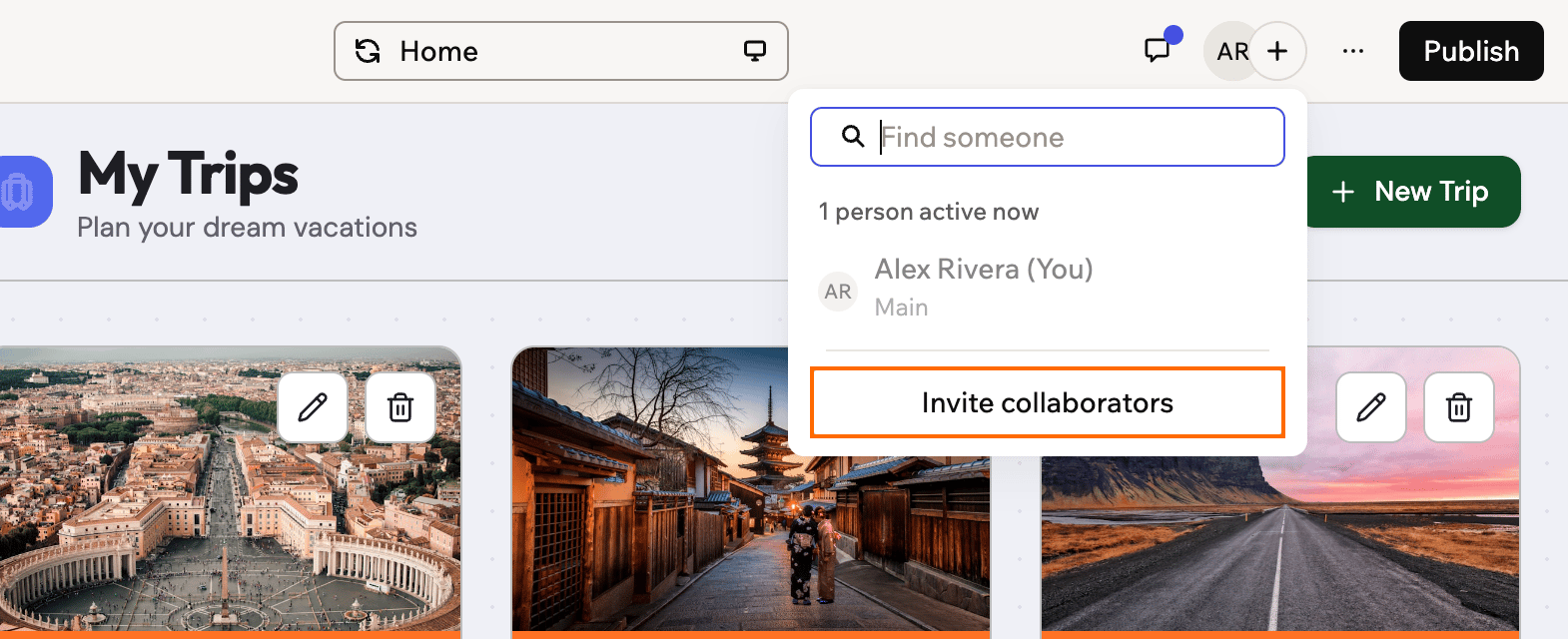
Il menu dei collaboratori nell'editor dell'app
Provare idee in sicurezza
Vuoi provare un nuovo design o una funzionalità rischiosa senza mettere a rischio la tua app funzionante? Creala su un branch. Un branch è una copia separata della tua app. Puoi sperimentare liberamente mentre la versione principale resta esattamente com’è. Se il risultato ti piace, uniscilo. Altrimenti elimina il branch e non cambia nulla. Per crearne uno, clicca su Main accanto al nome della tua app sopra la chat AI. Scopri di più su come lavorare con i branch.Azioni aggiuntive
L’icona More actions in alto a destra contiene gli strumenti che usi meno spesso.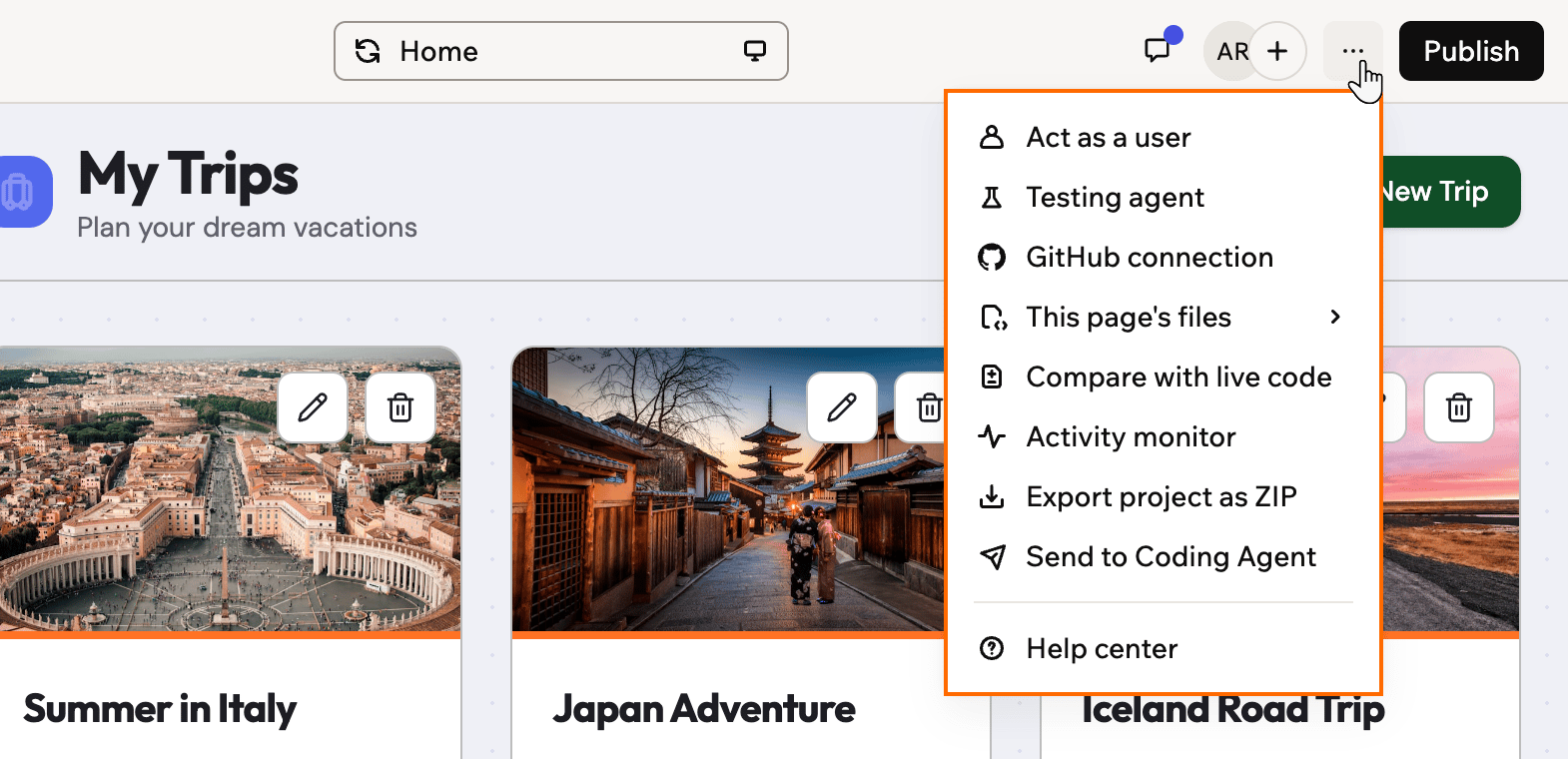
Il menu More actions nell'editor dell'app
Muoversi più velocemente
Premi Cmd+K (Mac) o Ctrl+K (Windows) per aprire la palette dei comandi. Cerca pagine, file e dati oppure passa direttamente a un’azione, come pubblicare la tua app o invitare un collaboratore. Puoi anche cercare nella documentazione di Base44, tutto senza uscire dall’editor dell’app. La palette dei comandi funziona anche nella home page del tuo workspace.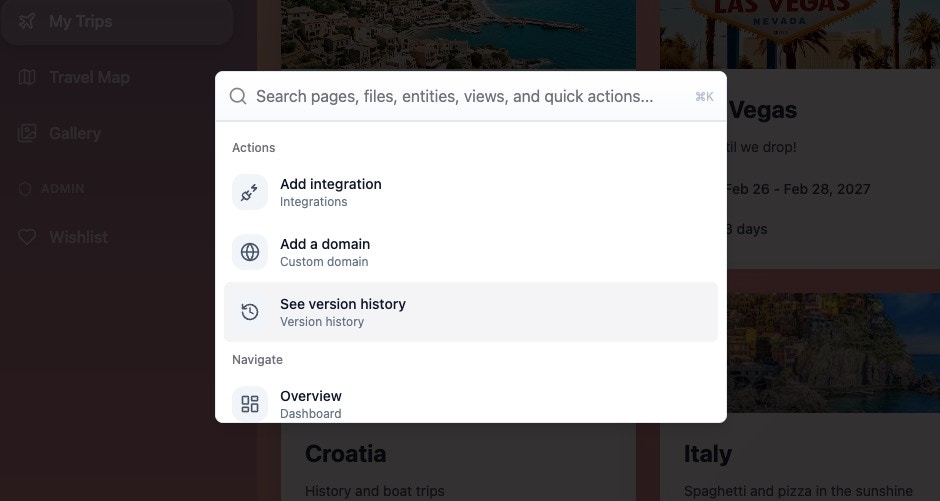
La palette dei comandi nell'editor dell'app
Puoi invertire le scorciatoie Enter e Shift+Enter nelle preferenze del tuo account. Il canvas ha le sue scorciatoie per disegno e layout.
Domande frequenti
Clicca su una domanda qui sotto per saperne di più su come orientarti nell’editor dell’app.Posso usare l'editor dell'app sul telefono?
Posso usare l'editor dell'app sul telefono?
Sì. Puoi creare dal browser del telefono aprendo base44.com e accedendo, oppure dall’app Base44 per iOS e Android. Sul telefono, l’anteprima della tua app occupa tutto lo schermo. Tocca Chat to Edit per aprire la chat AI.Alcune funzionalità sono disponibili solo su desktop, tra cui la modalità Edit, i permessi sui dati, la modifica del codice, il lavoro con le API e i modelli di app. Scopri di più su come usare Base44 da mobile.
Devo salvare il mio lavoro?
Devo salvare il mio lavoro?
No. Il tuo lavoro nell’editor dell’app viene conservato man mano e ogni modifica dell’AI diventa una versione a cui puoi tornare. La tua app online cambia solo quando clicchi su Publish.
Le persone possono vedere la mia app prima che la pubblichi?
Le persone possono vedere la mia app prima che la pubblichi?
No. L’anteprima è solo per te e i tuoi collaboratori. Nessun altro può aprire la tua app finché non la pubblichi. Dopo, chi può aprirla dipende dalla visibilità della tua app.
Perché non vedo alcuni pulsanti?
Perché non vedo alcuni pulsanti?
Ciò che vedi dipende dal tuo ruolo e dalla tua app. Ad esempio, chi ha accesso in sola lettura non vede Edit né il menu More actions. Alcune sezioni della Dashboard appaiono solo quando la tua app le usa. Nelle finestre più piccole, alcuni controlli vengono raggruppati in menu.
Cosa devo fare se l'editor dell'app non si carica?
Cosa devo fare se l'editor dell'app non si carica?
Prova ad aggiornare la pagina, svuotare la cache del browser o disattivare le estensioni del browser. Puoi anche aprire Base44 in una finestra privata o in un altro browser. Se ancora non si carica, consulta la risoluzione dei problemi.
Argomenti correlati
Approfondisci le parti dell’editor dell’app che usi di più.Usare la chat AI
Modalità Build e Discuss, modelli, Auto approve e annullamento delle modifiche.
Progettare la tua app
Cambia colori, font e layout con la modalità Edit e i temi.
Gestire i dati dell'app
Visualizza, modifica, importa ed esporta i dati salvati dalla tua app.
Scegliere chi può accedere alla tua app
Imposta la visibilità, invita utenti e aggiungi collaboratori.
Questa pagina è stata tradotta con l’AI. Per le informazioni più accurate e aggiornate, consulta la versione inglese.