

Lavorare con il codice della tua app
Base44 ti permette di lavorare con il codice della tua app così puoi creare esperienze personalizzate pur continuando a fare affidamento sulla piattaforma per infrastruttura e runtime. Rimani vicino al modello e alle API di Base44, il che aiuta la tua app a comportarsi in modo coerente tra ambienti e semplifica l’adozione di nuove funzionalità della piattaforma nel tempo. Puoi combinare low code e full code nello stesso progetto. Parti dalle primitive di Base44, poi passa al codice quando hai bisogno di logica personalizzata, integrazioni o UI che vanno oltre quanto disponibile subito. Questo equilibrio ti dà sia velocità che controllo senza costringerti a mantenere la tua piattaforma sottostante.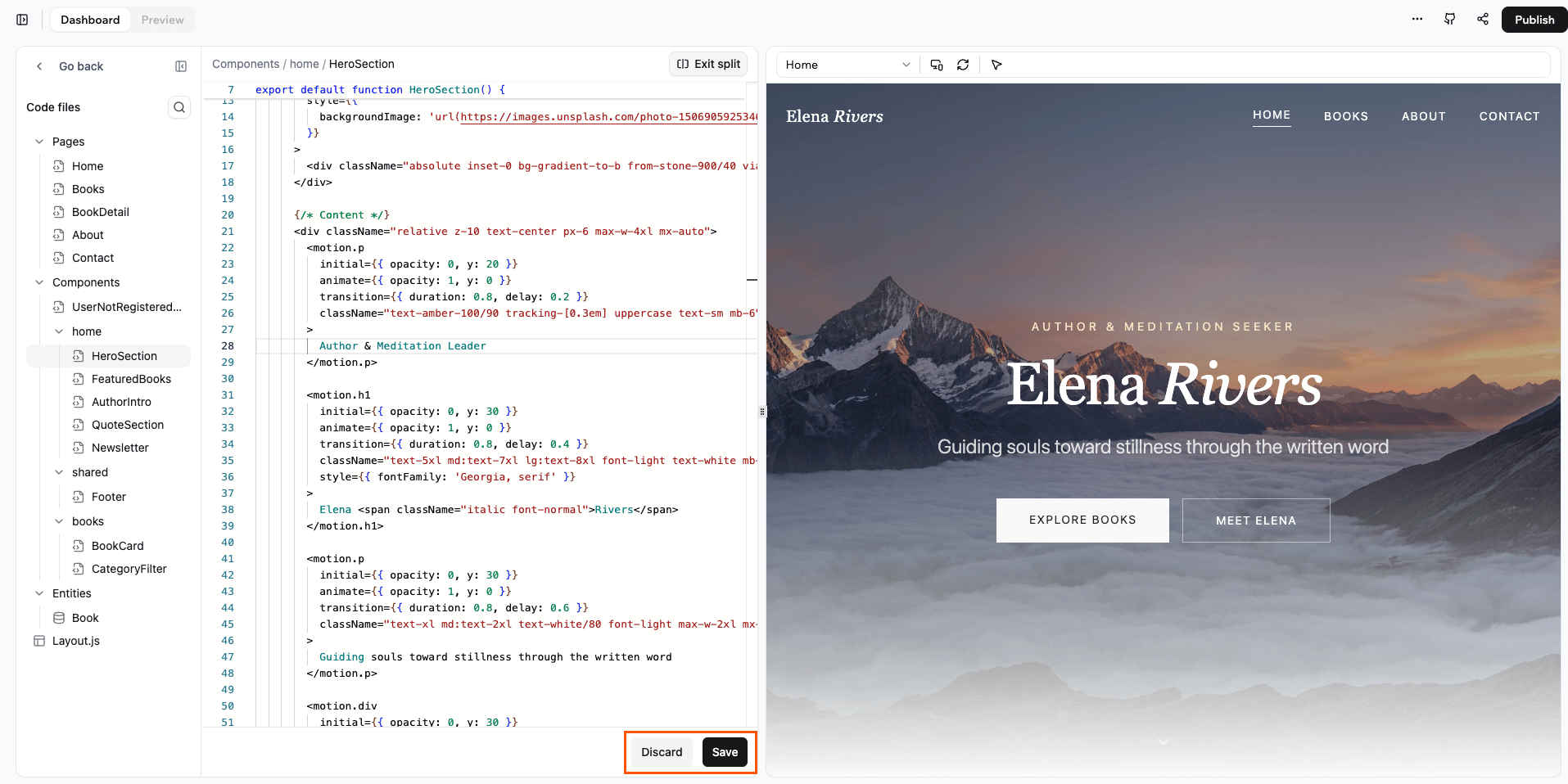
Codice e anteprima live affiancati
Modificare una funzione backend
Le funzioni backend eseguono la logica lato server della tua app. Ad esempio inviano email, elaborano pagamenti o chiamano altri servizi. Puoi modificare tu stesso il codice di una funzione in Code, ridistribuirla e testarla prima di pubblicare.- Clicca Dashboard in alto nell’editor dell’app.
- Clicca Code.
- In Code files, apri base44 > functions > la cartella della tua funzione, poi clicca entry.ts.
- Modifica il codice.
- Clicca Save & Redeploy.
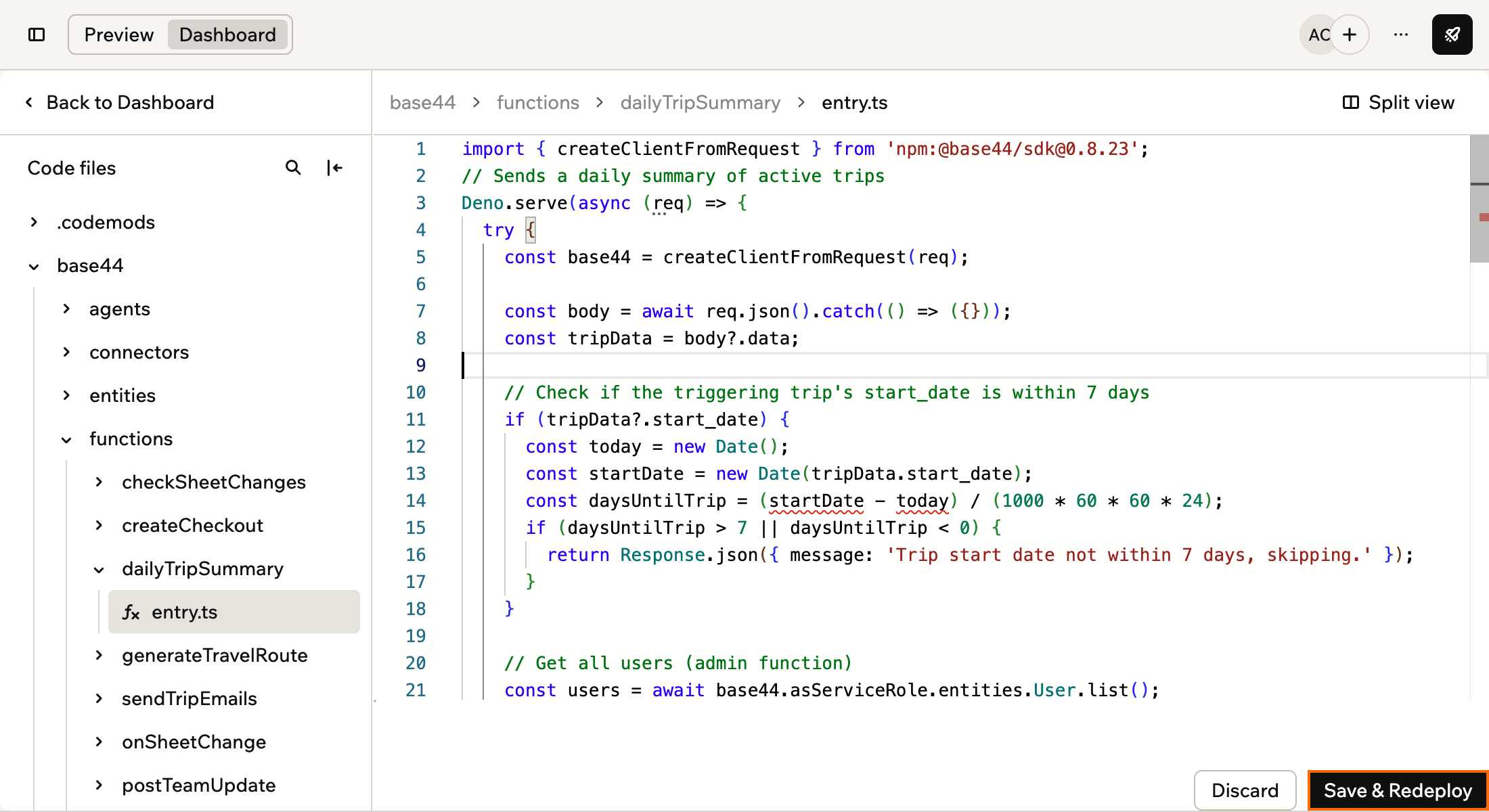
Salvare e ridistribuire una funzione backend
- Anteprima e test: usano subito la nuova versione.
- App live: continua a eseguire la versione dell’ultima pubblicazione finché non pubblichi di nuovo. La pubblicazione manda live insieme tutte le modifiche su main, quindi non puoi pubblicare una sola funzione.
- Automazioni e workflow: usano subito la nuova versione, senza pubblicare.
- Branch: puoi ridistribuire solo su main. Su un branch il pulsante è Save, e la modifica arriva su main quando fai il merge. Scopri di più sulle funzioni backend su un branch.
- Clicca Dashboard in alto nell’editor dell’app, poi clicca Code.
- Apri il file entry.ts della tua funzione e salva o annulla eventuali modifiche.
- Clicca Test Function in basso a destra.
- In Payload, inserisci l’input JSON che la funzione si aspetta.
- Clicca Run Function.
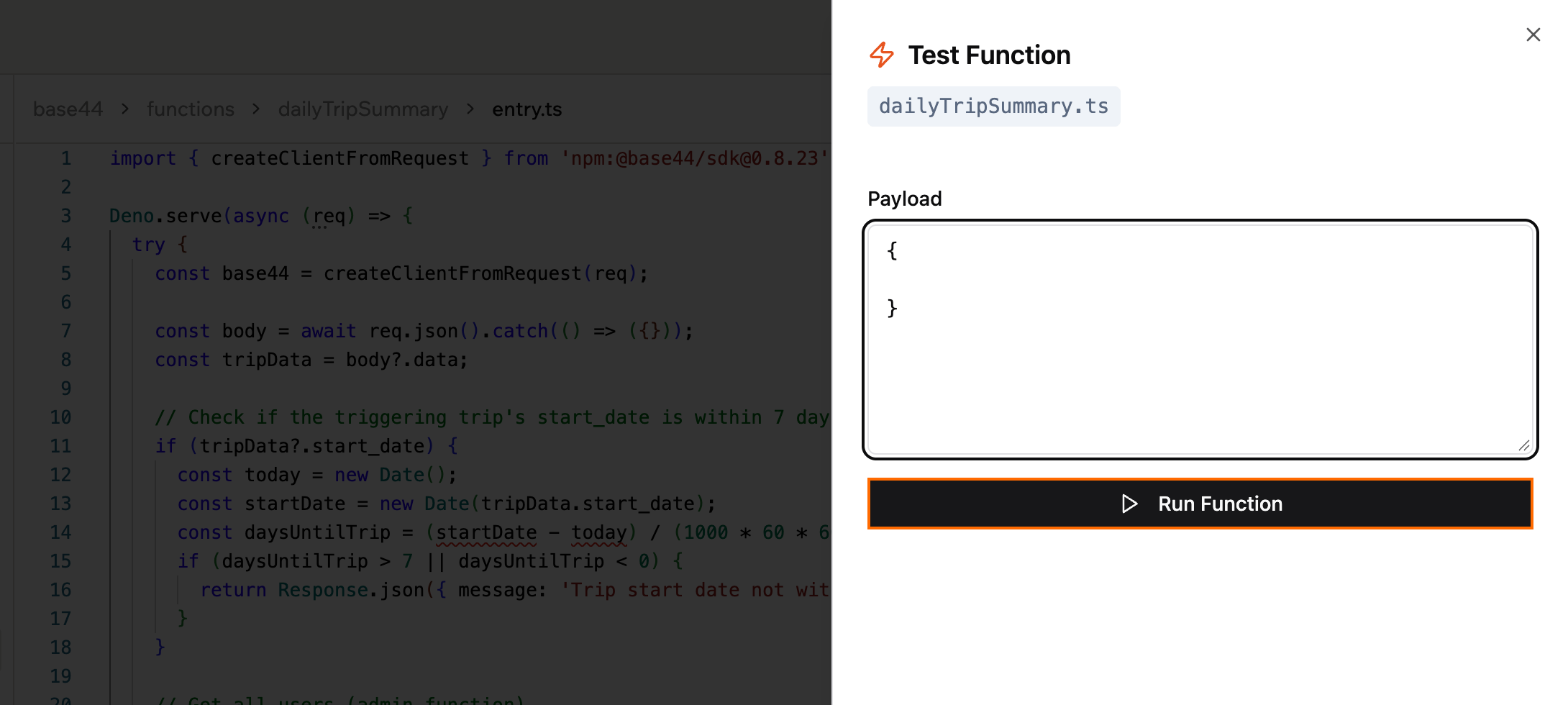
Testare una funzione backend
Usare gli strumenti per sviluppatori integrati
Base44 include strumenti per sviluppatori che ti aiutano a capire come si comporta la tua app in tempo reale e a fare il debug dei problemi in modo più efficiente. Invece di aggiungere logging ad hoc o costruire dashboard separate, puoi ispezionare cosa sta succedendo direttamente dall’ambiente Base44. Questi strumenti ti permettono di vedere come la tua app comunica con i servizi Base44 e le integrazioni esterne, monitorare richieste e risposte e mostrare eventi, errori o avvisi importanti. Puoi convalidare le ipotesi mentre lavori, poi iterare in sicurezza in ambienti di staging o anteprima prima di distribuire le modifiche in modo più ampio.Integrare con GitHub
Base44 supporta un workflow basato su GitHub così puoi gestire il codice della tua app con pratiche moderne di version control. Collegare la tua app a GitHub semplifica la collaborazione con il tuo team e il mantenimento di una cronologia pulita di ogni modifica che entra nella tua app. Puoi usare branch e pull request per revisionare il lavoro prima che vada live, imporre requisiti di review o di check e mantenere stabili i branch principali. Quando colleghi workflow e check di GitHub, puoi testare e convalidare ogni modifica, poi lasciare che Base44 gestisca la distribuzione dal codice revisionato. Questo crea un percorso chiaro e verificabile dal commit alla produzione.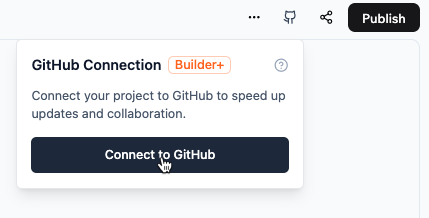
Collegarsi a GitHub
Esportare il codice
Puoi scaricare il codice della tua app come file ZIP per conservarne una copia, rivederlo o lavorarci con i tuoi strumenti. Il codice esportato dipende comunque da Base44 per funzionare. Quindi uno ZIP è una copia del codice, non un modo per spostare la tua app fuori da Base44.Scaricare lo ZIP
Scarica dall’editor dell’app una copia del codice salvato attuale della tua app.- Un progetto React standard creato con Vite, configurato come il codice che vedi in Code e in un repository GitHub collegato.
- Il codice frontend, le funzioni backend e la struttura dei dati (i campi e i permessi di ogni tabella).
- I dati della tua app non sono inclusi. Esporta invece ogni tabella come file CSV. Scopri come esportare i dati della tua app.
- I segreti e gli utenti dell’app non sono inclusi. Restano in Base44.
- La cronologia delle versioni non è inclusa. Lo ZIP contiene il codice salvato attuale della tua app.
- Vai all’editor dell’app.
- Clicca sull’icona More actions in alto a destra.
-
Seleziona Export project as ZIP.
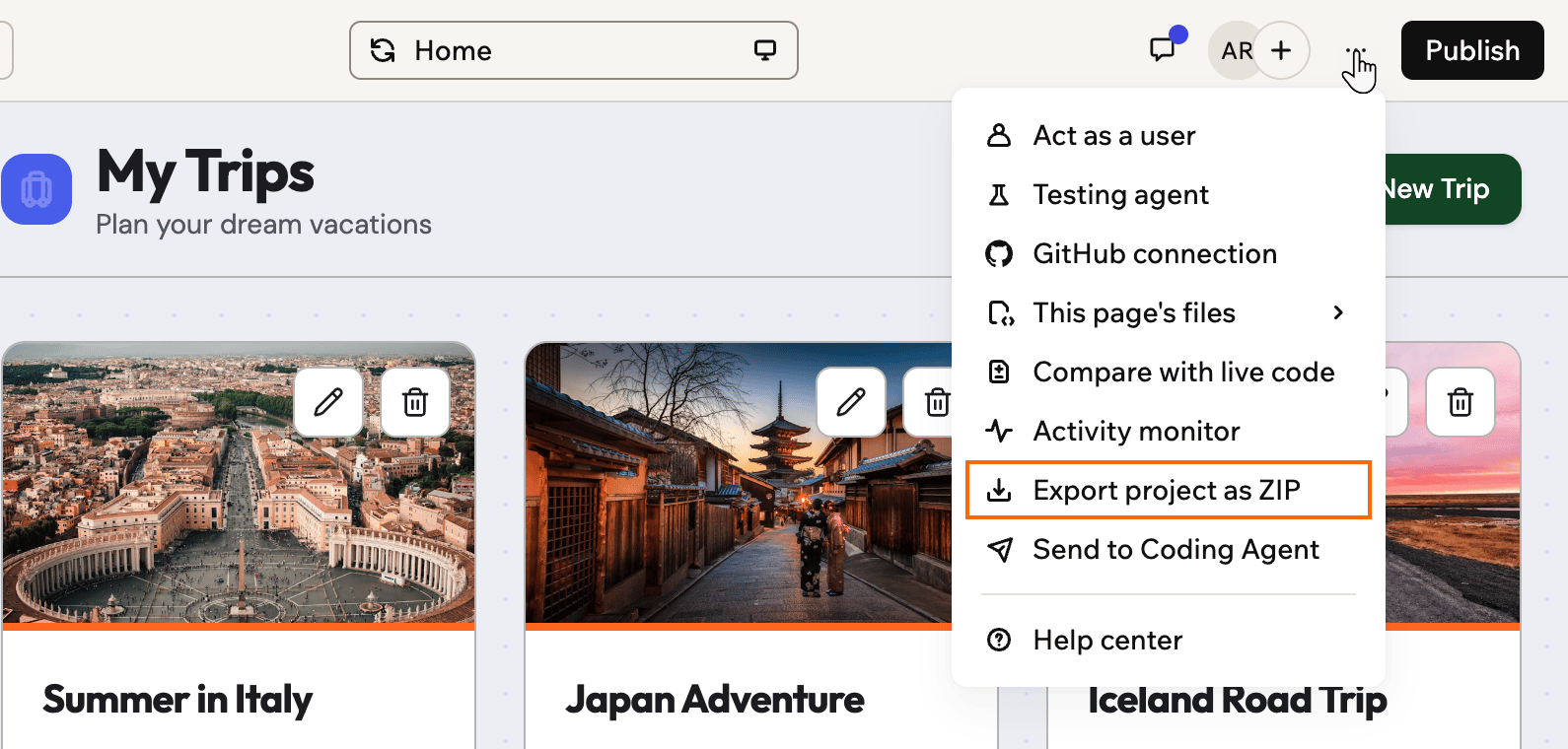
Esportare il progetto dal menu More actions
-
Clicca su Download ZIP.
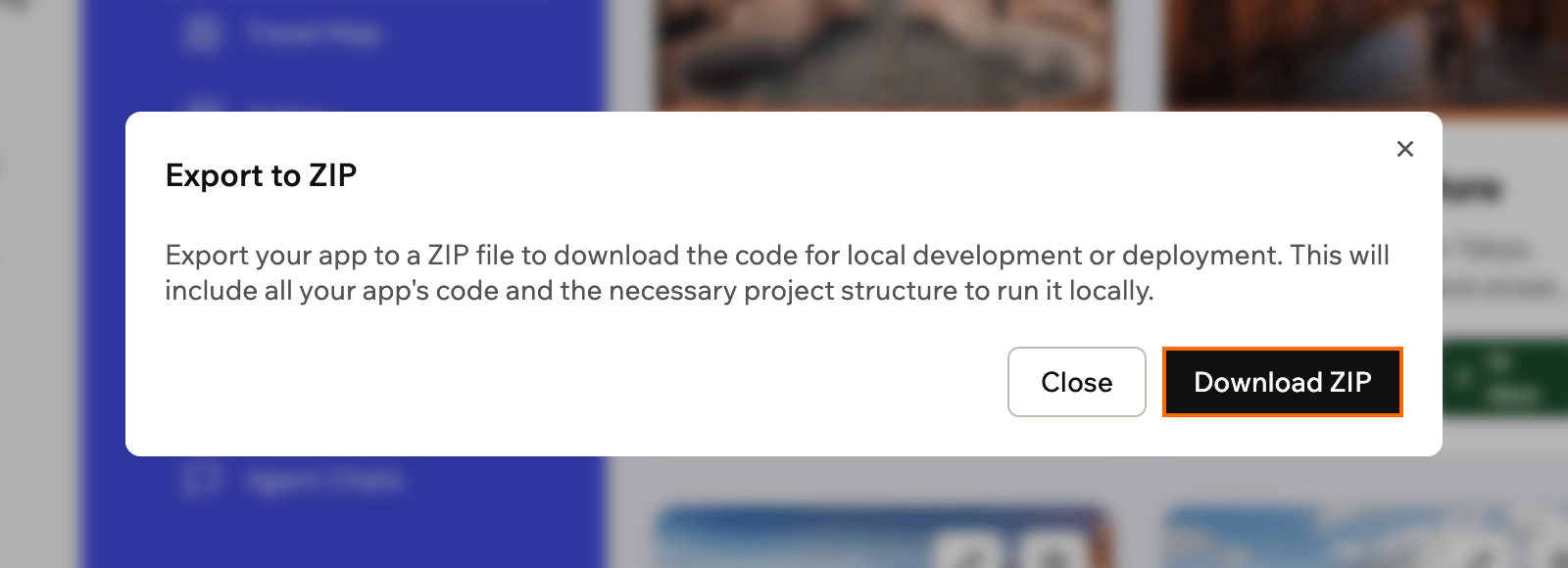
Scaricare il codice della tua app come file ZIP
Eseguirlo altrove
Il codice esportato è pensato per funzionare con Base44. Usa l’SDK di Base44 per collegarsi al backend della tua app su Base44 per dati, accessi, funzioni backend e integrazioni. Se esegui il codice altrove, queste funzionalità arrivano comunque da Base44 e usano i dati della tua app live. Base44 non supporta il self-hosting. Non puoi eseguire il backend di Base44 sui tuoi server, inclusi il database, il sistema di accesso e le integrazioni. Per eseguire la tua app completamente fuori da Base44, dovresti sostituire queste parti con un tuo backend e modificare il codice che le usa. Ecco invece cosa puoi fare con il tuo codice:Modificare il codice nel tuo editor
Modificare il codice nel tuo editor
Conservare un backup della tua app
Conservare un backup della tua app
Collegarti ad API esterne
Base44 include un livello di integrazioni che permette alla tua app di chiamare servizi esterni senza che tu debba gestire ogni chiamata API a mano. Invece di collegare ogni provider da solo, usi le integrazioni di Base44 per gestire pattern comuni come parlare con modelli IA, lavorare con file, inviare email o chiamare API personalizzate, mentre Base44 gestisce credenziali ed esecuzione sul backend. Ci sono 2 tipi principali di integrazioni:- Le integrazioni integrate coprono compiti comuni come generare testo o immagini con l’IA, caricare e servire file o estrarre dati strutturati da documenti.
- Le integrazioni personalizzate permettono a un amministratore del workspace di importare una specifica OpenAPI per quasi qualsiasi API esterna ed esporla alle tue app come integrazione riutilizzabile e nominata, proxata attraverso il backend Base44.
Usare Base44 come servizio backend (BaaS)
Base44 include una piattaforma backend gestita pensata per agenti IA e app full stack moderne. Gestisce le esigenze fondamentali del backend come archiviazione dati, autenticazione, aggiornamenti in tempo reale, funzioni serverless, integrazioni e hosting così puoi concentrarti sulla logica di prodotto e sull’esperienza.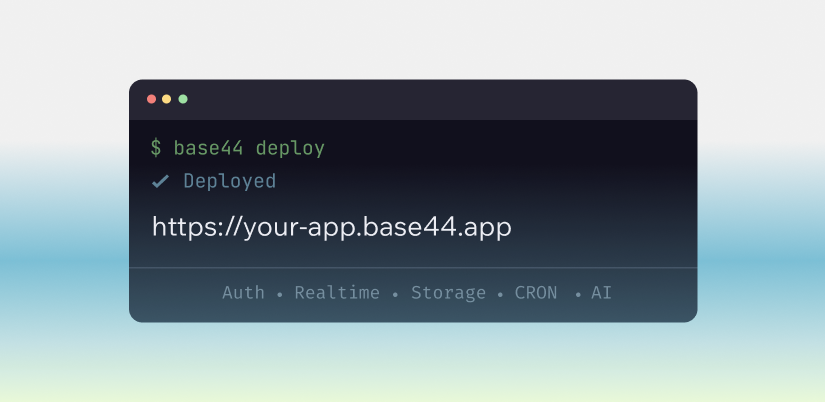
Base44 come backend
Risolvere i problemi delle funzioni backend
La maggior parte degli errori delle funzioni backend dipende dalla richiesta, dal codice della funzione o dal modo in cui le funzioni si chiamano tra loro. Quando la tua funzione viene eseguita, Base44 trasmette il codice di stato e la risposta restituiti dal suo codice. Quindi la maggior parte degli errori che vedi viene dalla funzione stessa. Gli errori di salvataggio e ridistribuzione di una funzione sono diversi. Compaiono come Deployment Error in Code e non significano che la funzione abbia fallito durante l’esecuzione. Se una funzione backend non funziona, trova la tua situazione qui sotto.La mia funzione restituisce un 404 o un errore quando apro il suo URL
La mia funzione restituisce un 404 o un errore quando apro il suo URL
- Controlla che il tuo piano includa le funzioni backend. Scopri di più sui piani.
- Controlla che l’URL o la chiamata usi il nome esatto della funzione, cioè il nome della sua cartella sotto base44 > functions in Code.
- Apri il file entry.ts della funzione e clicca su Save & Redeploy per distribuirla di nuovo.
- Testa di nuovo la funzione.
La mia funzione restituisce un errore 400 o 409
La mia funzione restituisce un errore 400 o 409
- 400 (richiesta non valida): la richiesta è stata rifiutata, ad esempio perché un campo manca o non è valido. Base44 restituisce un 400 solo se chiami un’integrazione integrata per nome come se fosse una funzione backend. In quel caso il messaggio di errore indica l’integrazione da usare.
- 409 (conflitto): la richiesta è entrata in conflitto con qualcosa, ad esempio un record che esiste già. Base44 non restituisce mai un 409 quando esegue una funzione.
- Clicca su Dashboard nell’editor della tua app.
- Clicca su Code.
- Sotto Code files, apri base44 > functions > la cartella della tua funzione, poi clicca su entry.ts.
- Clicca su Logs, poi trova l’errore della chiamata non riuscita.
- Cerca nel codice della funzione lo stato restituito e controlla cosa nella richiesta porta lì, ad esempio un campo mancante o non valido.
-
(Facoltativo) Chiedi alla chat AI di trovare la causa:
Vedo un errore ISOLATE_INTERNAL_FAILURE quando salvo una funzione
Vedo un errore ISOLATE_INTERNAL_FAILURE quando salvo una funzione
-
Chiedi alla chat AI di correggere la funzione:
-
Se hai modificato tu il codice, confrontalo con il formato usato dall’AI. Le funzioni nell’editor dell’app racchiudono la loro logica in
Deno.serve(). Ogni import inizia connpm:,jsr:onode:, oppure è un percorso relativo come./helpers.ts. - Clicca su Save & Redeploy, poi pubblica la tua app così l’app live riceve la funzione corretta.
Il salvataggio della mia funzione fallisce con un errore di deployment
Il salvataggio della mia funzione fallisce con un errore di deployment
Le chiamate dalla mia funzione a Base44 falliscono con 403 'DNS points to prohibited IP'
Le chiamate dalla mia funzione a Base44 falliscono con 403 'DNS points to prohibited IP'
error code: 1000. Qualsiasi chiamata può fallire così, inclusi lettura o scrittura di record, integrazioni e chiamate ad altre funzioni. Riprovare non aiuta, ma riavviare lo stesso processo dall’inizio funziona.Succede quando la funzione si trova troppo in profondità in una catena di funzioni backend che si chiamano tra loro. Ogni chiamata da una funzione a un’altra aggiunge un livello alla catena, sia con base44.functions.invoke() sia con un fetch() all’URL di una funzione. Una catena può contenere fino a 7 funzioni, inclusa quella che la avvia. L’8ª funzione di una catena, e tutte le successive, non possono raggiungere Base44.Per correggere l’errore:- Trova la catena. Cerca una funzione che invoca se stessa, o funzioni che si invocano una dopo l’altra. Ad esempio, una funzione che elabora un passaggio di un lavoro lungo e poi invoca se stessa per il passaggio successivo.
- Avvia ogni passaggio da una nuova richiesta invece che dal passaggio precedente. Fai elaborare alla funzione un passaggio, salvare i progressi su un record e terminare. Poi avvia il passaggio successivo dal frontend della tua app, o da un workflow programmato che riprende il lavoro non finito.
-
Se una funzione chiama un’altra funzione solo per riusarne il codice, sposta quel codice in un file in
base44/shared/e importalo in entrambe le funzioni. Consulta Condividere codice tra funzioni. -
Se non sai dove si trova la catena, chiedi alla chat AI di trovarla:
Il mio webhook di Telegram o WhatsApp riceve un errore 403
Il mio webhook di Telegram o WhatsApp riceve un errore 403
FAQ
Clicca su una domanda qui sotto per saperne di più.Cosa mostra l'activity monitor?
Cosa mostra l'activity monitor?
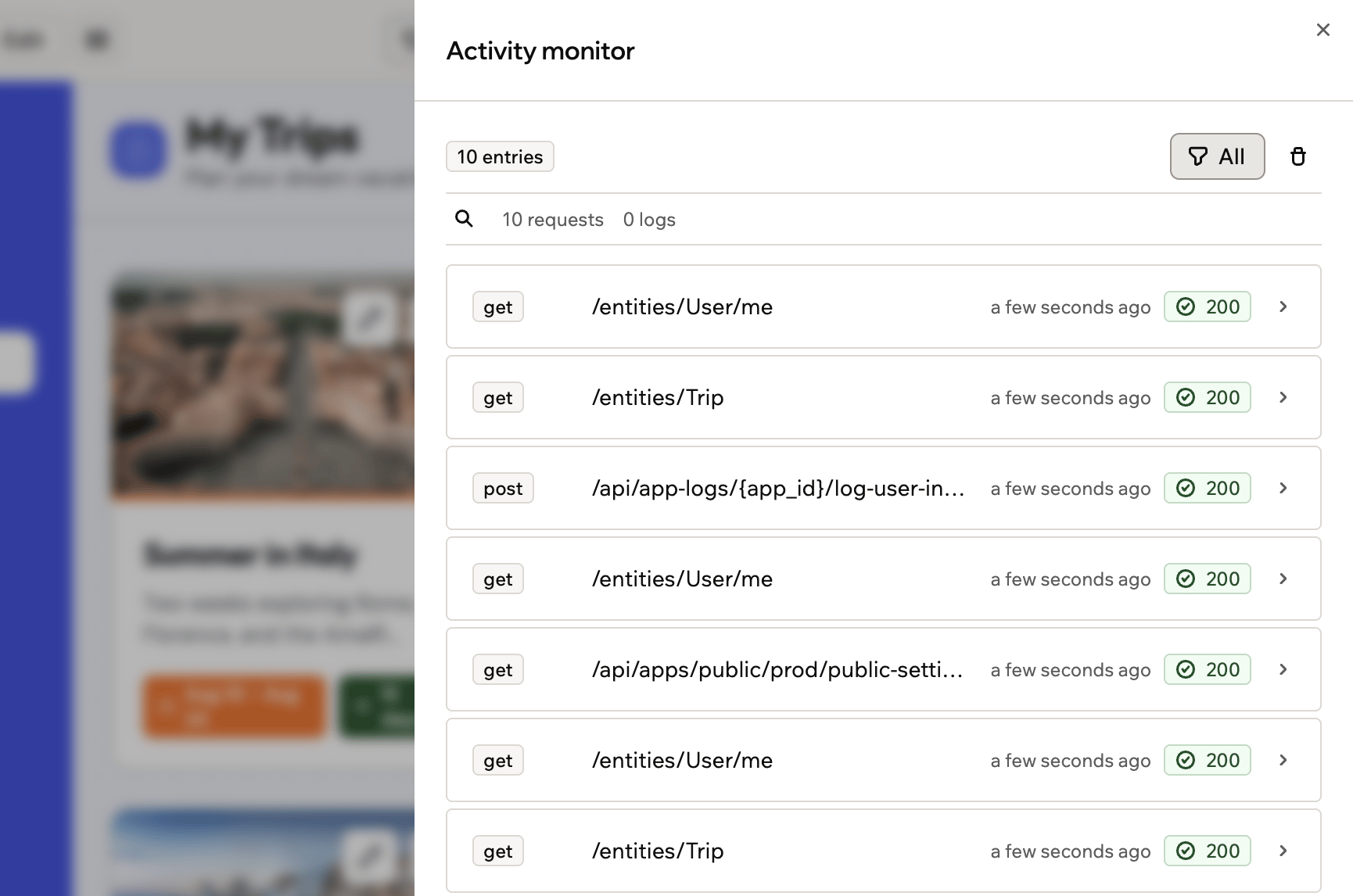
L'activity monitor elenca le richieste della tua app
Come vedo i file e i componenti della mia app?
Come vedo i file e i componenti della mia app?
- Clicca sull’icona More actions nella barra superiore e seleziona This page’s files per vedere i file usati nella pagina che stai modificando. Usa See all files per aprire l’elenco completo dei file.
- Clicca su Dashboard, poi su Code per aprire la struttura completa dei file della tua app e sfogliare i componenti.
- Per scaricare tutto come file ZIP, consulta Esportare il codice.
- Per collegare il progetto a GitHub per un version control avanzato, clicca sull’icona More actions , seleziona GitHub connection e segui i passaggi di configurazione.