

Progettare la tua app con l'AI
Come funziona il design
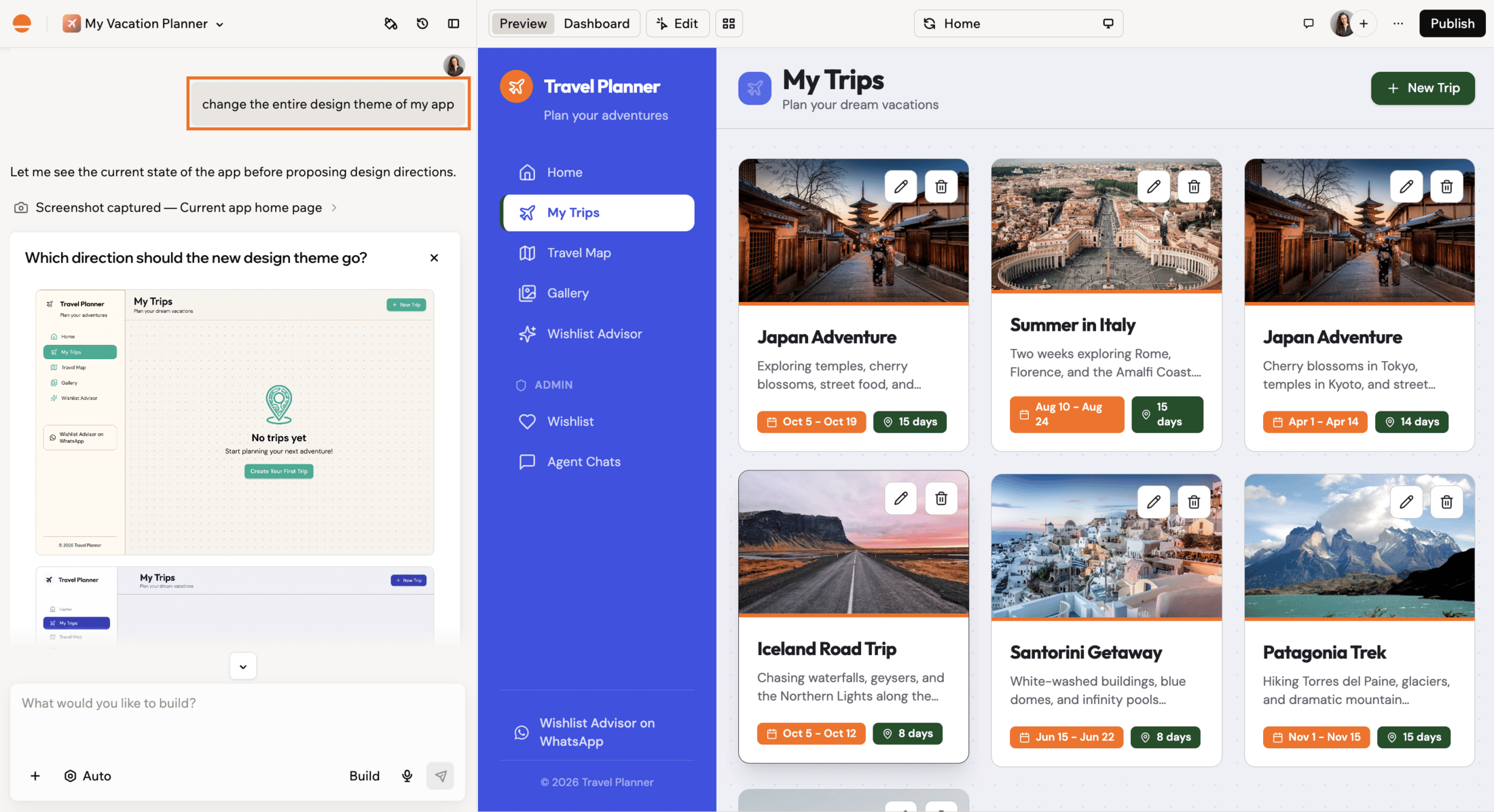
Non ti serve uno strumento di design né alcuna esperienza. Il design della tua app fa parte del suo codice, e l’AI modifica quel codice per te: ogni modifica di design è una richiesta in linguaggio semplice, da “rendi i pulsanti più arrotondati” a “riprogetta questa intera pagina”. Ci sono 3 modi per fare una modifica di design, e scegliere quello giusto ti fa risparmiare tempo:
Un buon ordine per un redesign completo:
- Imposta prima l’aspetto generale: colori e font nel pannello Theme.
- Chiedi all’AI modifiche a livello di pagina, una pagina alla volta.
- Rifinisci i singoli elementi in modalità Edit.
Progettare nella chat
La chat AI è ideale per modifiche globali e decisioni di design che riguardano molte parti della tua app. Puoi definire una persona e un brief una sola volta, e poi costruire su quella base:- Chiedi una critica prima di chiedere le modifiche.
- Chiedi un piano in modalità Discuss, approvalo, e poi chiedi all’AI di implementarlo.
- Chiarisci sempre l’ambito del design: l’intera app, una pagina o un elemento.
Scegliere un’opzione di design
Quando chiedi all’AI di cambiare il design o il layout di una sezione o di un elemento, potrebbe presentarti opzioni visive tra cui scegliere invece di applicare subito una modifica. Ogni opzione mostra un’anteprima, così puoi vedere il risultato prima di confermare. Puoi anche cliccare l’icona Expand su un’opzione per vederla a schermo intero e affinarla prima di scegliere.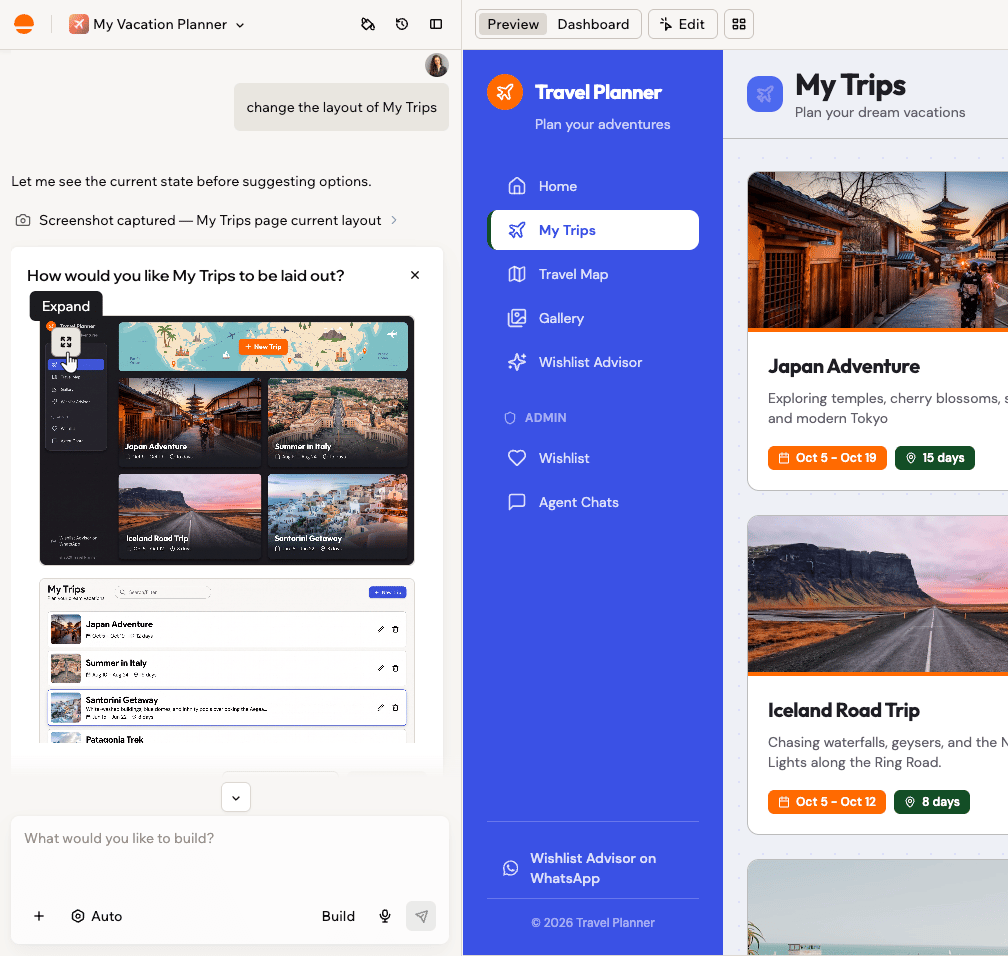
Scegliere tra le opzioni di design dell'AI
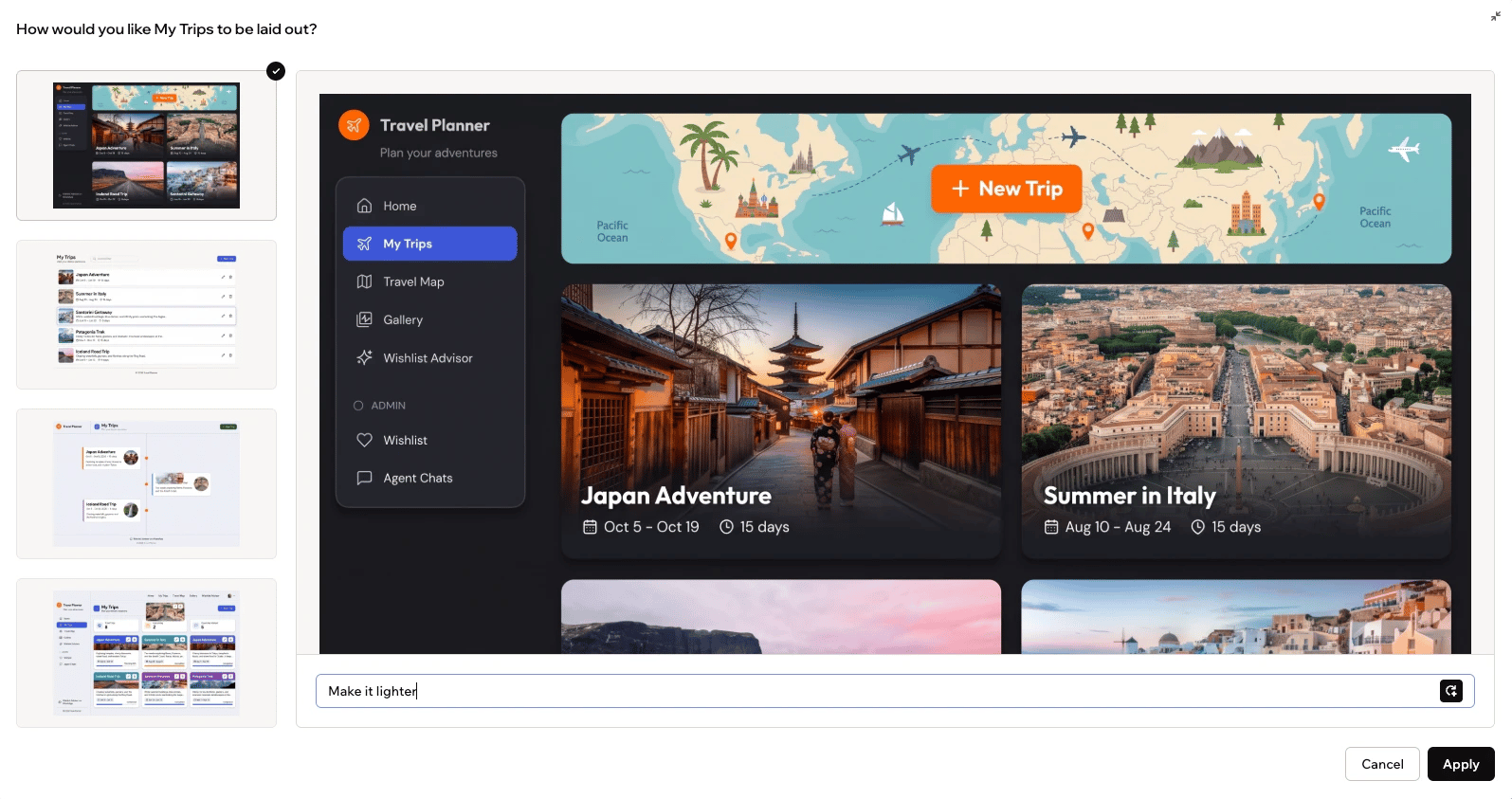
Affinare un'opzione di design nella vista espansa
Esplorare direzioni di design
Puoi usare la chat AI per esplorare direzioni diverse prima di decidere. Non serve descrivere il tuo design attuale: l’AI fa uno screenshot della tua pagina e analizza ciò che è effettivamente presente. Ciclo di critica:Usare la modalità Edit
La modalità Edit è ideale quando vuoi regolare ciò che vedi senza riscrivere tutto.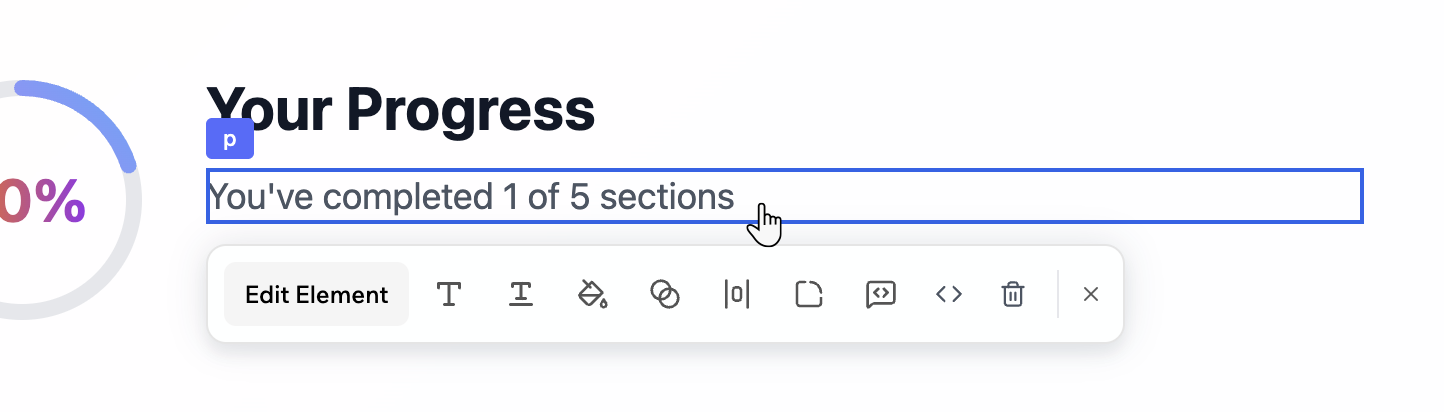
Modificare un elemento di testo selezionato
- Selezionare una sezione e regolare visivamente colori, spaziatura e layout.
- Chiedere all’AI di ristilizzare una singola istanza di componente.
- Eliminare gli elementi che non ti servono più con l’icona Delete .
- Usarla come sandbox sicura prima di estendere un pattern al resto della tua app.
Usare gli AI Controls
Usa gli AI Controls nella chat per guidare e proteggere il tuo design. Puoi:- Impostare linee guida di design che si applicano a ogni prompt.
- Congelare file o pagine specifici in modo che l’AI non li modifichi.
- Stabilire un tono, come minimale, deciso o giocoso.
- Usa gli AI Controls per congelare file o pagine specifici in modo che l’AI non li modifichi.
- Usa l’opzione Revert sui singoli prompt per annullare una singola modifica.
- Usa la cronologia delle versioni per tornare a uno stato precedente.
FAQ
Clicca una domanda qui sotto per saperne di più sulla progettazione con l’AI.Le modifiche di design con l'AI usano crediti?
Le modifiche di design con l'AI usano crediti?
Sì. I prompt di design sono messaggi della chat AI, quindi usano i tuoi crediti messaggio come qualsiasi altra richiesta nella chat.
Qual è la differenza tra la modalità Edit e il pannello Theme?
Qual è la differenza tra la modalità Edit e il pannello Theme?
La modalità Edit stilizza un elemento o una sezione alla volta. Il pannello Theme cambia colori e font in tutta la tua app in una volta sola. Per saperne di più sul pannello Theme, vedi Personalizzare il design della tua app.
Questa pagina è stata tradotta con l’AI. Per le informazioni più accurate e aggiornate, consulta la versione inglese.